
ใช้โต๊ะทำงานอย่างไร
1 โต๊ะทำงานคืออะไร
โต๊ะทำงานสำหรับการสร้างภาพยนตร์คือโหมดการสร้างแบบมีโครงสร้างที่ NadouPro จัดให้สำหรับผู้ใช้ที่มีสคริปต์และต้องการเดินงานตามขั้นตอน จากสคริปต์→ซับเจกต์→สตอรี่บอร์ด→การผลิต ค่อย ๆ ผลักดันงานแบบภาพยนตร์
2 สร้างโต๊ะทำงานใหม่อย่างไร
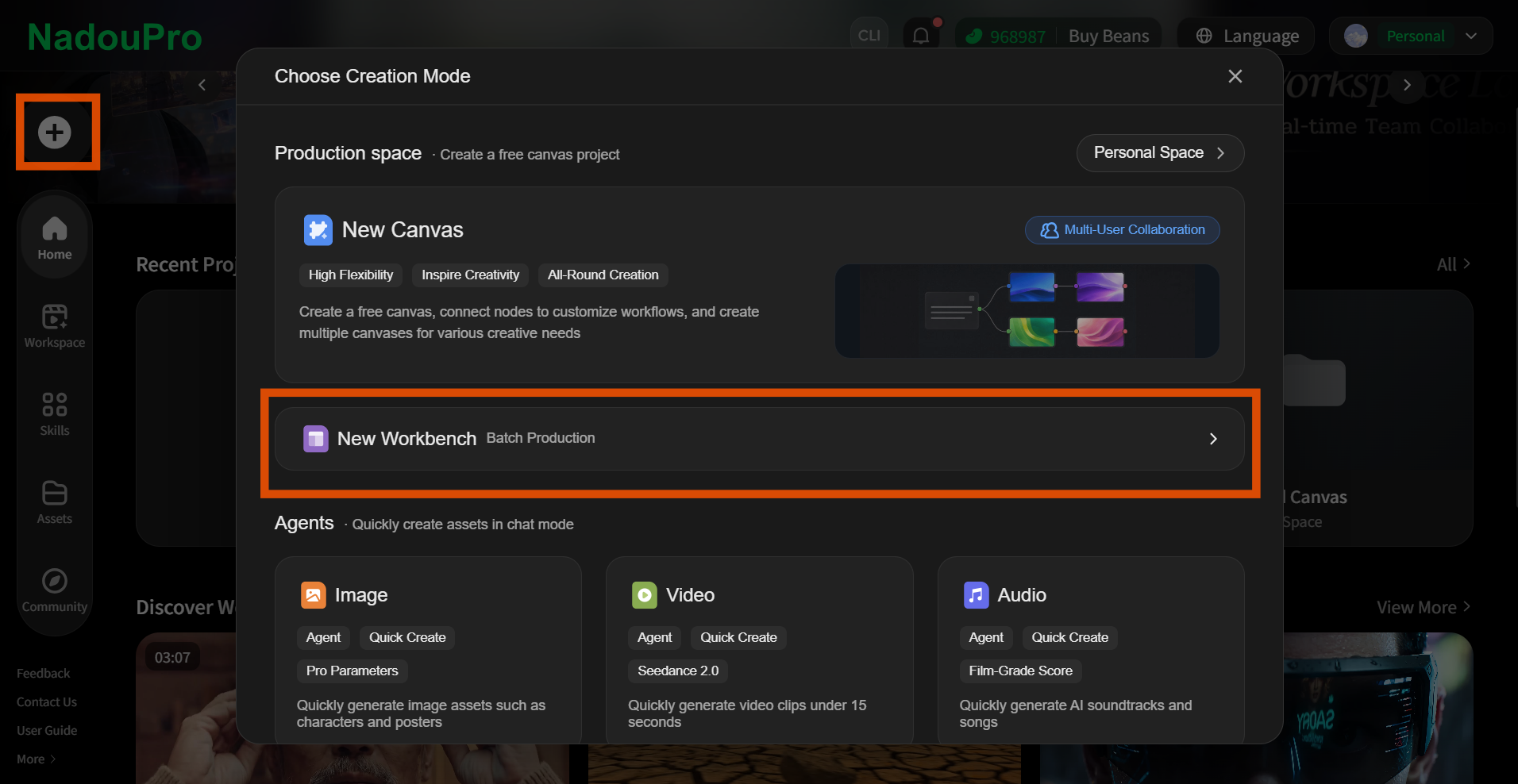
คลิก 【+】 ที่แถบนำทางหรือมุมขวาบนของพื้นที่ผลิต เลือกโหมดการสร้าง จากนั้นคลิก 【สร้างโต๊ะทำงานใหม่】 เลือกโหมดตามความต้องการเพื่อสร้างโปรเจกต์โต๊ะทำงาน ระบบจะพาคุณเดินตามขั้นตอนการผลิตภาพยนตร์มาตรฐานโดยอัตโนมัติ
สองโหมดในการสร้างโต๊ะทำงาน
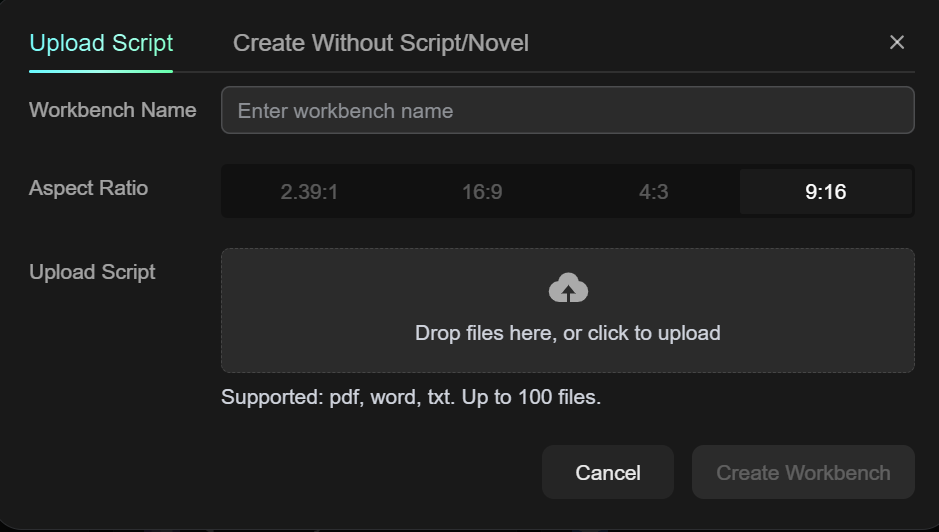
- มีสคริปต์แล้ว! อัปโหลดสคริปต์ของคุณ: รองรับ pdf, word, txt และรูปแบบใกล้เคียง
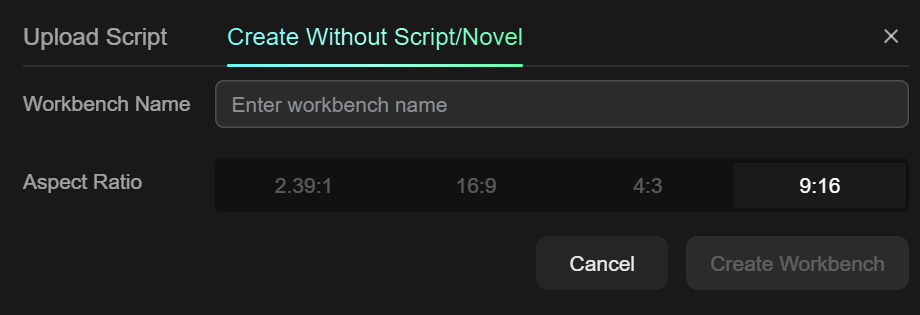
- ไม่มีสคริปต์? ไม่เป็นไร! ใช้การสร้างแบบไม่มีสคริปต์ แล้วเริ่มการสร้างได้ในคลิกเดียว
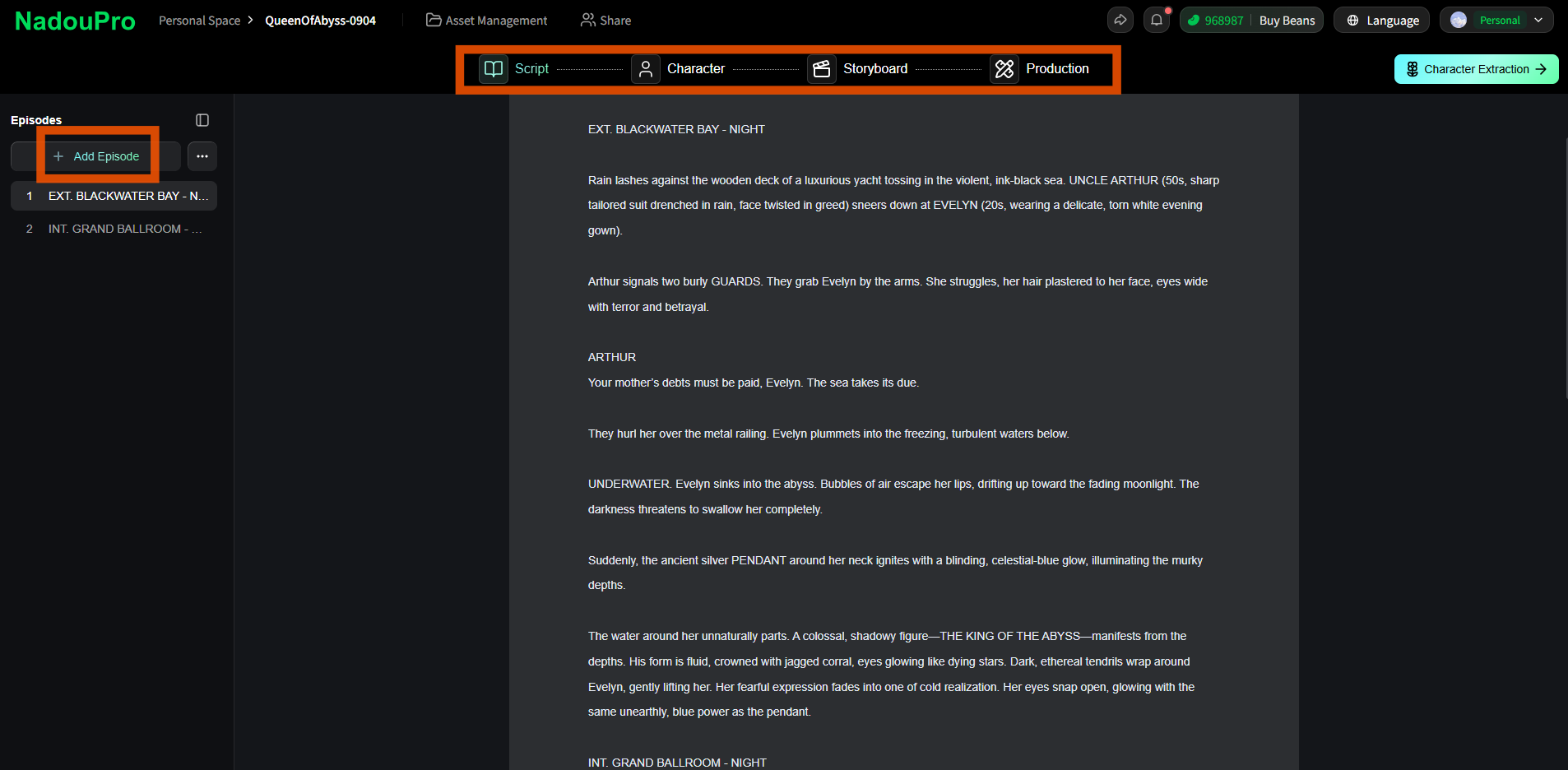
ขั้นตอนการสร้างในโต๊ะทำงาน
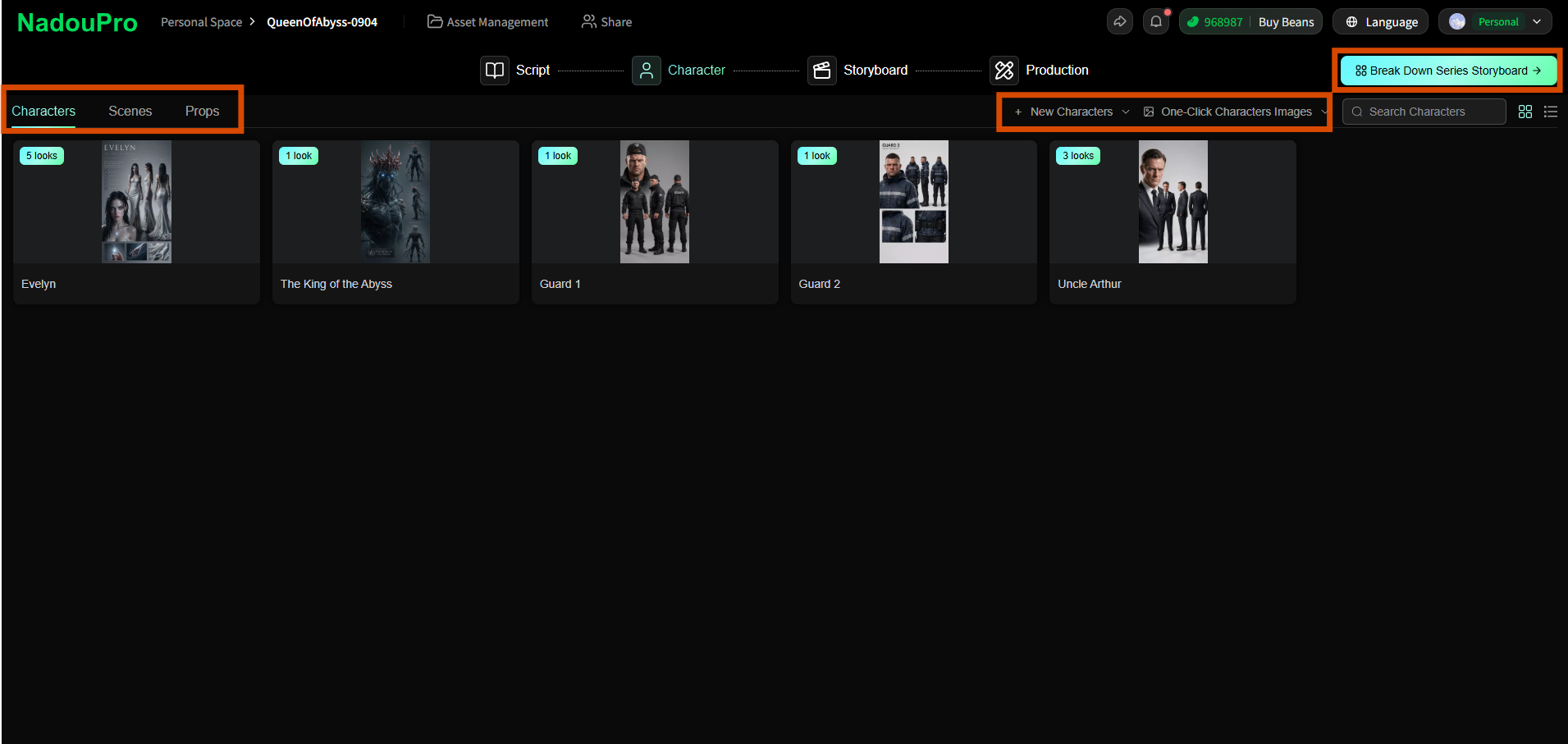
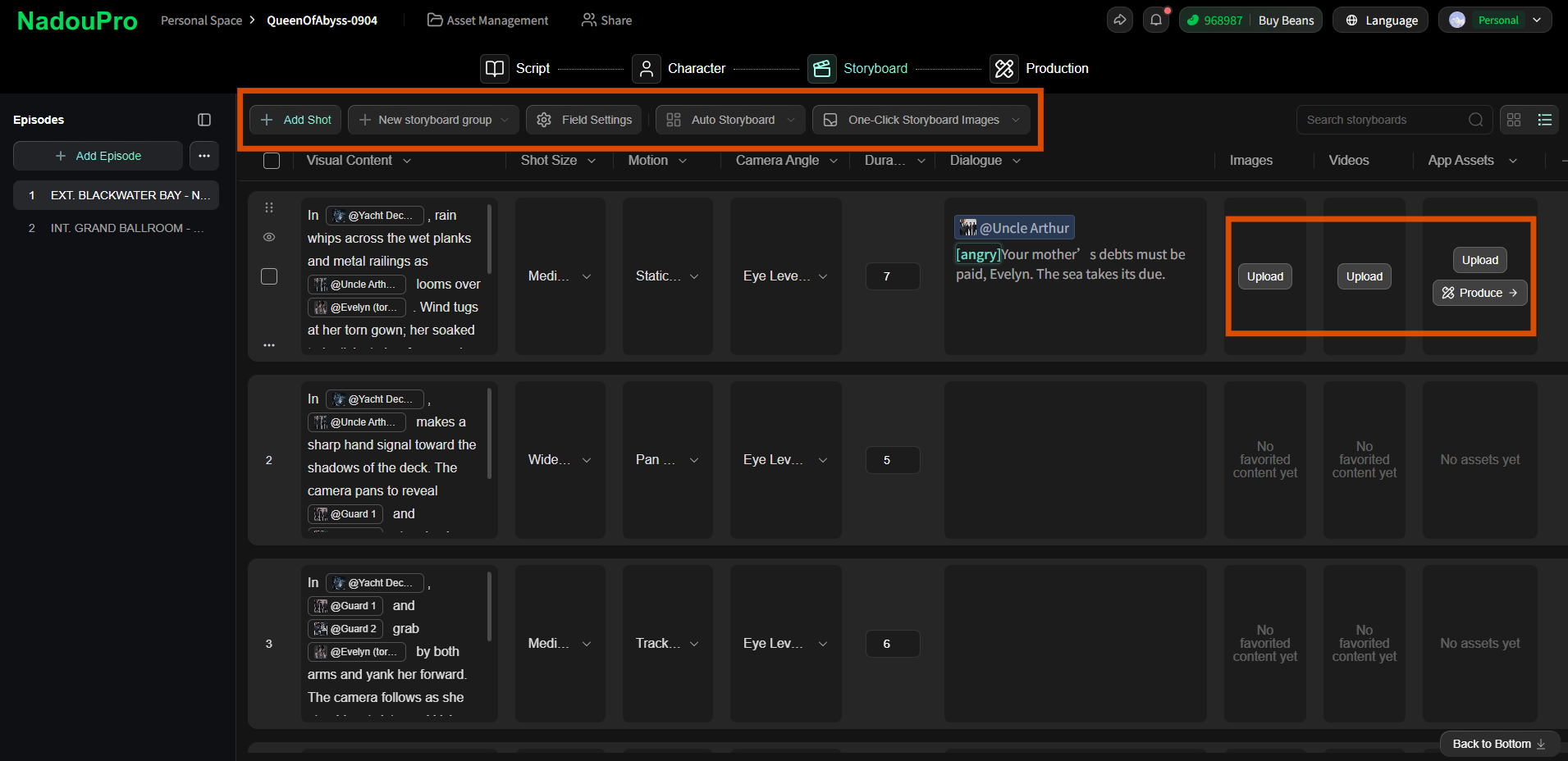
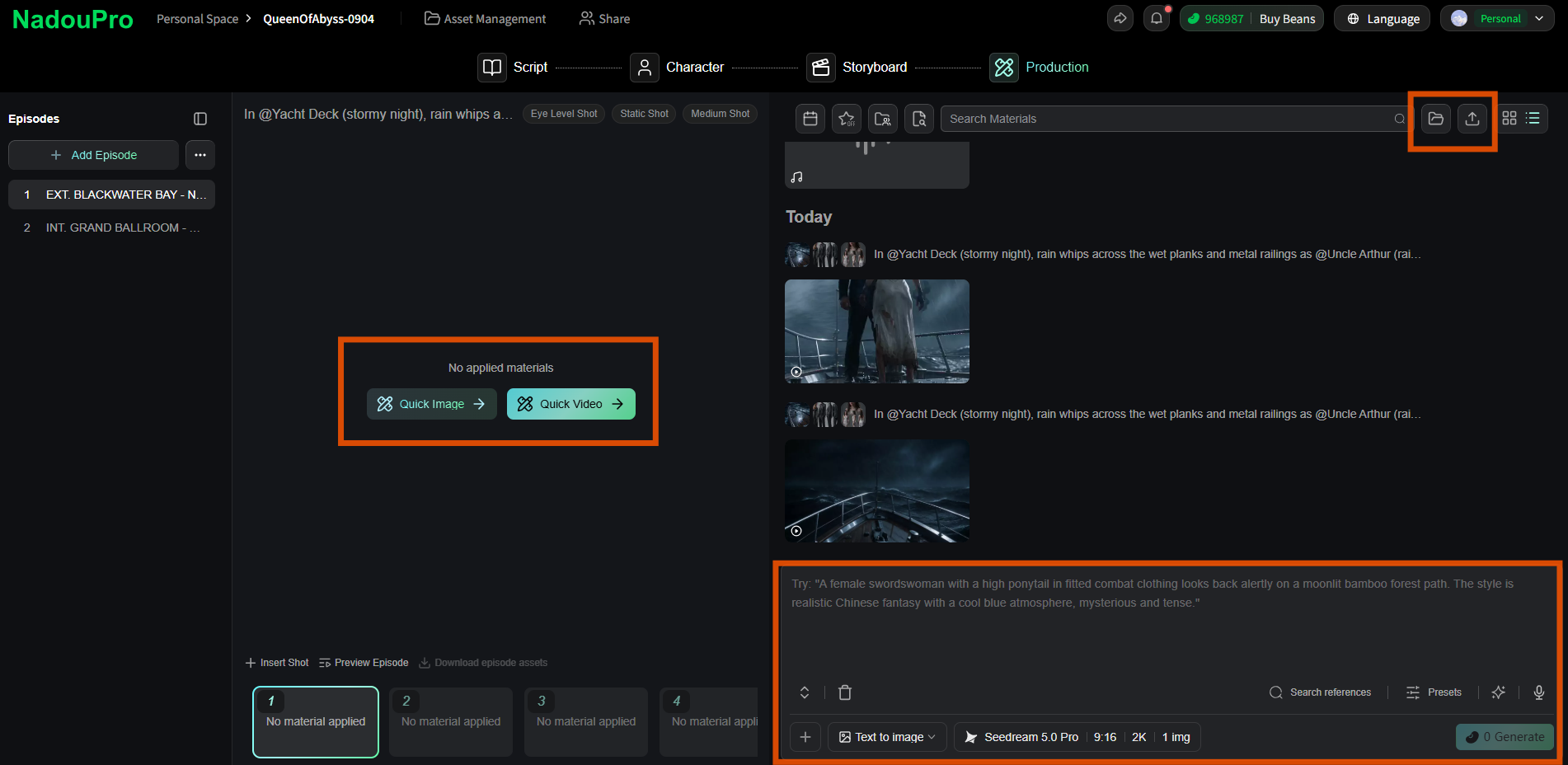
โต๊ะทำงานมี 【สคริปต์】-【ซับเจกต์】-【สตอรี่บอร์ด】-【การผลิต】 ฝังอยู่ภายใน ตามคำแนะนำแล้วทำกระบวนการผลิตหนังสั้นได้ครบ
3 จัดการซับเจกต์อย่างไร
ซับเจกต์คือสินทรัพย์หลักของการสร้างภาพยนตร์ มี 3 ประเภท ได้แก่ ตัวละคร ฉาก และอุปกรณ์ประกอบฉาก
สร้างซับเจกต์
ถ้าต้องการผลิตเร็ว ให้ไปที่หน้า 【สคริปต์】 แล้วคลิก 【ดึงซับเจกต์จากสคริปต์】 เพื่อดึงซับเจกต์ที่เกี่ยวข้องออกมาในคลิกเดียว
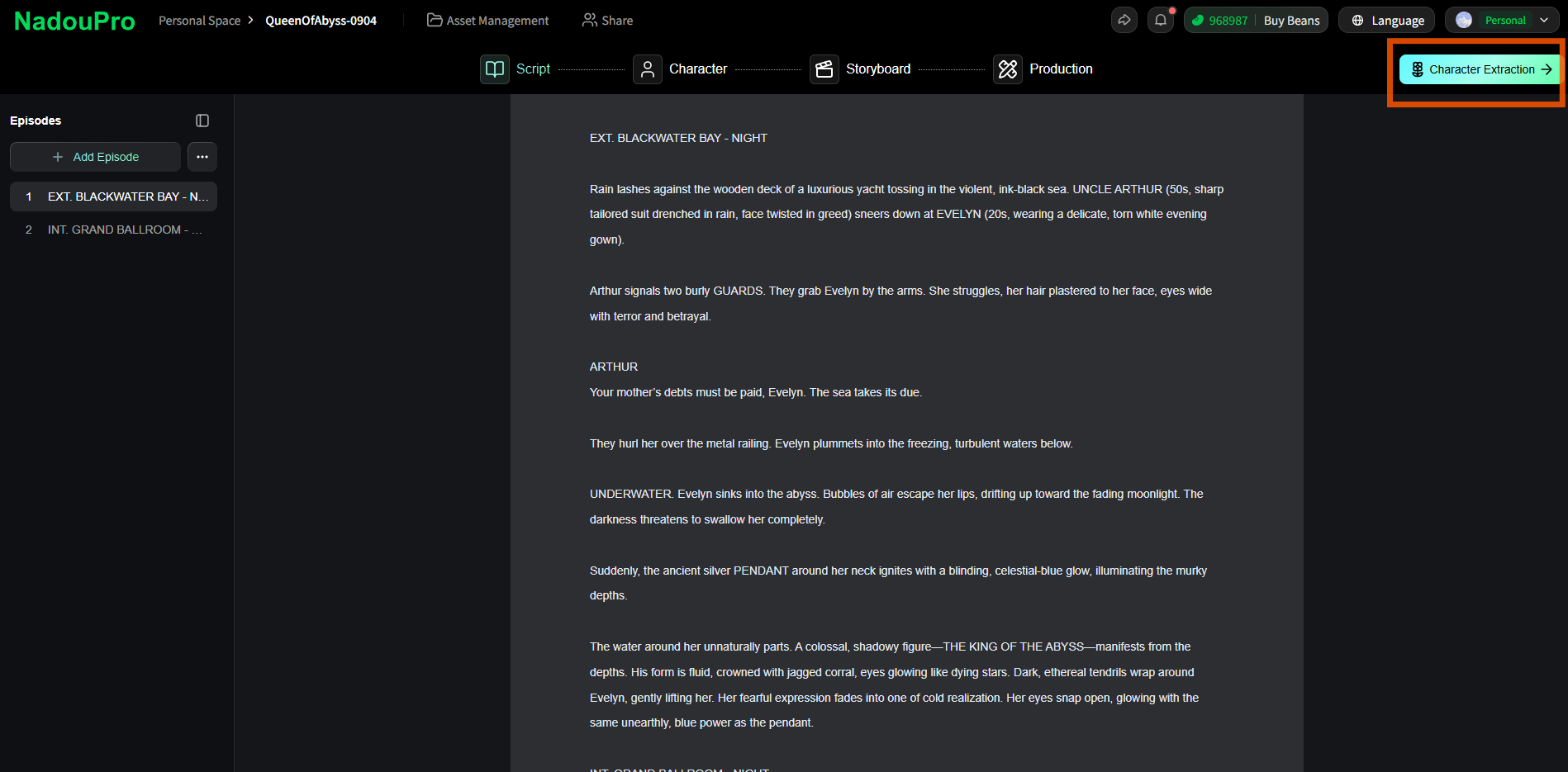
ที่หน้า 【ซับเจกต์】 เลือกประเภทซับเจกต์ แล้วคลิก 【สร้างตัวละคร/ฉาก/อุปกรณ์ใหม่】 เพื่อสร้างซับเจกต์ หรือคลิก 【ภาพฉากคลิกเดียว】 เพื่อสร้างภาพลักษณ์อย่างรวดเร็ว หากต้องการควบคุมให้แม่นยำกว่านี้ แนะนำให้ปรับด้วยตนเอง
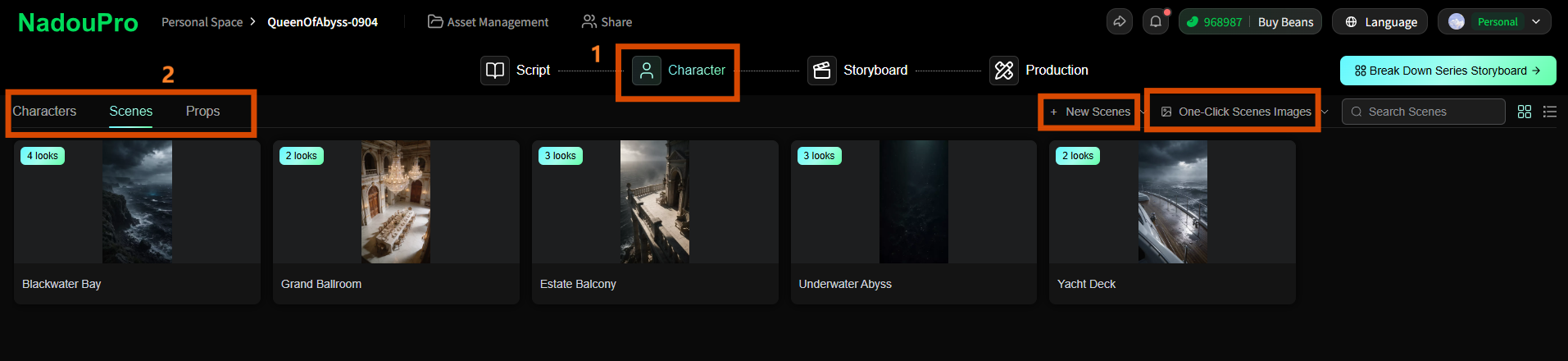
ซับเจกต์ตัวละคร
คลิกตัวละครเพื่อแก้ไข 【การตั้งค่าตัวละคร】 ใส่พรอมต์หรืออัปโหลดภาพอ้างอิงเพื่อสร้างลุคของตัวละคร รองรับการตั้งค่าหลายมุม เช่น มุมมองสามด้านและตารางอารมณ์เก้าช่อง เพื่อให้ตัวละครสอดคล้องกันในทุกช็อต
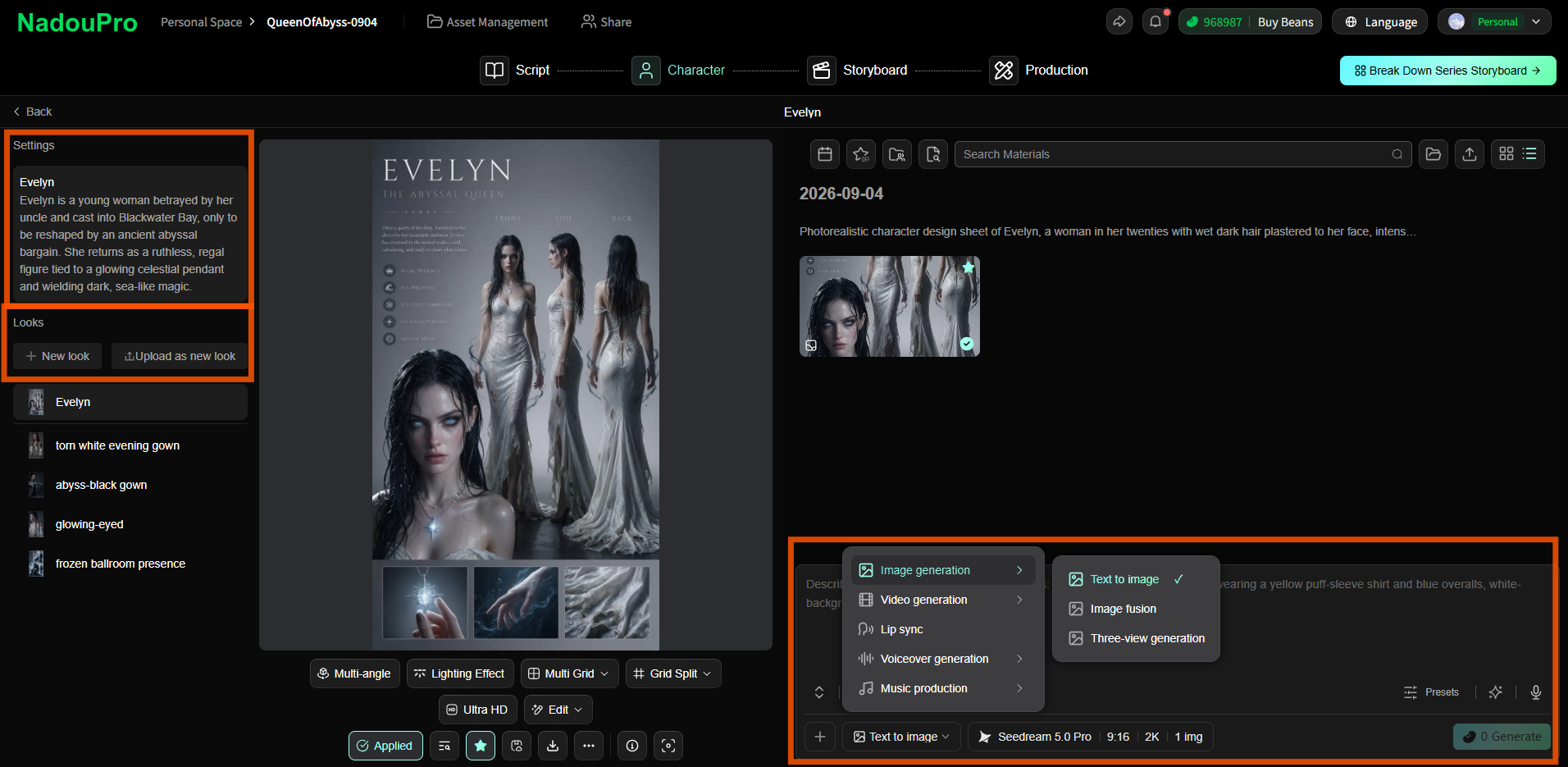
ซับเจกต์ฉาก
คลิกฉากเพื่อแก้ไขการตั้งค่าฉาก ใส่พรอมต์หรืออัปโหลดภาพอ้างอิงเพื่อสร้างภาพฉาก รองรับการสร้างพาโนรามา 720° เพื่อสร้างสภาพแวดล้อมภาพยนตร์ที่สมบูรณ์
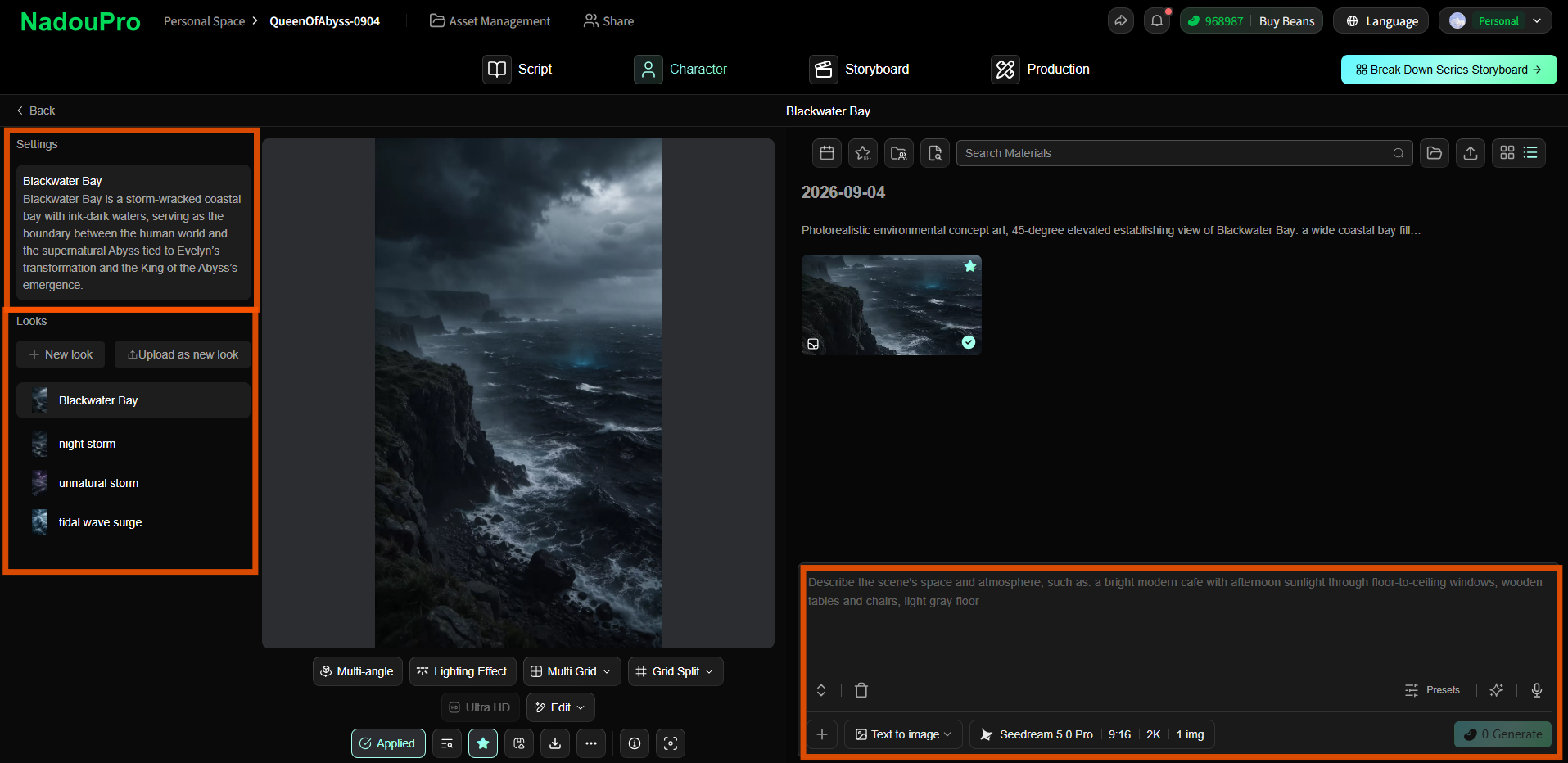
ซับเจกต์อุปกรณ์
คลิกอุปกรณ์เพื่อแก้ไขการตั้งค่า ใส่พรอมต์หรืออัปโหลดภาพอ้างอิงเพื่อสร้างวัสดุอุปกรณ์ ใช้เติมรายละเอียดในเฟรม
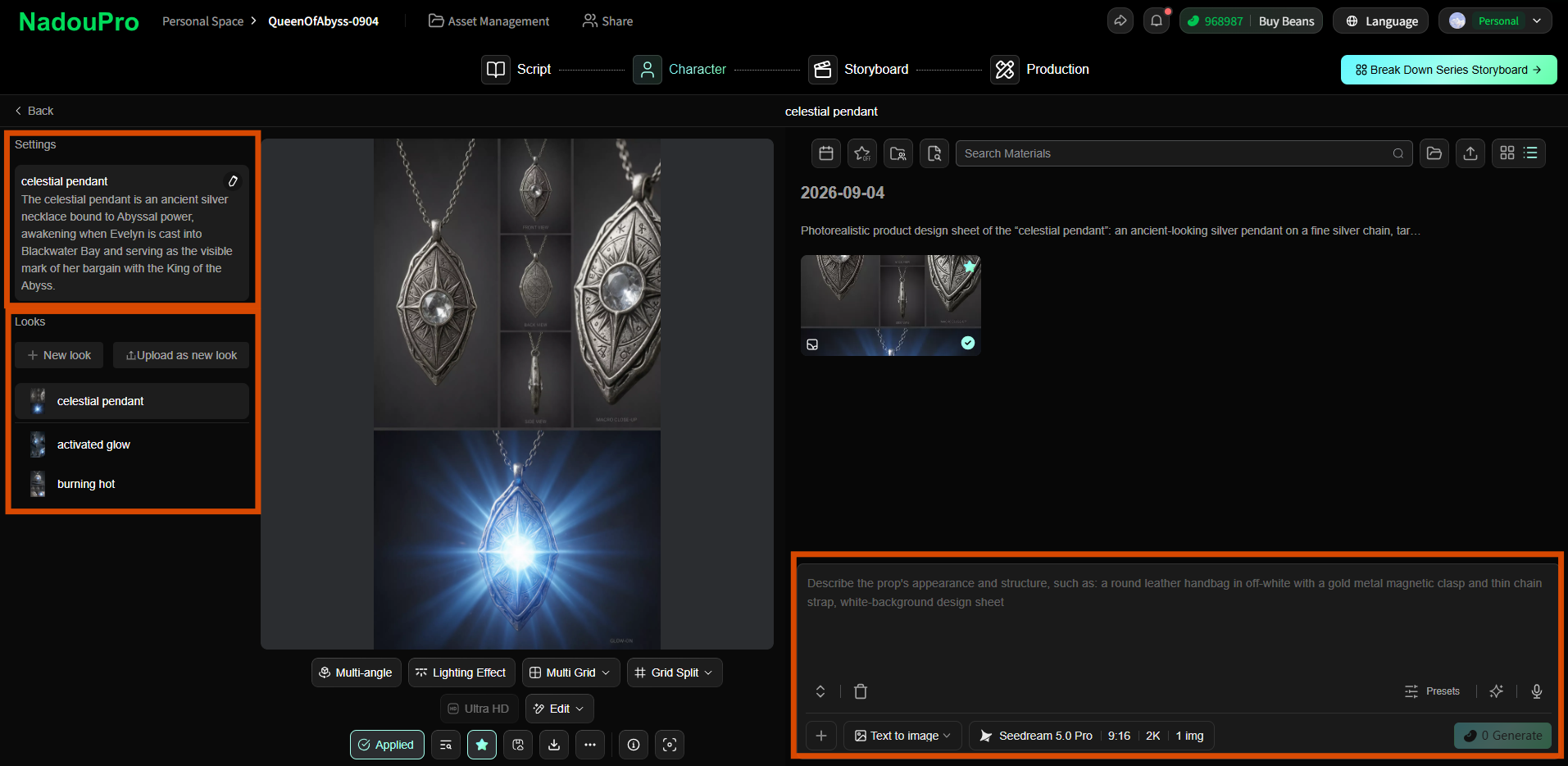
4 ออกแบบสตอรี่บอร์ดอย่างไร
โต๊ะทำงานมีฟังก์ชันออกแบบสตอรี่บอร์ดในตัว รองรับ:
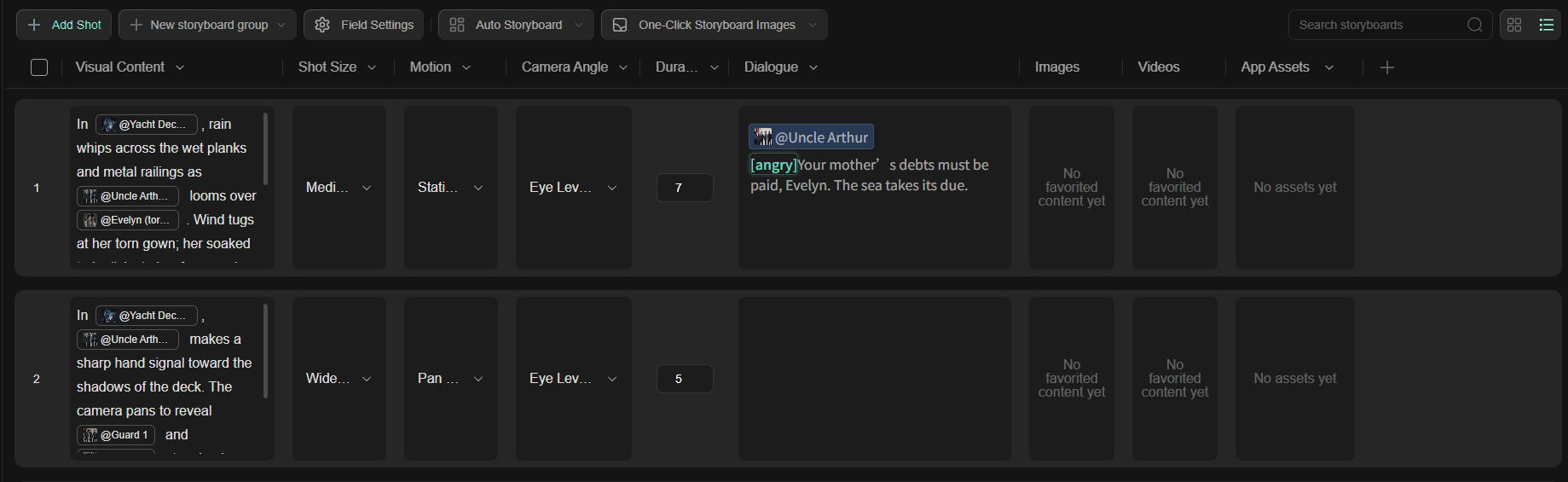
แยกสตอรี่บอร์ดอัตโนมัติด้วย AI: แยกสคริปต์เป็นการ์ดสตอรี่บอร์ด และรู้จำตัวละคร ฉาก อุปกรณ์โดยอัตโนมัติ
ปรับด้วยตนเอง: ปรับเนื้อหาภาพ ขนาดช็อต เส้นทางการเคลื่อนกล้อง มุมกล้อง ระยะเวลา และบทพูดของแต่ละช็อตได้
ดูตัวอย่างสตอรี่บอร์ด: ดูลำดับสตอรี่บอร์ดตามไทม์ไลน์ เพื่อตรวจความต่อเนื่องของการเล่าเรื่อง
5 ผลิตวิดีโออย่างไร
คลิกแต่ละช็อตในสตอรี่บอร์ดเพื่อผลิตช็อตนั้น
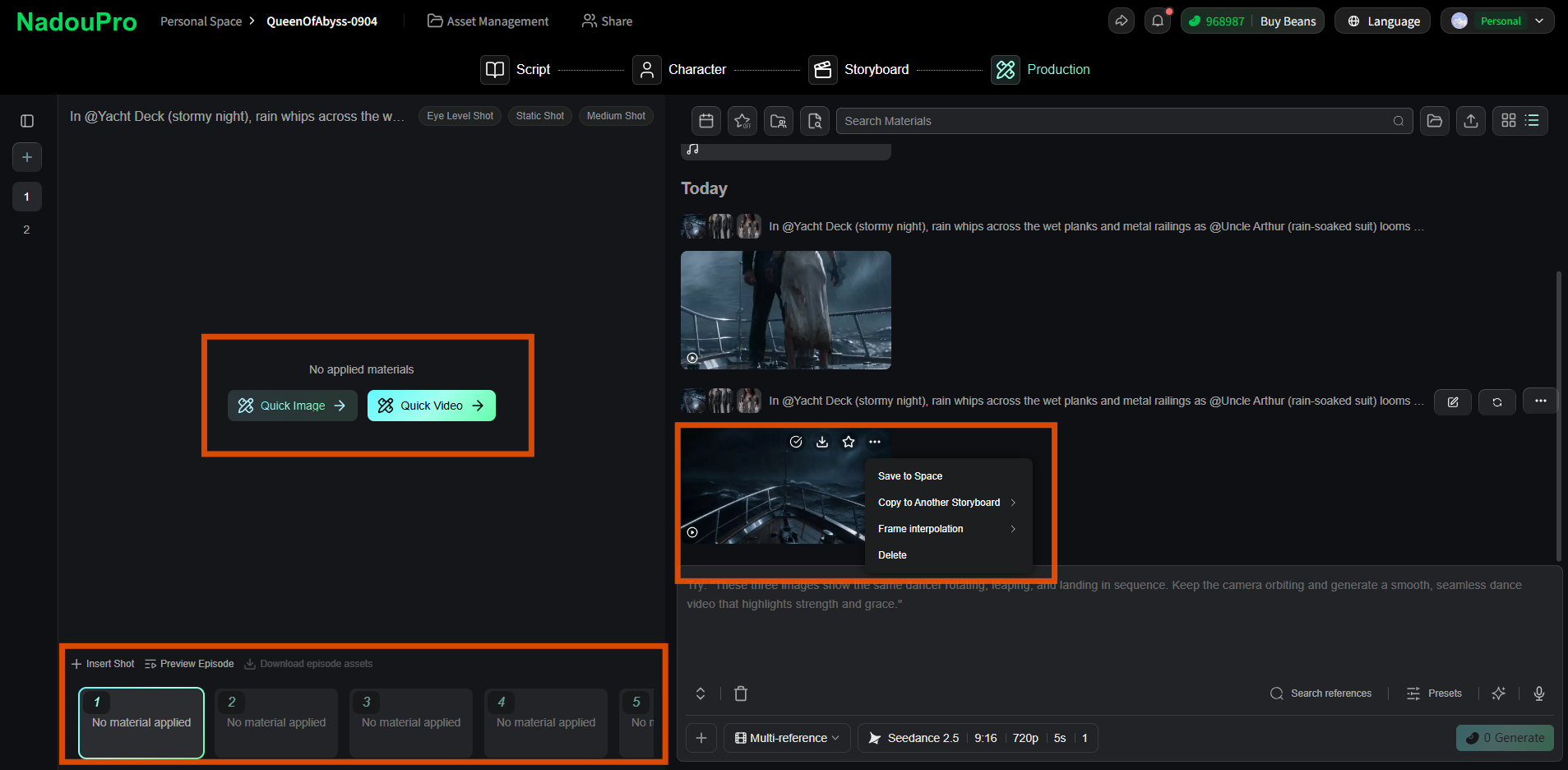
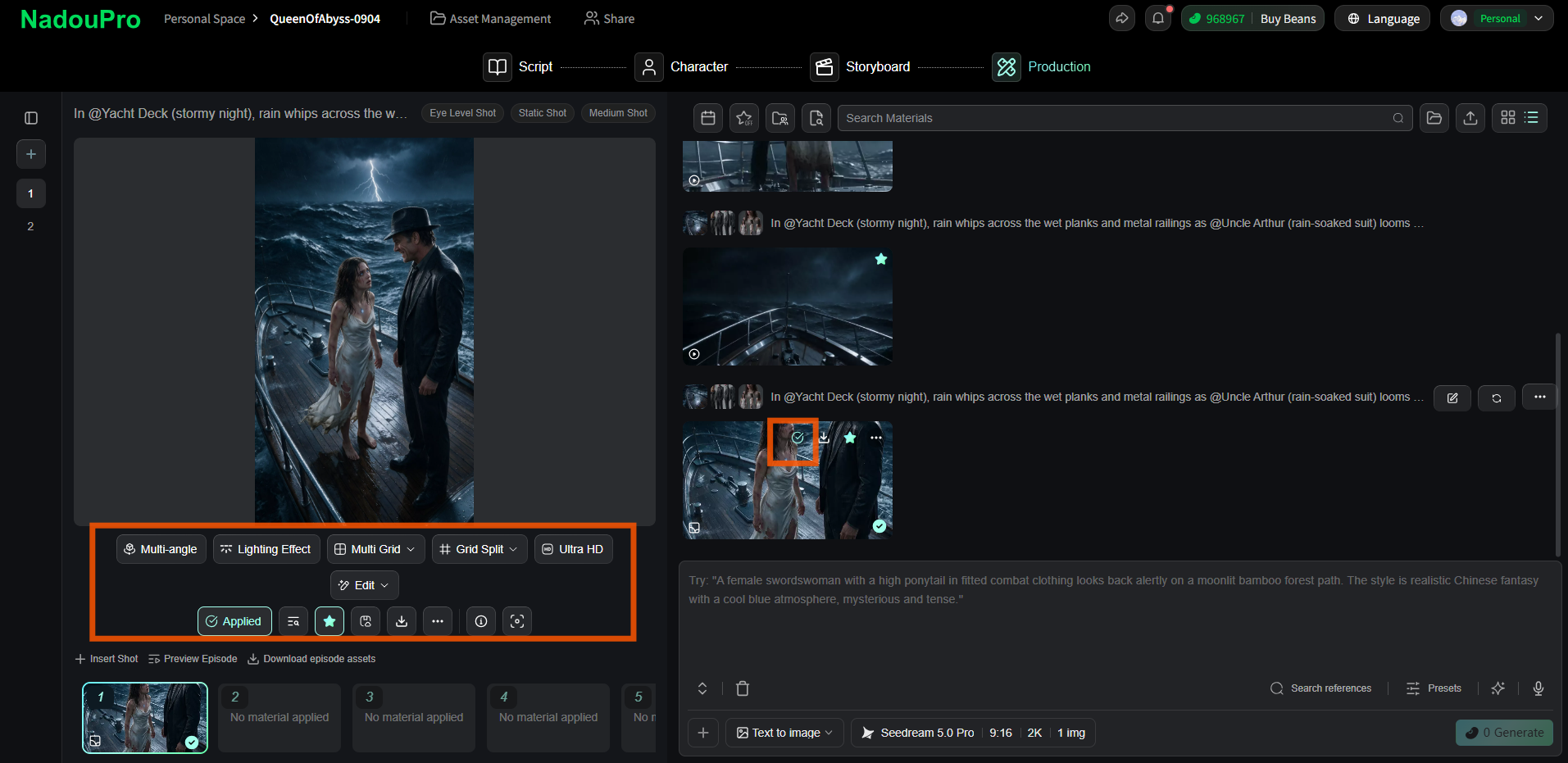
รูปภาพหรือวิดีโอที่สร้างแล้วสามารถปรับและสร้างใหม่ซ้ำได้จนกว่าจะพอใจ
หลังสร้างรูปแล้ว สามารถใช้ 【หลายมุมมอง】 【เอฟเฟกต์แสง】 【หลายช่อง】 【แยกช่อง】 【ความคมชัดสูง】 【แก้ไข】 และฟังก์ชันอื่น ๆ รายละเอียดฟังก์ชันดูที่ จะสร้างภาพ วิดีโอ และเสียงด้วย AI ได้อย่างไร? -【ฟังก์ชันรูปภาพ】
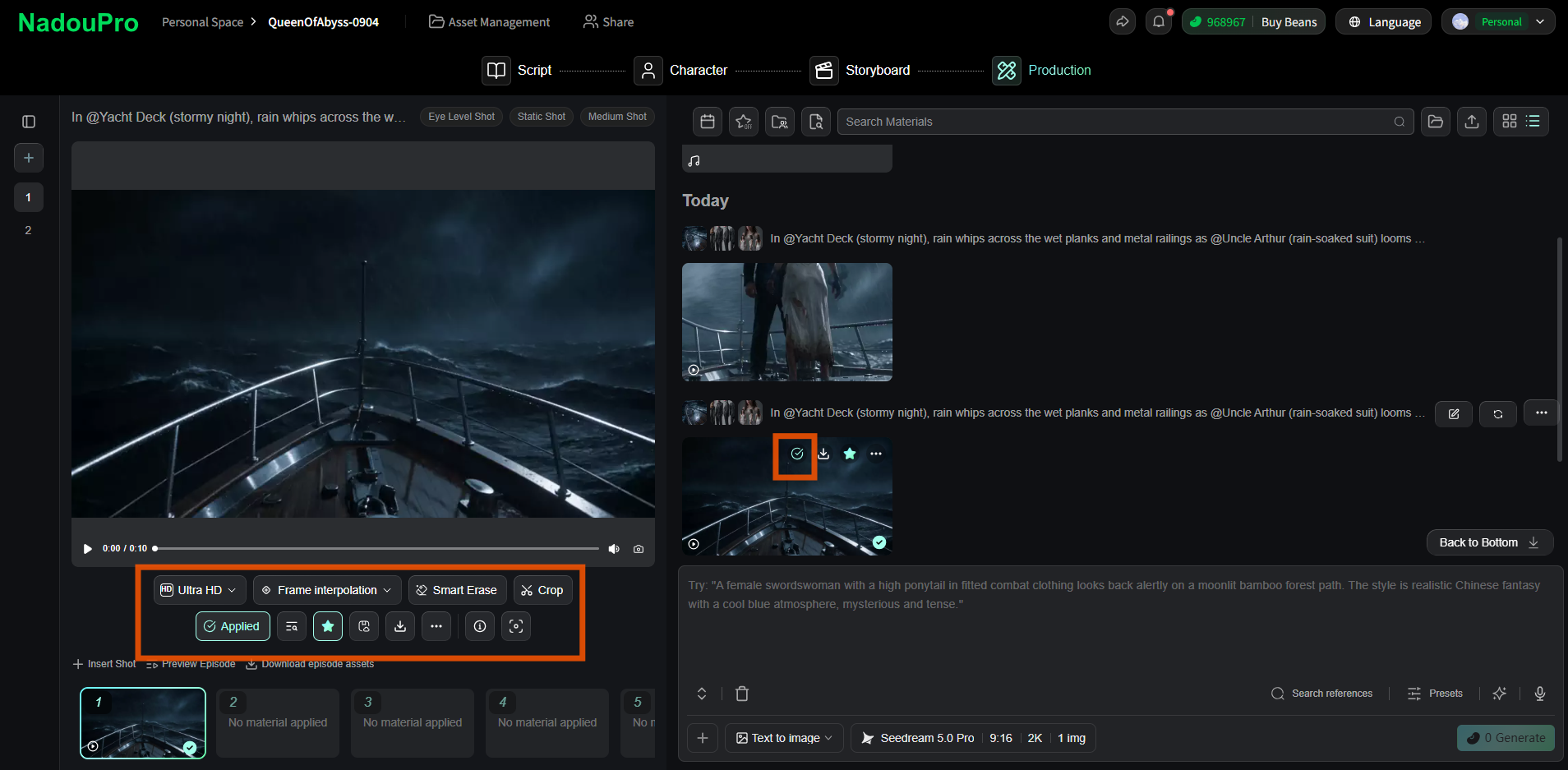
เมื่อได้วิดีโอที่พอใจแล้ว สามารถใช้ 【ความคมชัดสูง】 【แทรกเฟรม】 【ลบอัจฉริยะ】 【ตัด】 และฟังก์ชันอื่น ๆ รายละเอียดฟังก์ชันดูที่ จะสร้างภาพ วิดีโอ และเสียงด้วย AI ได้อย่างไร? -【ฟังก์ชันวิดีโอ】
6 ส่งออกผลงานอย่างไร
หลังผลิตเสร็จ สามารถส่งออกวิดีโอสำเร็จรูปได้ รองรับความละเอียดและรูปแบบหลายแบบ
7 เคล็ดลับการใช้โต๊ะทำงาน
ดึงซับเจกต์จากสคริปต์ก่อน: ทำสคริปต์ให้เสร็จในพื้นที่สคริปต์ แล้วนำเข้าโต๊ะทำงาน AI จะดึงซับเจกต์ตัวละครและฉากให้อัตโนมัติ จากนั้นค่อยปรับละเอียดด้วยมือ
กำหนดขนาดช็อตก่อนเขียนคำอธิบาย: ตอนออกแบบสตอรี่บอร์ด ให้กำหนดขนาดช็อต (ไกล/กลาง/ใกล้) ก่อน แล้วค่อยเขียนคำอธิบายภาพ จะช่วยควบคุมจังหวะได้ดีขึ้น
สร้างภาพทีละช็อต: อย่าสร้างภาพสตอรี่บอร์ดทั้งหมดในครั้งเดียว แนะนำให้สร้างทีละช็อตแล้วตรวจความสอดคล้อง หากเพี้ยนให้ใช้โหมดอ้างอิงรูปภาพแก้ไขทันที
8 คำถามที่พบบ่อย
ถาม: สลับระหว่างโต๊ะทำงานกับแคนวาสอิสระได้ไหม
ขณะนี้ทั้งสองเป็นโหมดการสร้างแยกกัน แนะนำให้เลือกโหมดที่เหมาะก่อนเริ่มงาน สินทรัพย์ที่สร้างในโต๊ะทำงานสามารถบันทึกแล้วนำไปใช้ซ้ำในแคนวาสได้
ถาม: โปรเจกต์โต๊ะทำงานหนึ่งรายการมีสตอรี่บอร์ดหลายลำดับได้ไหม
ได้ โต๊ะทำงานหนึ่งรายการจัดการสตอรี่บอร์ดได้หลายลำดับ เหมาะกับละครสั้นหลายตอนหรือคอนเทนต์ซีรีส์
ถาม: โต๊ะทำงานรองรับสคริปต์รูปแบบใดบ้าง
อัปโหลดสคริปต์รองรับ pdf, word, txt และรูปแบบใกล้เคียง สูงสุด 100 ไฟล์ อัปโหลดนิยายรองรับ pdf, word, txt สูงสุด 1 ไฟล์
ถาม: ดึงซับเจกต์จากสคริปต์แล้ว ยังแก้ได้ไหม
ได้ หลังดึงซับเจกต์แล้ว ที่หน้า 【ซับเจกต์】 สามารถแก้การตั้งค่า ลุค และเสียงของแต่ละตัวละครด้วยตนเองได้
ถาม: รูปหรือวิดีโอที่สร้างแล้วไม่พอใจ แก้ยังไง
รูปหรือวิดีโอที่สร้างแล้วสามารถปรับและสร้างใหม่ซ้ำได้จนกว่าจะพอใจ หลังสร้างรูปใช้หลายมุมมอง แสง และหลายช่องเพื่อปรับต่อ หลังสร้างวิดีโอใช้ความคมชัดสูง แทรกเฟรม ลบอัจฉริยะ และตัดได้