
工作台怎么用?
1 什么是工作台
影视创作工作台是 NadouPro 为有剧本、需要按流程推进的用户提供的结构化创作模式。从剧本→主体→分镜→制作,逐步推进影视化制作。
2 怎么新建工作台
点击导航栏或制作空间右上角【+】,选择创作模式,点击【新建工作台】,按照需求选择不同模式,即可新建一个工作台项目,工作台会自动引导你按照标准影视制作流程推进。
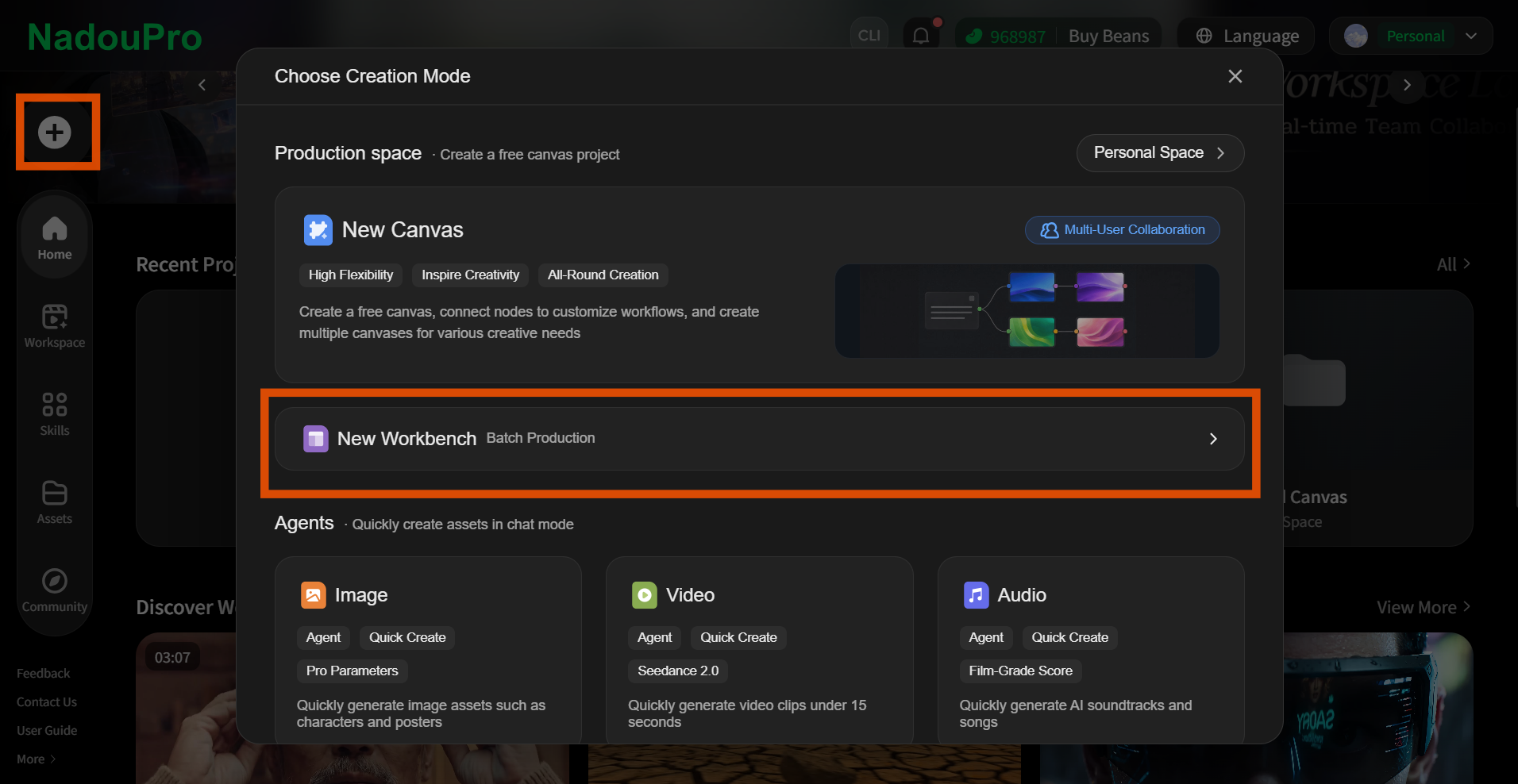
工作台两种创建模式
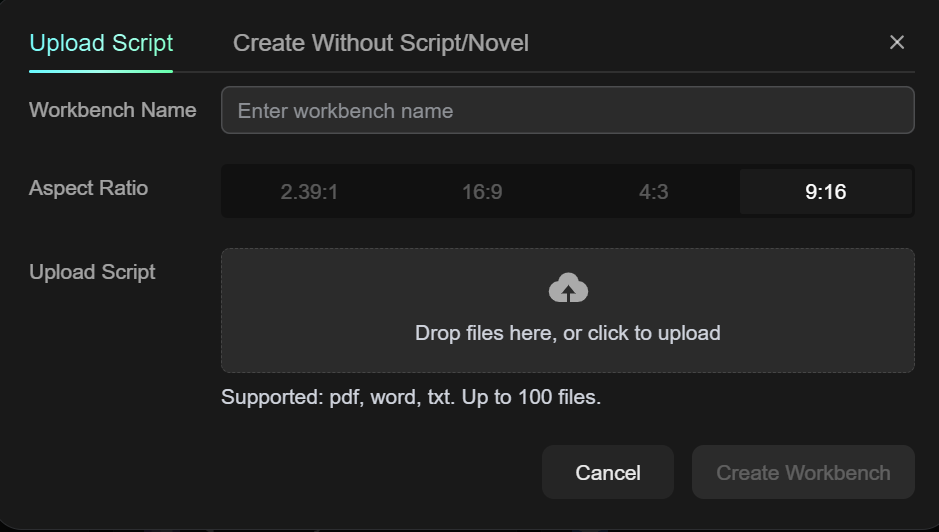
- 我有剧本!上传你的剧本:支持 pdf、word、txt 等格式
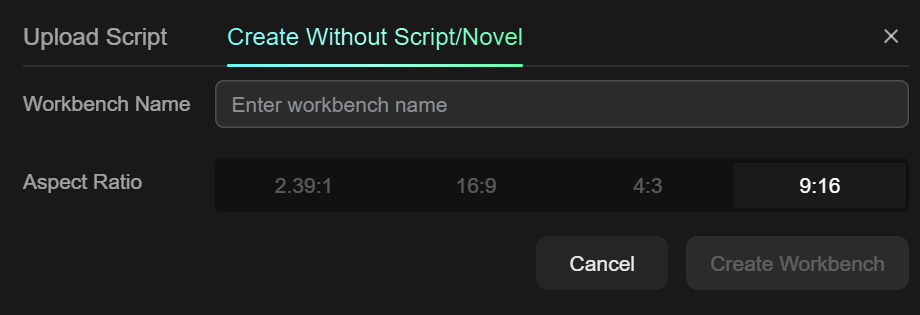
- 没有剧本?没关系!使用无剧本创建,一键开启你的创作之旅!
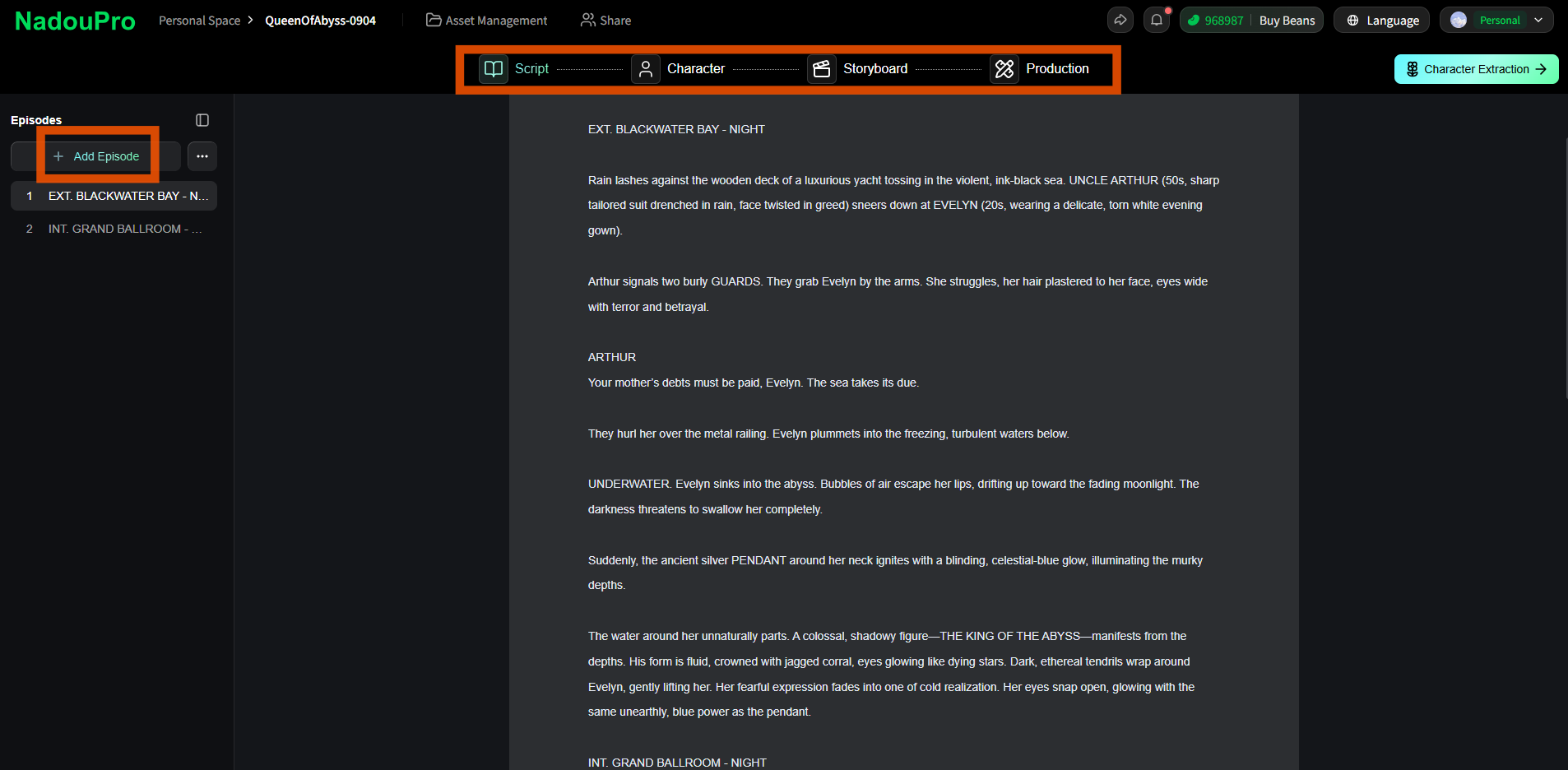
工作台创作流程
工作台内嵌【剧本】-【主体】-【分镜】-【制作】,可根据引导完成短片制作全流程。
3 怎么管理主体
主体是影视创作的核心资产,包括人物、场景、道具三大类。
创建主体
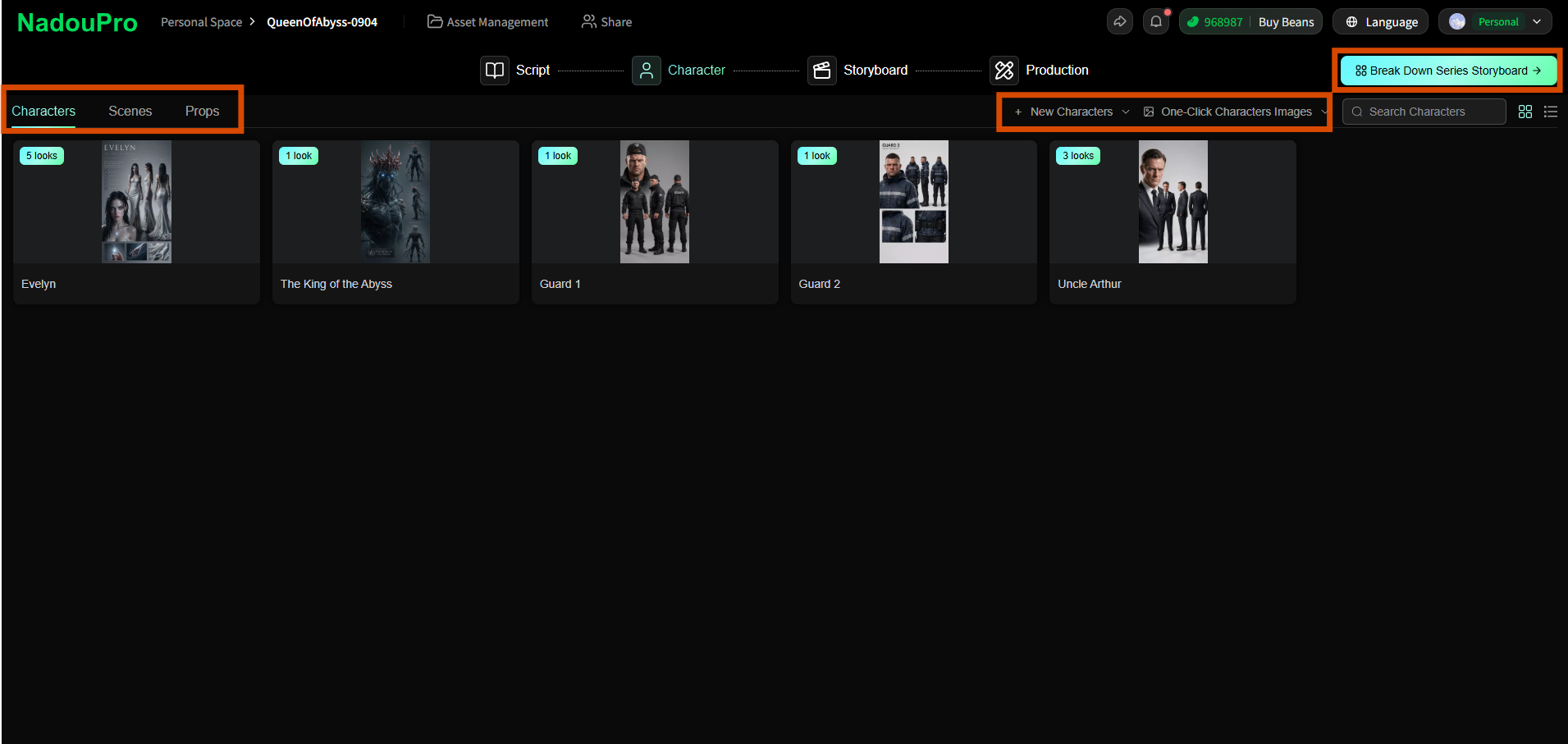
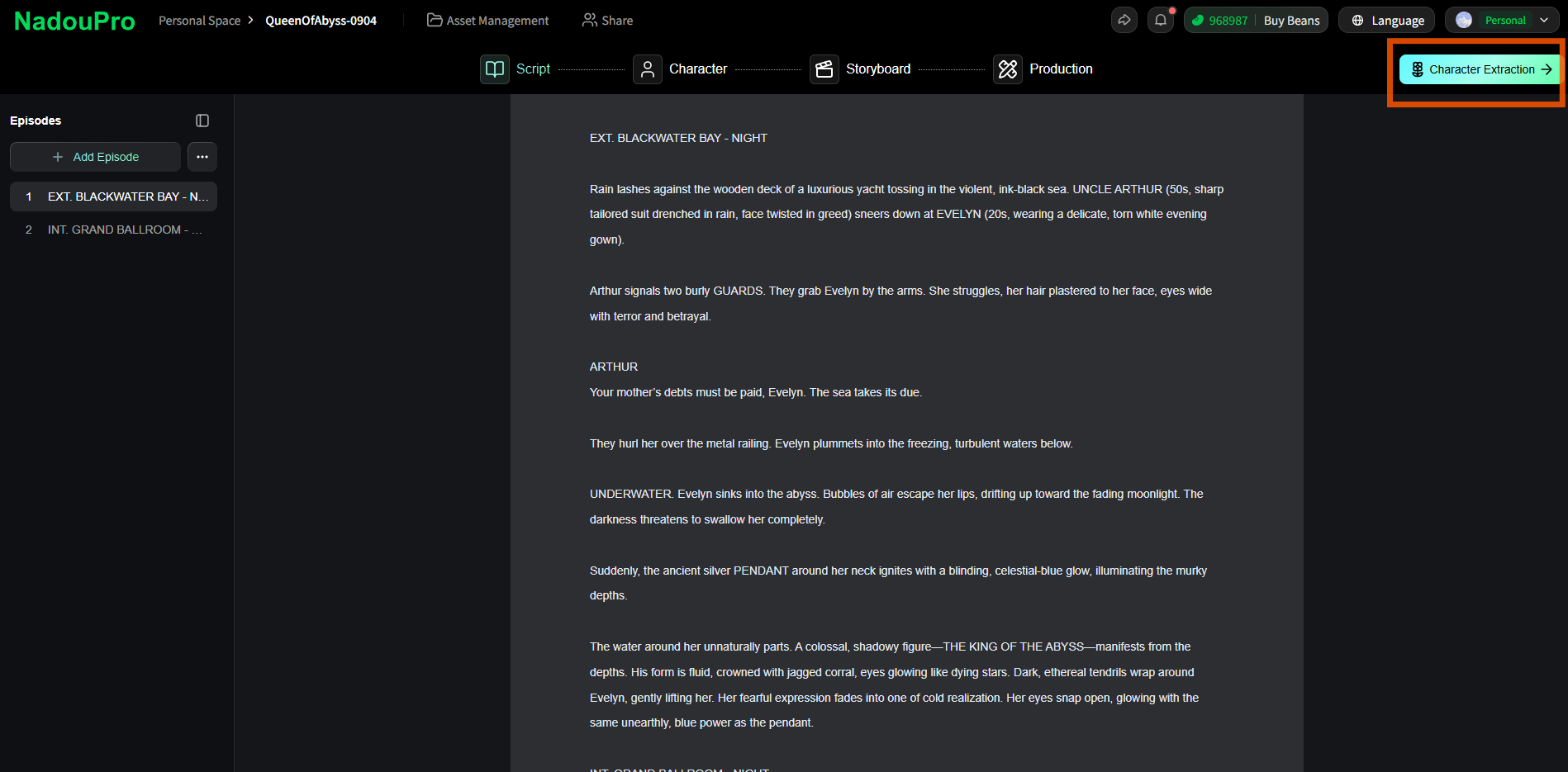
如需快速制作,可在【剧本】页面点击【从剧本提取主体】,即可一键提取剧本内相关主体。
在【主体】页面选择不同主体类型,再点击【新建人物/场景/道具】可创建主体。或点击【一键场景图】可快速生成主体形象,如对主体形象有更精准的把控需求,建议手动调整。
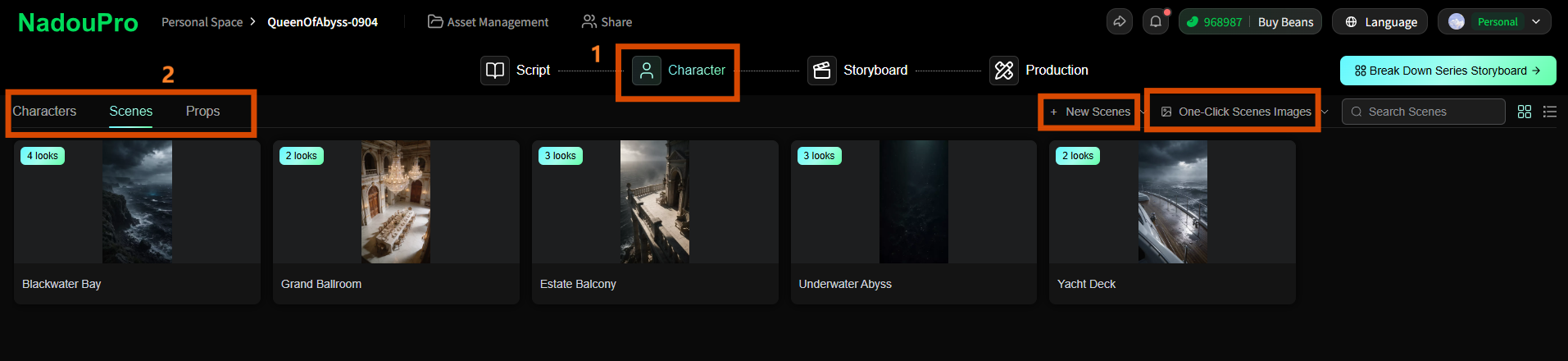
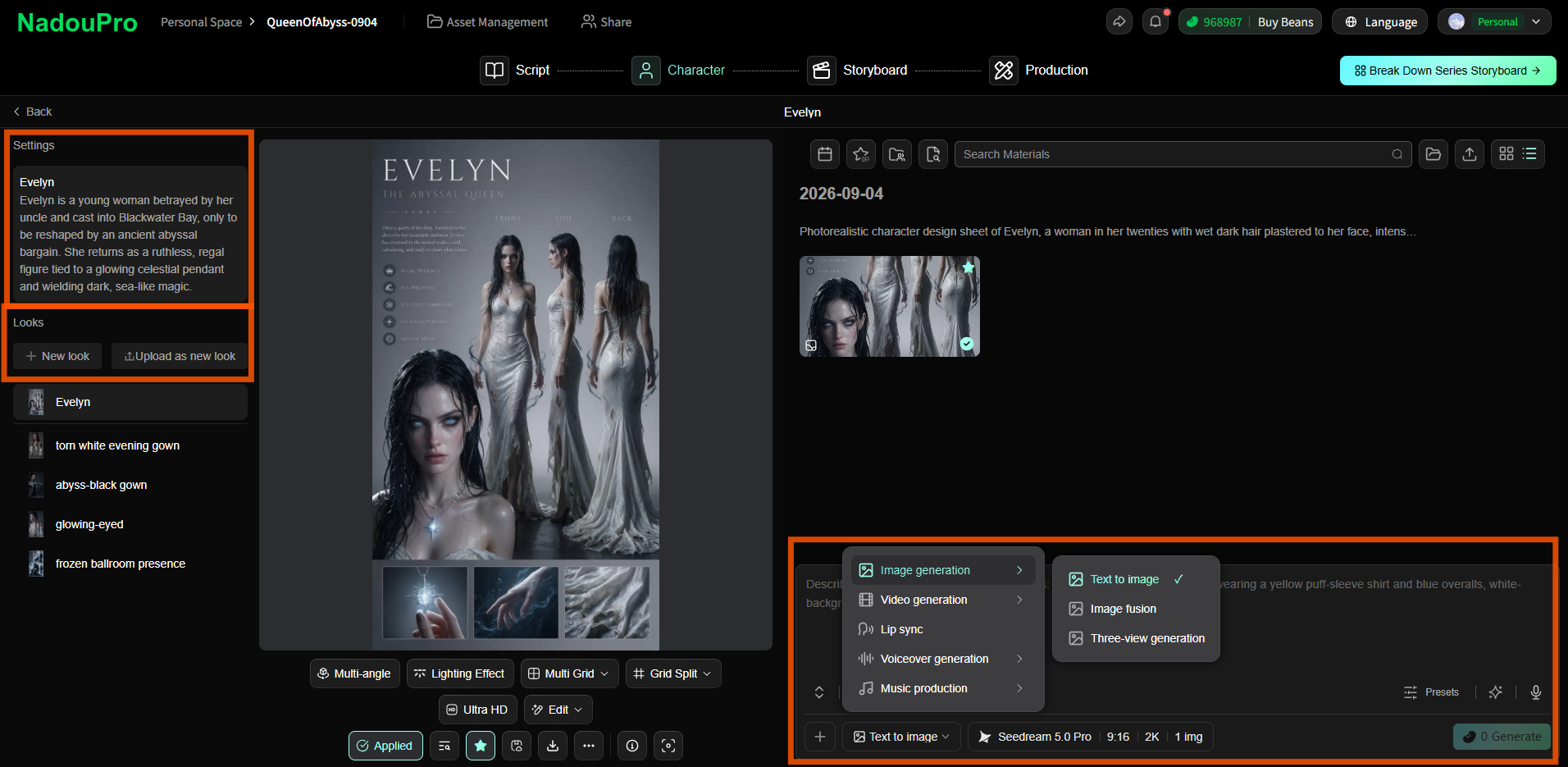
人物主体
点击具体人物可修改【人物设定】,输入提示词或上传参考图可生成角色造型,支持角色三视图、表情九宫格等多角度设定及调整,确保角色在不同镜头中保持一致性。
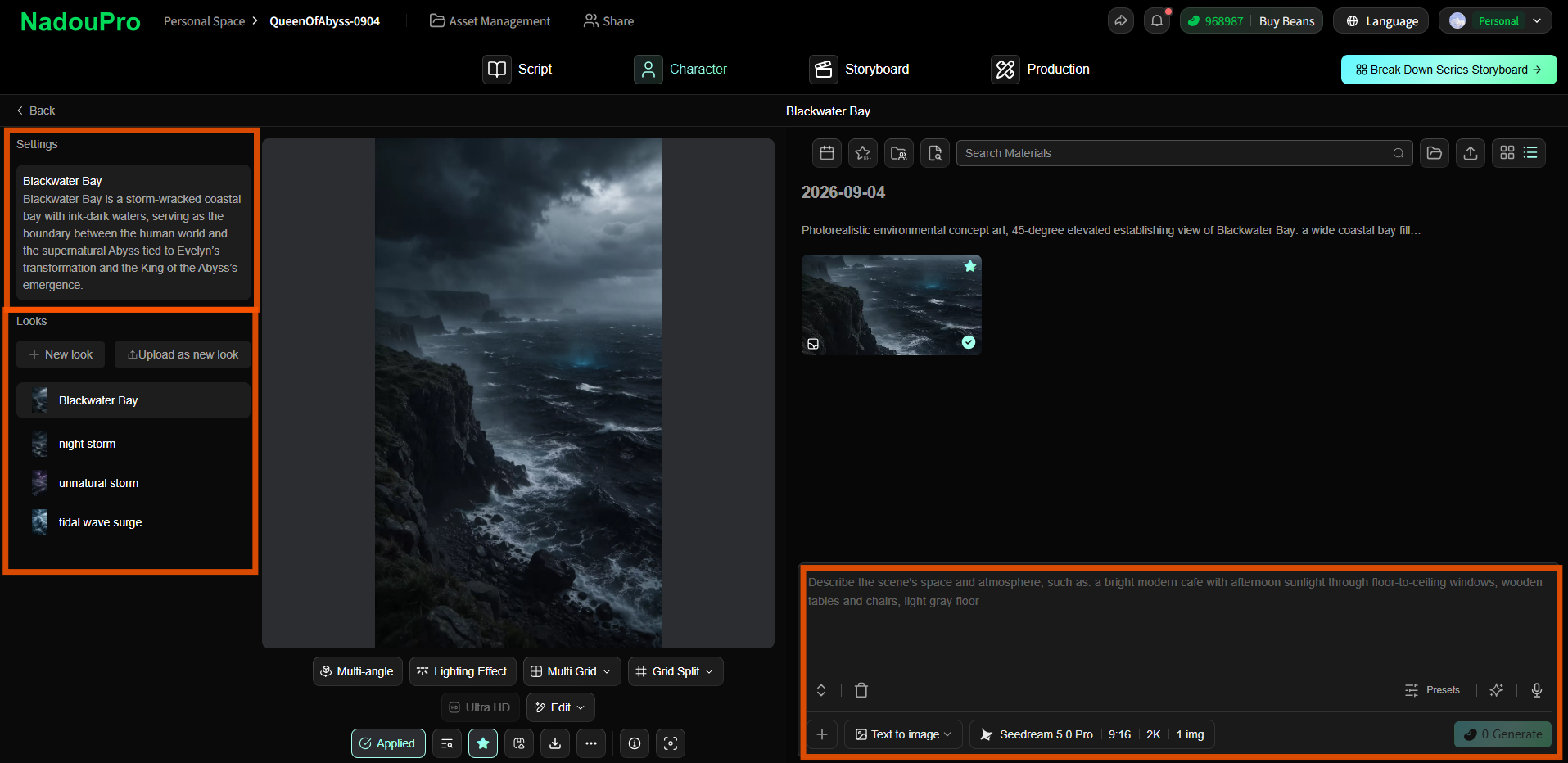
场景主体
点击具体场景可修改场景设定,输入提示词或上传参考图生成场景画面,支持 720° 全景图生成,构建完整的影视空间环境。
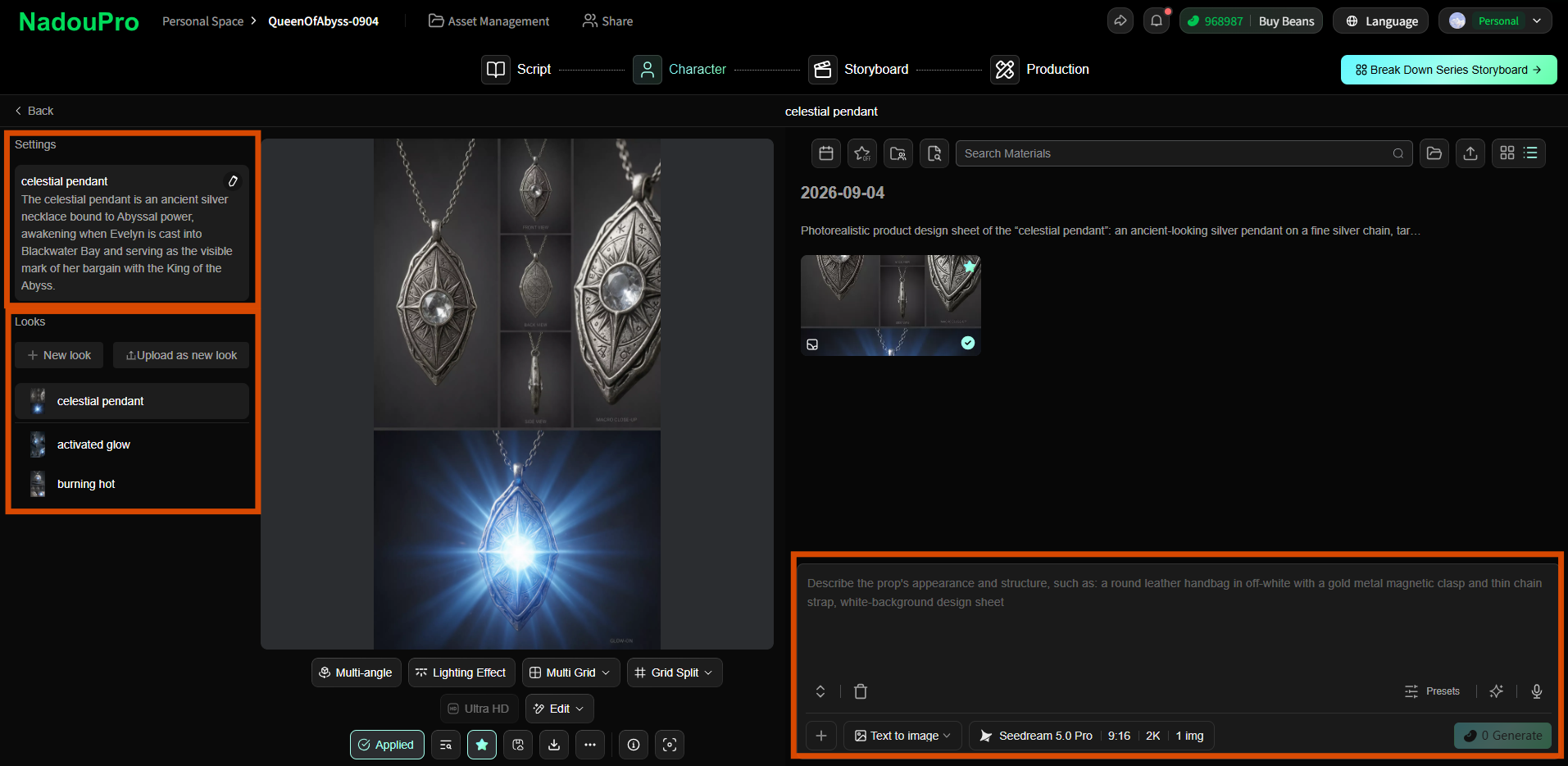
道具主体
点击具体道具可修改道具设定,输入提示词或上传参考图生成道具素材,用于丰富画面细节。
4 怎么设计分镜
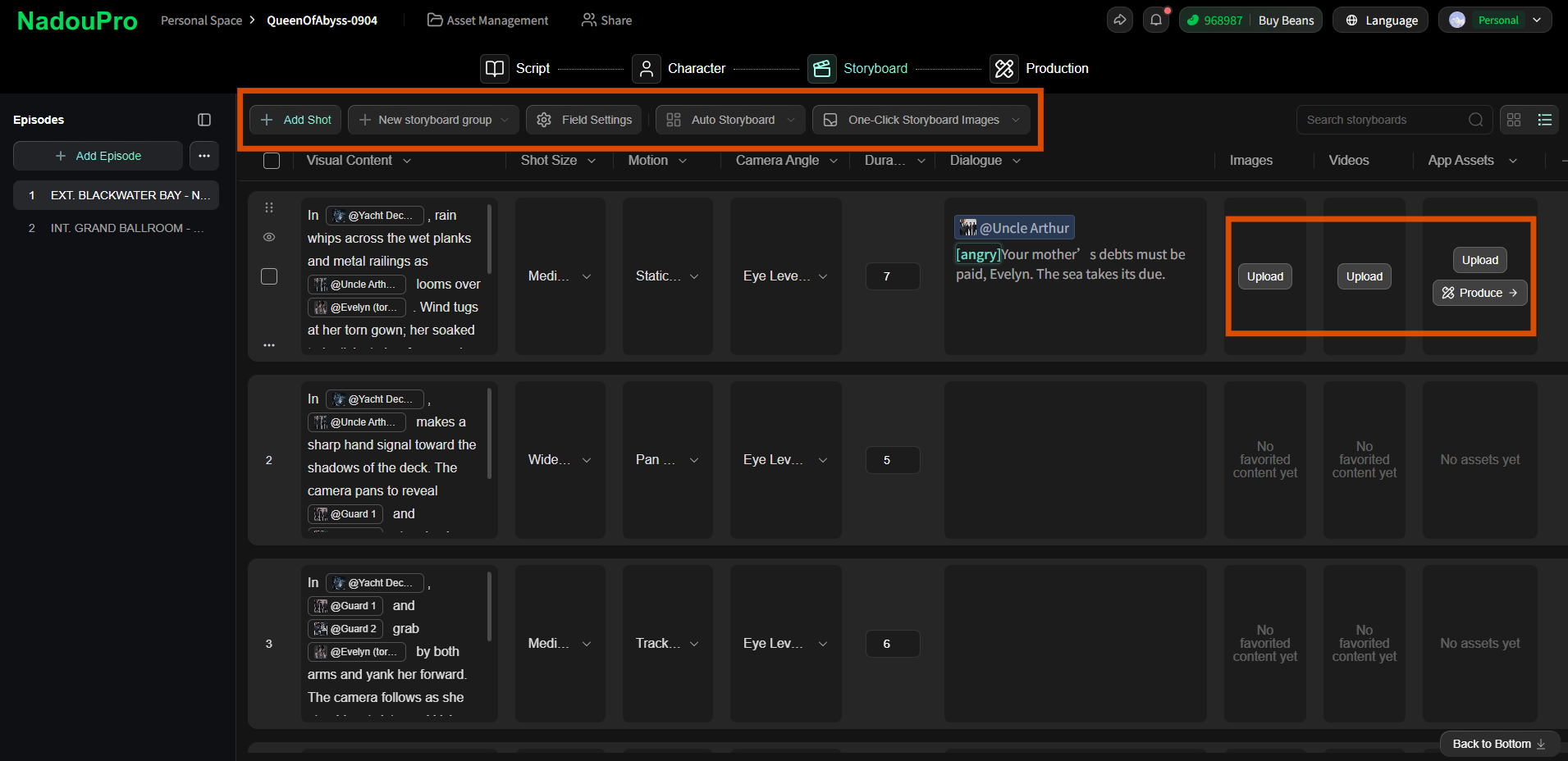
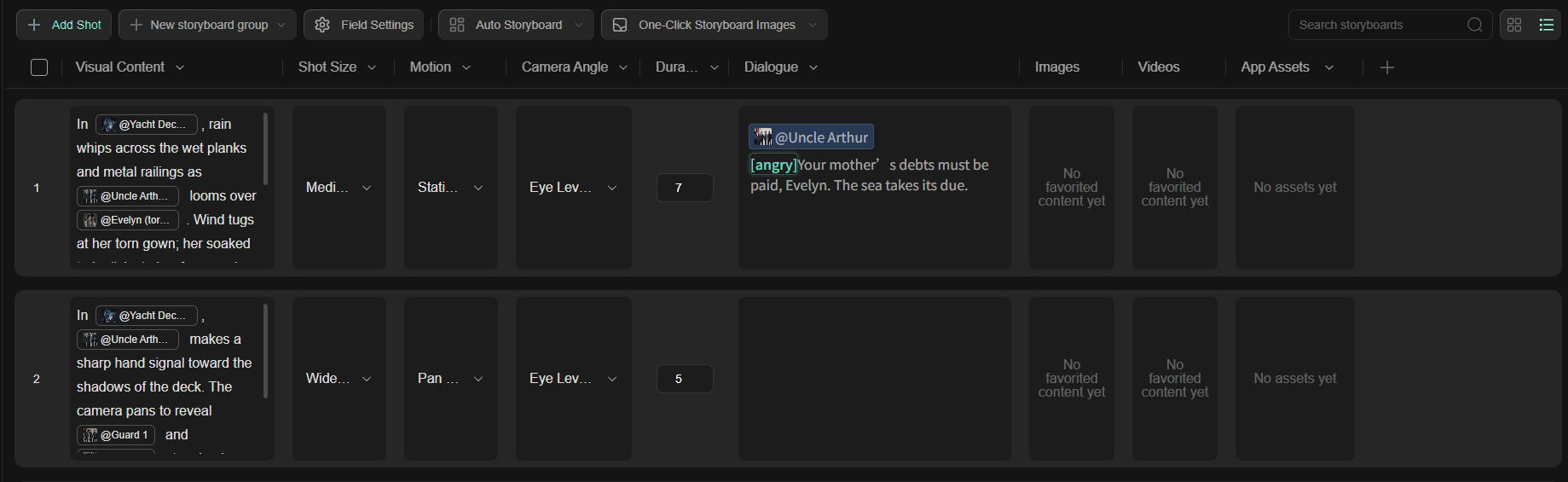
工作台内置分镜设计功能,支持:
AI 自动拆分镜:将剧本自动拆解为分镜卡片,自动识别角色、场景、道具
手动调整:可对每个分镜的画面内容、景别、镜头运动轨迹、摄影机角度、时长、台词进行调整
分镜预览:按时间轴预览分镜序列,检查叙事连贯性
5 怎么制作视频
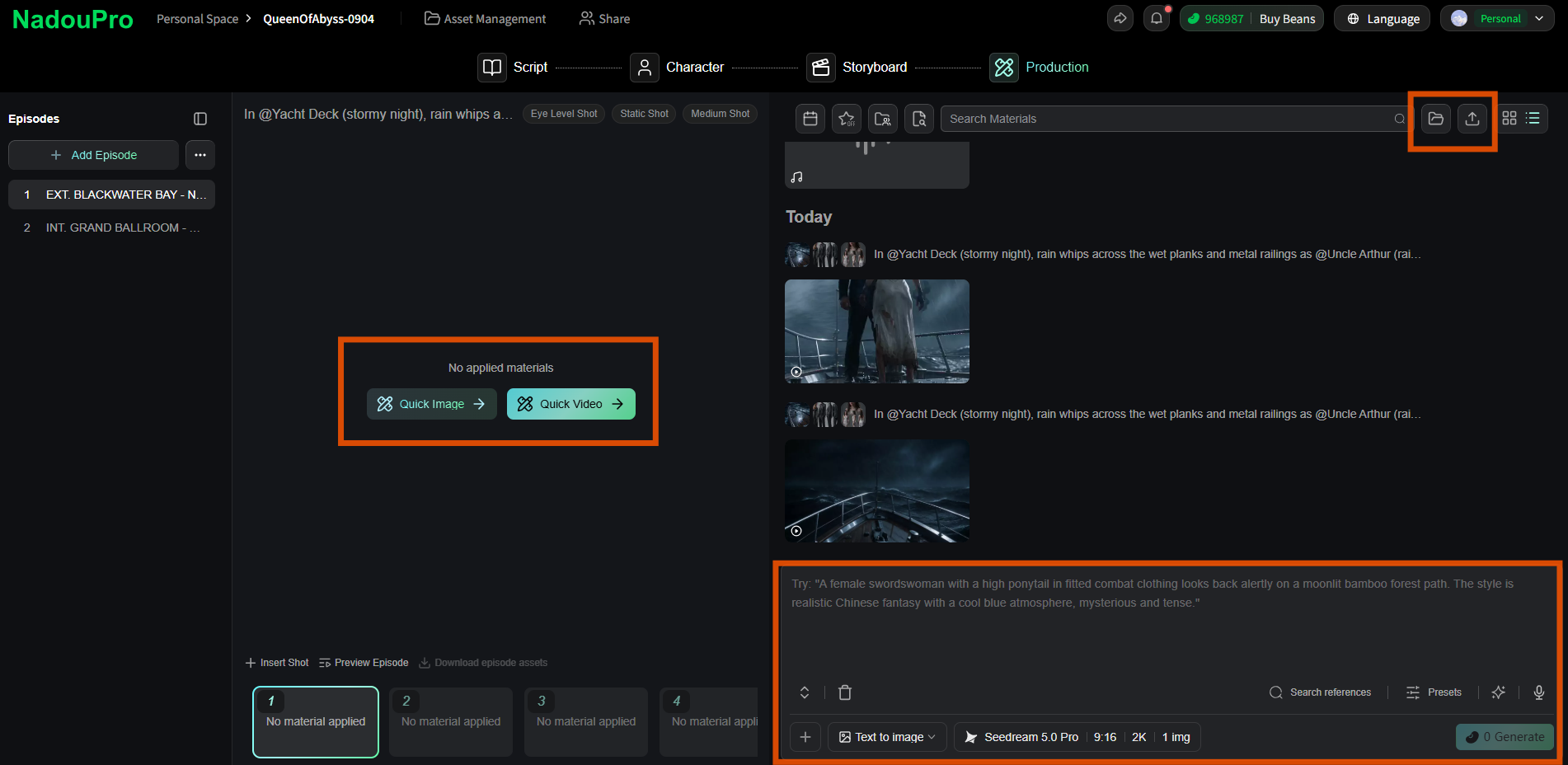
可点击每个分镜头去制作分镜。
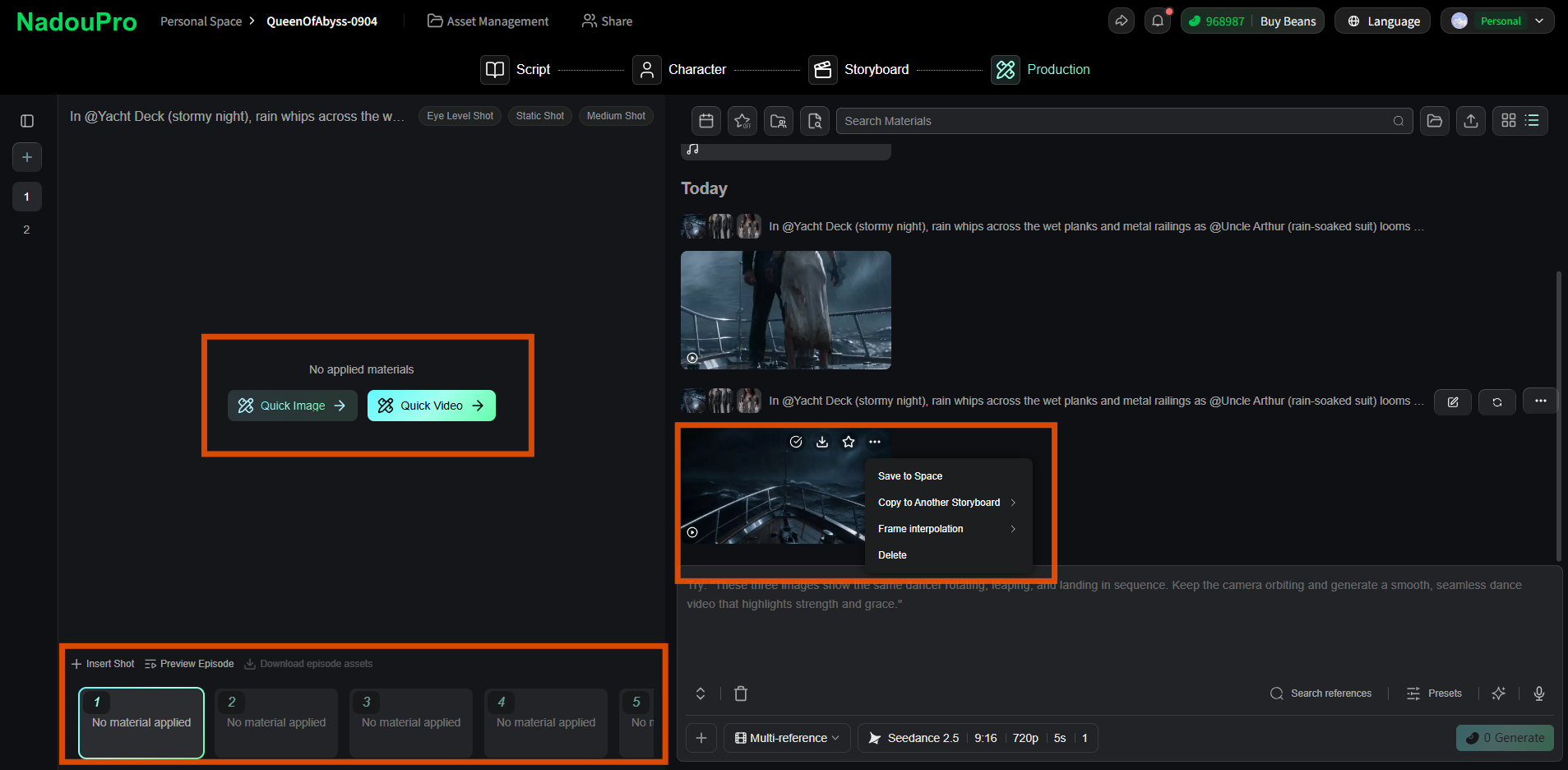
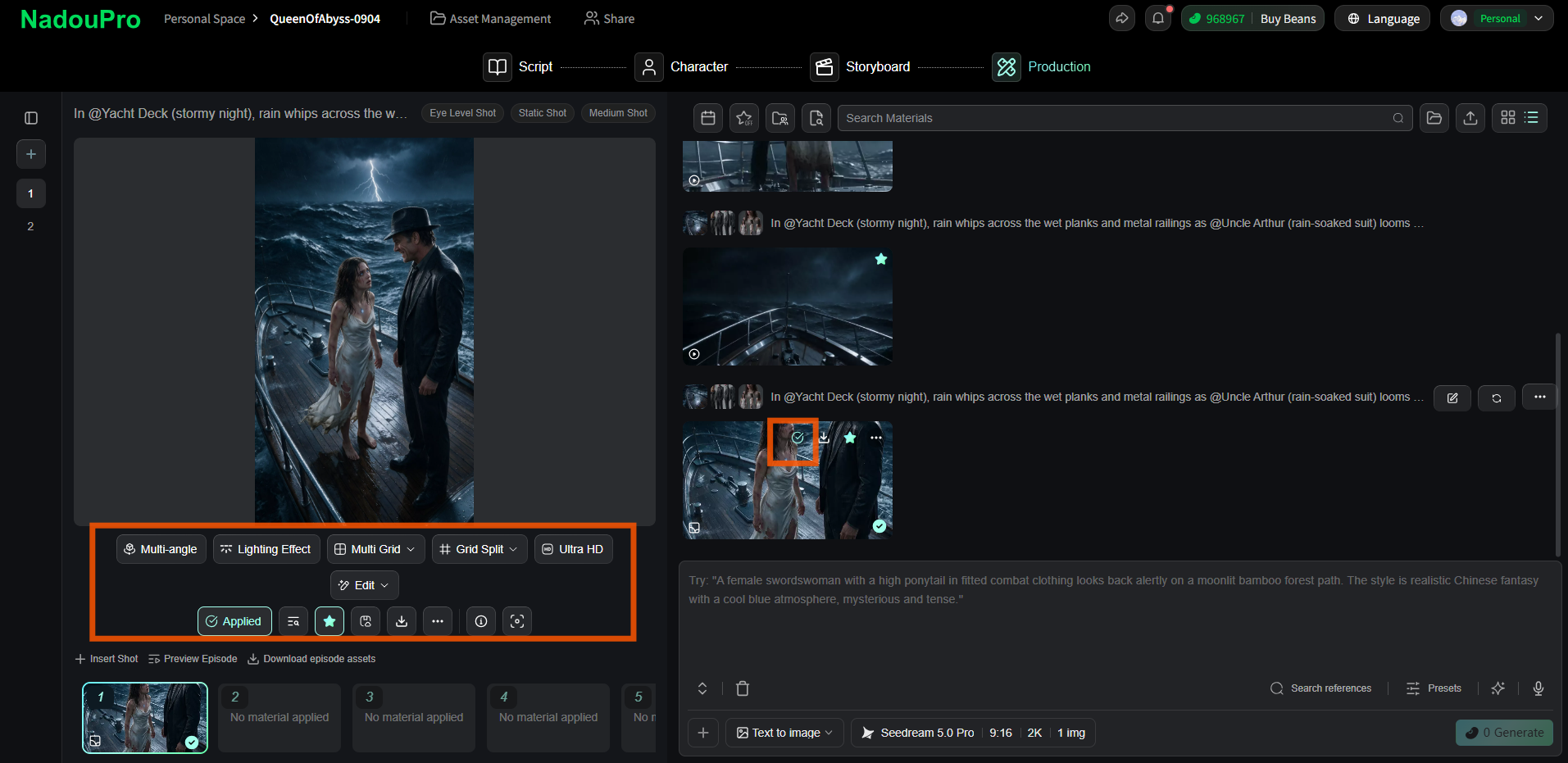
生成的图片或视频可反复调整和重新生成,直到满意为止。
图片生成后,可以使用【多视角】、【打光效果】、【多宫格】、【宫格切分】、【超清】、【编辑】等功能,具体功能讲解详见如何生成AI图片、视频、音频?-【图片功能】。
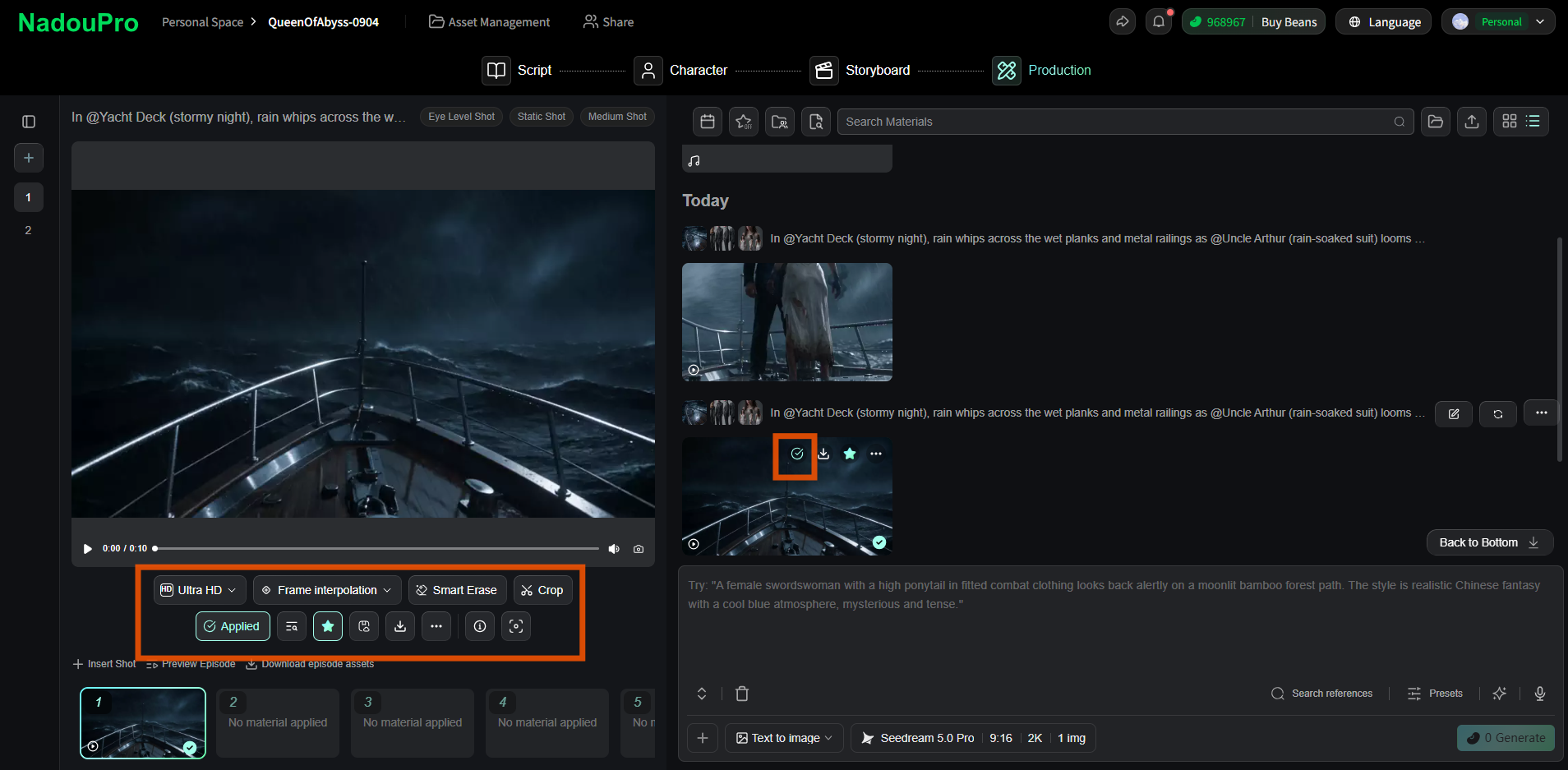
生成满意的视频后,可以使用【超清】、【插帧】、【智能擦除】、【裁剪】等功能,具体功能讲解详见如何生成AI图片、视频、音频?-【视频功能】。
6 怎么导出作品
完成制作后,可导出最终视频成品。支持多种分辨率和格式选择。
7 工作台使用技巧
先用剧本提取主体:从剧本空间完成剧本后导入工作台,AI 会自动提取角色和场景主体,再手动微调即可
分镜设计先定景别:设计分镜时先确定每个镜头的景别(远/中/近景),再写画面描述,有助于控制画面节奏
逐镜头生成画面:不要一次性生成所有分镜画面,建议逐镜头生成并检查一致性,及时用融图模式修正偏差
8 常见问题
Q:工作台和自由画布可以互相切换吗?
目前两者为独立的创作模式,建议在开始创作前根据需求选择合适的模式。工作台中生成的资产可以保存后在画布中复用。
Q:一个工作台项目可以包含多个分镜序列吗?
可以。一个工作台支持管理多个分镜序列,适用于多集短剧或系列内容制作。
Q:工作台支持上传哪些剧本格式?
上传剧本支持 pdf、word、txt 等格式,最多可上传 100 个文件。上传小说支持 pdf、word、txt 格式,最多上传 1 个文件。
Q:从剧本提取主体后还能修改吗?
可以。提取主体后,在【主体】页面可对每个角色的设定、造型、音色等进行手动修改和微调。
Q:生成的图片或视频不满意如何修改?
生成的图片或视频可反复调整和重新生成,直到满意为止。图片生成后可使用多视角、打光、多宫格等功能进一步优化,视频生成后可使用超清、插帧、智能擦除、裁剪等功能。