
จะสร้างรูปภาพ วิดีโอ และเสียงด้วย AI ได้อย่างไร
ฟีเจอร์รูปภาพ วิดีโอ และเสียงของ NadouPro คือแกนหลักของการสร้างภาพยนตร์ ตั้งแต่รูปตั้งค่าตัวละครและเฟรมสตอรี่บอร์ด ไปจนถึงคลิปวิดีโอเคลื่อนไหว แล้วต่อด้วยสกอร์และพากย์ตัวละคร ครอบคลุมสายการสร้างวัสดุภาพและเสียงทั้งหมด
ฟีเจอร์ด้านล่างใช้ได้ทั้งในแคนวาสอิสระหรือโต๊ะทำงานสร้างภาพยนตร์ โดยเพิ่มโหนดที่ตรงกัน รายละเอียดแต่ละฟีเจอร์มีดังนี้
1 มีฟีเจอร์สร้างรูปภาพอะไรบ้าง
NadouPro มีสายการสร้างและแก้ไขรูปภาพครบ จาก Text to Image ถึงการรีทัชละเอียด หลังเพิ่มโหนดรูปภาพในแคนวาสอิสระหรือโต๊ะทำงาน ให้เลือกโหมดในแผงฟีเจอร์ การสร้างพื้นฐานรวม Text to Image, Image Reference, ปรับแสง และหลายมุมมอง การแก้ไขขั้นสูงรวมพารามิเตอร์การถ่ายภาพ เพิ่มคุณภาพภาพบุคคล รีทัชใบหน้า พาโนรามา 720° และหลายกริด
โมเดลที่รองรับ: Seedream 5.0 Pro (ภาพระดับภาพยนตร์), GPT Image 2 (ภาพถ่ายสมจริงสูง ข้อความและเลย์เอาต์แม่นยำ), Nano Banana 2 (สร้างเร็ว เรนเดอร์ข้อความดี ความสม่ำเสมอสูง), Nano Banana Pro (ผสมหลายภาพ ตามคำสั่งแม่นยำ), Kling O1 (แก้ไขครบกระบวนการจากพื้นฐานถึงขั้นสูง), Midjourney 8 (สุนทรียภาพระดับสูง ความละเอียดดั้งเดิมสูง)
รายละเอียดโมเดลดูที่ คู่มือเลือกโมเดล NadouPro — รูปภาพ วิดีโอ และเสียง 【โมเดลรูปภาพ】
1.1 ฟีเจอร์พื้นฐาน
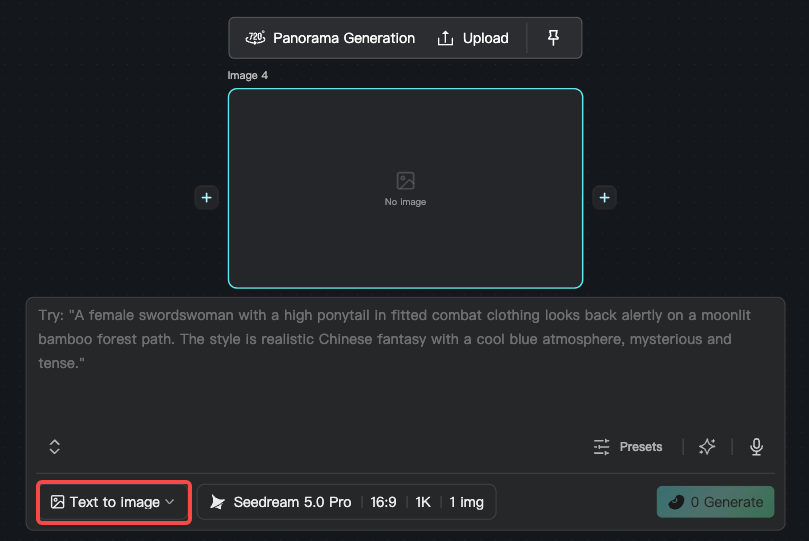
1.1.1 Text to Image
ใส่คำอธิบายข้อความเพื่อสร้างรูป นี่คือวิธีสร้างรูปพื้นฐานที่สุด เหมาะกับเฟรมสตอรี่บอร์ด ภาพคอนเซ็ปต์ตัวละคร ออกแบบฉาก โปสเตอร์ และวัสดุภาพอื่น ในโหนดรูปภาพเลือก 「Text to Image」 ใส่พรอมต์แล้วเลือกโมเดล
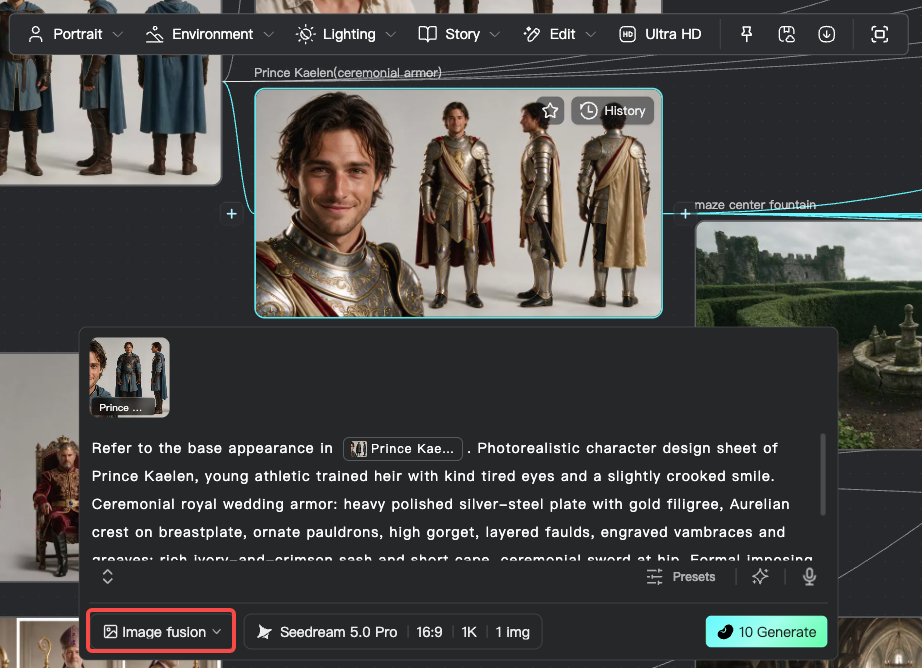
1.1.2 Image Reference
ใช้อ้างอิงหลายรูปแล้วผสมเป็นภาพสุดท้าย เหมาะเมื่อต้องรวมตัวละคร ฉาก หรือองค์ประกอบสไตล์หลายอย่าง เช่น รวมลักษณะตัวละครต่างกันเป็นรูปใหม่ ในโหนดรูปภาพเลือก 「Image Reference」 อัปโหลดรูปอ้างอิงแล้วใส่คำอธิบาย
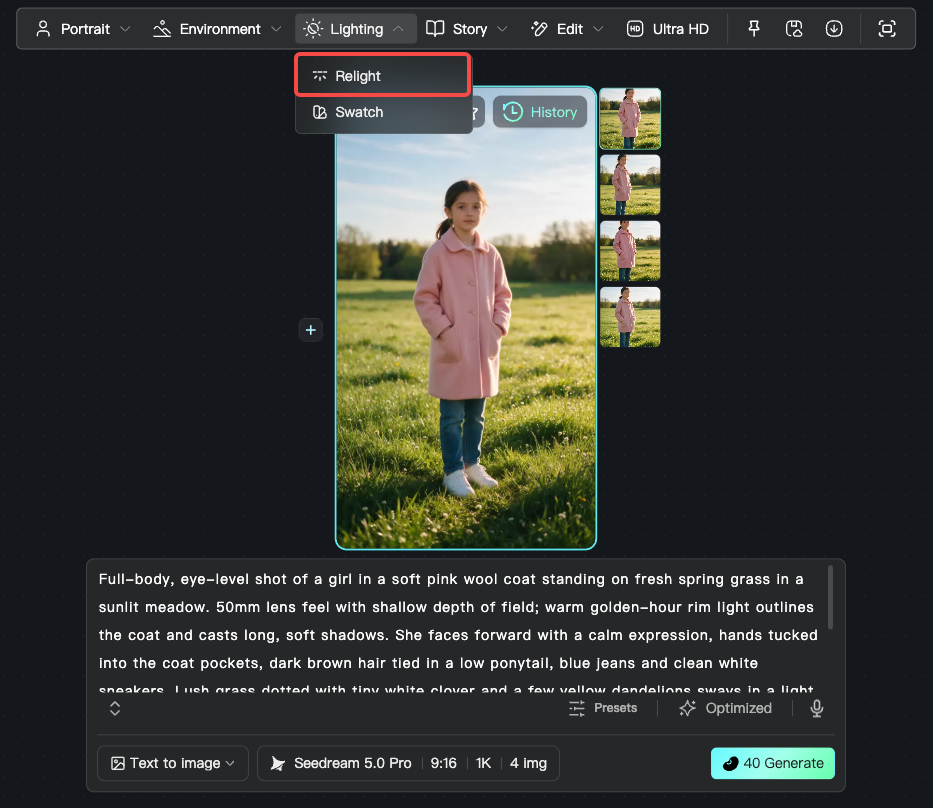
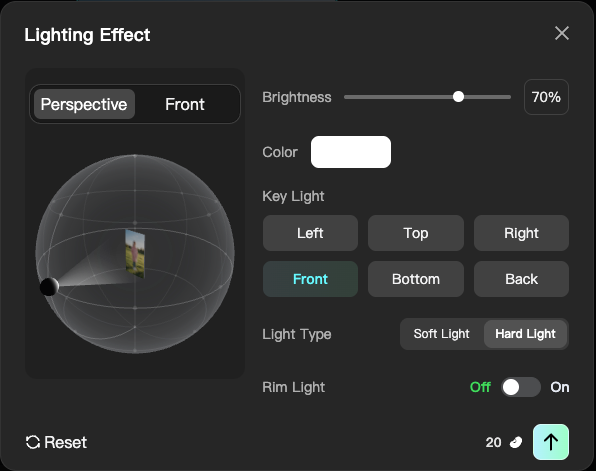
1.1.3 ปรับแสง
ปรับแสงรูปที่มีอยู่แล้วด้วยตำแหน่งแสง ความสว่าง สี และพารามิเตอร์ที่เกี่ยวข้อง เพื่อเปลี่ยนบรรยากาศ เหมาะปรับโทนอารมณ์ของรูปเดิม เช่น เปลี่ยนฉากกลางวันเป็นกลางคืน หรือเพิ่มแสงเงาดราม่า ในโหนดรูปภาพเลือกโหมด 「ปรับแสง」 แล้วตั้งพารามิเตอร์
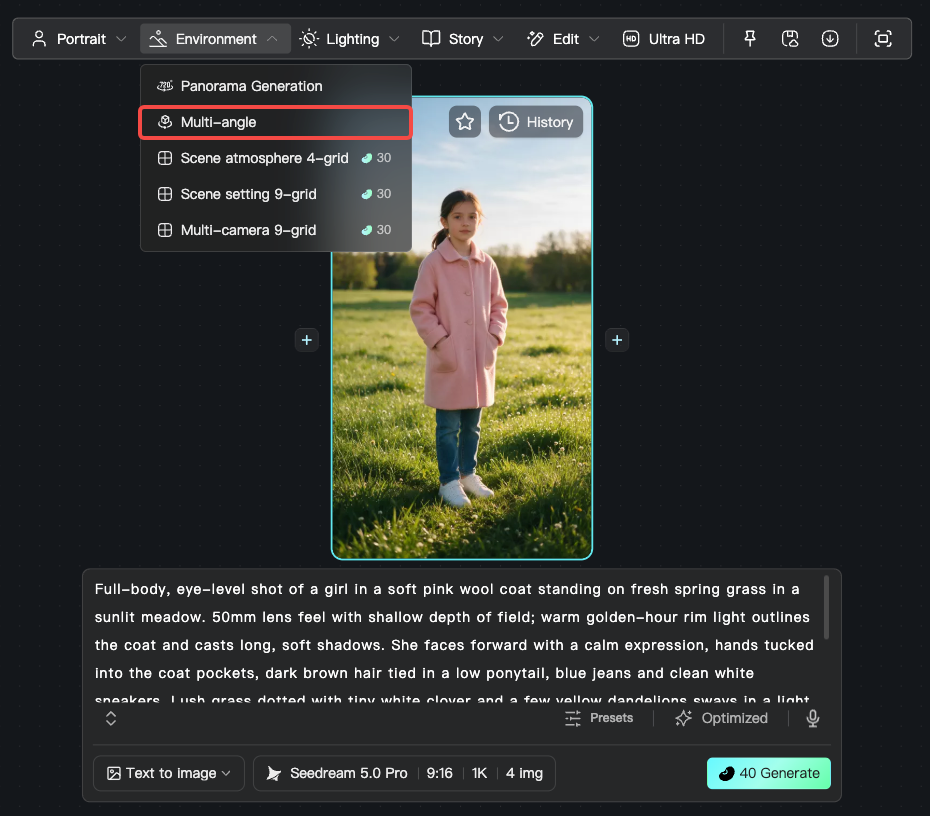
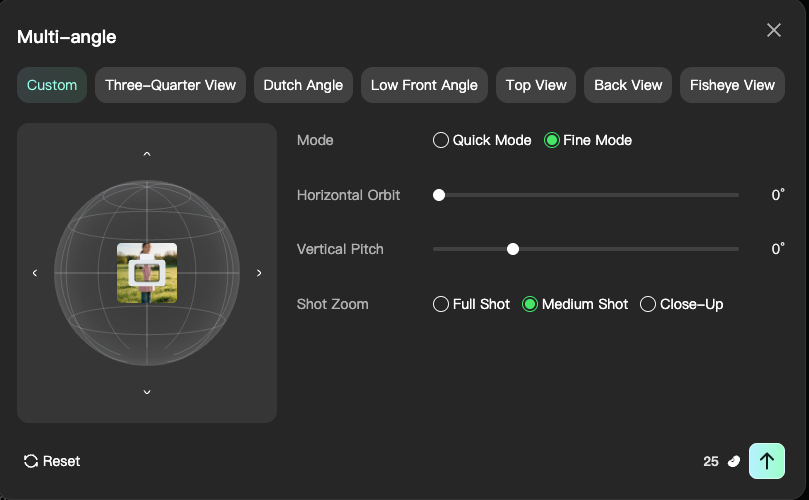
1.1.4 หลายมุมมอง
เปลี่ยนมุมกล้องของรูปเพื่อสร้างมุมมองเพิ่ม เหมาะเมื่อต้องการมุมอื่นของฉากหรือตัวละครเดียวกัน เช่น ด้านข้าง ด้านหลัง มุมสูงหรือมุมต่ำ ในโหนดรูปภาพเลือกโหมด 「หลายมุมมอง」 แล้วตั้งพารามิเตอร์
1.2 ฟีเจอร์ขั้นสูง
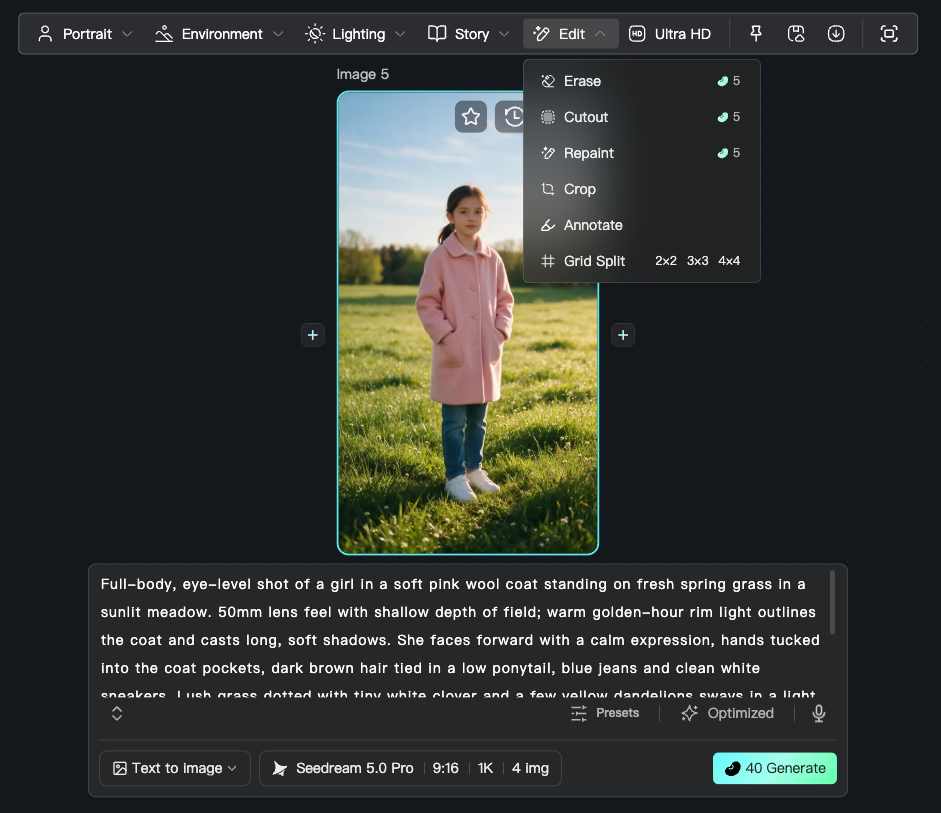
1.2.1 แก้ไขรูปภาพ
รวมลบ ตัดพื้น วาดใหม่ ครอป ใส่คำอธิบาย และตัดกริด
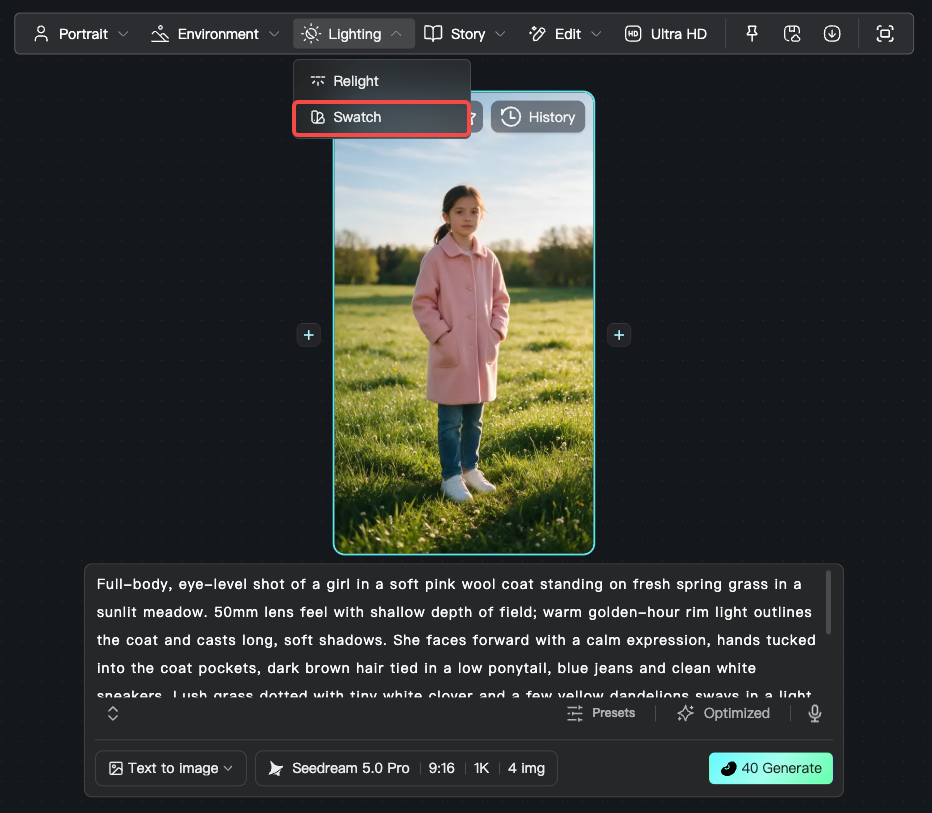
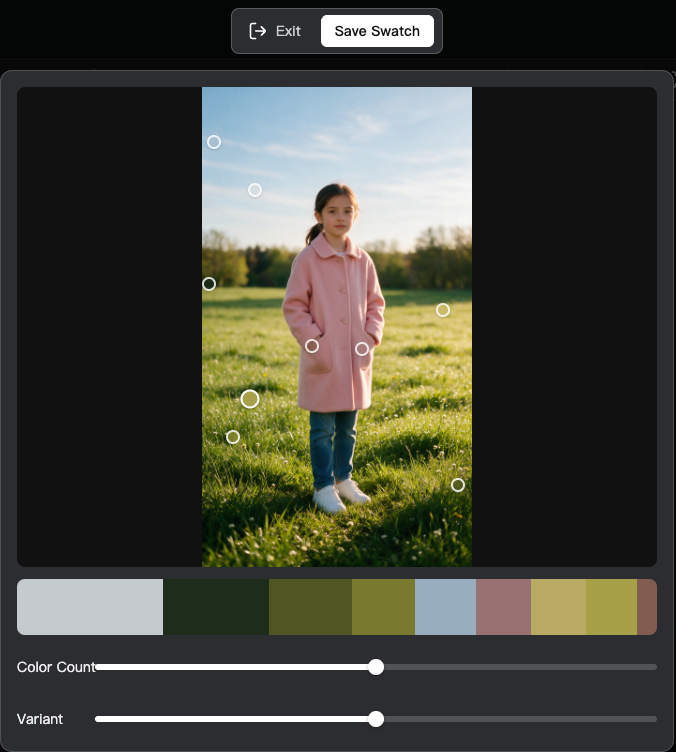
1.2.2 พาเลตสี
ในโหนดรูปภาพคลิก 【พาเลตสี】 เพื่อบันทึกพาเลตสีของรูป
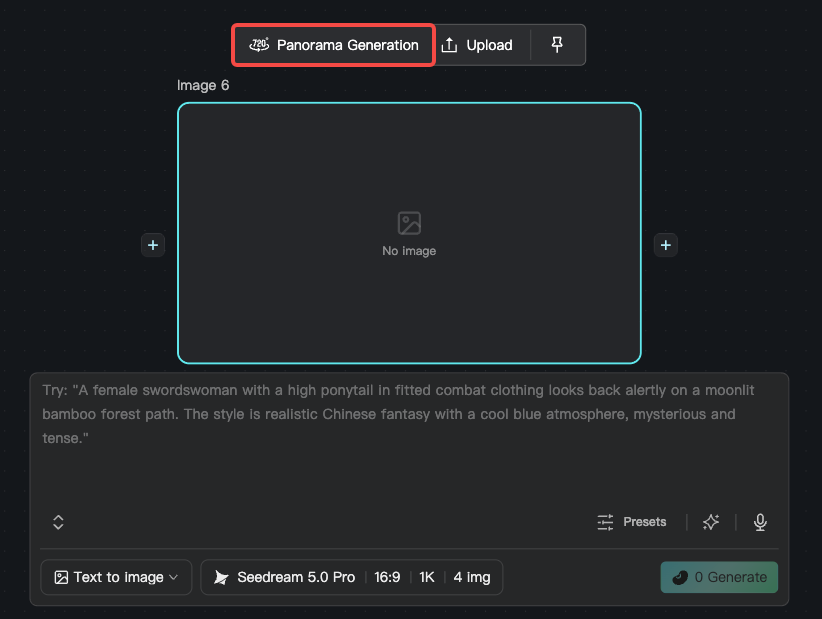
1.2.3 สร้างพาโนรามา 720°
สร้างพาโนรามาในคลิกเดียว เพื่อควบคุมความสม่ำเสมอของฉากหลายมุม หลังสร้างแล้วใช้ในโต๊ะผู้กำกับ 3 มิติ เพื่อสำรวจพื้นที่แบบดื่มด่ำและจัดกล้องหลายตัว ในโหนดรูปภาพเลือกโหมด 【สร้างพาโนรามา】 แล้วใส่คำอธิบายฉาก
- จุดเข้าและขั้นตอน: เปิด 【แคนวาส】 - คลิกโหนดรูปภาพใดก็ได้ - 【สร้างพาโนรามา】 หรือเปิด 【โต๊ะทำงาน】 - 【ซับเจกต์】 - 【สร้างพาโนรามา】 เพื่อปรับแต่งฉากได้ง่าย
1.2.4 สร้างรูปหลายกริด
ฟีเจอร์สร้างรูปหลายกริดสร้างหลายมุมมองหรือหลายสถานะได้ในครั้งเดียว เพื่อให้ตัวละคร/ฉากสม่ำเสมอ:
| ประเภทกริด | การใช้ | หมายเหตุ |
|---|---|---|
| สามมุมตัวละคร | ตั้งค่าตัวละครหน้า/ข้าง/หลัง | ให้ตัวละครสม่ำเสมอข้ามช็อต |
| กริด 9 ช่องอารมณ์ | 9 สถานะสีหน้า | เพิ่มการแสดงของตัวละคร |
| กริด 9 ช่องฉาก | 9 มุมของฉากเดียวกัน | สร้างพื้นที่ให้ครบ |
| กริด 9 ช่องหลายกล้อง | กล้องต่างกันในฉากเดียวกัน | ออกแบบช็อตแบบภาพยนตร์ |
| กริดสตอรี่บอร์ด 15 ช่อง | 15 เฟรมสตอรี่บอร์ด | ดูจังหวะเล่าเรื่องเร็ว |
| กริดครีเอทีฟ 25 ช่อง | 25 ชุดไอเดีย | สำรวจไอเดียขนาดใหญ่ |
เหมาะสร้างชุดตั้งค่าตัวละคร ร่างสตอรี่บอร์ด หรือคลังวัสดุสร้างสรรค์
1.2.5 ตั้งค่าพารามิเตอร์การถ่ายภาพ
พารามิเตอร์การถ่ายภาพใช้ควบคุมมุมเลนส์ ความสัมพันธ์ความชัดลึก พื้นฐานสี และลักษณะแสงของเลนส์ตอนสร้างรูป ทางยาวโฟกัสและความชัดลึกกำหนดภาษากล้อง วิทยาการสีกำหนดโทนพื้นของภาพ และชุดเลนส์เลือกลักษณะซีรีส์เลนส์ภาพยนตร์ มีพรีเซ็ต 300+ รวมทางยาวโฟกัส ความชัดลึก และสไตล์ฟิล์ม เหมาะครีเอเตอร์ที่ต้องการคุณภาพระดับภาพยนตร์ และจำลองเลนส์กับฟิล์มต่างชนิด
จุดเข้า: ในโหมด Text to Image หรือ Image Reference เลือกโมเดล Nano Banana 2 / Nano Banana Pro / GPT Image 2 เพื่อใช้พารามิเตอร์การถ่ายภาพ
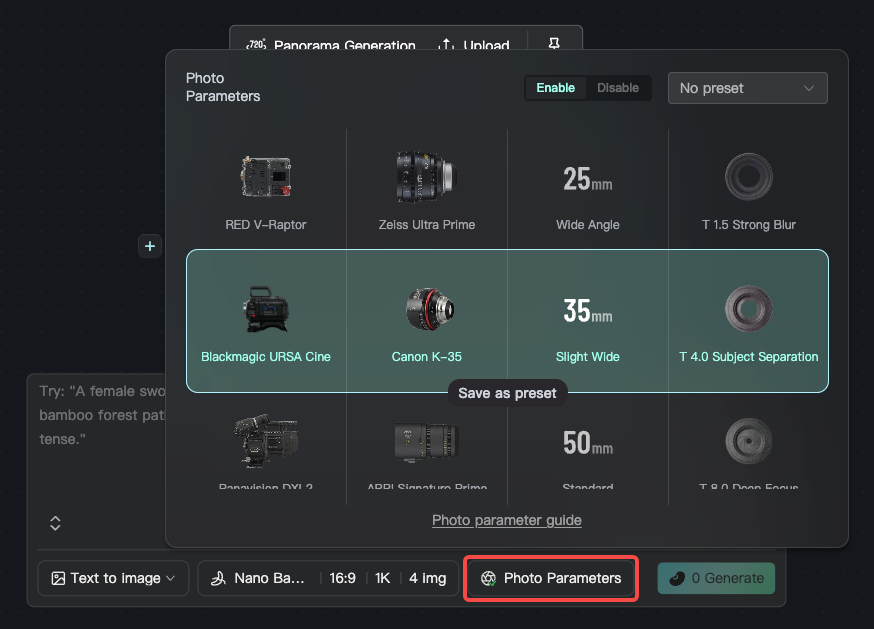
ข้อมูลทางยาวโฟกัส ความชัดลึก วิทยาการสี และชุดเลนส์ ดูที่คู่มือพารามิเตอร์การถ่ายภาพ:
คู่มือพารามิเตอร์การถ่ายภาพ NadouPro
1.2.6 เพิ่มคุณภาพภาพบุคคล
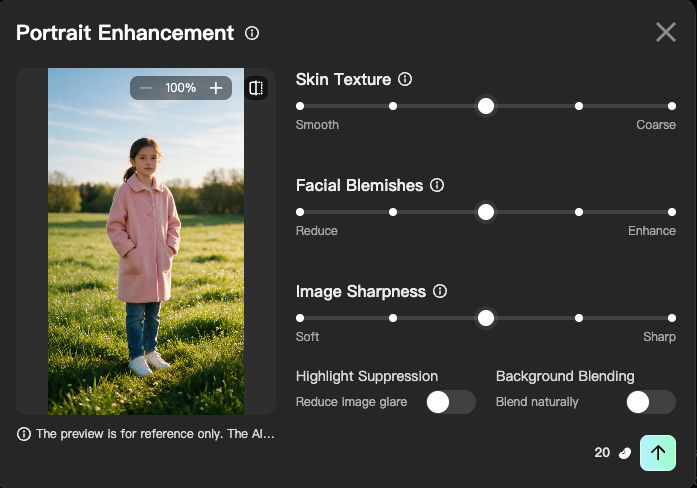
ปรับคุณภาพคนในรูป รวมผิวละเอียดขึ้น แก้จุดบนใบหน้า และเพิ่มความคม ใช้ได้เฉพาะโหนดรูปภาพ (สร้างด้วย AI / กำหนดเอง) เหมาะทำให้ภาพบุคคลสมจริงดูเป็นธรรมชาติและละเอียดขึ้น
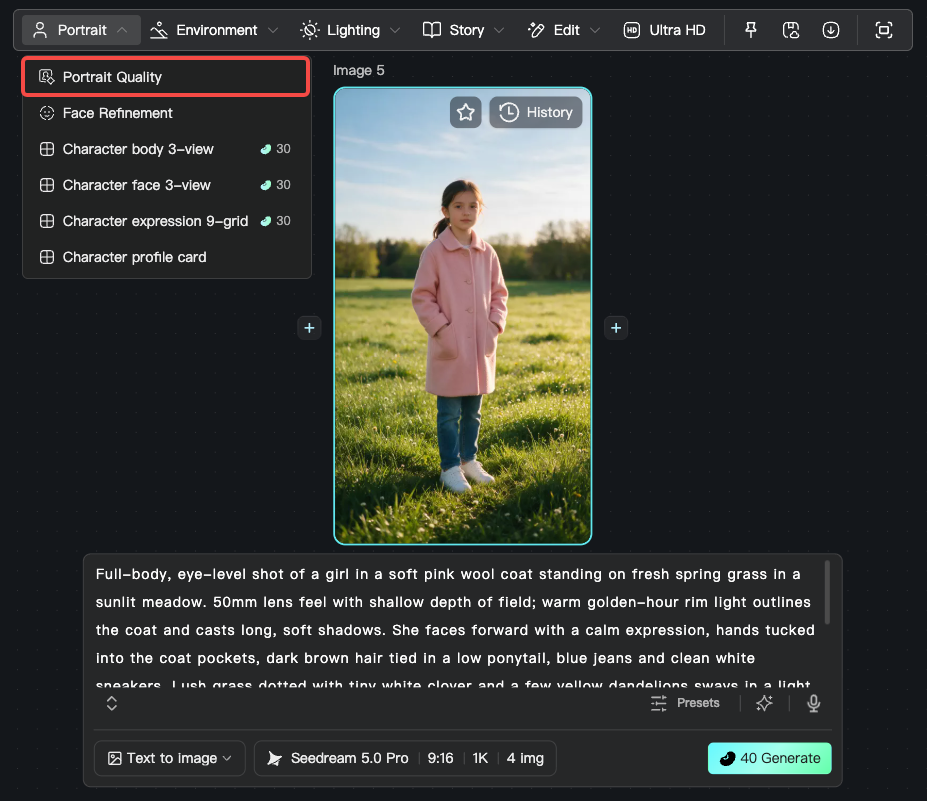
พารามิเตอร์ที่ปรับได้
ผิวละเอียดขึ้น: เพิ่มเท็กซ์เจอร์ผิวระดับเล็กให้ดูเป็นธรรมชาติ
แก้จุดบนใบหน้า: ตรวจและซ่อมจุด รอยสิว และตำหนิใกล้เคียง
เพิ่มความคม: เพิ่มความชัดโดยรวมและความคมขอบ
ลดความมัน: ลดไฮไลต์มันวาวทั่วภาพ
ผสมพื้นหลัง: ให้คนกลืนกับพื้นหลังอย่างเป็นธรรมชาติ
1.2.7 รีทัชใบหน้า
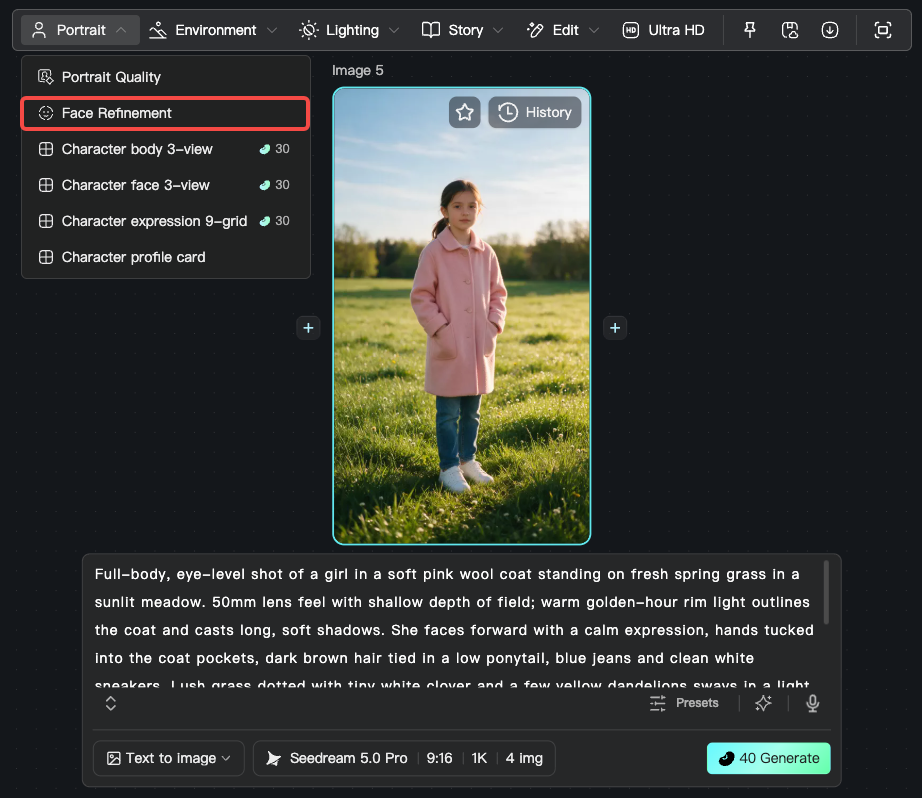
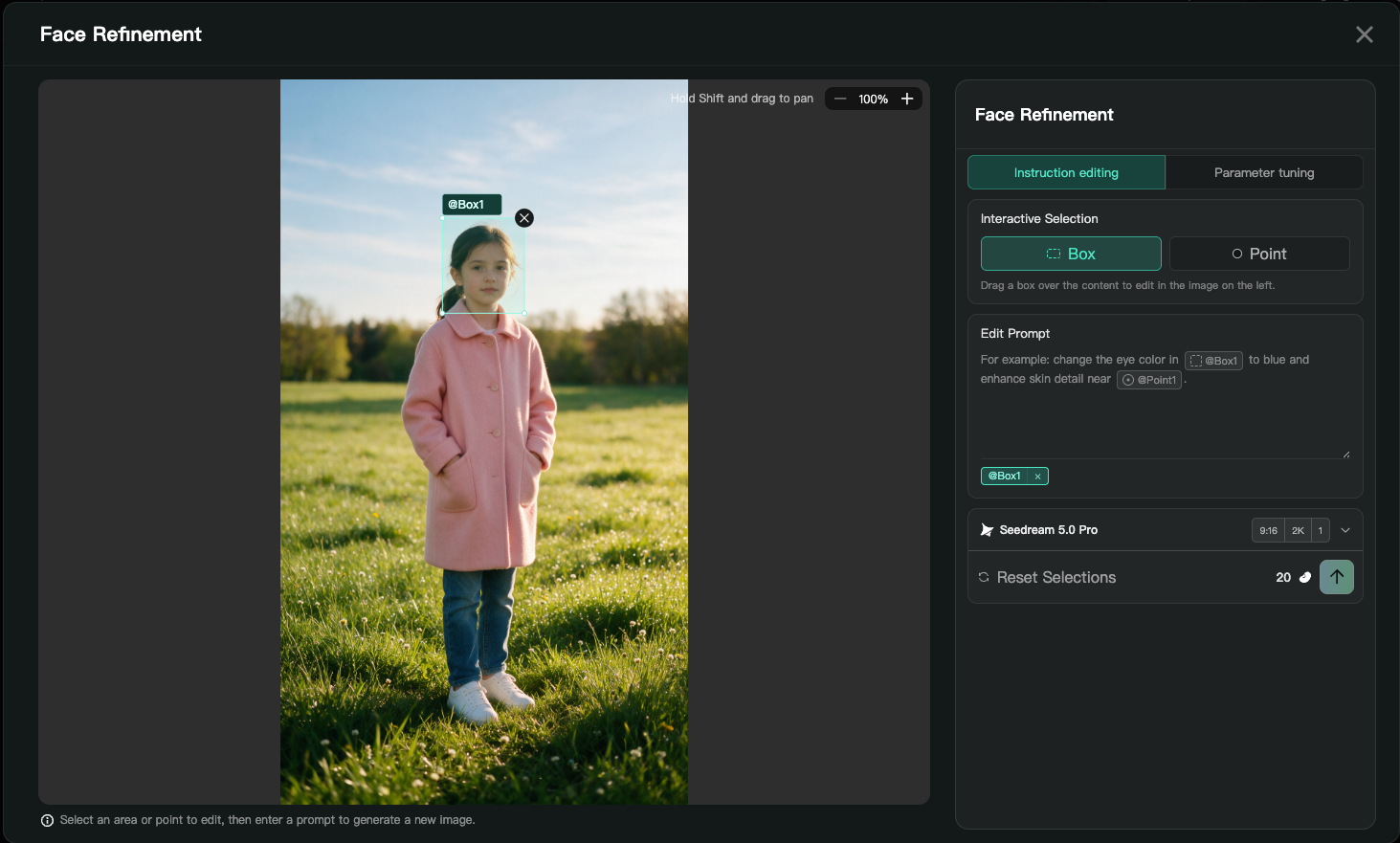
ปรับใบหน้าตัวละครละเอียดด้วยการแก้ตามคำสั่งและปรับพารามิเตอร์ ใช้ได้เฉพาะโหนดรูปภาพ (สร้างด้วย AI / กำหนดเอง) เหมาะเมื่อต้องควบคุมลักษณะใบหน้า อารมณ์ และเมกอัปอย่างแม่นยำ
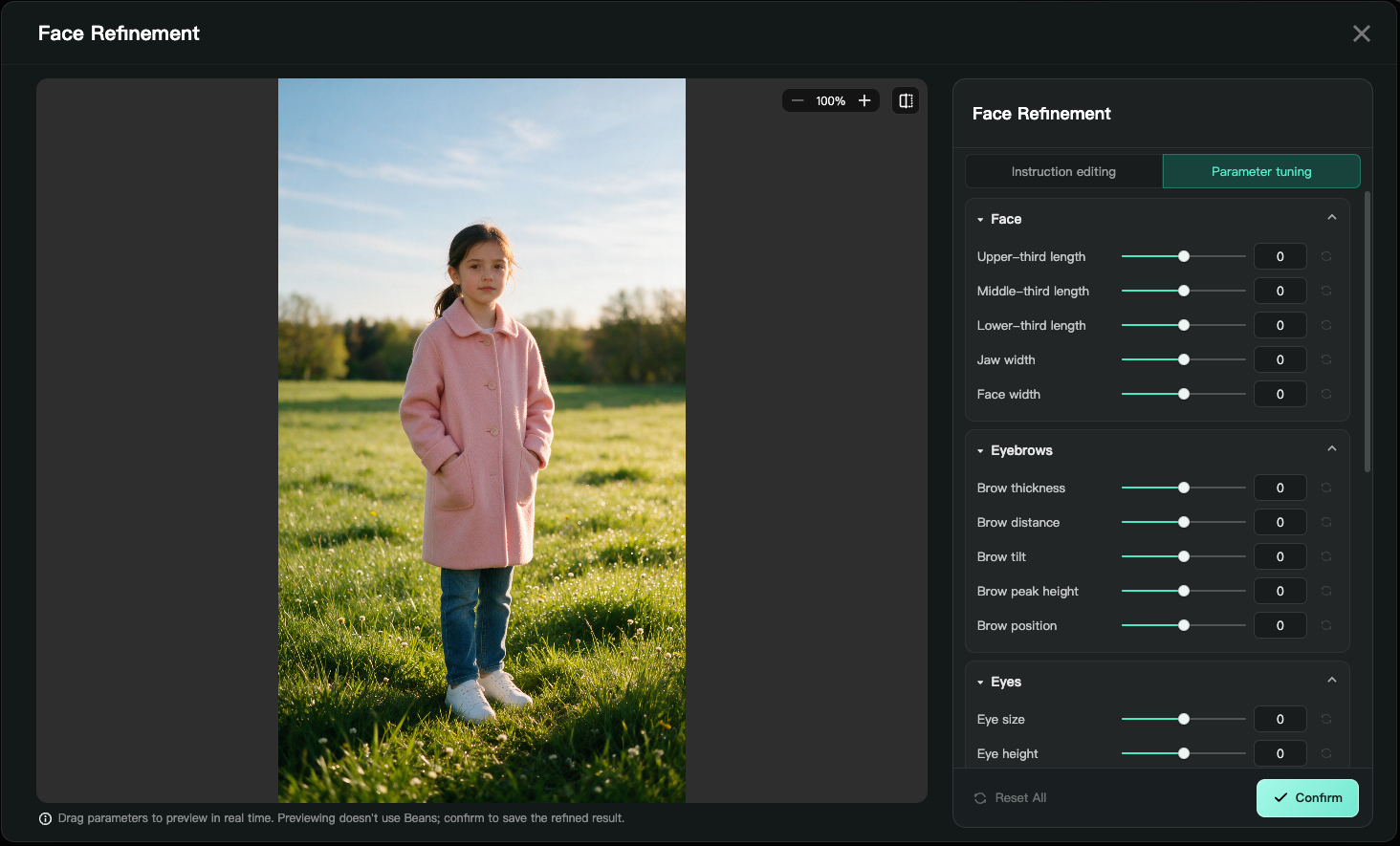
【ปรับพารามิเตอร์】 ปรับใบหน้า คิ้ว ตา และรายละเอียดใบหน้าอื่นได้
2 มีฟีเจอร์สร้างวิดีโออะไรบ้าง
NadouPro มีสายการสร้างและแก้ไขวิดีโอครบ จาก Text to Video ถึงการสร้างช็อตมืออาชีพ หลังเพิ่มโหนดวิดีโอในแคนวาสอิสระหรือโต๊ะทำงาน ให้เลือกโหมดในแผงฟีเจอร์ โหมดสร้างรวม Text to Video, เฟรมแรก/ท้าย, Multi-Reference และ Action Control การแก้ไขรวมลบอัจฉริยะและซูเปอร์เรโซลูชันแทรกเฟรม โมเดลวิดีโอทั้งหมดรองรับการซิงค์เสียงภาพ
โมเดลที่รองรับ: Seedance 2.5 (คุณภาพและปริมาณดี ภาพละเอียดขึ้น), Seedance 2.0 (4K มัลติช็อตคุณภาพสูง), Happy Horse 1.1 (การเคลื่อนไหวชัดขึ้น), Kling 3.0 Omni 4K (อินพุตหลายรูปแบบ), MiniMax H3 2K (ออกหลายช็อต คุ้มค่า), Seedance 2.0 Mini (ออกผลเร็วมาก), Veo 3.1 Preview (4K ความละเอียดสูงมาก), Gemini Omni Flash (หลายรูปแบบรอบด้าน)
รายละเอียดโมเดลดูที่ คู่มือเลือกโมเดล NadouPro — รูปภาพ วิดีโอ และเสียง 【โมเดลวิดีโอ】
2.1 ฟีเจอร์พื้นฐาน
2.1.1 Text to Video
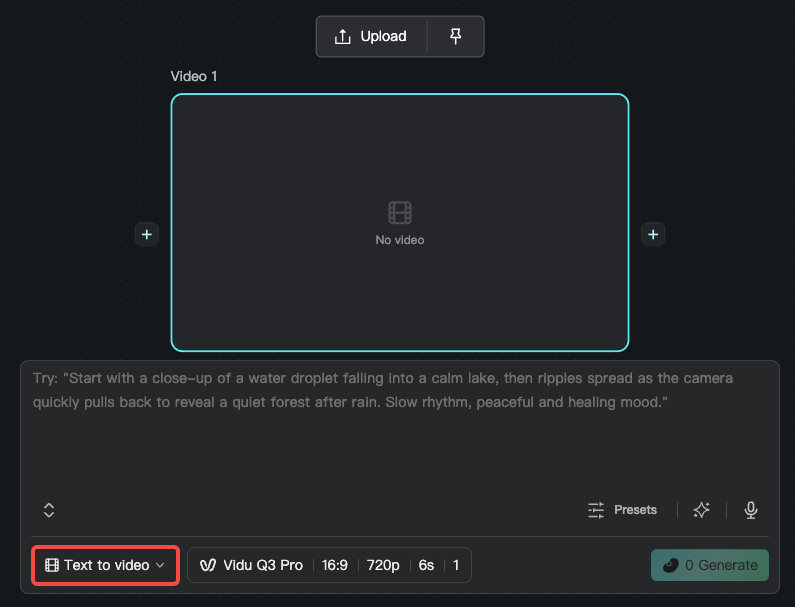
ใส่คำอธิบายข้อความเพื่อสร้างคลิปวิดีโอ 1–15 วินาที นี่คือวิธีสร้างวิดีโอพื้นฐานที่สุด เหมาะสร้างภาพเคลื่อนไหวเร็วและทดทิศทางไอเดีย ในโหนดวิดีโอเลือก 「Text to Video」 ใส่พรอมต์แล้วเลือกโมเดล
2.1.2 เฟรมแรกและท้าย
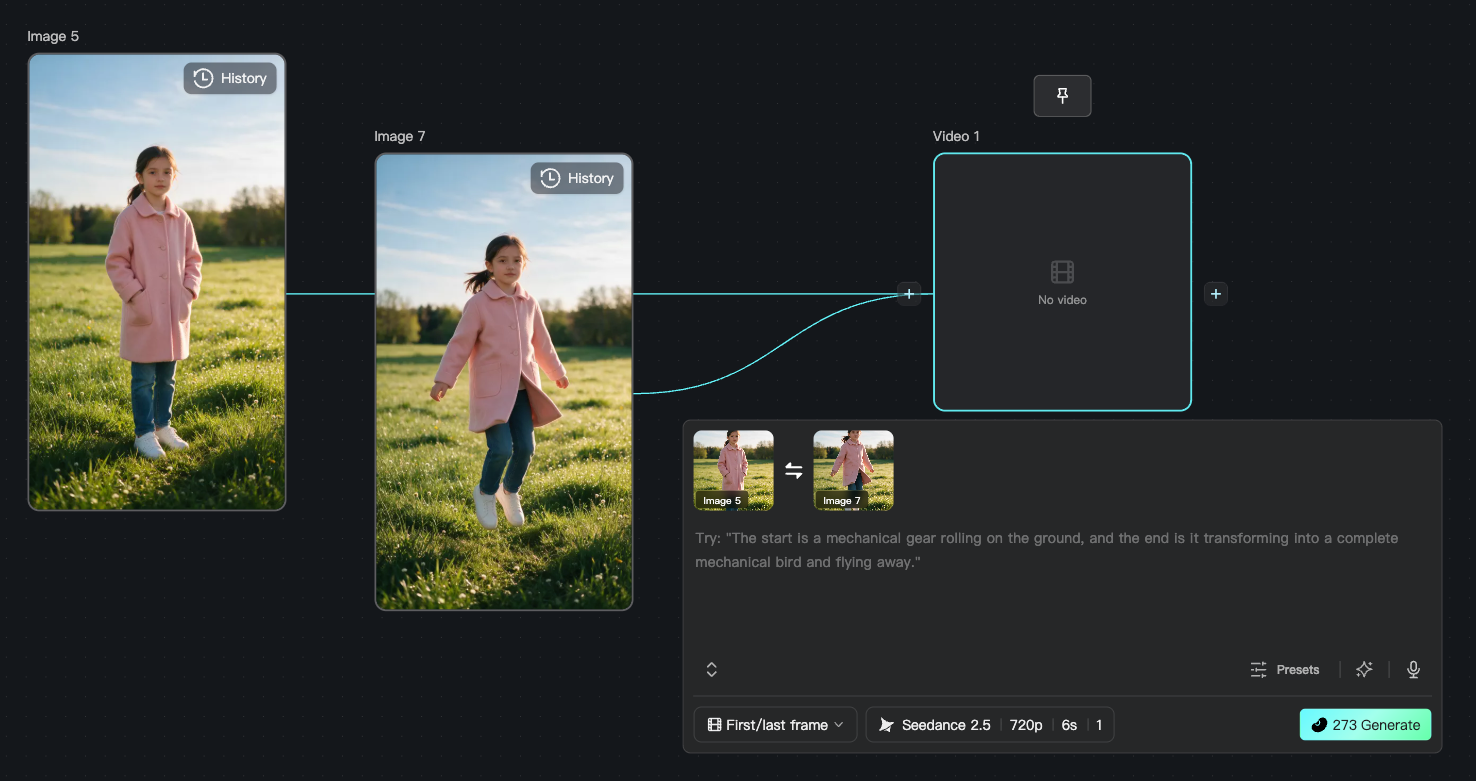
ควบคุมการสร้างคลิปด้วยรูปเฟรมแรกและเฟรมท้าย อัปโหลดสองรูปเป็นจุดเริ่มและจุดจบ AI จะสร้างแอนิเมชันช่วงกลางให้ เหมาะควบคุมเฟรมต้น-ท้ายและเชื่อมช็อต ในโหนดวิดีโอเลือกโหมด 「เฟรมแรกและท้าย」 แล้วอัปโหลดเฟรมแรกกับเฟรมท้าย
2.1.3 Multi-Reference
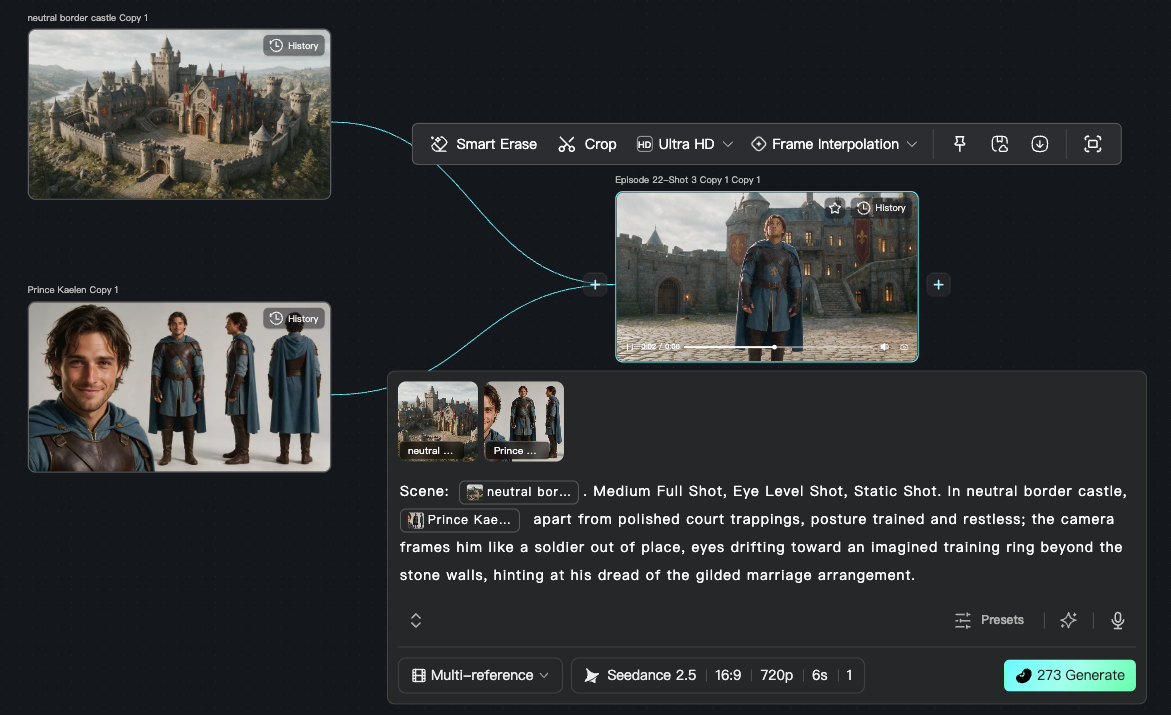
ผสมซับเจกต์หลายรูปหรือรูปอ้างอิงอื่นเป็นคลิปวิดีโอ เหมาะเมื่อต้องรักษาความสม่ำเสมอของตัวละครหรือฉากหลายอย่าง ในโหนดวิดีโอเลือกโหมด 「Multi-Reference」 อัปโหลดรูปอ้างอิงแล้วใส่คำอธิบาย
2.1.4 แก้ไขวิดีโอ
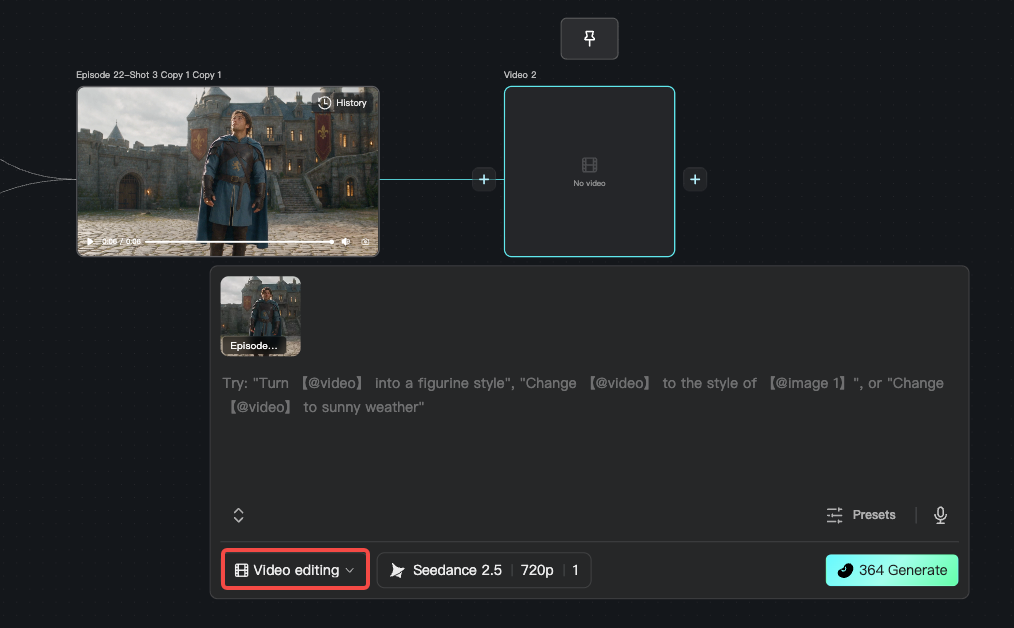
แก้ไของค์ประกอบในวิดีโอที่มีอยู่ รวมเปลี่ยนบรรยากาศภาพและยืดความยาว เหมาะปรับเฉพาะจุดบนคลิปที่สร้างแล้ว ในโหนดวิดีโอเลือกโหมด 「แก้ไขวิดีโอ」 อัปโหลดวิดีโอเป้าหมายแล้วใส่คำสั่งแก้ไข
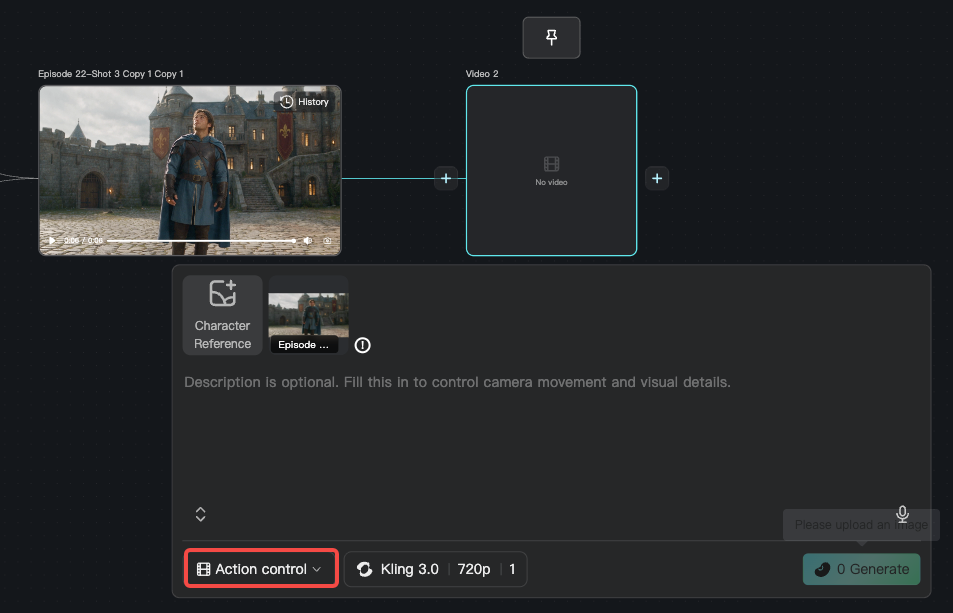
2.1.5 Action Control
ย้ายสีหน้าและการเคลื่อนไหวร่างกายจากวิดีโอไปยังวิดีโอที่สร้าง อัปโหลดวิดีโออ้างอิงหรือรูปบุคคล AI จะดึงการเคลื่อนไหวไปใช้กับตัวละครเป้าหมาย เหมาะเมื่อต้องการให้ตัวละครทำท่าเฉพาะ เช่น เดิน โบกมือ หรือเต้น
2.2 ฟีเจอร์ขั้นสูง
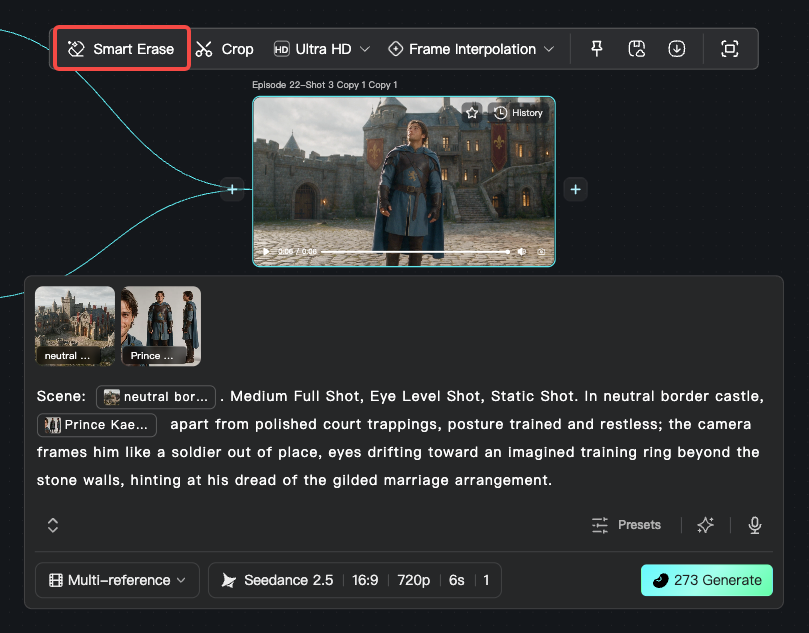
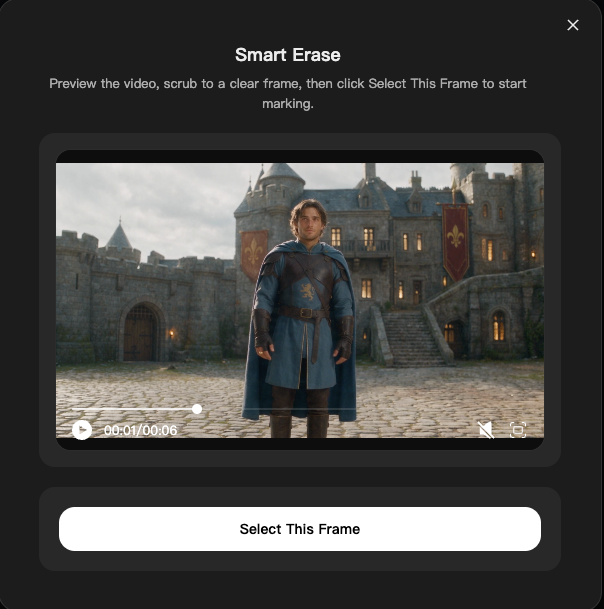
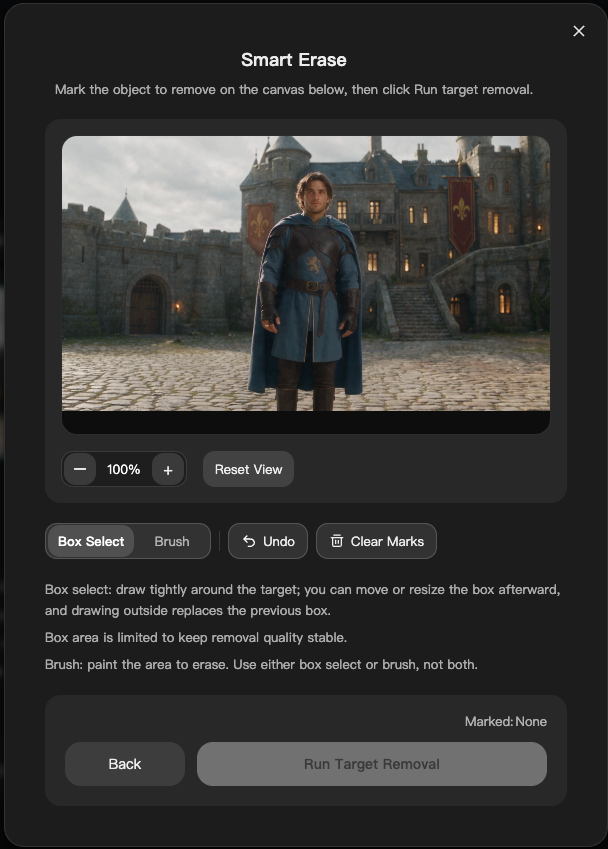
2.2.1 ลบอัจฉริยะ
ลบอัจฉริยะเอาองค์ประกอบหรือวัตถุที่ไม่ต้องการออกจากวิดีโอ เหมาะเก็บของพลาดในเฟรม ลายน้ำ หรือคนเกิน ในโหนดวิดีโอเลือก 「ลบอัจฉริยะ」 แล้วลากกรอบพื้นที่ที่จะลบ
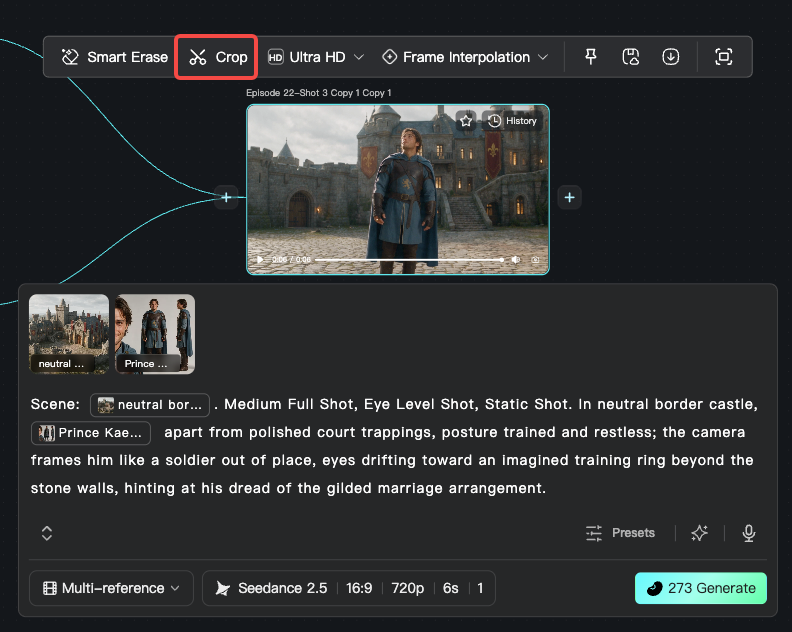
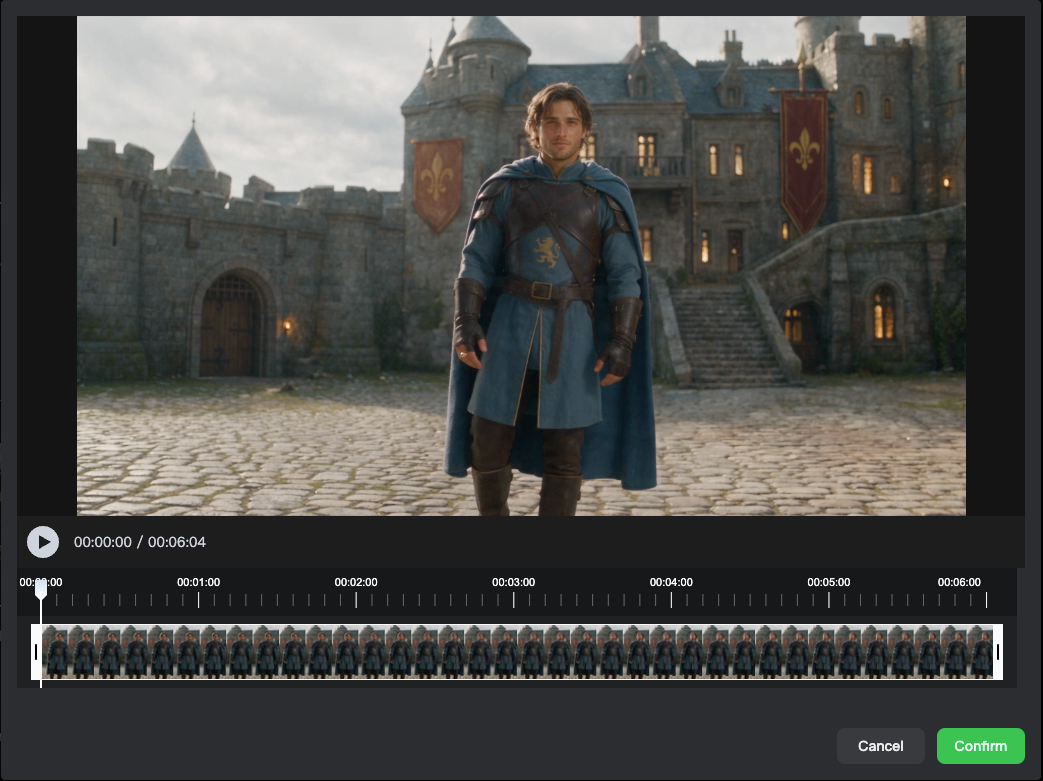
2.2.2 ครอป
ตัดความยาววิดีโอ
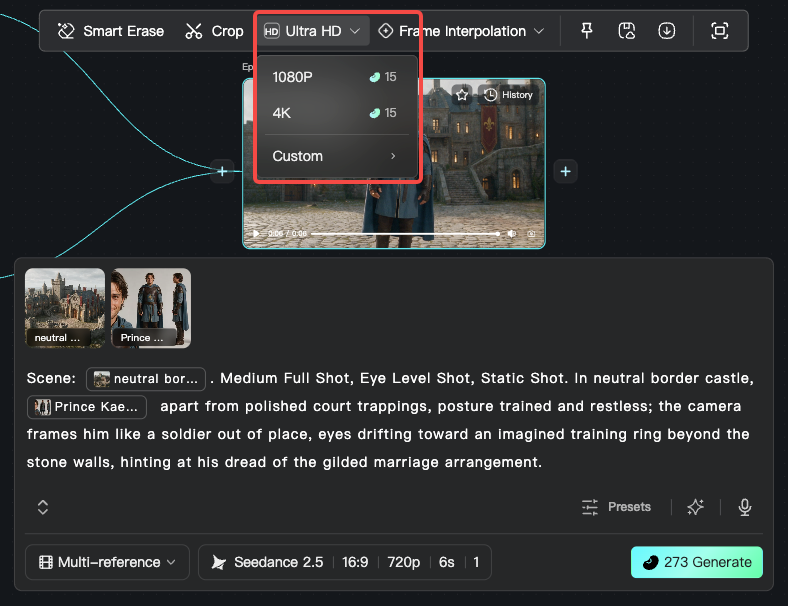
2.2.3 ความละเอียดสูงพิเศษ
ทำซูเปอร์เรโซลูชันกับวิดีโอเพื่อเพิ่มความชัดและรายละเอียด เหมาะยกวัสดุความละเอียดต่ำเป็น HD
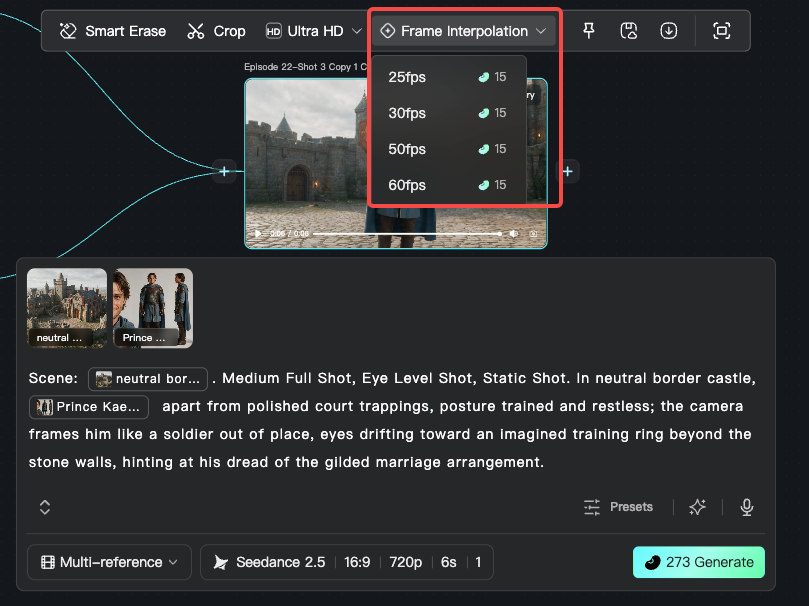
2.2.4 ซูเปอร์เรโซลูชันแทรกเฟรม
ทำซูเปอร์เรโซลูชันและแทรกเฟรมอัตโนมัติ เพื่อเพิ่มความละเอียดและความชัด เหมาะยกวัสดุความละเอียดต่ำเป็น HD หรือความละเอียดสูงพิเศษ
3 มีฟีเจอร์เสียงอะไรบ้าง
NadouPro มีการสร้างเสียงสำหรับพากย์และแต่งเพลง หลังเพิ่มโหนดเสียงในแคนวาสอิสระหรือโต๊ะทำงาน ให้เลือกโหมดในแผงฟีเจอร์ มีสี่โหมด ได้แก่ สร้างเพลง สร้างดนตรีประกอบ พากย์บท และแปลงเสียง ครอบคลุมการทำสกอร์และพากย์ตัวละคร
โมเดลที่รองรับ: Mureka V9 (เข้าใจเจตนาสร้างสรรค์ และออกเพลงที่สมบูรณ์สูง), Mureka V8 (ทำนองและเสียงร้องชัด โครงสร้างเพลงครบ), Nadou TTS (พากย์บทหลายภาษา), Nadou VC (แปลงเสียงหลายภาษา)
รายละเอียดโมเดลดูที่ คู่มือเลือกโมเดล NadouPro — รูปภาพ วิดีโอ และเสียง 【โมเดลเสียง】
3.1 ผลิตเพลง
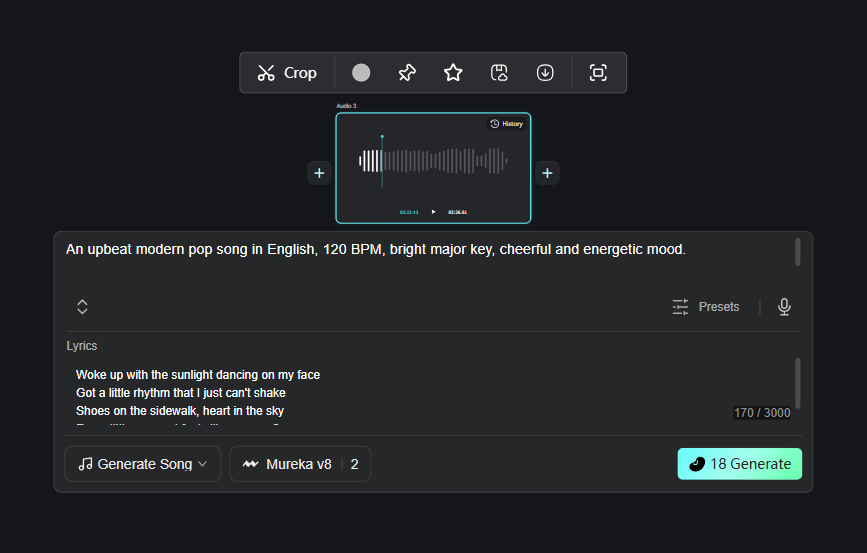
3.1.1 สร้างเพลง
อธิบายสไตล์ อารมณ์ เครื่องดนตรี และเนื้อเพลง เพื่อได้เพลงครบเพลง
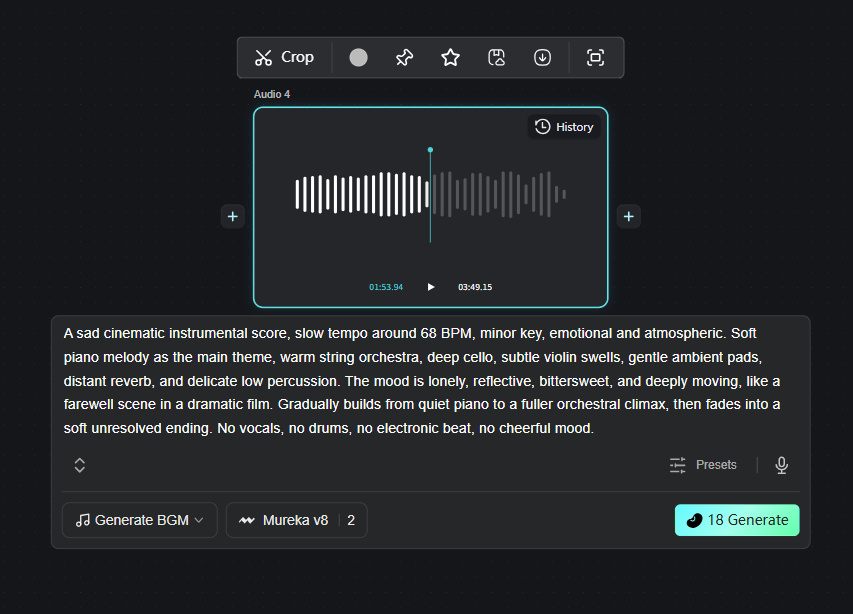
3.1.2 สร้างดนตรีประกอบ
อธิบายสไตล์ อารมณ์ เครื่องดนตรี และพารามิเตอร์ที่เกี่ยวข้อง AI จะสร้างดนตรีประกอบที่ตรงกัน
3.2 สร้างพากย์
3.2.1 พากย์บท
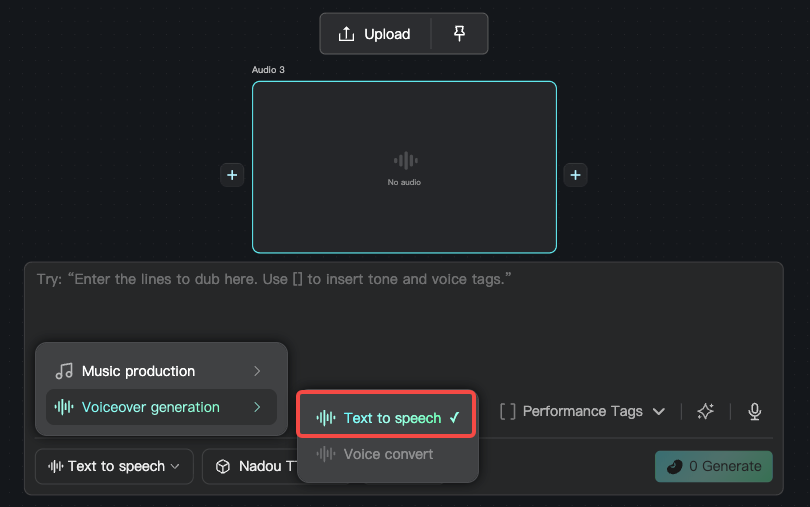
ใส่ข้อความบทตัวละคร AI จะสร้างเสียงพูดที่มีอารมณ์ เลือกโทนเสียงและสไตล์ภาษาได้ เหมาะใส่บทสนทนาให้ตัวละคร ในโหนดเสียงเลือกโหมด 「พากย์บท」 ใส่ข้อความบทแล้วเลือกโทนเสียง
3.2.2 แปลงเสียง
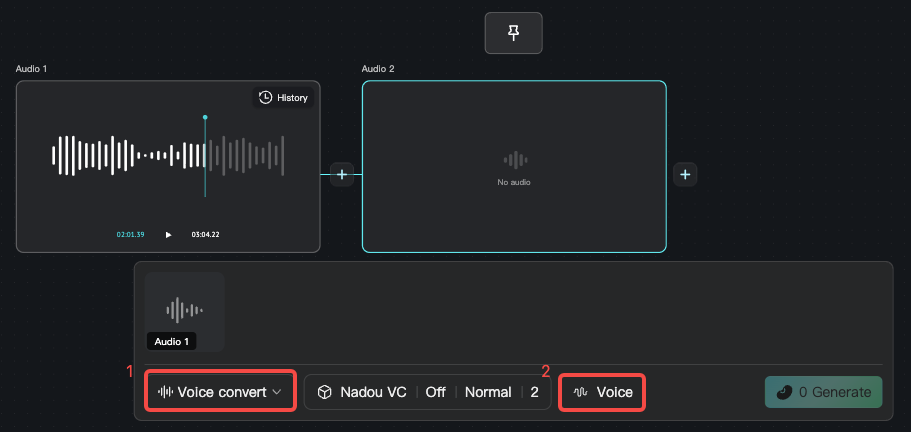
แปลงโทนเสียงของไฟล์เสียงที่มีอยู่เป็นโทนเป้าหมาย โดยคงเนื้อหาและจังหวะ เหมาะเปลี่ยนพากย์เป็นเสียงตัวละครอื่น
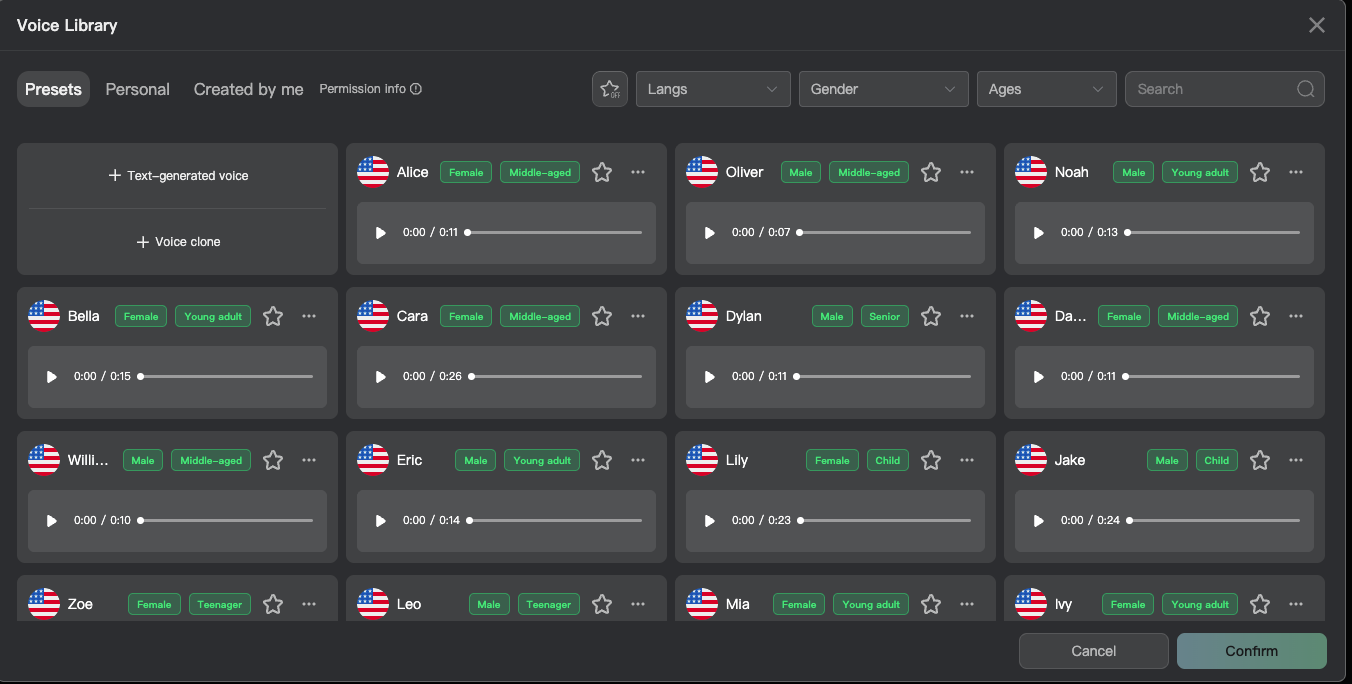
3.2.3 สร้างโทนเสียงจากข้อความ
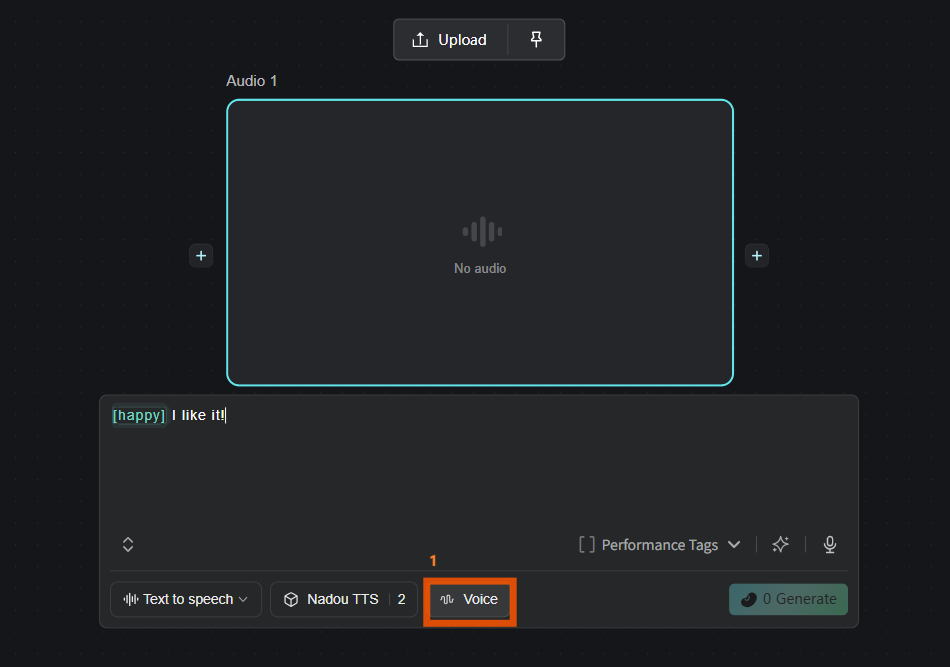
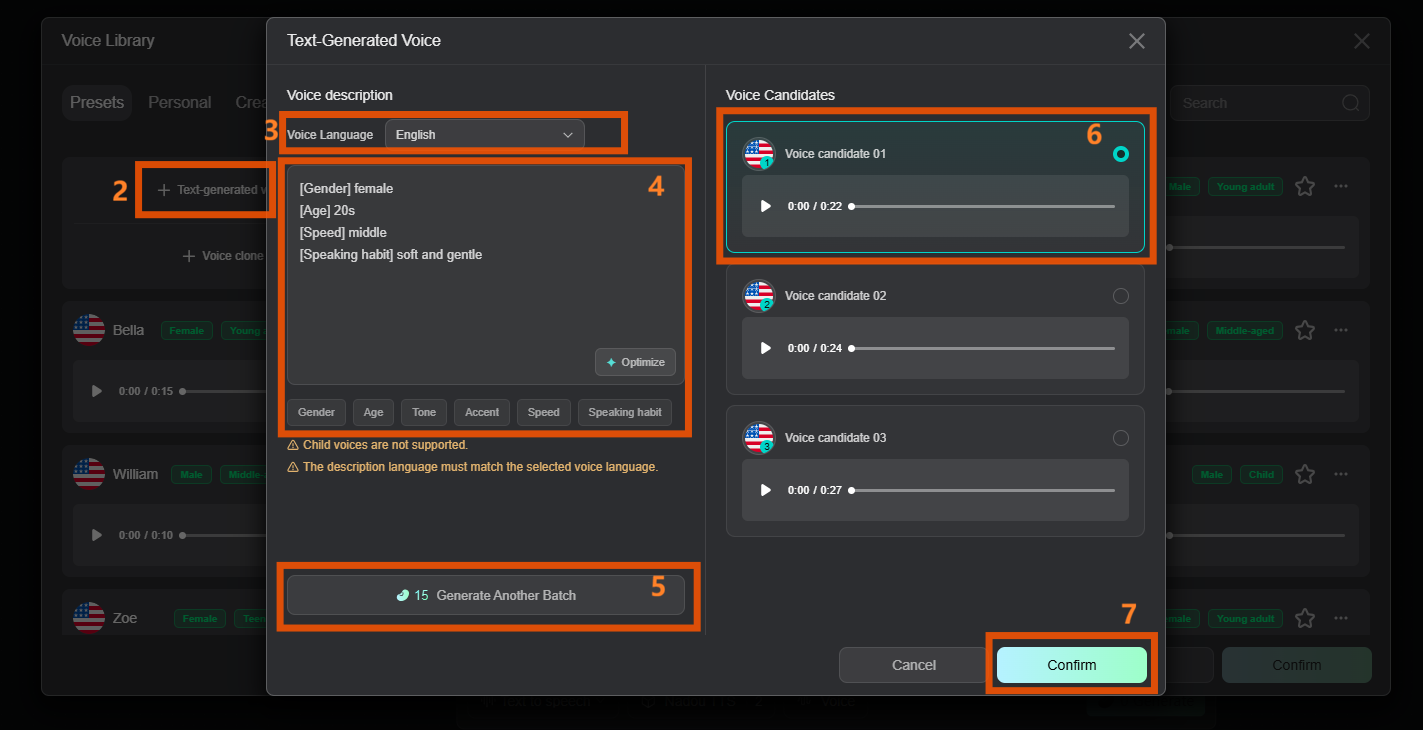
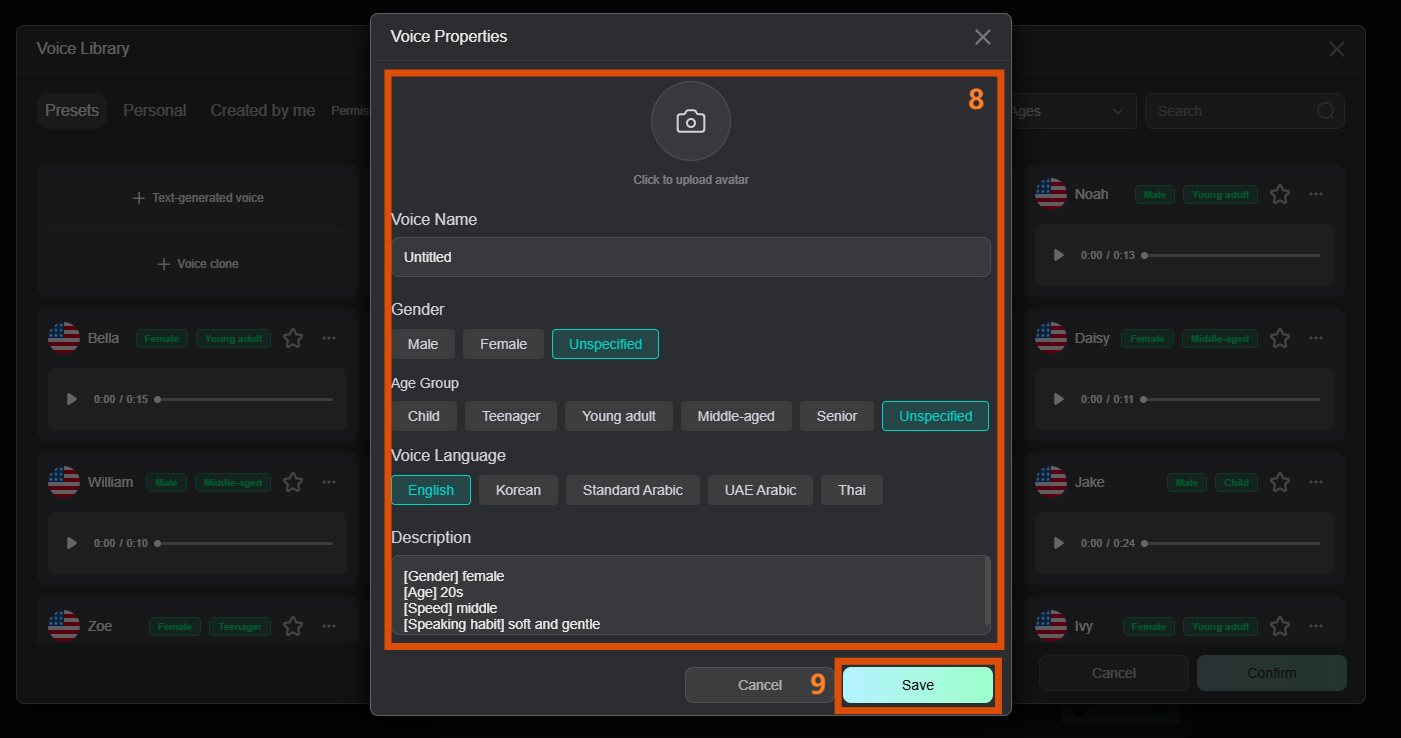
ยังสร้างโทนเสียงของตัวเองไว้ใช้กับพากย์บทและแปลงเสียงได้ เลือกภาษา แล้วอธิบายเพศ อายุ ความเร็ว และทำนองเสียงด้วยภาษาธรรมชาติ เพื่อสร้างโทนเสียงเฉพาะ
4 คำถามที่พบบ่อย
Q: สร้างรูปและสร้างวิดีโอใช้ Beans เท่าไร
โมเดลและงานต่างชนิดใช้ Beans ไม่เท่ากัน โดยทั่วไปสร้างรูปใช้ค่อนข้างน้อย สร้างวิดีโอใช้ค่อนข้างมาก จำนวนที่แน่นอนดูจากหน้าผลิตภัณฑ์
Q: พารามิเตอร์การถ่ายภาพใช้กับโมเดลไหนได้
ในโหมด Text to Image หรือ Image Reference เลือก Nano Banana 2, Nano Banana Pro หรือ GPT Image 2 แล้วใช้ได้
Q: สร้างพาโนรามาแล้วใช้ที่ไหน
หลังสร้างแล้วใช้ในโต๊ะผู้กำกับ 3 มิติ เพื่อสำรวจพื้นที่แบบดื่มด่ำและจัดกล้องหลายตัว
Q: ฟีเจอร์เสียงรองรับโหมดสร้างอะไรบ้าง
รองรับสี่โหมด ได้แก่ สร้างเพลง สร้างดนตรีประกอบ พากย์บท และแปลงเสียง ครอบคลุมจากทำสกอร์ถึงพากย์ตัวละคร