
ใช้แคนวาสอิสระอย่างไร
1 แคนวาสอิสระคืออะไร
แคนวาสอิสระคือพื้นที่สร้างสรรค์ AI แบบเปิดที่ NadouPro จัดให้สำหรับสำรวจไอเดีย เพิ่มโหนดฟังก์ชันต่างชนิดเพื่อรวมข้อความ รูปภาพ วิดีโอ เสียง และวัสดุอื่น แล้วเดินทางจากแรงบันดาลใจถึงการสร้างเนื้อหาในสายงานเดียว
แคนวาสอิสระรองรับ:
รวมวัสดุหลายรูปแบบได้อย่างอิสระ
สร้างเนื้อหาด้วย AI
เชื่อมโหนดอย่างอิสระ
ปรับระหว่างสร้างได้แบบเรียลไทม์
จัดการสินทรัพย์วัสดุรวมกัน
เหมาะกับ:
สำรวจไอเดียเร็ว
สร้างวัสดุตัวละคร ฉาก และสตอรี่บอร์ด
ทำวิดีโอสั้น มังงะเคลื่อนไหว และคลิปภาพยนตร์
สร้างเวิร์กโฟลว์ AI ของตัวเอง
2 สร้างแคนวาสอย่างไร
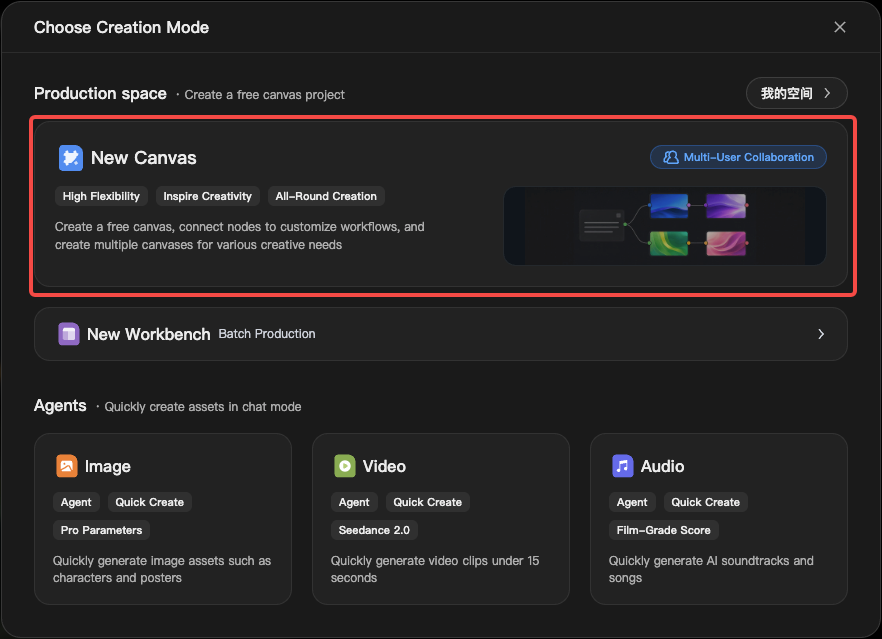
คลิก 【+】 ที่แถบนำทางหรือมุมขวาบนของพื้นที่ผลิต เลือกโหมดการสร้าง จากนั้นคลิก 【สร้างแคนวาสใหม่】 หลังสร้างแล้วจะเข้าสู่พื้นที่สร้างอย่างอิสระ
3 เพิ่มเนื้อหาสร้างสรรค์อย่างไร
ในแคนวาสอิสระเพิ่มเนื้อหาได้สามวิธี:
วิธีที่ 1: เพิ่มโหนด
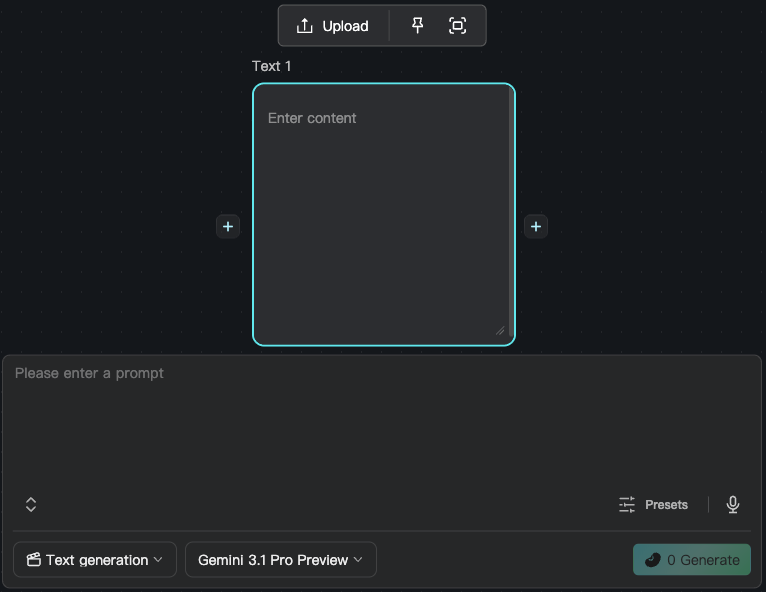
ดับเบิลคลิกพื้นที่ว่างบนแคนวาส เลือกประเภทโหนดที่ต้องการ แล้วเพิ่มลงแคนวาส
วิธีที่ 2: อัปโหลดวัสดุ
ลากรูป วิดีโอ เสียง และไฟล์ข้อความวางบนแคนวาสได้โดยตรง
วิธีที่ 3: เรียกสินทรัพย์ที่มีอยู่
เรียกวัสดุที่มีจาก 【สินทรัพย์】 รวมตัวละคร ฉาก อุปกรณ์ประกอบฉาก และเสียงที่บันทึกในพื้นที่ส่วนตัว
ยังเรียกตัวละคร โมเดล หรือวิดีโอจาก 【สินทรัพย์ดิจิทัล】 ได้ด้วย
4 มีโหนดสร้างสรรค์อะไรบ้าง
โหนดในแคนวาสอิสระมีสองประเภท: โหนดสร้างเนื้อหา และโหนดช่วยฟังก์ชัน
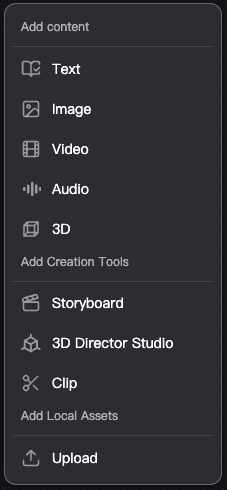
4.1 โหนดสร้างเนื้อหา
ใช้สร้างสินทรัพย์เนื้อหา AI
4.1.1 โหนดข้อความ
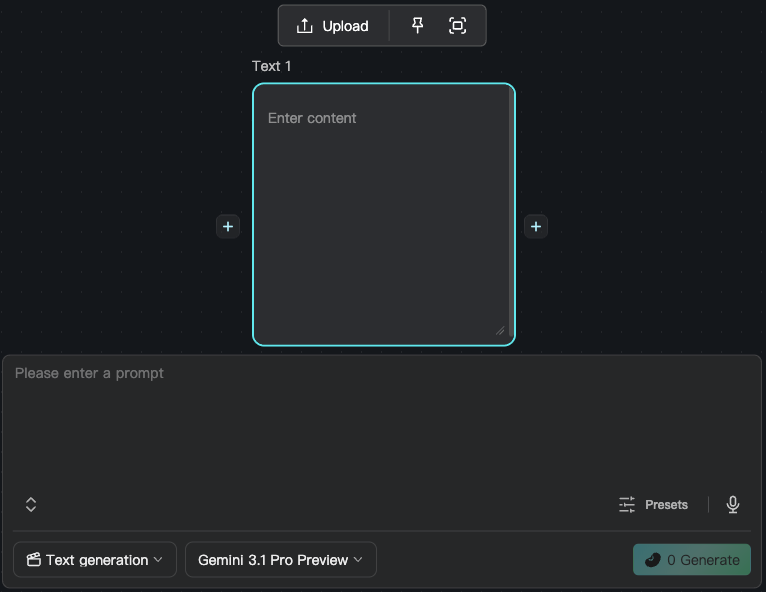
โหนดข้อความใช้สร้างเนื้อหาตัวอักษรในกระบวนการสร้างสรรค์
รองรับ: สร้างบท สร้างพรอมต์ เขียนคำโฆษณา สร้างสคริปต์สตอรี่บอร์ด เป็นต้น
เหมาะกับ: แต่งเรื่อง วางแผนวิดีโอ ออกแบบสคริปต์เนื้อหา เป็นต้น
4.1.2 โหนดรูปภาพ
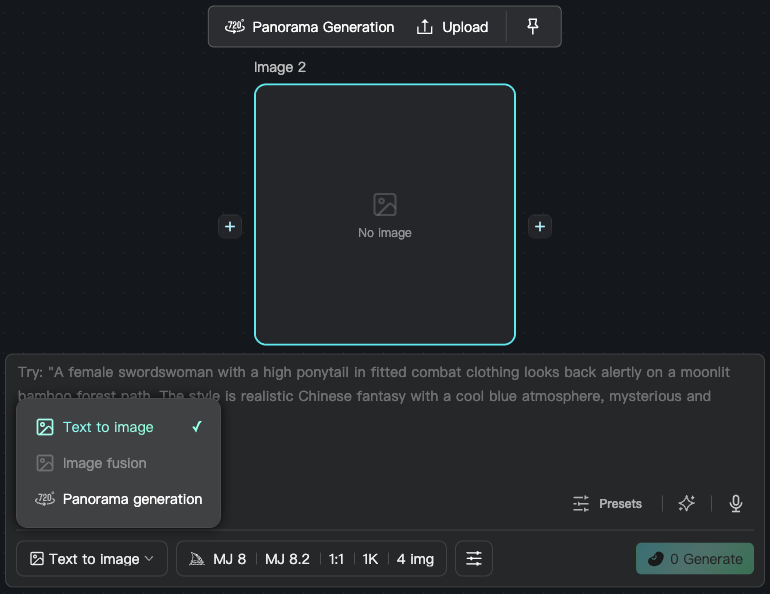
โหนดรูปภาพใช้สร้างและประมวลผลวัสดุภาพ เช่น เฟรมสตอรี่บอร์ด ภาพออกแบบตัวละคร และโปสเตอร์
โหมดสร้างที่รองรับ:
Text to Image: ใส่คำอธิบายข้อความเพื่อสร้างภาพที่ตรงกัน เหมาะสำรวจไอเดียและออกแนวภาพเร็ว
Image Reference: อัปโหลดรูปอ้างอิงให้ AI สร้างตามเนื้อหาอ้างอิง เหมาะคงความสม่ำเสมอของตัวละคร รวมสไตล์ฉาก และผสมองค์ประกอบภาพหลายอย่าง
สร้างพาโนรามา 720°: สร้างสภาพแวดล้อมพื้นที่ครบจากรูปอ้างอิง เหมาะออกแบบฉาก สร้างพื้นที่ภาพยนตร์ และให้หลายช็อตอยู่ในฉากเดียวกัน
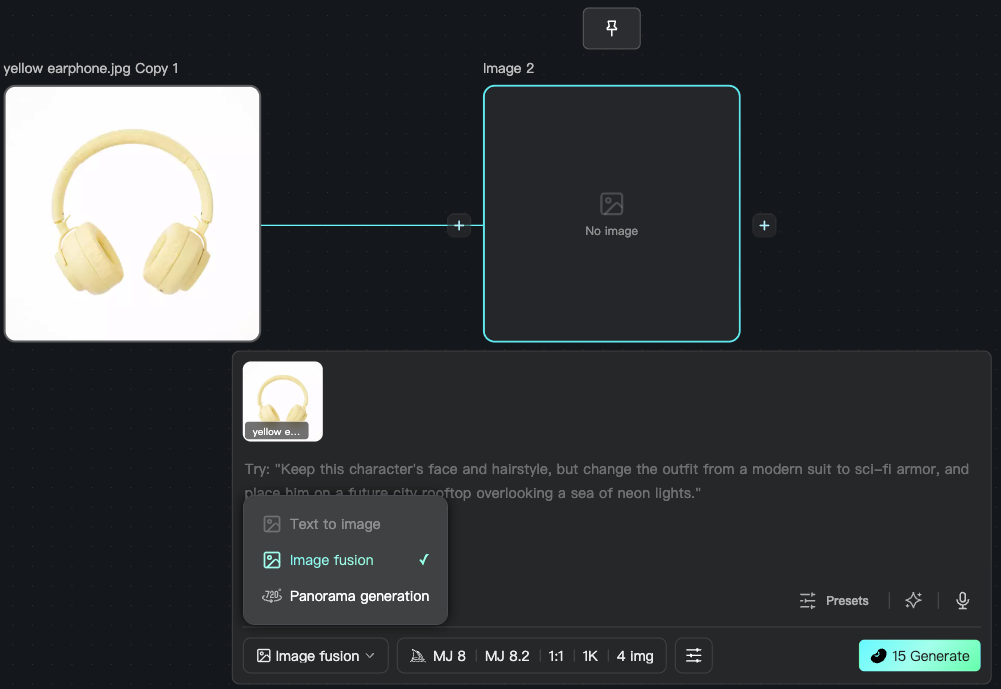
ฟีเจอร์โหนดรูปภาพเพิ่มเติมดูที่ จะสร้างรูปภาพ วิดีโอ และเสียงด้วย AI ได้อย่างไร
4.1.3 โหนดวิดีโอ
โหนดวิดีโอใช้สร้างวิดีโอเคลื่อนไหว และแปลงรูป ข้อความ และวัสดุใกล้เคียงเป็นวิดีโอ เหมาะสร้างวัสดุภาพยนตร์ วิดีโอสั้น และงาน TVC
โหมดสร้างที่รองรับ:
Text to Video: ใส่คำอธิบายข้อความแล้วสร้างวิดีโอโดยตรง
เฟรมแรกและท้าย: ตั้งภาพต้นและภาพจบเพื่อสร้างการเปลี่ยนฉากที่เป็นธรรมชาติ
วิดีโอ Multi-Reference: อัปโหลดหลายรูปที่เกี่ยวข้องเป็นอ้างอิง เพื่อสร้างการเคลื่อนไหวต่อเนื่อง
แก้ไขวิดีโอ: อัปโหลดวิดีโอแล้วใส่พรอมต์แก้ไข เพื่อแก้เนื้อหา
Action Control: อัปโหลดวิดีโออ้างอิงหรือรูปบุคคล เพื่อสร้างวิดีโอการเคลื่อนไหวที่แม่นยำขึ้น
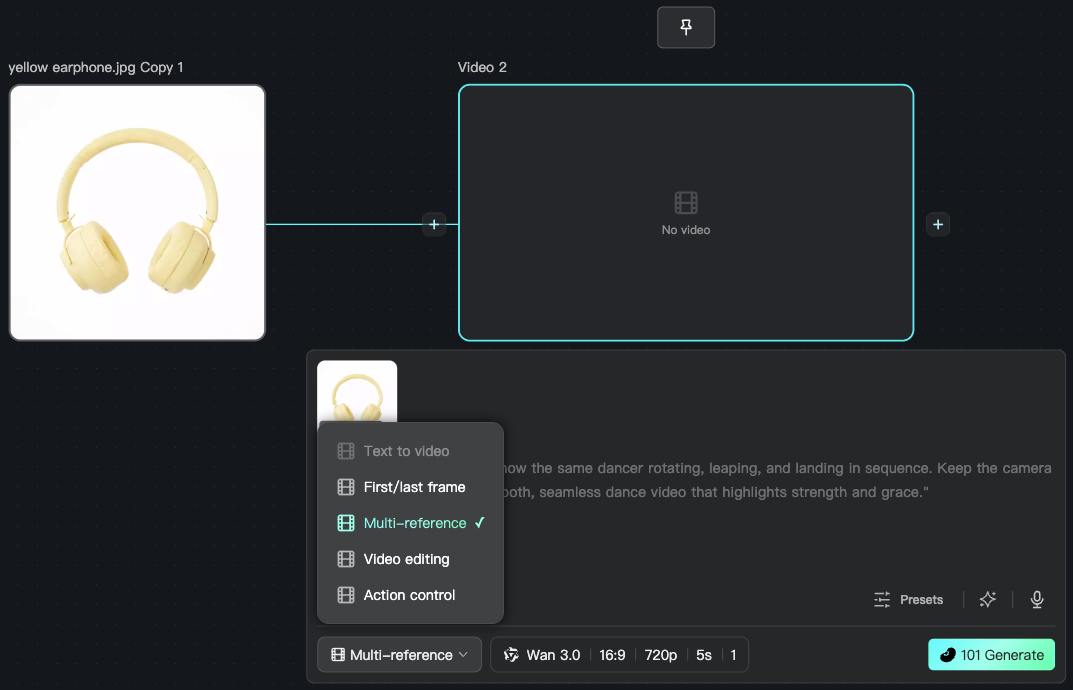
ฟีเจอร์โหนดวิดีโอเพิ่มเติมดูที่ จะสร้างรูปภาพ วิดีโอ และเสียงด้วย AI ได้อย่างไร
4.1.4 โหนดเสียง
โหนดเสียงใช้สร้างและประมวลผลวัสดุเสียง
- รองรับ: ทำเพลงพื้นหลัง สร้างเพลงธีม พากย์ด้วย AI และแปลงเสียง
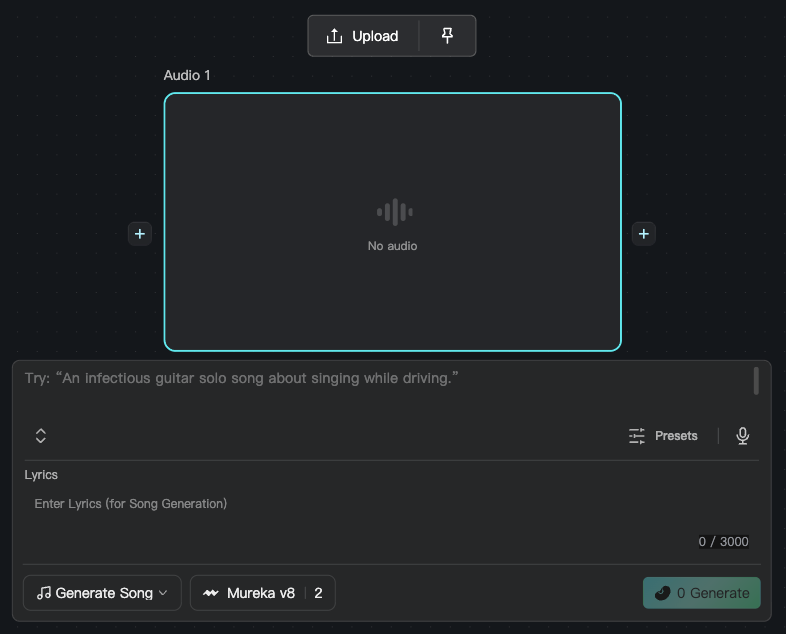
ฟีเจอร์โหนดเสียงเพิ่มเติมดูที่ จะสร้างรูปภาพ วิดีโอ และเสียงด้วย AI ได้อย่างไร
4.1.5 อื่น ๆ
ในโหนดสร้างเนื้อหาคลิก 【พรีเซ็ต】 เพื่อใช้พรีเซ็ตภาษากล้อง สไตล์ภาพ และการออกแบบแสง หรือคลิก 【ปรับให้ดีขึ้น】 ข้างพรีเซ็ตเพื่อปรับพรอมต์
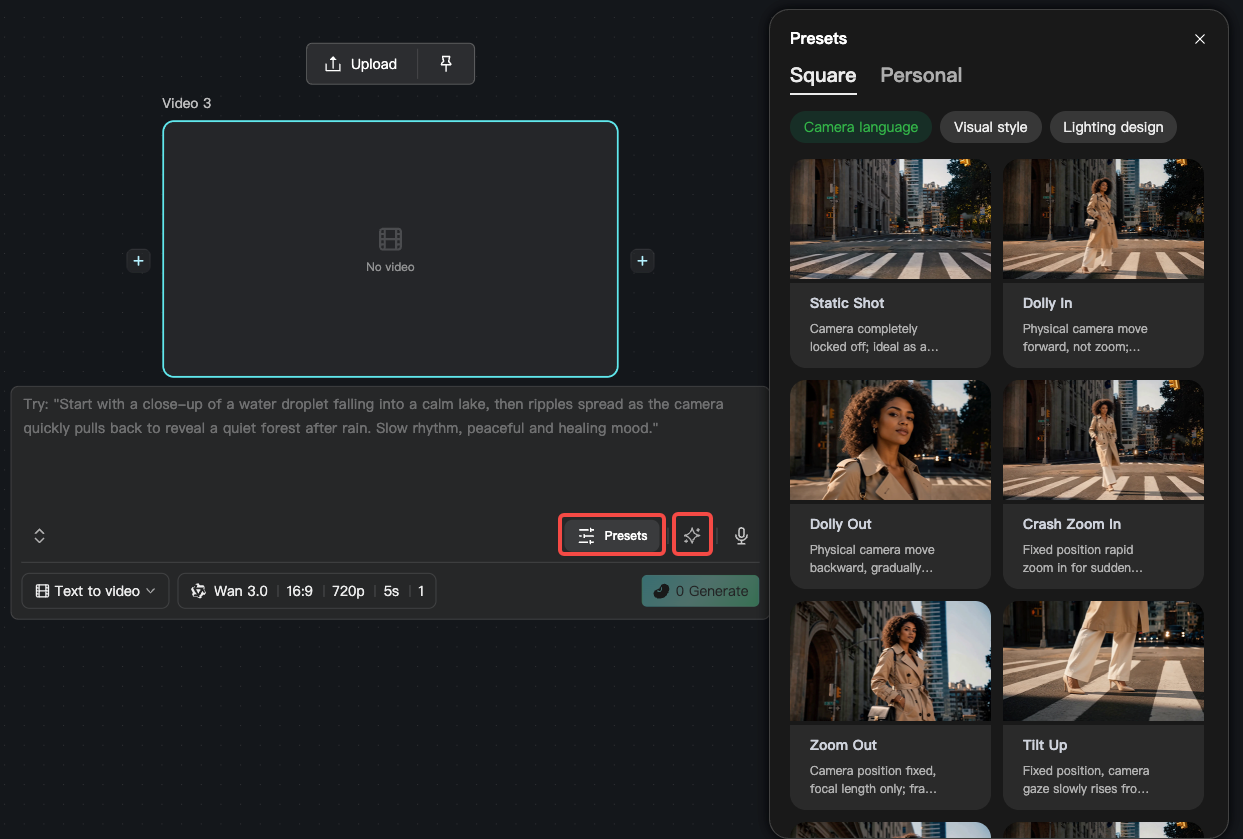
4.2 โหนดช่วยฟังก์ชัน
ช่วยให้ทำกระบวนการผลิตที่ครบและขั้นสูงขึ้น
4.2.1 โหนดสตอรี่บอร์ด
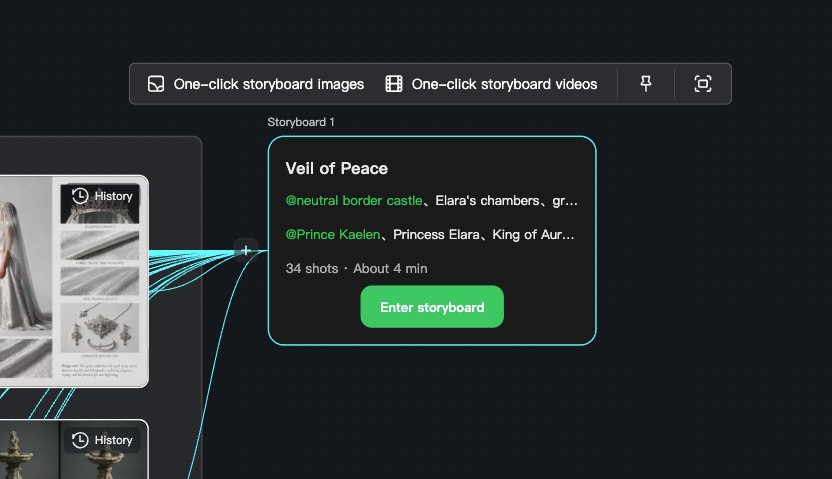
โหนดสตอรี่บอร์ดแยกข้อความบทเป็นสตอรี่บอร์ดภาพอัตโนมัติ รองรับรู้ตัวละคร ฉาก และอุปกรณ์ประกอบฉาก สร้างการ์ดสตอรี่บอร์ด และสร้างรูปซับเจกต์เป็นชุด
ขั้นตอนการใช้:
เพิ่มโหนดข้อความบท
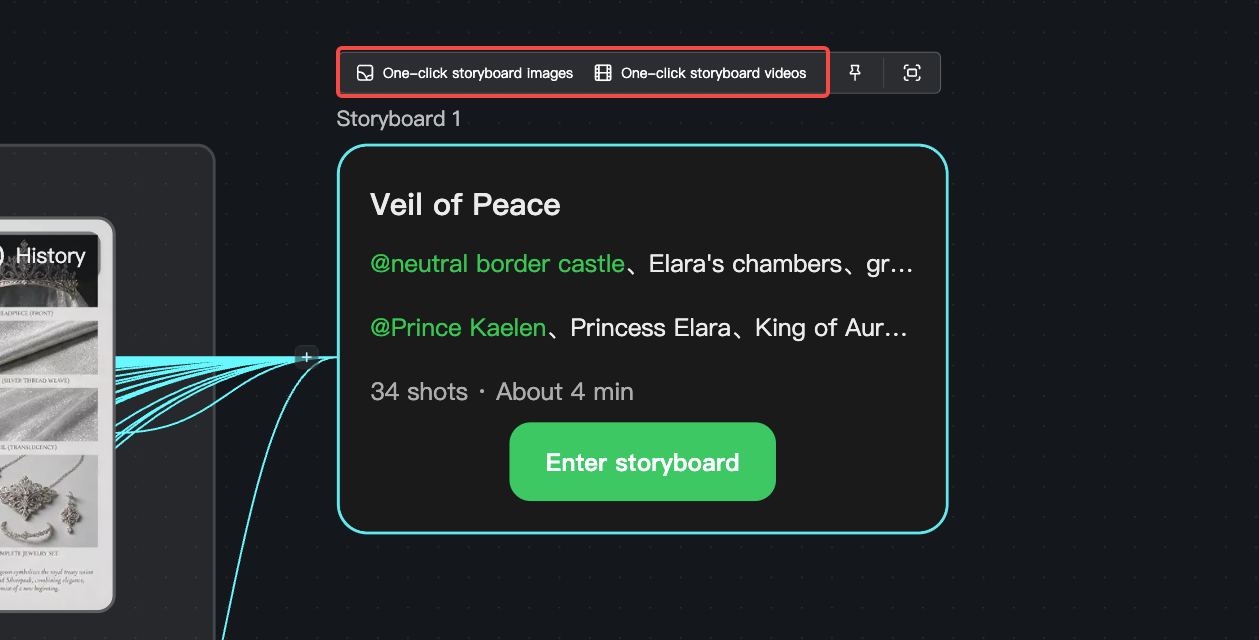
คลิก 【แยกสตอรี่บอร์ดคลิกเดียว】
AI สร้างเนื้อหาสตอรี่บอร์ดอัตโนมัติ รองรับ 【รันเป็นชุด】 เพื่อสร้างรูปซับเจกต์ทั้งหมดในคลิกเดียว
ในโหมดแคนวาส เลือกโหนดข้อความบท แล้วคลิก 【แยกสตอรี่บอร์ดคลิกเดียว】
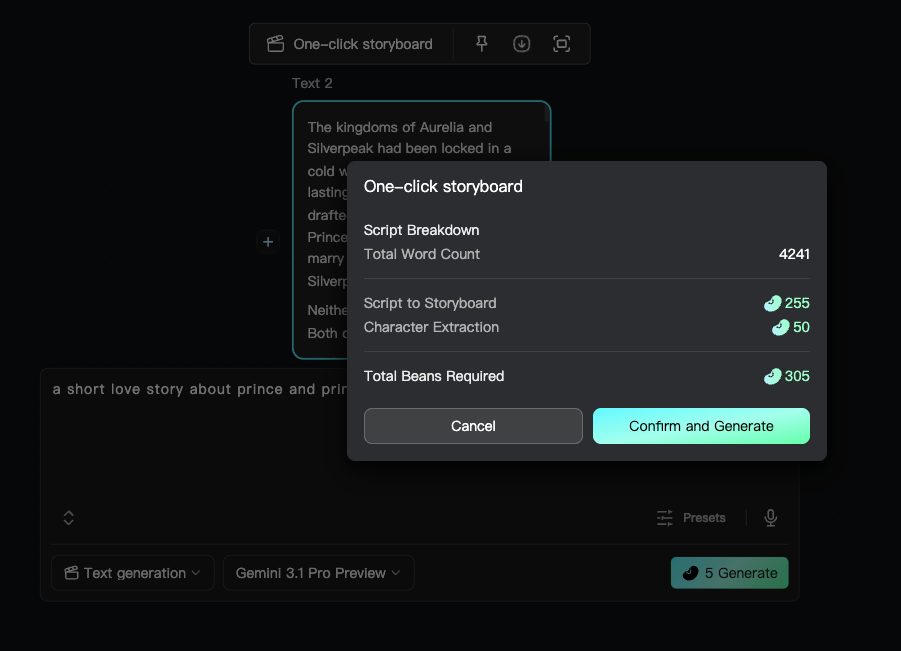
- AI แยกเนื้อหาช็อตเป็นภาพ (ซับเจกต์ เช่น ตัวละคร ฉาก อุปกรณ์ประกอบฉาก) และตารางสตอรี่บอร์ด ชื่อและพรอมต์ถูกสร้างอัตโนมัติ และสินทรัพย์ซับเจกต์แต่ละชนิดแสดงชัด
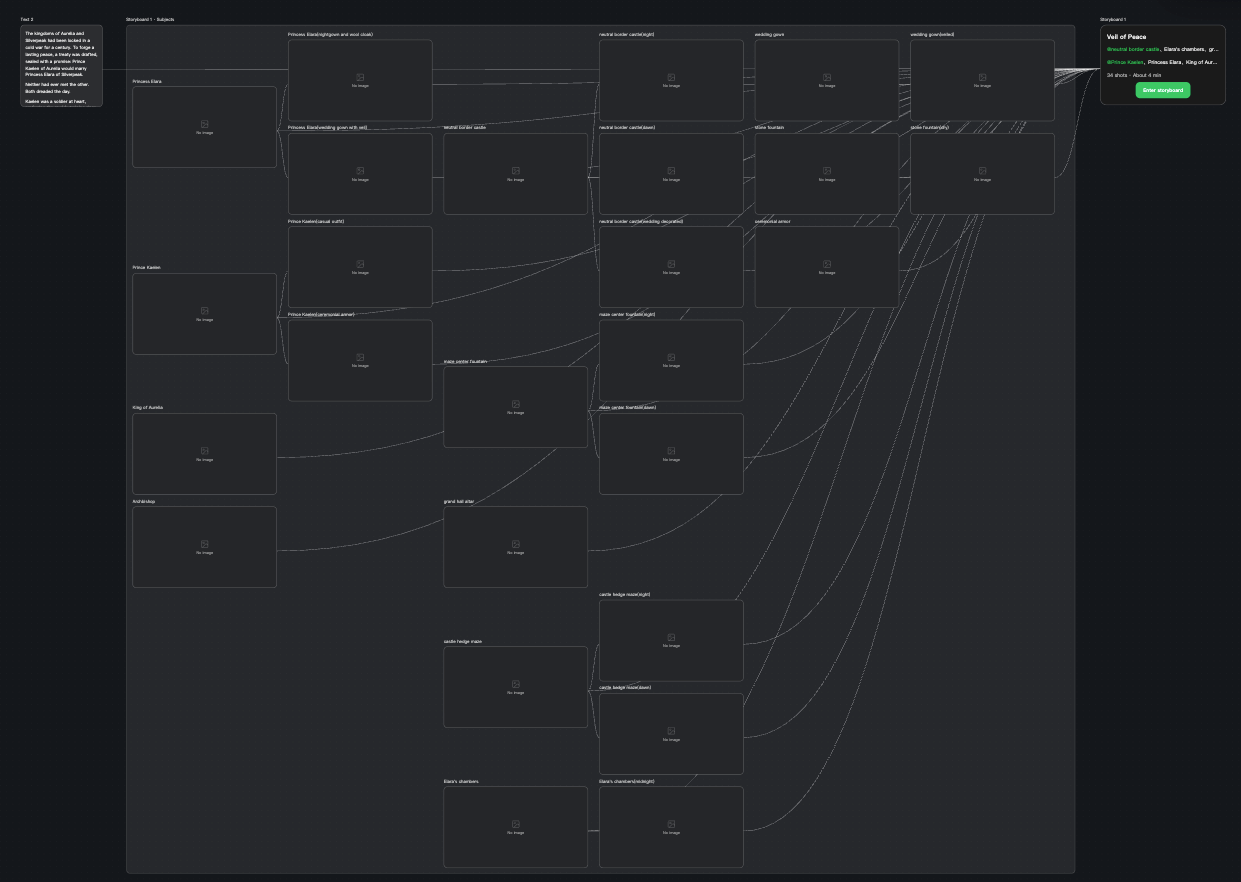
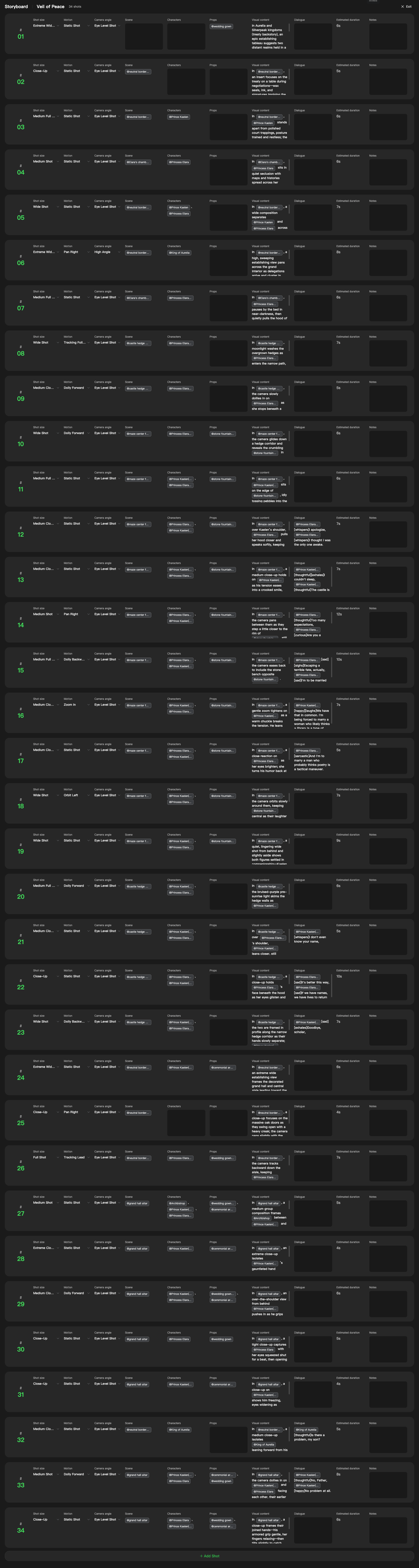
- รองรับ 【รันเป็นชุด】 เพื่อสร้างรูปซับเจกต์ทั้งหมดในคลิกเดียว
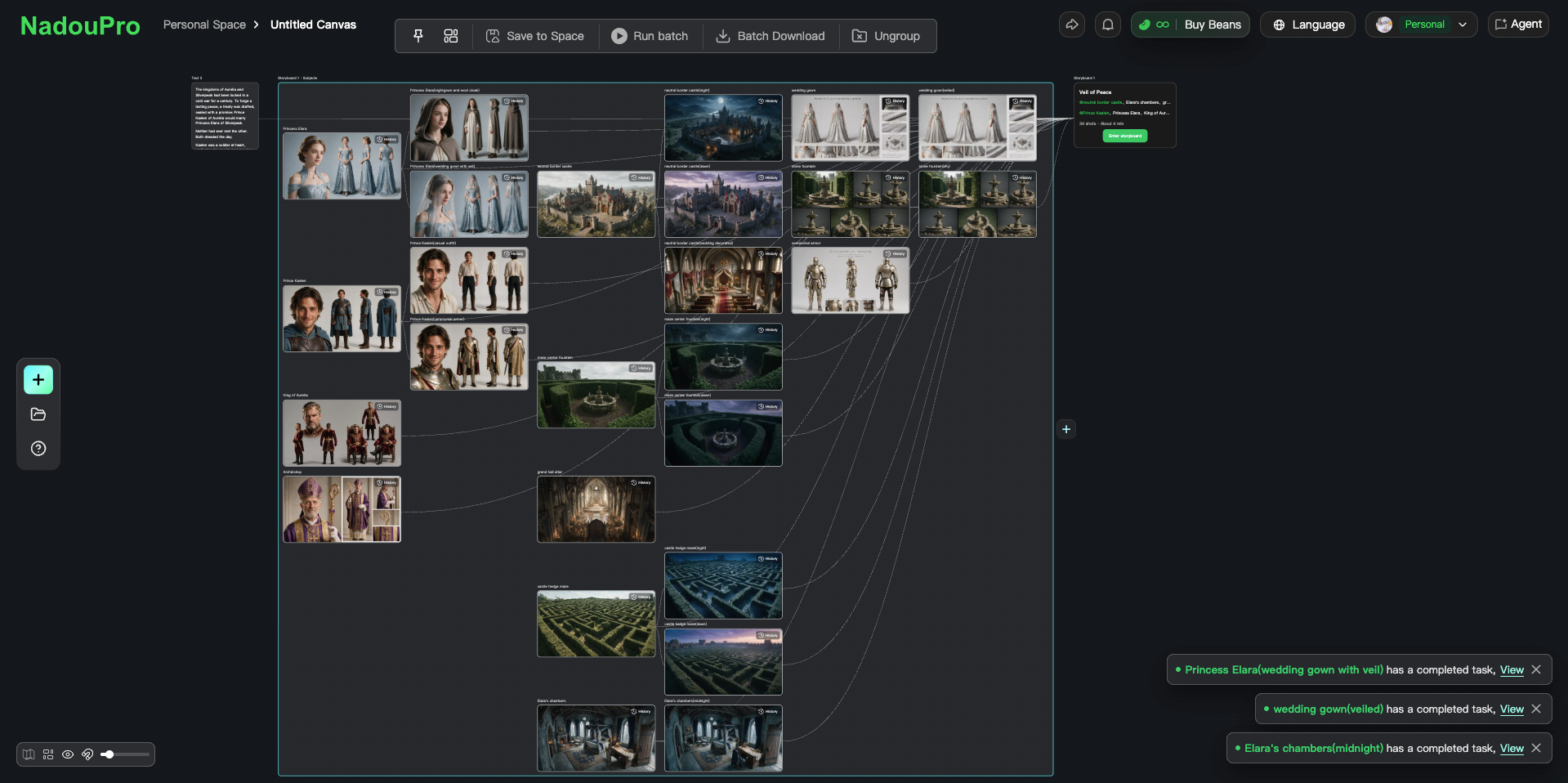
- โหนดสตอรี่บอร์ดรองรับ 【รูปสตอรี่บอร์ดคลิกเดียว】【วิดีโอสตอรี่บอร์ดคลิกเดียว】
4.2.2 โต๊ะผู้กำกับ 3 มิติ
โต๊ะผู้กำกับ 3 มิติใช้พรีวิวพื้นที่สามมิติ ช่วยควบคุมตำแหน่งตัวละคร การเคลื่อนไหว และความสัมพันธ์กล้อง
ฟังก์ชันหลัก: ปรับท่าทางตัวละคร ปรับตำแหน่งกล้อง ออกแบบหลายกล้อง ทำแอนิเมชันบนไทม์ไลน์ นำเข้าพาโนรามา
พรีเซ็ต: พรีเซ็ตท่าทางตัวละครจำนวนมาก ปรับการเคลื่อนไหวโครงกระดูกโมเดลขาวเรขาคณิตได้อย่างอิสระ
เหมาะกับ: ออกแบบช็อตภาพยนตร์ จัดฉากซับซ้อน สร้างเฟรมหลายตัวละคร
- จัดตัวละครแบบมองเห็นได้ กำหนดตำแหน่งตัวละครและสัดส่วนอุปกรณ์ได้เอง ตั้งท่าแสดงเร็ว และปรับองค์ประกอบภาพล่วงหน้า ฉากซับซ้อนและการยืนตำแหน่งก็จัดการง่าย
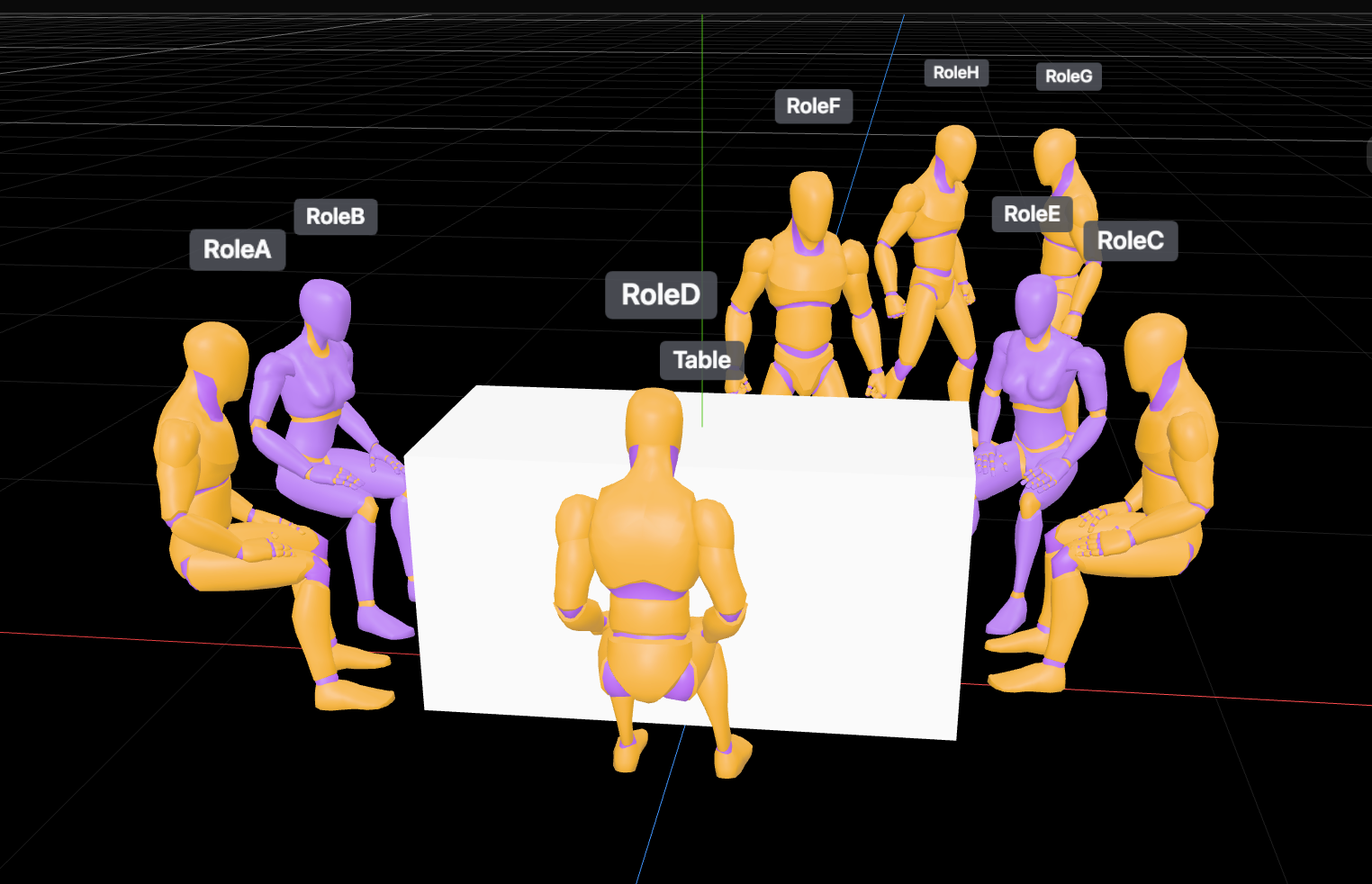
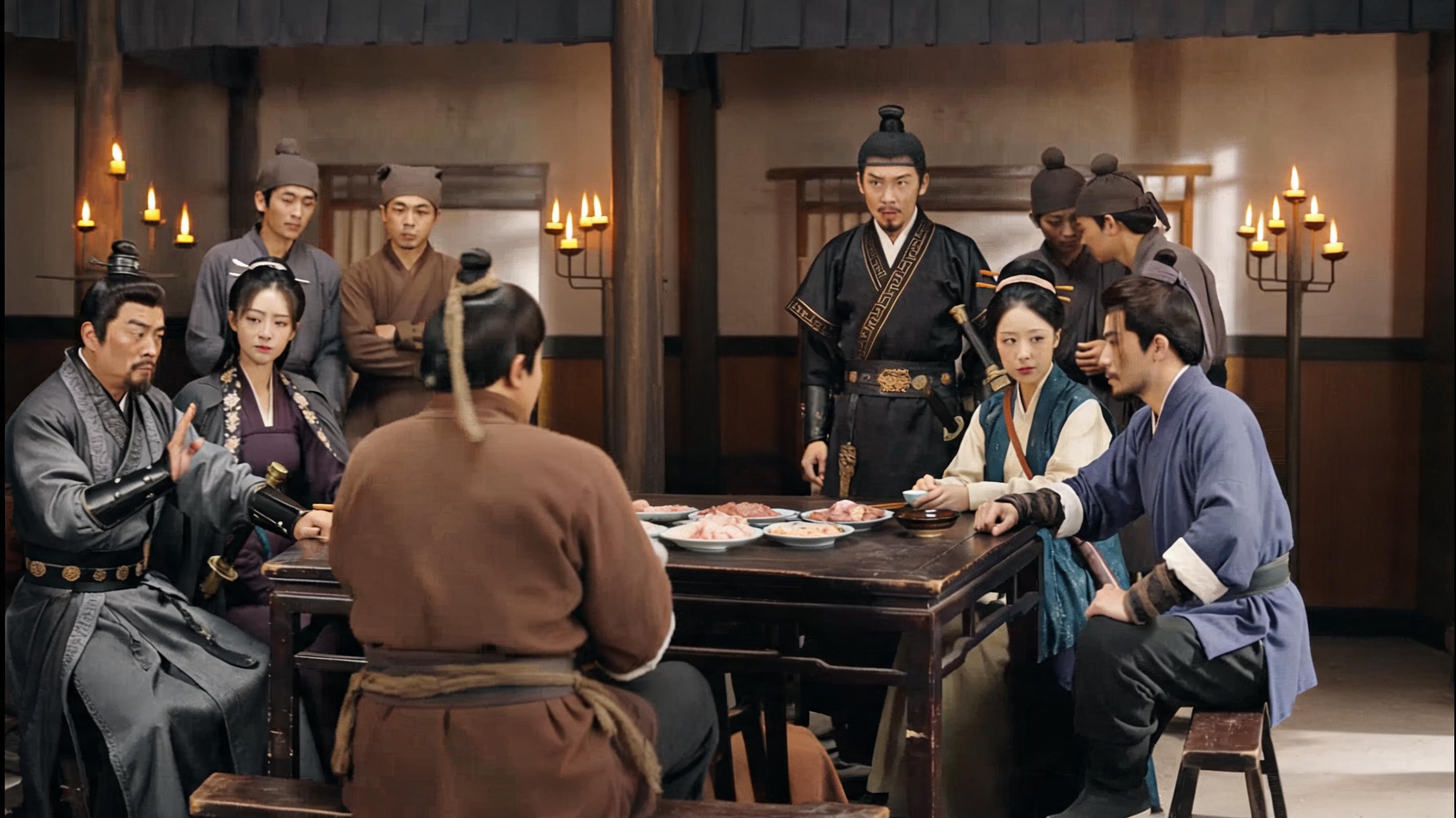
- รองรับนำเข้าพาโนรามา 720° ให้การยืนตำแหน่งชัดขึ้น และการจัดฉากสะดวกขึ้น
- มีไทม์ไลน์ตัดต่อหลายกล้องเฉพาะ รองรับส่งออกวิดีโอครบสูงสุด 90 วินาที ตั้งกล้องและแอนิเมชันตัวละครได้อย่างอิสระ ล็อกทุกเฟรมของการเคลื่อนกล้องและการเคลื่อนไหวให้ตรงกับแนวคิด
แอนิเมชันโมเดลขาว
ผลลัพธ์ที่สร้าง
- ยังจัดลำดับช็อตหลายกล้องเพื่อทำอ้างอิงตัดต่อเร็ว และจัดการงานหลายกล้องแบบมืออาชีพได้ง่าย
แอนิเมชันโมเดลขาว
ผลลัพธ์ที่สร้าง
4.2.3 โหนดตัดต่อ
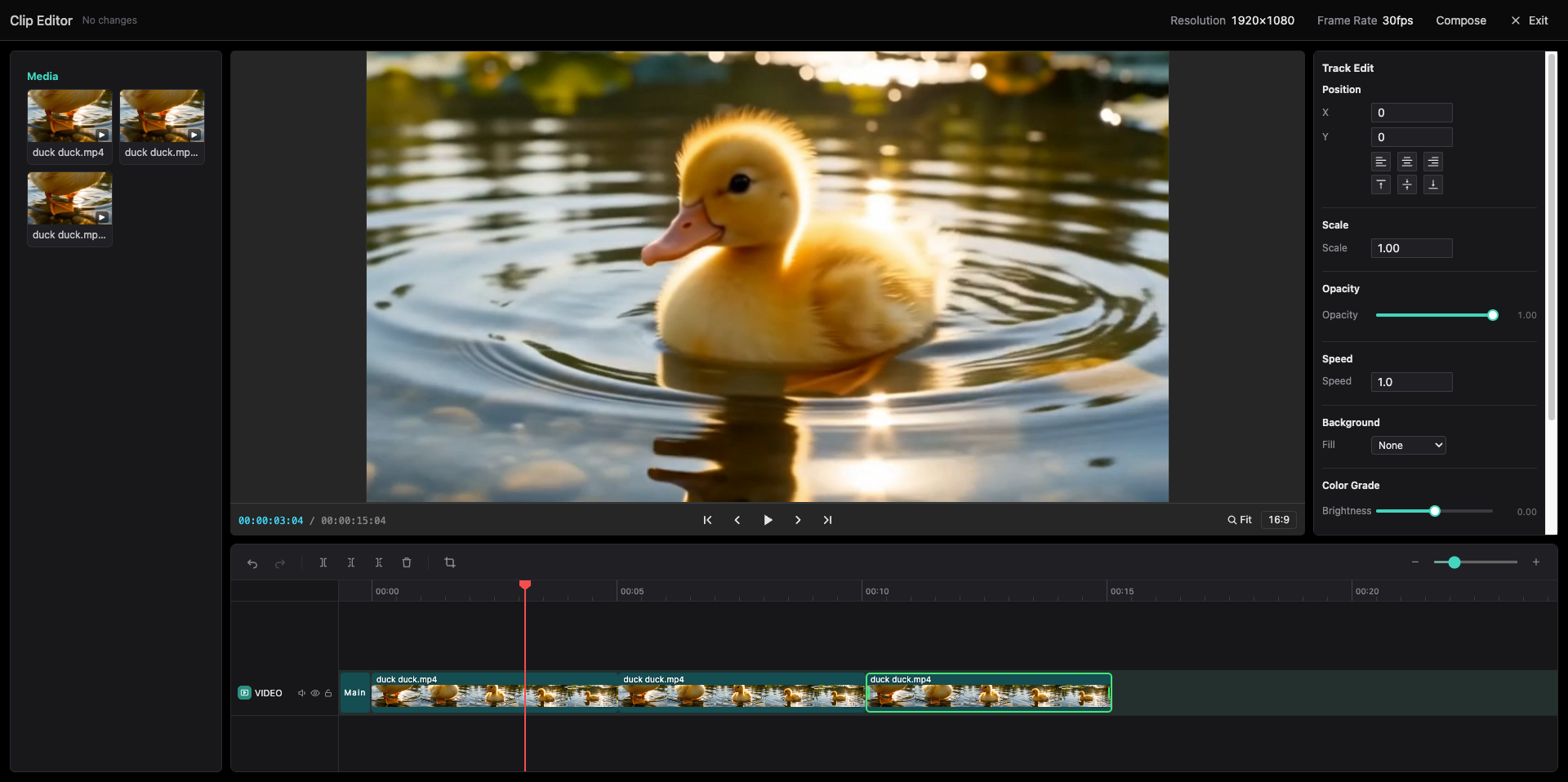
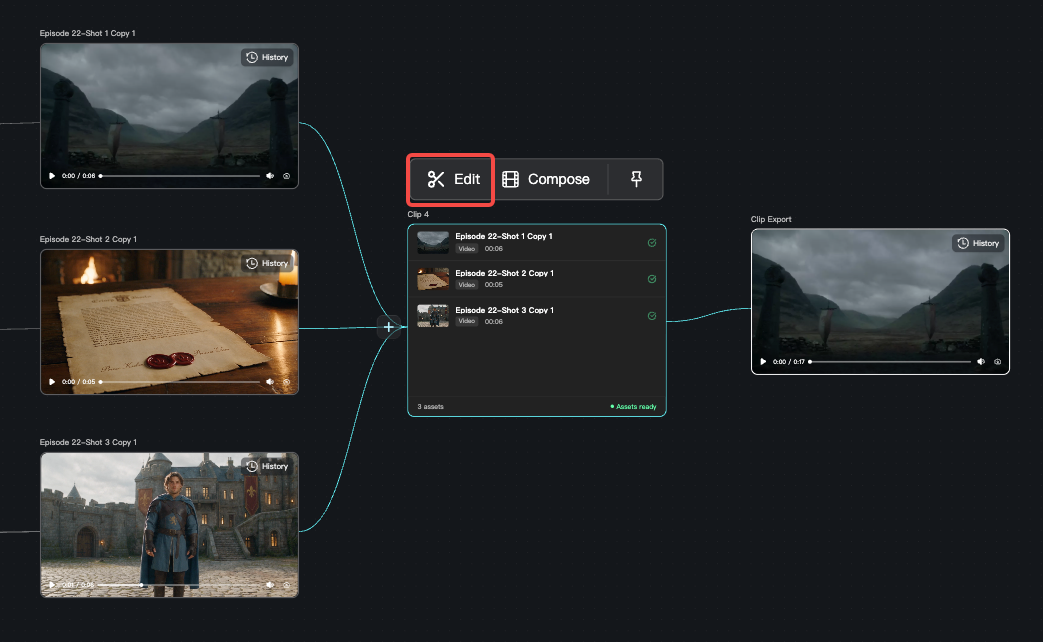
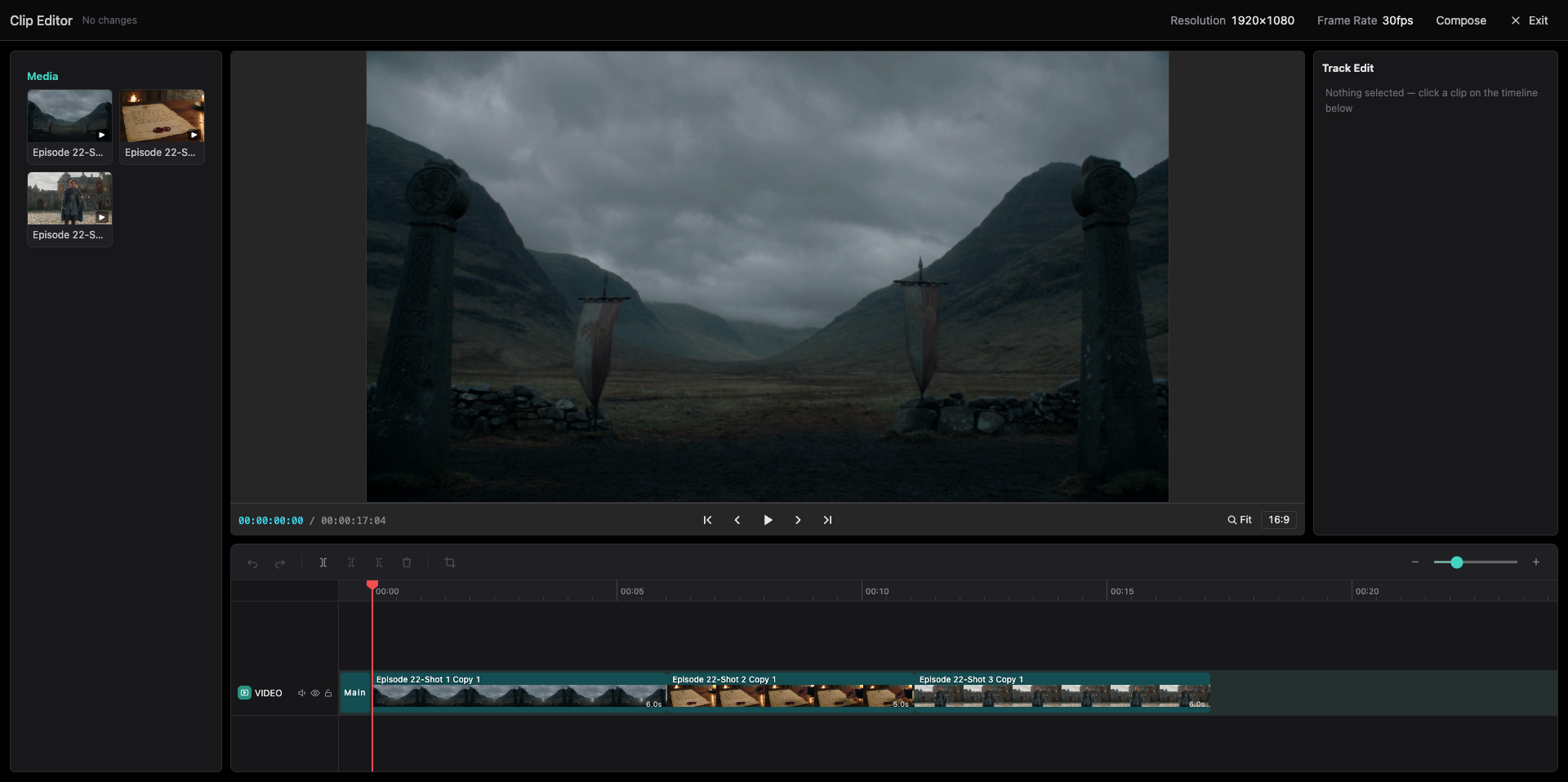
โหนดตัดต่อให้ความสามารถแก้ไขวัสดุออนไลน์ ประมวลผลรูป วิดีโอ และเสียงที่สร้างแล้วได้โดยตรง
รองรับ: ต่อวัสดุ ตัดต่อวิดีโอ พรีวิวออนไลน์
ขั้นตอนการใช้: เชื่อมวัสดุที่ต้องจัดการเข้าโหนดตัดต่อ → คลิก 【ไปตัดต่อ】 → แก้ให้เสร็จแล้วส่งออก
- เชื่อมรูป/วิดีโอ/เสียงที่ต้องการตัดต่อเข้าโหนดตัดต่อ แล้วคลิก 【ไปตัดต่อ】
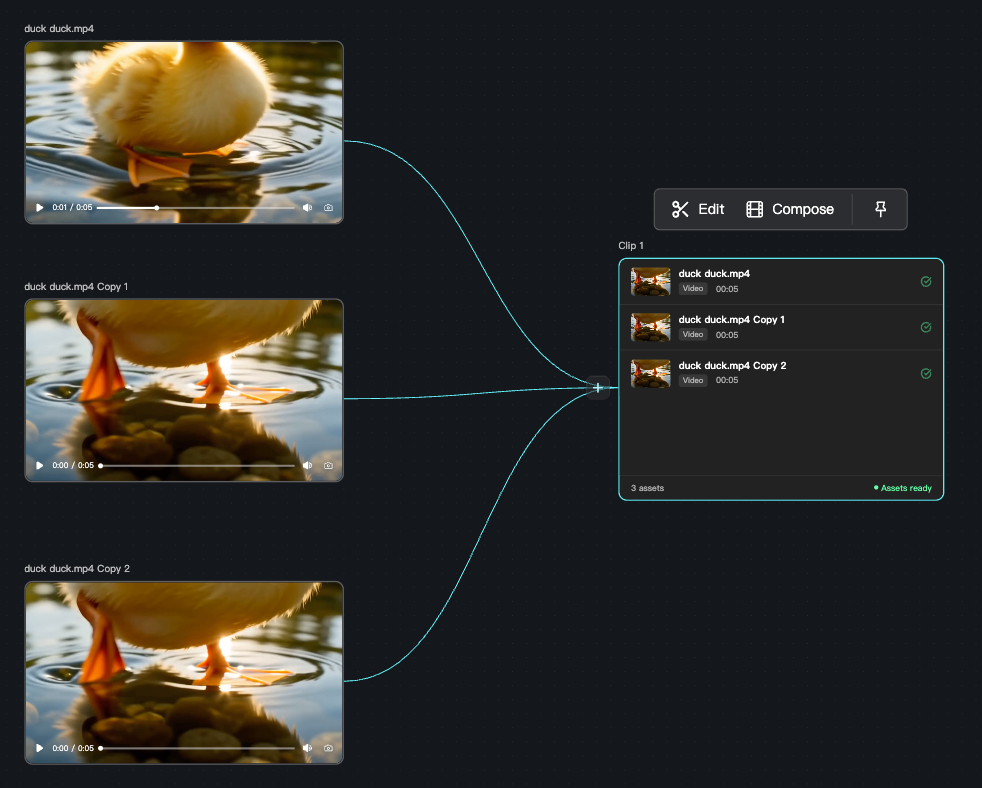
- ตัดต่อออนไลน์โดยไม่ต้องดาวน์โหลดวัสดุ พรีวิวเรียลไทม์ทำให้เห็นผลลัพธ์สำเร็จได้ทันที
5 ใช้ Agent ช่วยสร้างอย่างไร
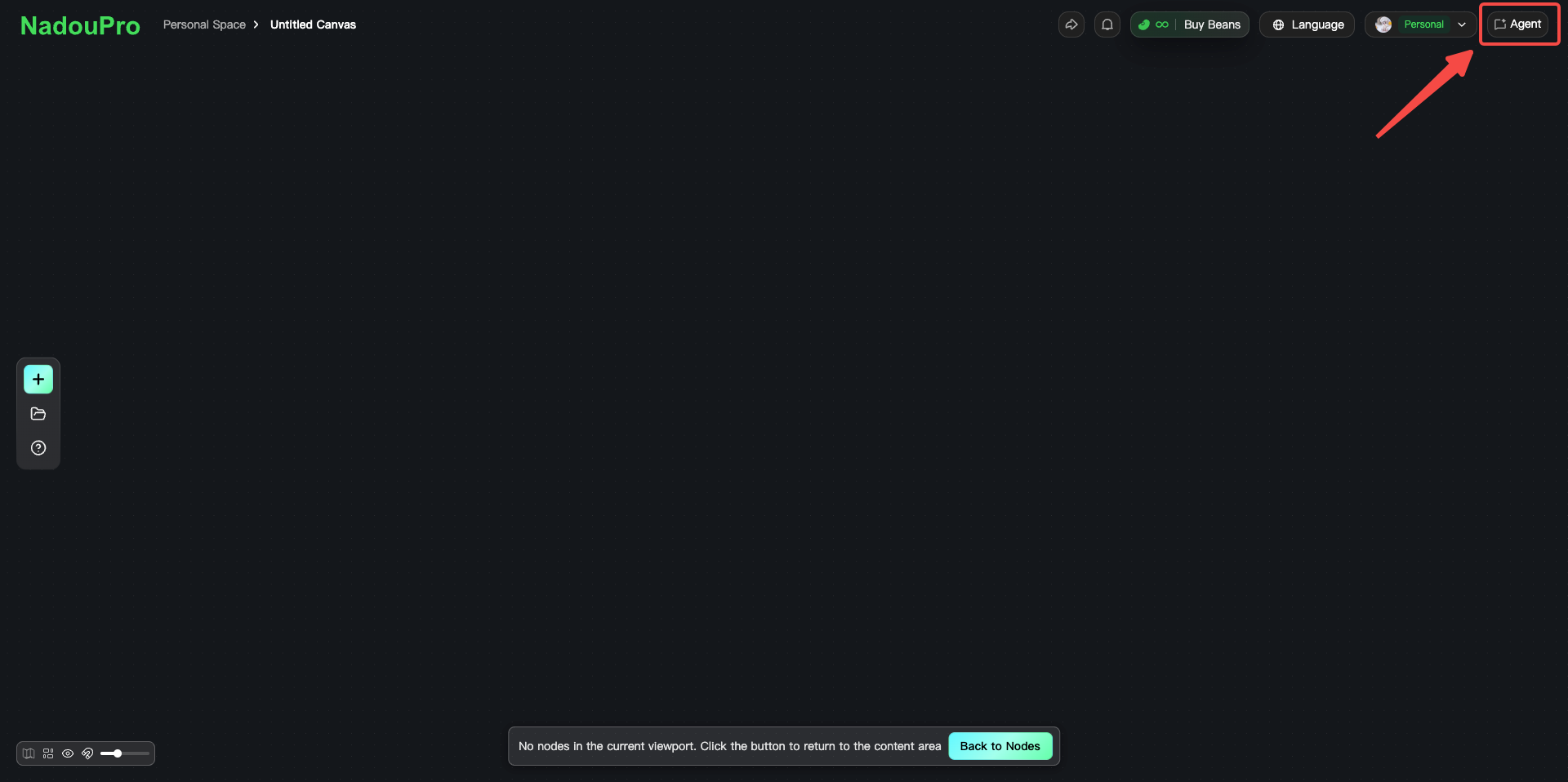
นอกจากการเพิ่มและเชื่อมโหนดด้วยมือ ยังใช้ทางเข้า 【Agent】 มุมขวาบนของแคนวาสเพื่อสร้างแบบสนทนา อธิบายความต้องการด้วยภาษาธรรมชาติ Agent จะสร้างและเชื่อมโหนดบนแคนวาสให้ เหมาะผู้ที่อยากได้ผลเร็วหรือยังไม่คุ้นขั้นตอนโหนด
5.1 การสร้างแบบสนทนา
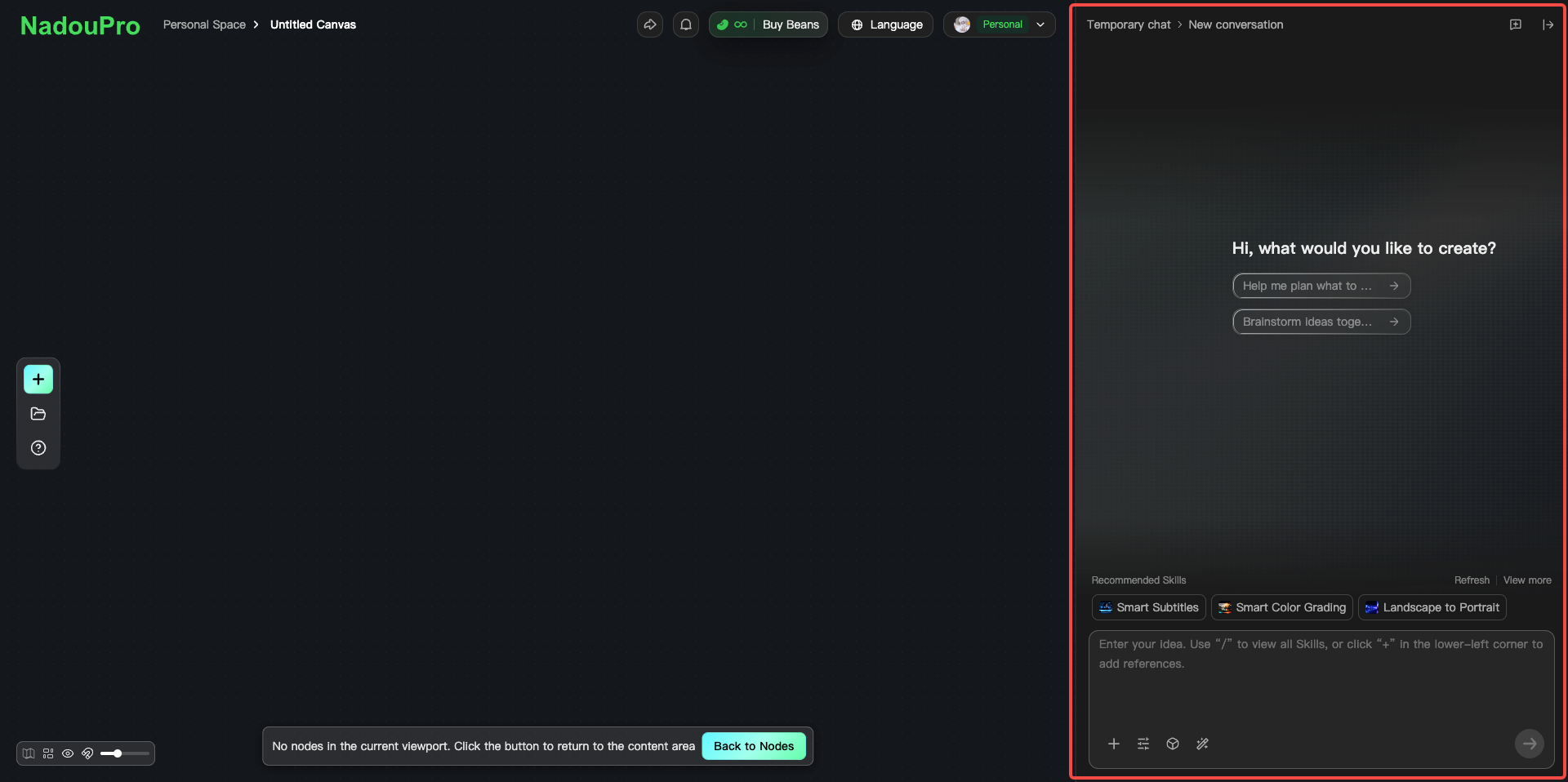
คลิก 【Agent】 มุมขวาบนเพื่อเปิดแผงสนทนา แล้วใส่ความต้องการ ระหว่างสนทนารองรับ:
อ้างอิงโหนดแคนวาส: อ้างโหนดที่มีอยู่เป็นบริบท ให้ Agent สร้างต่อจากเนื้อหาปัจจุบัน
นำวัสดุจากพื้นที่: อ้างไฟล์ที่อัปโหลดในพื้นที่ทำงานได้ในบทสนทนา โดยไม่ต้องสลับไปแผงสินทรัพย์
อัปโหลดไฟล์ในเครื่อง: อัปโหลดไฟล์ในเครื่องเป็นวัสดุอ้างอิงได้ในบทสนทนา
5.2 การตั้งค่า Agent
ในแผงสนทนา Agent ตั้งค่าเหล่านี้เพื่อควบคุมพฤติกรรมการสร้าง:
ความถี่การถาม: กำหนดว่า Agent จะยืนยันแผนกับคุณบ่อยแค่ไหน ยิ่งสูงยิ่งถามในขั้นสำคัญมากขึ้น ยิ่งต่ำ Agent จะทำทั้งกระบวนการได้อิสระขึ้น
สร้างวัสดุอัตโนมัติ: เมื่อเปิด Agent จะตัดสินจากบทสนทนาว่าต้องใช้วัสดุใดแล้วสร้างให้ ไม่ต้องทำทีละรายการ
เลือกโมเดลรูปภาพ: เลือกโมเดลที่เหมาะกับงานสร้างรูปของ Agent เช่น Seedream 5.0 Pro, 奇智-IGI 2, 奇智-INB 2
เลือกโมเดลวิดีโอ: เลือกโมเดลที่เหมาะกับงานสร้างวิดีโอของ Agent เช่น Seedance 2.5, Seedance 2.0, Kling 3.0 Omni 4K
เลือก Skill: เลือกชุด Skill ที่เหมาะ เช่น การเคลื่อนกล้องระดับภาพยนตร์ วาดสไตล์ใหม่ เกรดสีอัจฉริยะ Skill ที่ใช้ได้ดูที่บท Skills
6 สร้างเวิร์กโฟลว์อย่างไร
แคนวาสอิสระรองรับการเชื่อมโหนดเป็นเวิร์กโฟลว์ครบ และผสมโหนดหลายชนิดได้อย่างอิสระ
วิธีเชื่อมโหนด
แต่ละโหนดมีพอร์ตอินพุต (IN) และเอาต์พุต (OUT):
วางเมาส์ที่ขอบโหนด
คลิกปุ่มเชื่อมที่ปรากฏ
ลากเส้นจากอินพุตหรือเอาต์พุต
เส้นแทนการไหลของวัสดุ เช่น:
โหนดข้อความ → สร้างบท → โหนดรูปภาพ → สร้างการออกแบบตัวละคร → รูป+ข้อความ → โหนดวิดีโอ → สร้างวิดีโอเคลื่อนไหว
ตารางประเภทอินพุตของโหนด
| ประเภทอินพุต \ โหนด | โหนดรูปภาพ | โหนดวิดีโอ | โหนดเสียง | โหนดข้อความ |
|---|---|---|---|---|
| รูปภาพ | ✅ | ✅ | ❌ | ✅ |
| วิดีโอ | ❌ | ✅ | ❌ | ❌ |
| เสียง | ❌ | ✅ | ✅ | ❌ |
| ข้อความ | ✅ | ✅ | ✅ | ✅ |
| โต๊ะผู้กำกับ 3 มิติ | ✅ | ❌ | ❌ | ❌ |
| ตัดต่อ | ✅ | ✅ | ✅ | ❌ |
7 ส่งออกและแชร์
หลังผลิตแล้ว ส่งออกไป DaVinci Resolve เพื่อทำงานต่อได้
ยังแชร์ผลงาน/แคนวาสไปชุมชน NadouPro เพื่อรับความเห็นจากครีเอเตอร์อื่น หรือซิงค์ผลงานไป iQIYI เพื่อมีโอกาสแบ่งรายได้โฆษณา
8 ตัวอย่างเวิร์กโฟลว์ที่พบบ่อย
สร้างหนังสั้นจากประโยคเดียว
เหมาะกับ: มีไอเดีย แต่ยังไม่มีวัสดุครบ
ขั้นตอน: โหนดข้อความ → สร้างบท/พรอมต์ → โหนดรูปภาพ → สร้างตัวละครและฉาก → โหนดวิดีโอ → สร้างวิดีโอเคลื่อนไหว
ทำตั้งค่าตัวละคร
เหมาะกับ: งานที่ต้องคงความสม่ำเสมอของตัวละคร
ขั้นตอน: อัปโหลดรูปอ้างอิงบุคคล → โหนดรูปภาพ (Image Reference) → สร้างภาพออกแบบตัวละคร → ใช้กับการผลิตวิดีโอขั้นถัดไป
ทำคลิปภาพยนตร์ให้ครบ
เหมาะกับ: ซีรีส์สั้น มังงะเคลื่อนไหว และคลิปโปรโมต
ขั้นตอน: สรุปเรื่อง → สร้างบท → ออกแบบตัวละคร → ออกแบบฉาก → สร้างสตอรี่บอร์ด → ผลิตวิดีโอ
9 กรณีใช้งาน: จากไอเดียถึงสร้างวิดีโอ
ใช้การทำหนังสั้นเป็นตัวอย่างเพื่อแสดงเวิร์กโฟลว์แคนวาสอิสระทั้งกระบวนการ:
ขั้นที่ 1: สร้างเรื่อง
ใช้โหนดข้อความ: ใส่ไอเดีย → สร้างบท → แยกสตอรี่บอร์ดคลิกเดียว
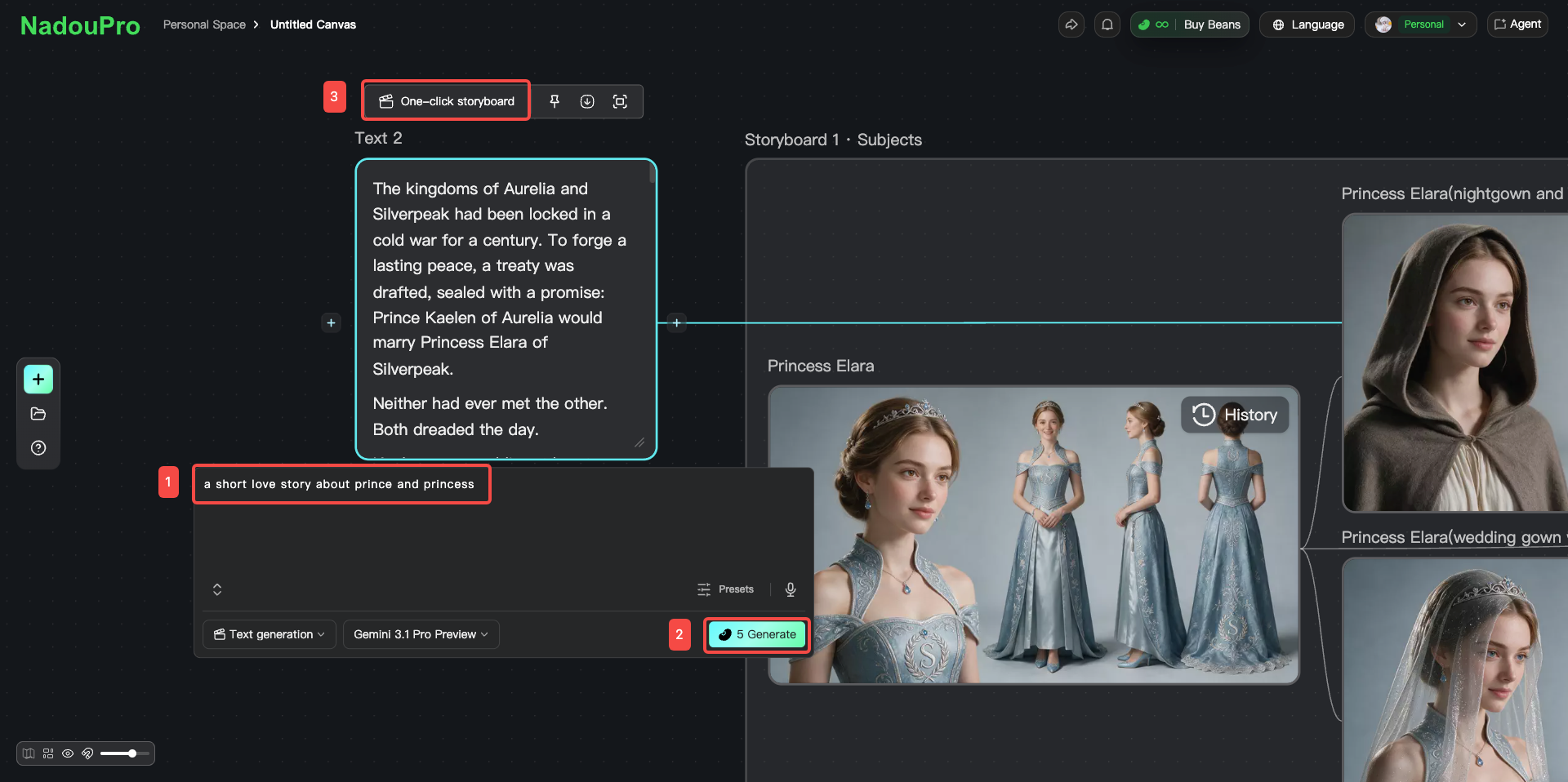
AI แยกเนื้อหาช็อตเป็นภาพ (ซับเจกต์ เช่น ตัวละคร ฉาก อุปกรณ์ประกอบฉาก) และตารางสตอรี่บอร์ด ชื่อและพรอมต์ถูกสร้างอัตโนมัติ และสินทรัพย์ซับเจกต์แต่ละชนิดแสดงชัด
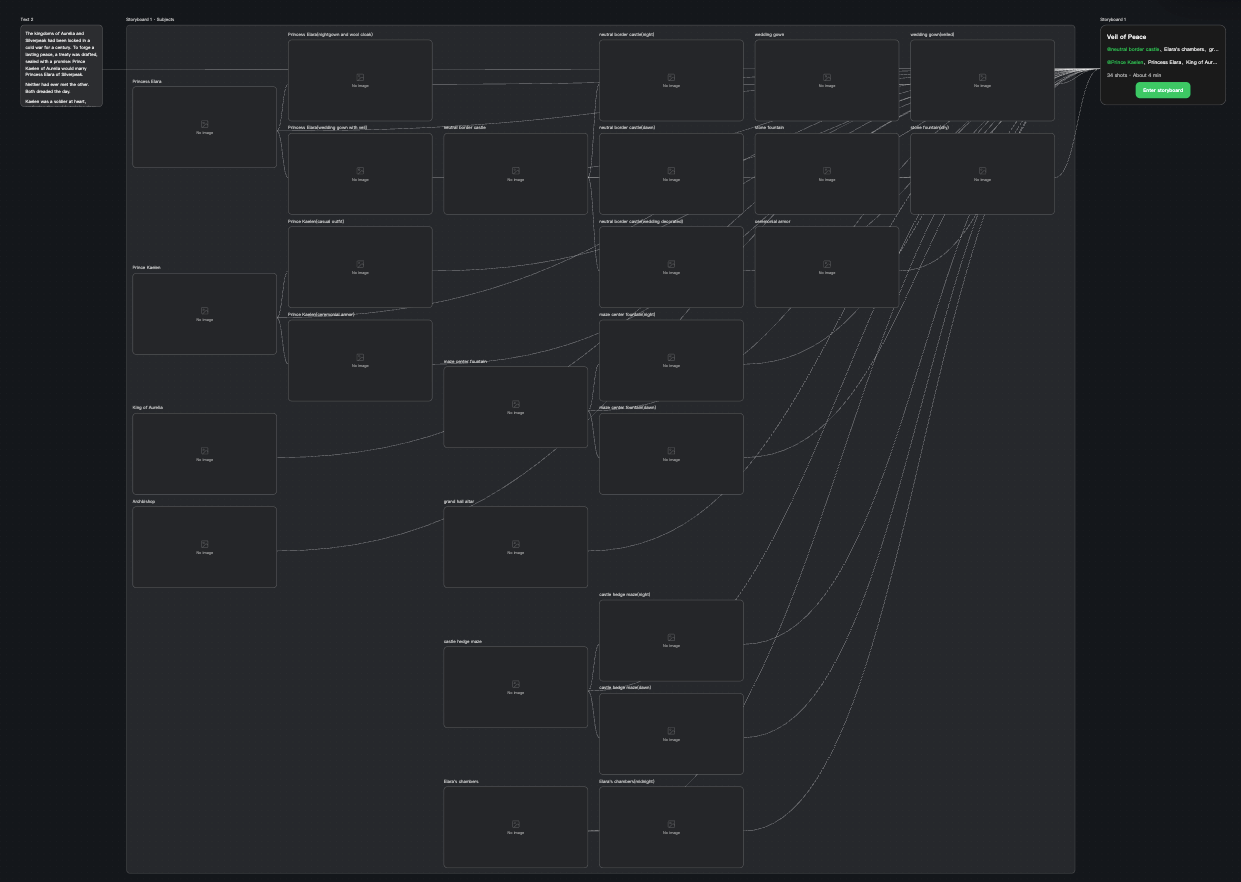
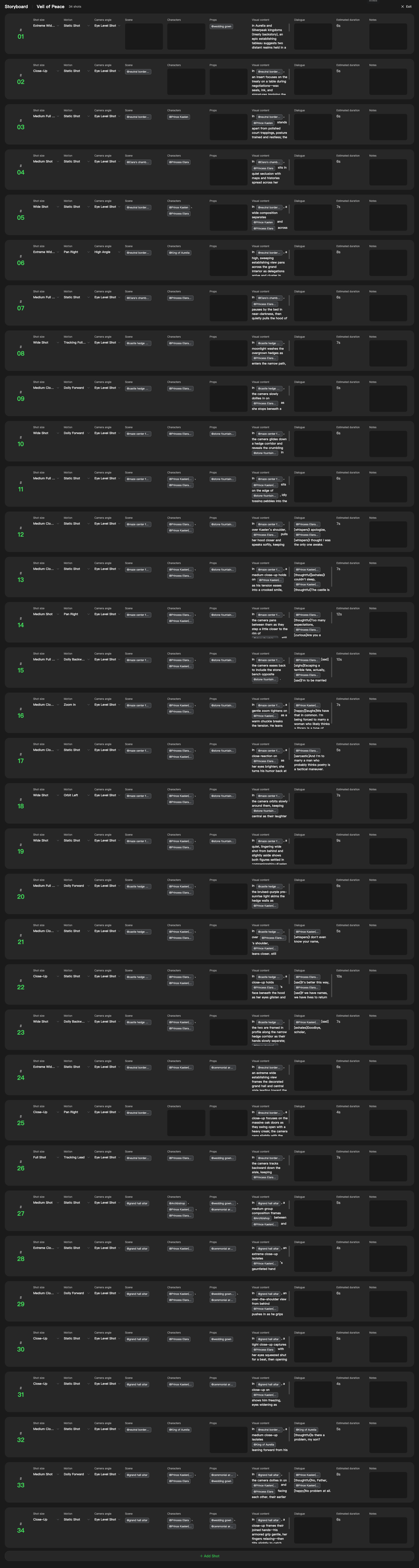
ขั้นที่ 2: ออกแบบตัวละคร ฉาก และอุปกรณ์ประกอบฉาก
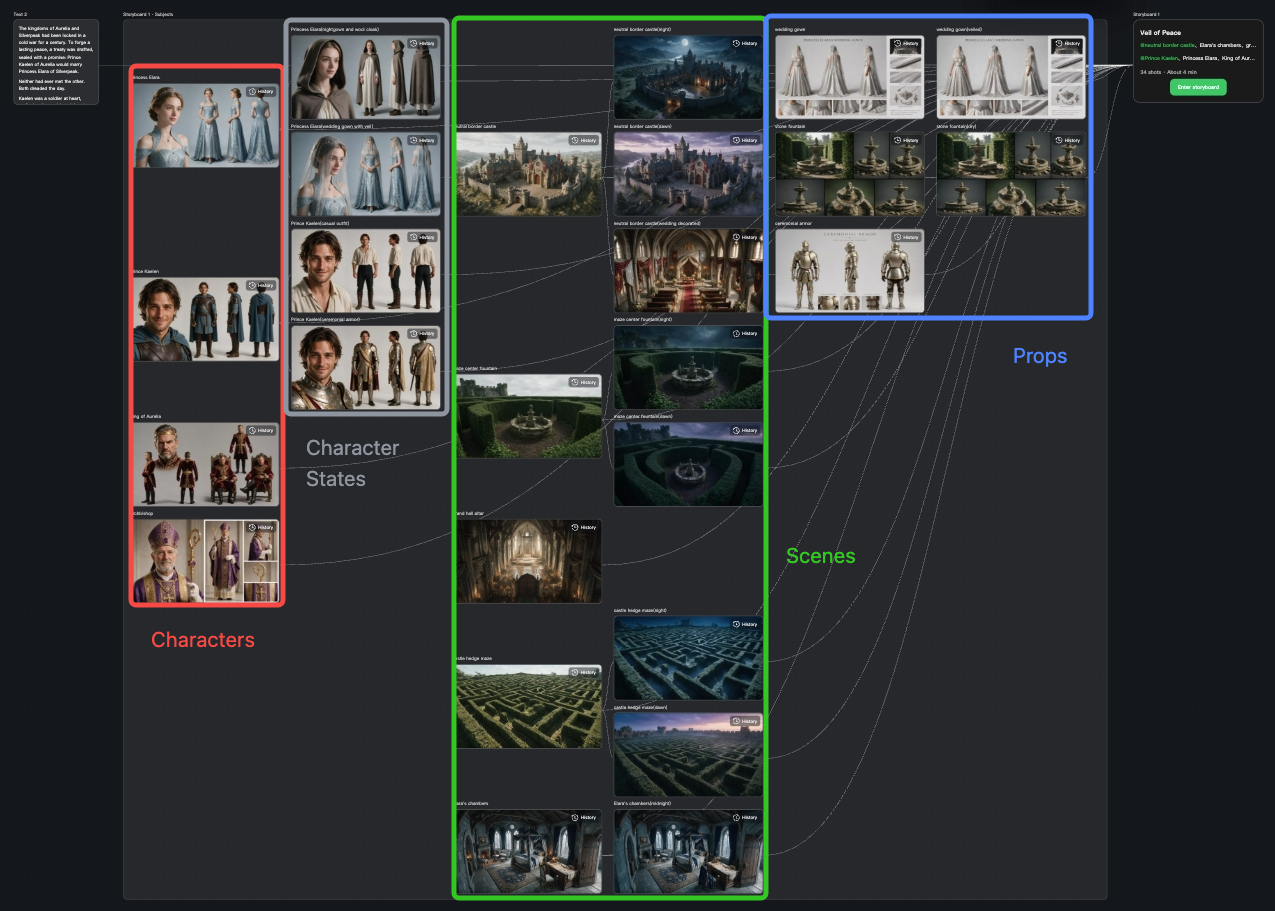
จากรายการสตอรี่บอร์ดที่สร้างคลิกเดียว:
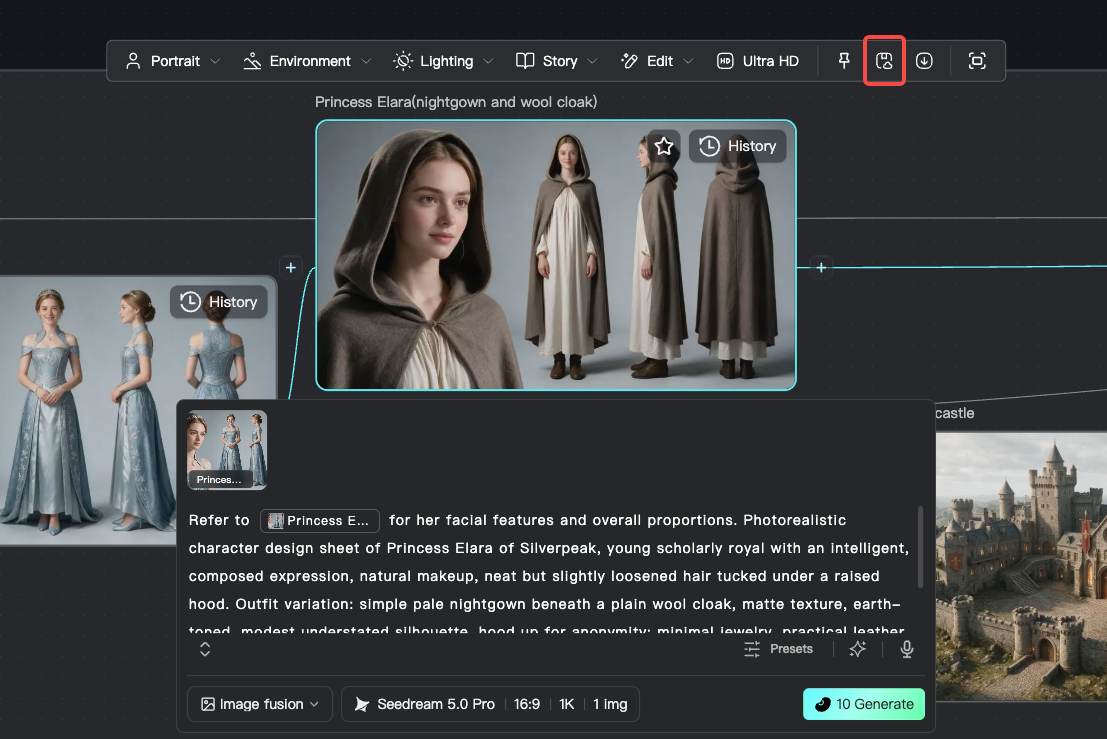
เลือกโหนดรูปภาพของตัวละครนั้น → ดูและแก้คำอธิบายที่แนะนำ → สร้างตัวละคร
เลือกโหนดรูปภาพของสถานะที่เกี่ยวข้องกับตัวละคร → ดูและแก้คำอธิบายที่แนะนำ → สร้างสถานะนั้น
เลือกโหนดรูปภาพของฉากนั้น → ดูและแก้คำอธิบายที่แนะนำ → สร้างฉาก
เลือกโหนดรูปภาพของอุปกรณ์นั้น → ดูและแก้คำอธิบายที่แนะนำ → สร้างอุปกรณ์
ยังรองรับ 【รันเป็นชุด】 เพื่อสร้างรูปซับเจกต์ทั้งหมดในคลิกเดียว
- โหนดตารางสตอรี่บอร์ดรองรับ 【รูปสตอรี่บอร์ดคลิกเดียว】【วิดีโอสตอรี่บอร์ดคลิกเดียว】
- หลังสร้างแล้วคลิก 【บันทึกลงพื้นที่】 เพื่อเก็บซับเจกต์ทั้งหมดเข้าคลังสินทรัพย์
เคล็ดลับ: คลิกโหนดที่เกี่ยวข้องจะเห็นพรอมต์ที่แนะนำ แก้ตามสถานการณ์ได้
ขั้นที่ 3: สร้างวิดีโอ
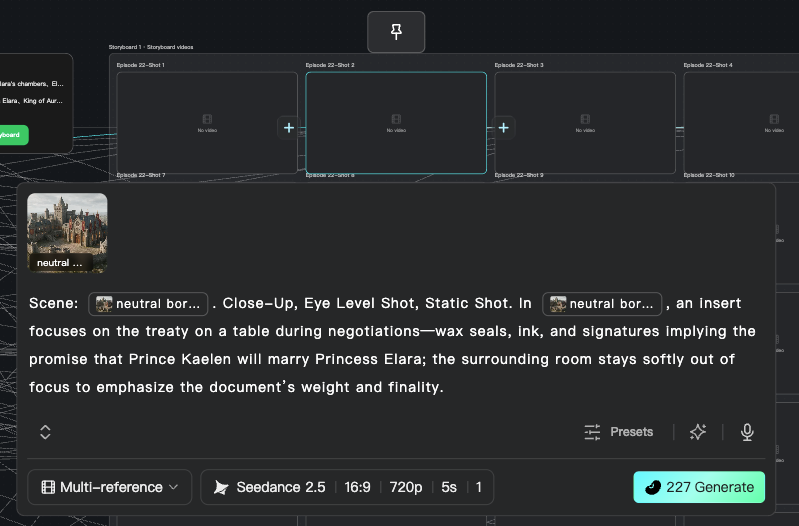
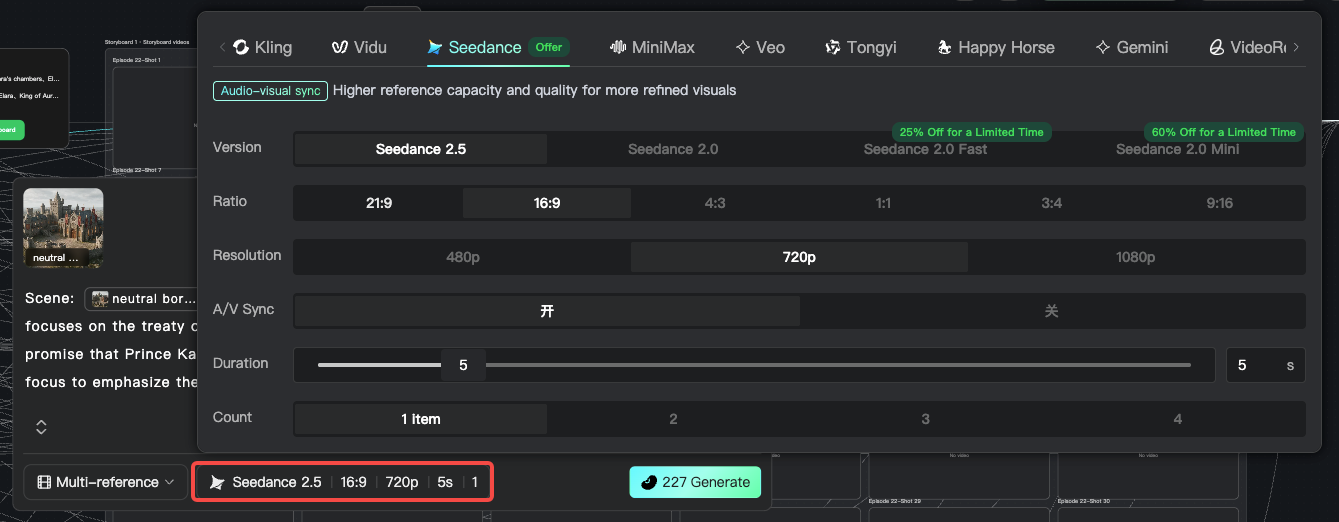
เชื่อมบท รูปตัวละคร และรูปฉากเข้าโหนดวิดีโอ เลือกโหมดสร้างและโมเดล ตั้งสัดส่วนเฟรม ความละเอียด ความยาว แล้วคลิกสร้าง
ขั้นที่ 4: งานหลังผลิต
เชื่อมโหนดตัดต่อ แล้วเชื่อมวิดีโอและเสียงที่สร้างแล้วเข้ากับโหนดตัดต่อ คลิก 【ไปตัดต่อ】 เพื่อทำงานตัดต่อพื้นฐาน
ขั้นที่ 5: ส่งออกผลงาน
หลังสร้างเสร็จ ลากกรอบเลือกสินทรัพย์ที่ต้องการส่งออก แล้วคลิก 【ดาวน์โหลดเป็นชุด】 เพื่อบันทึกเนื้อหาที่สร้าง
10 เคล็ดลับการสร้างบนแคนวาสอิสระ
วางแผนก่อน แล้วค่อยสร้าง
ขั้นตอนที่แนะนำ: กำหนดเป้าหมาย → สร้างโหนดข้อความเพื่อจัดความต้องการ → สร้างสินทรัพย์ตัวละครและฉาก → ค่อยเข้าสู่การผลิตวิดีโอ อย่าสร้างวิดีโอก่อน เพราะแก้ทีหลังจะเสียต้นทุนมากขึ้น
ใช้อ้างอิงสินทรัพย์ให้เป็น
ถ้าต้องการให้ตัวละครสม่ำเสมอ ฉากรวมกัน และสไตล์นิ่ง แนะนำอัปโหลดรูปอ้างอิงก่อน แล้วสร้างด้วยโหมด Image Reference ของโหนดรูปภาพ
จัดการสินทรัพย์เป็นโมดูล
แนะนำบันทึกตัวละคร ฉาก อุปกรณ์ประกอบฉาก และคลิปวิดีโอแยกกัน เพื่อใช้ซ้ำง่าย ดูที่ ใช้สินทรัพย์อย่างไร
11 คำถามที่พบบ่อย
Q: แคนวาสอิสระกับโต๊ะทำงานสร้างภาพยนตร์ต่างกันอย่างไร
แคนวาสอิสระเหมาะสำรวจอย่างอิสระและสร้างเวิร์กโฟลว์ยืดหยุ่น โต๊ะทำงานเหมาะมีบทและเดินงานตามขั้นตอนที่มีโครงสร้าง ทั้งสองใช้เสริมกันได้
Q: เชื่อมโหนดแบบไขว้ได้ไหม
ได้ เอาต์พุตของโหนดหนึ่งเชื่อมเข้าอินพุตหลายโหนดพร้อมกันได้ เพื่อใช้วัสดุซ้ำและแยกสาขาเวิร์กโฟลว์
Q: แชร์เนื้อหาในแคนวาสให้คนอื่นได้ไหม
ได้ NadouPro รองรับการแชร์เนื้อหาในแคนวาสให้ผู้ใช้อื่น เพื่อร่วมงานเป็นทีม