
工作臺怎麼用?
1 什麼是工作臺
影視創作工作臺是 NadouPro 為有劇本、需要按流程推進的使用者提供的結構化創作模式。從劇本→主體→分鏡→製作,逐步推進影視化製作。
2 怎麼新建工作臺
點選導覽列或製作空間右上角【+】,選擇創作模式,點選【新建工作臺】,按照需求選擇不同模式,即可新建一個工作臺專案,工作臺會自動引導你按照標準影視製作流程推進。
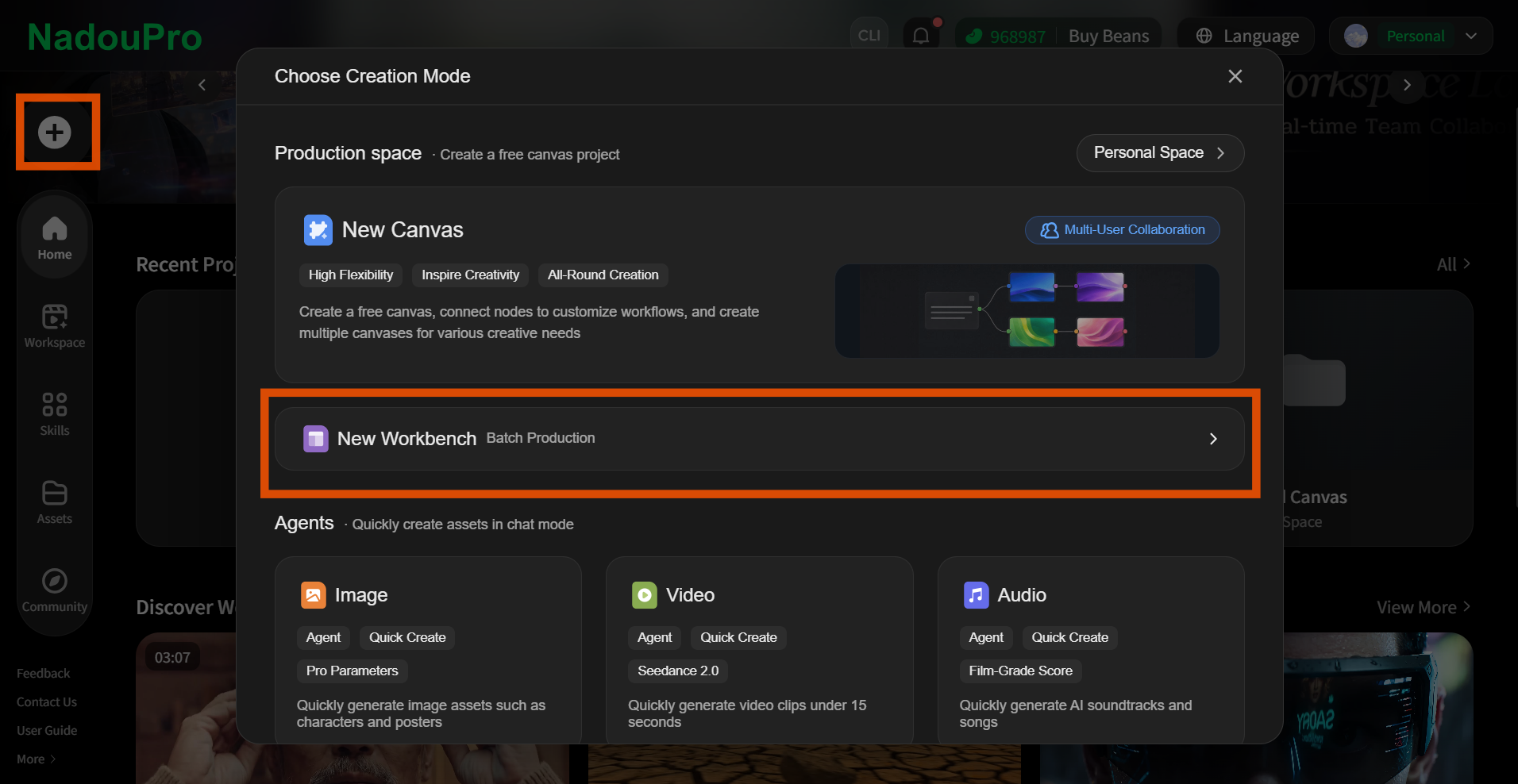
工作臺兩種建立模式
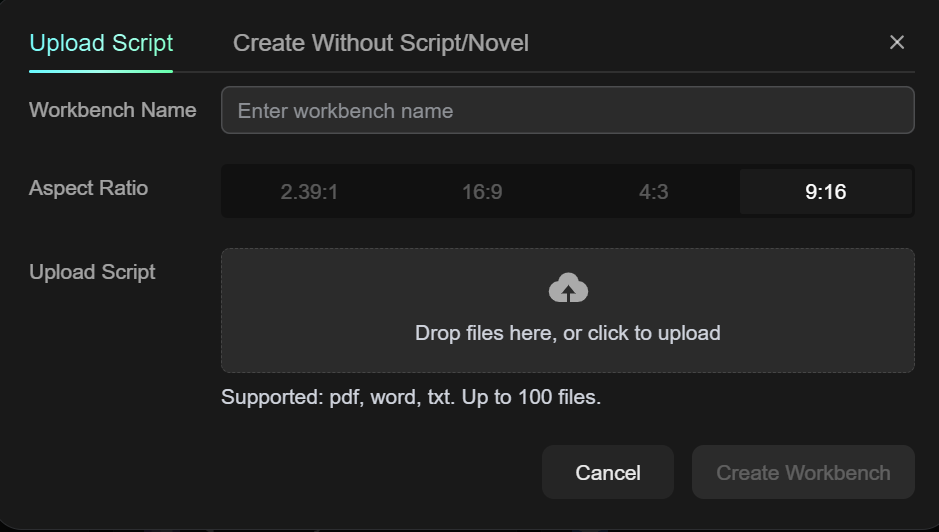
- 我有劇本!上傳你的劇本:支援 pdf、word、txt 等格式
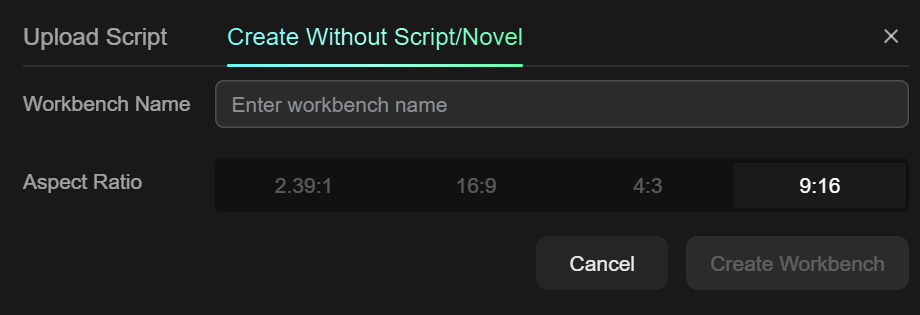
- 沒有劇本?沒關係!使用無劇本建立,一鍵開啟你的創作之旅!
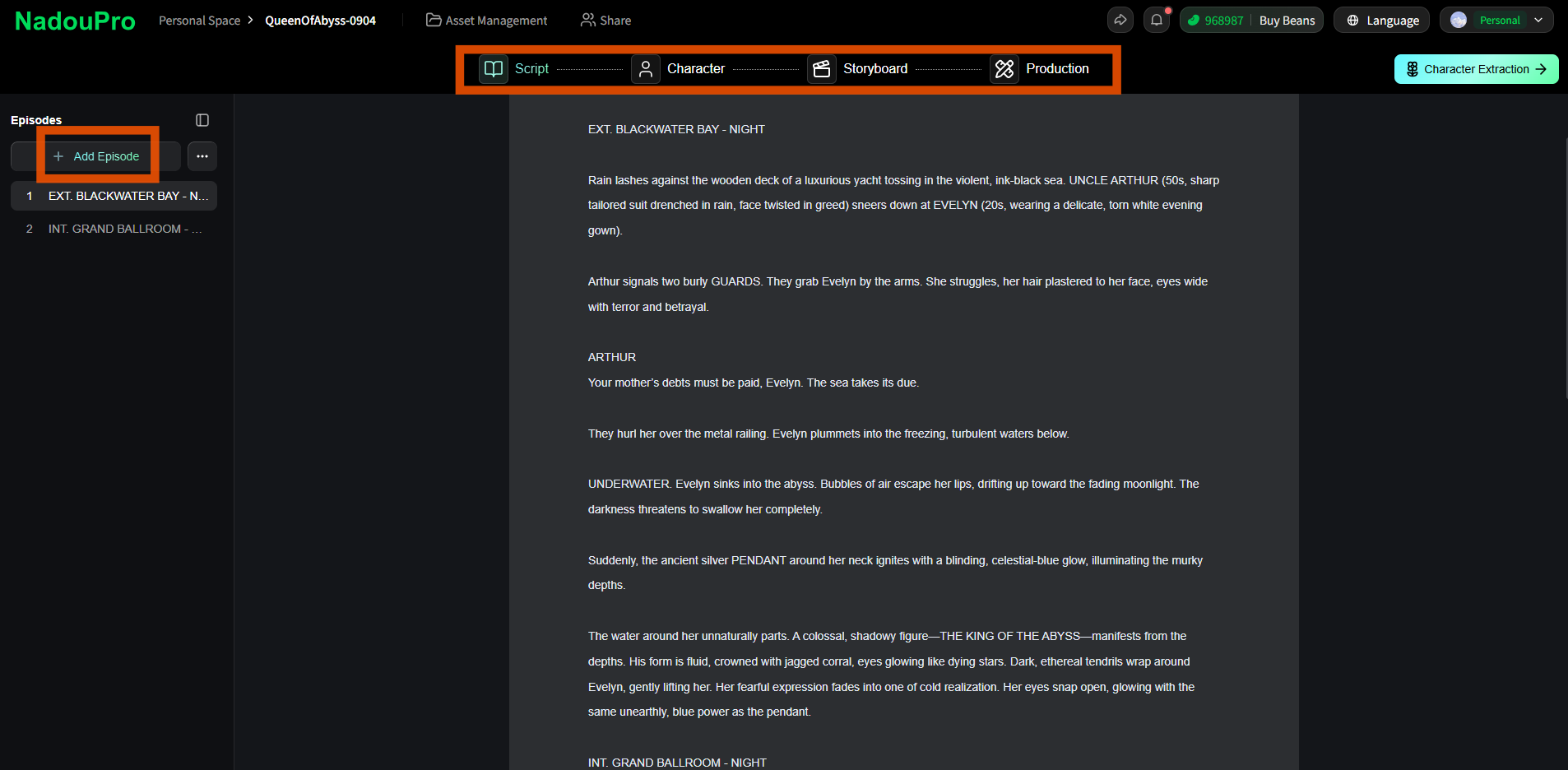
工作臺創作流程
工作臺內嵌【劇本】-【主體】-【分鏡】-【製作】,可根據引導完成短片製作全流程。
3 怎麼管理主體
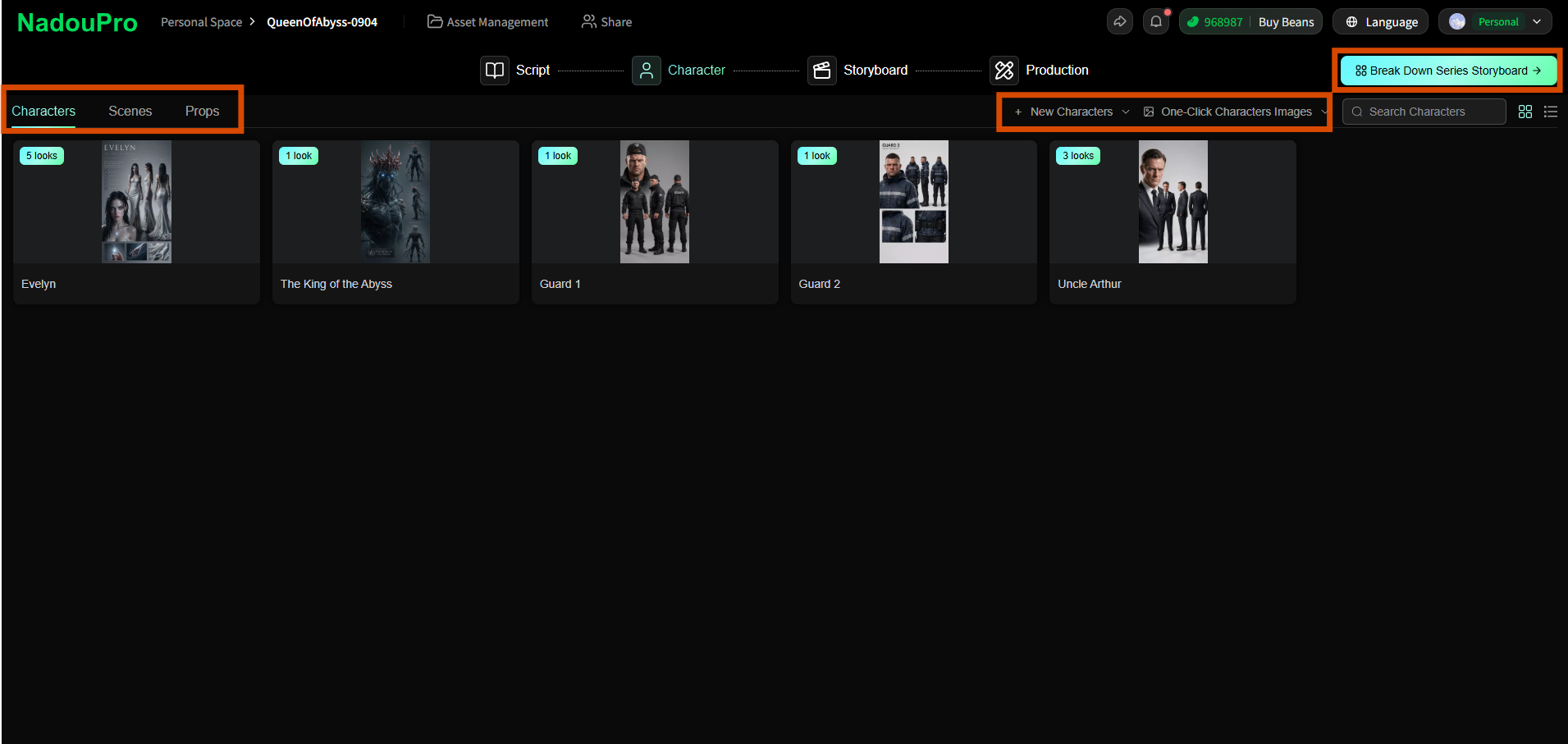
主體是影視創作的核心資產,包括人物、場景、道具三大類。
建立主體
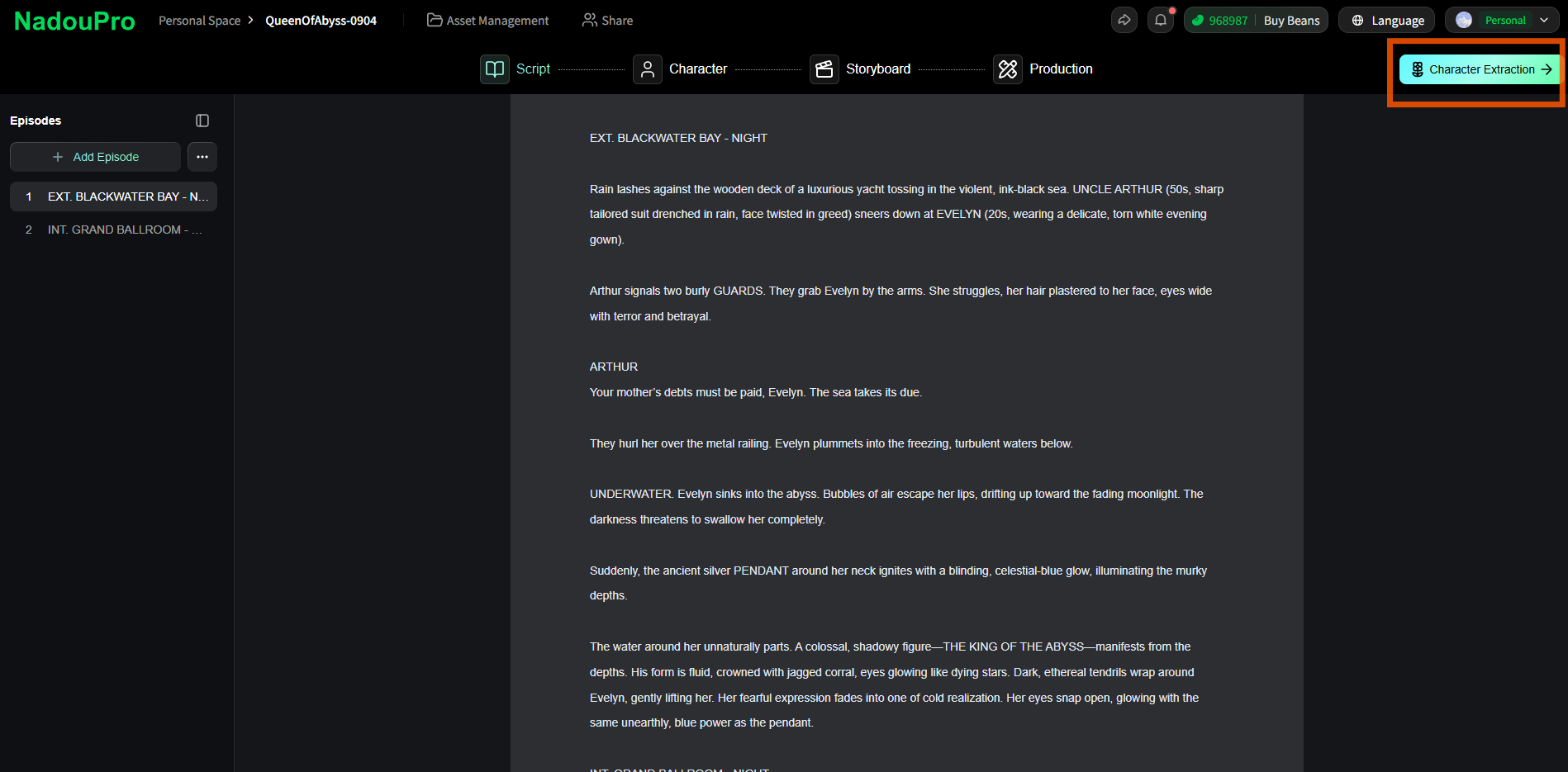
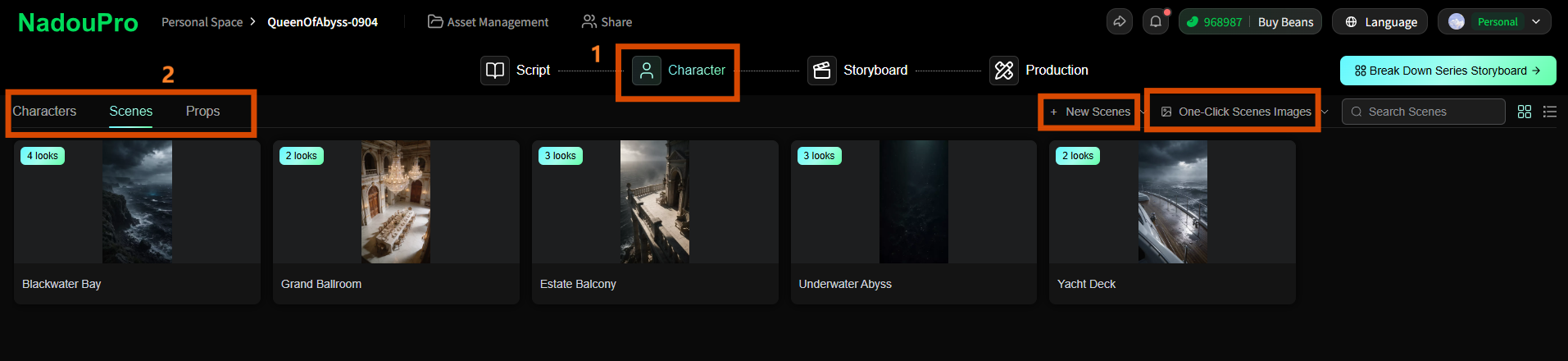
如需快速製作,可在【劇本】頁面點選【從劇本提取主體】,即可一鍵提取劇本內相關主體。
在【主體】頁面選擇不同主體類型,再點選【新建人物/場景/道具】可建立主體。或點選【一鍵場景圖】可快速產生主體形象,如對主體形象有更精準的把控需求,建議手動調整。
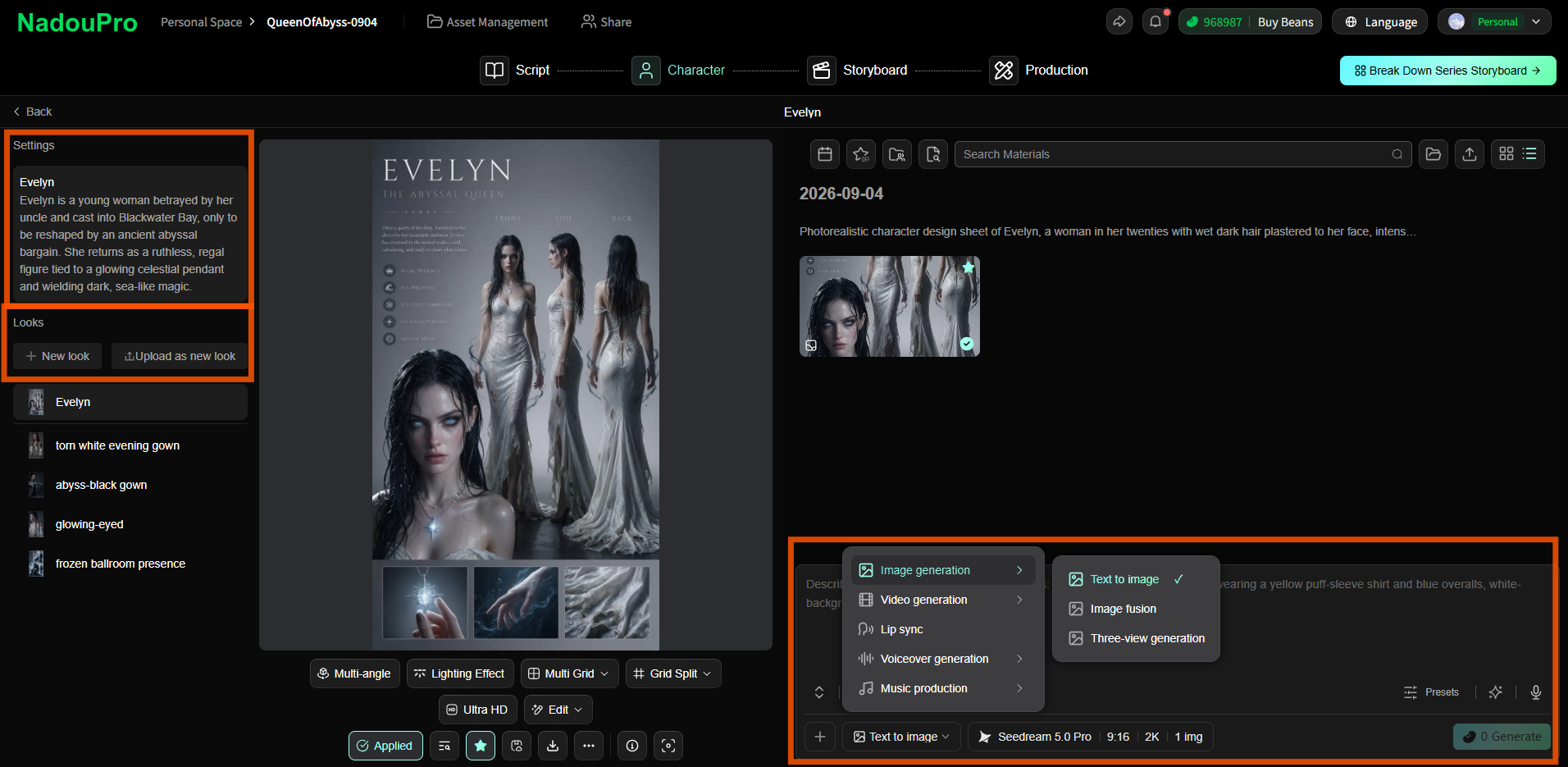
人物主體
點選具體人物可修改【人物設定】,輸入提示詞或上傳參考圖可產生角色造型,支援角色三視圖、表情九宮格等多角度設定及調整,確保角色在不同鏡頭中保持一致性。
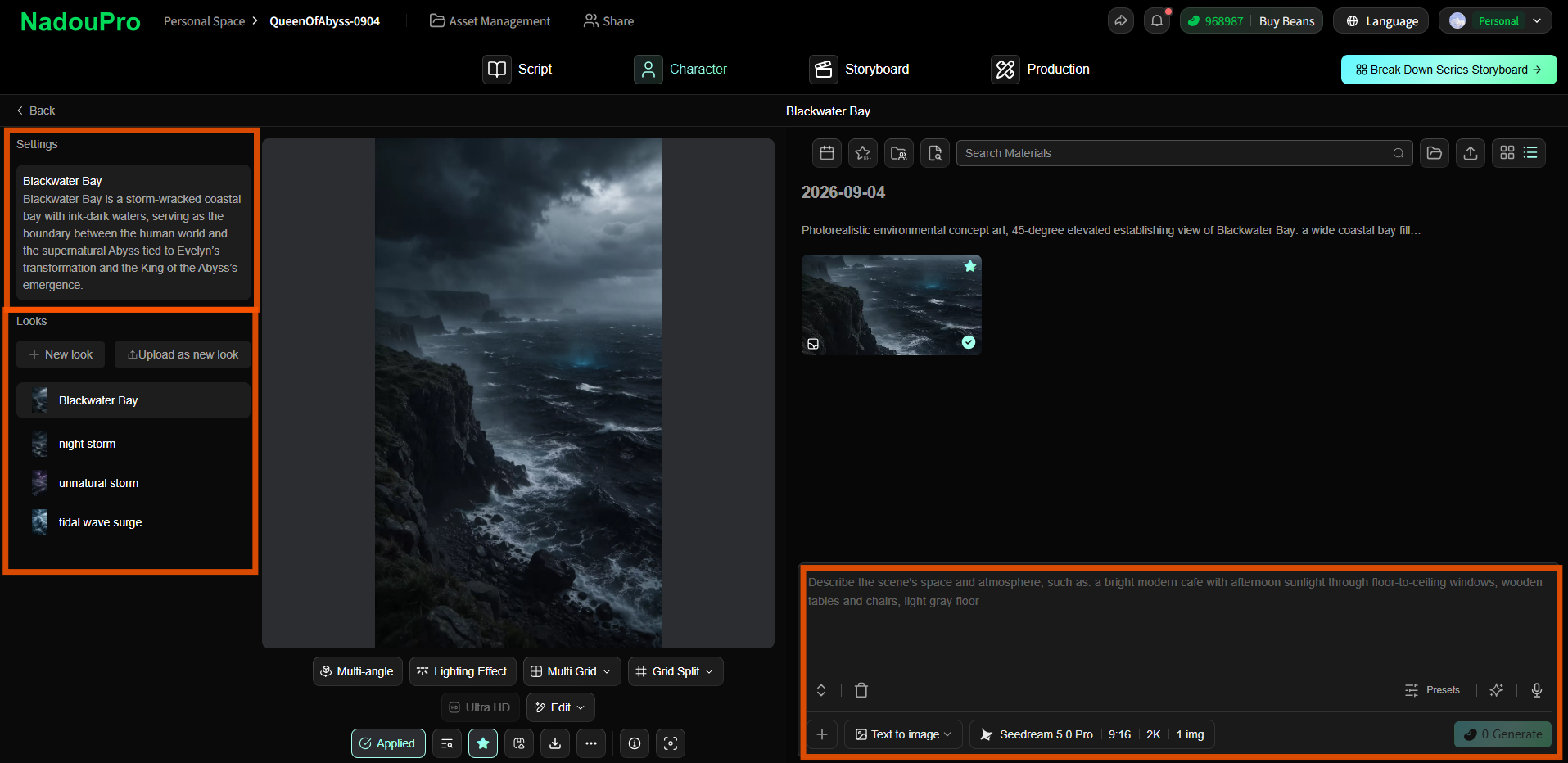
場景主體
點選具體場景可修改場景設定,輸入提示詞或上傳參考圖產生場景畫面,支援 720° 全景圖產生,建構完整的影視空間環境。
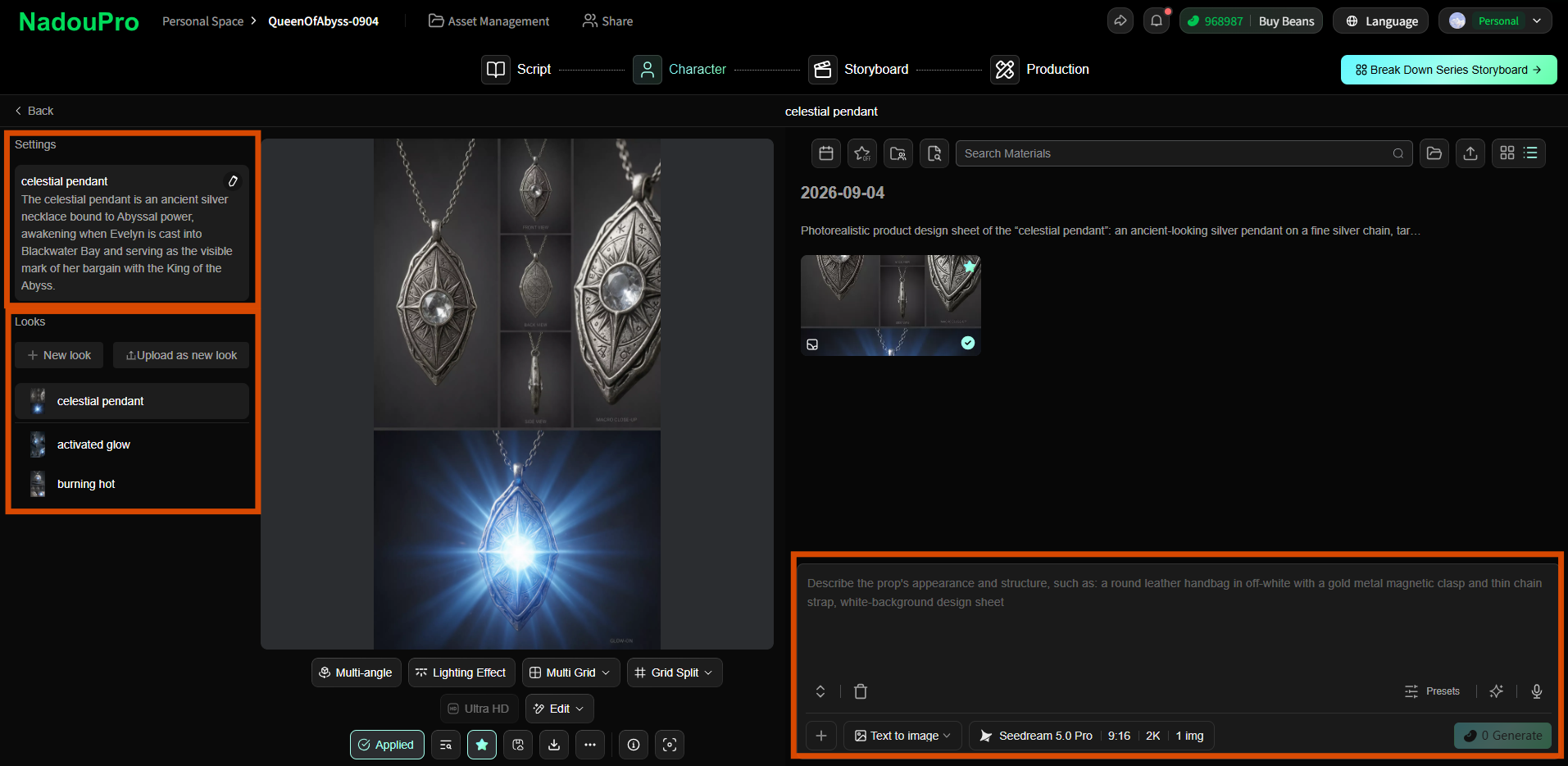
道具主體
點選具體道具可修改道具設定,輸入提示詞或上傳參考圖產生道具素材,用於豐富畫面細節。
4 怎麼設計分鏡
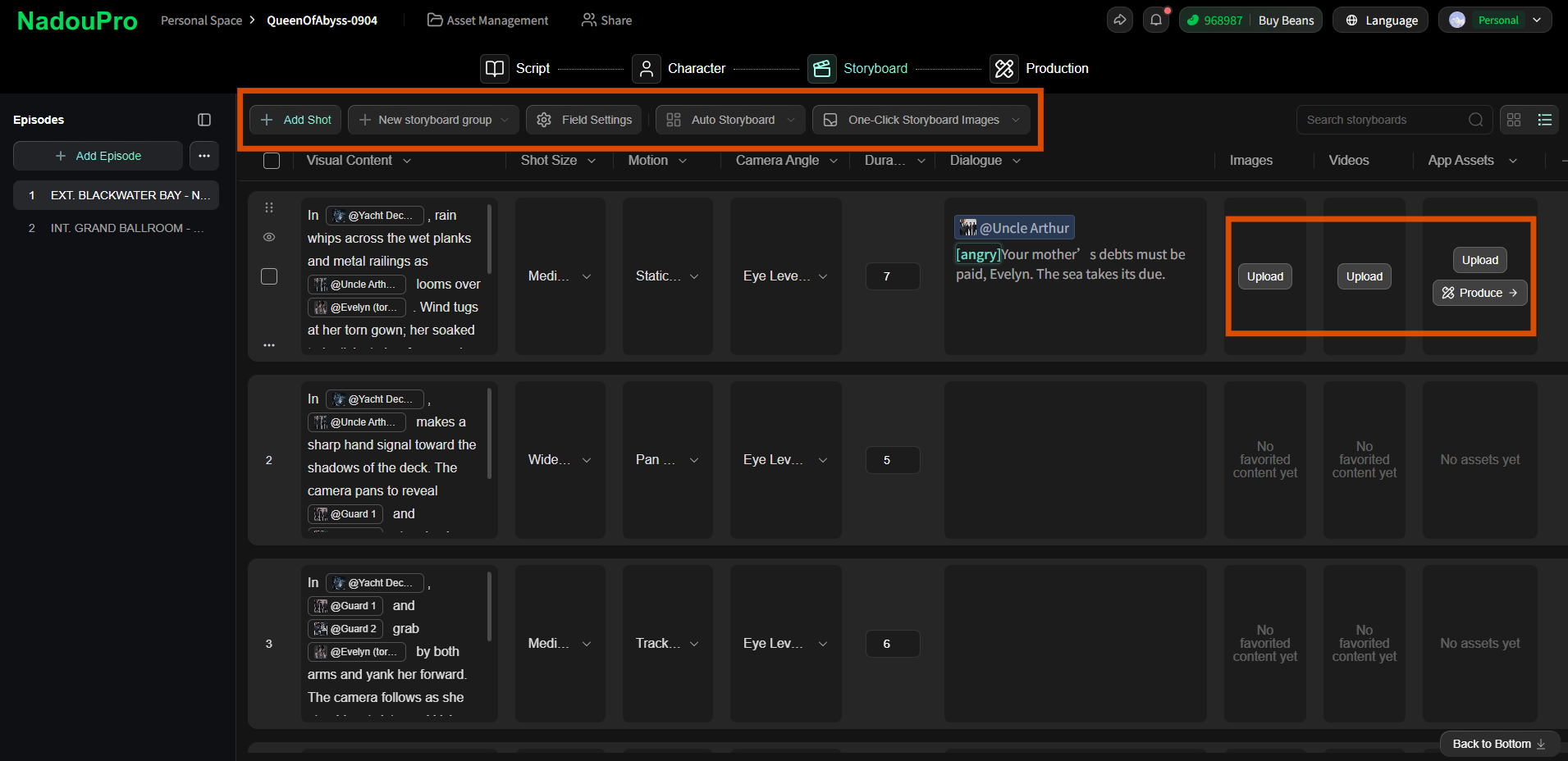
工作臺內建分鏡設計功能,支援:
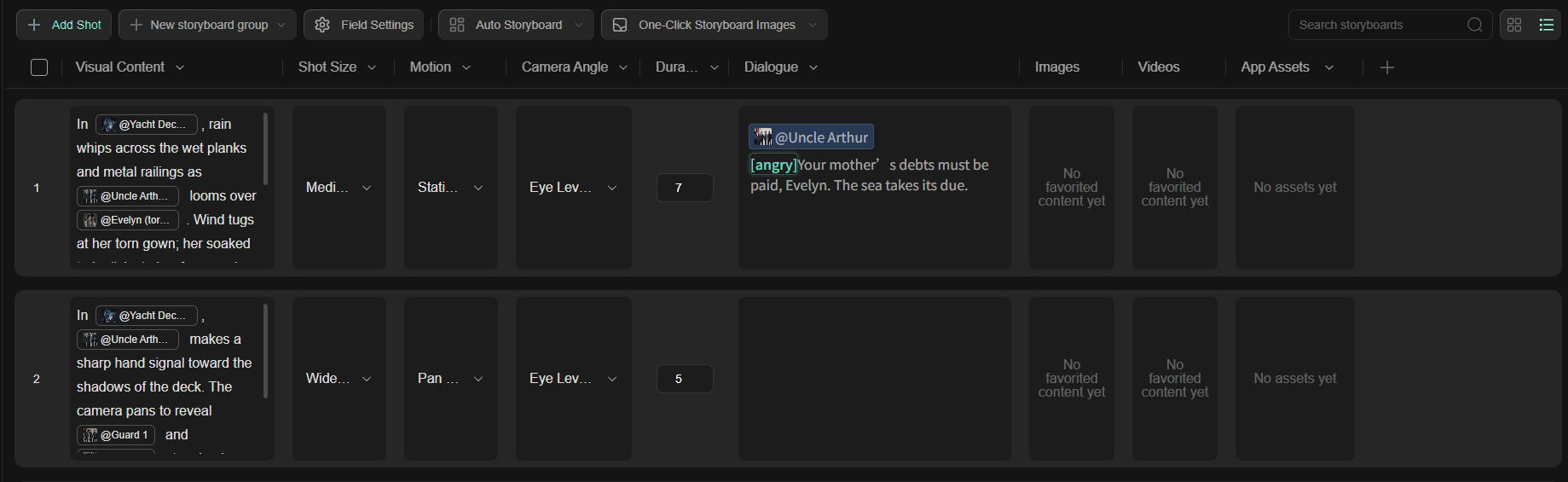
AI 自動拆分鏡:將劇本自動拆解為分鏡卡片,自動識別角色、場景、道具
手動調整:可對每個分鏡的畫面內容、景別、鏡頭運動軌跡、攝影機角度、時長、台詞進行調整
分鏡預覽:按時間軸預覽分鏡序列,檢查敘事連貫性
5 怎麼製作影片
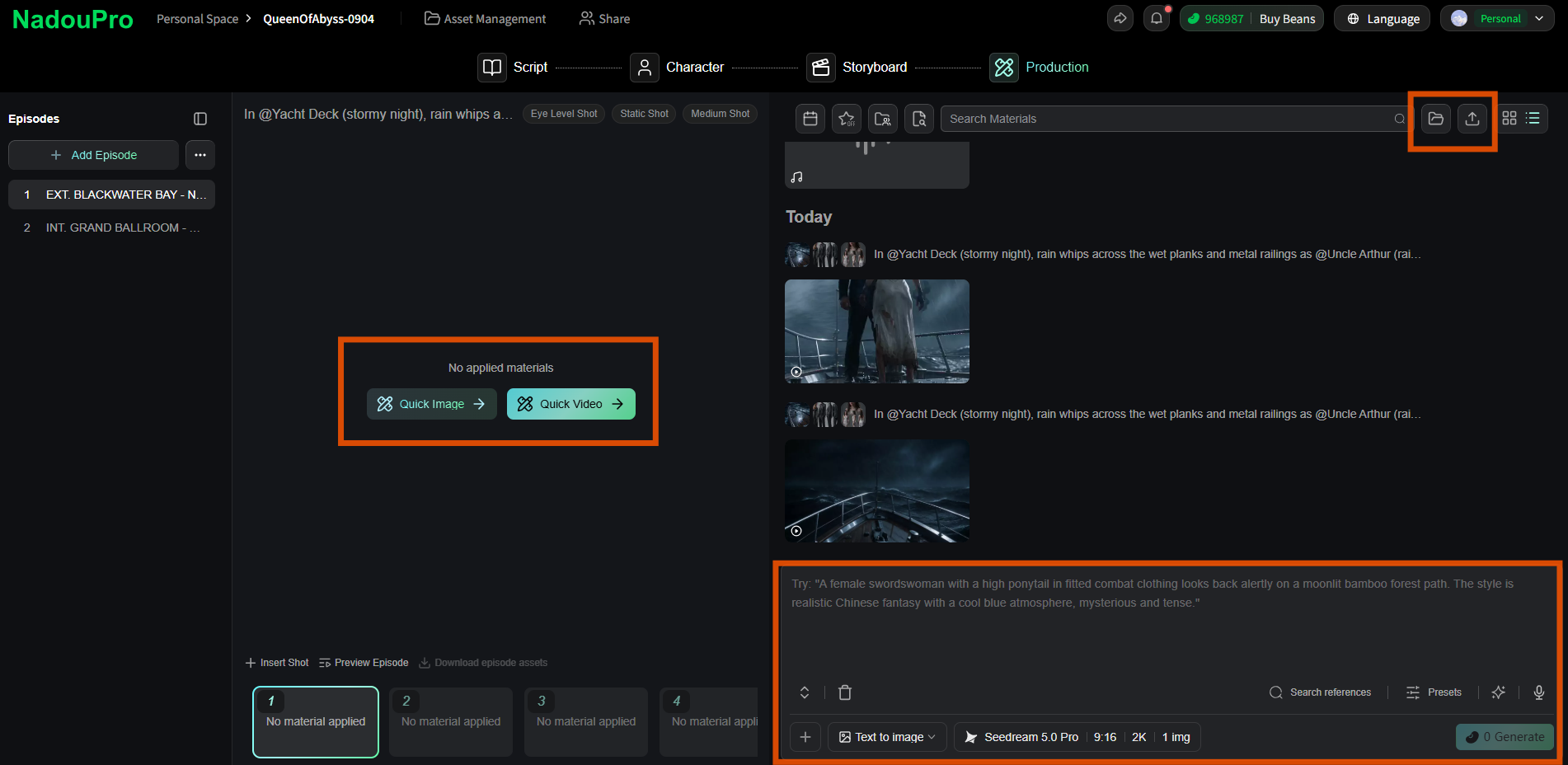
可點選每個分鏡頭去製作分鏡。
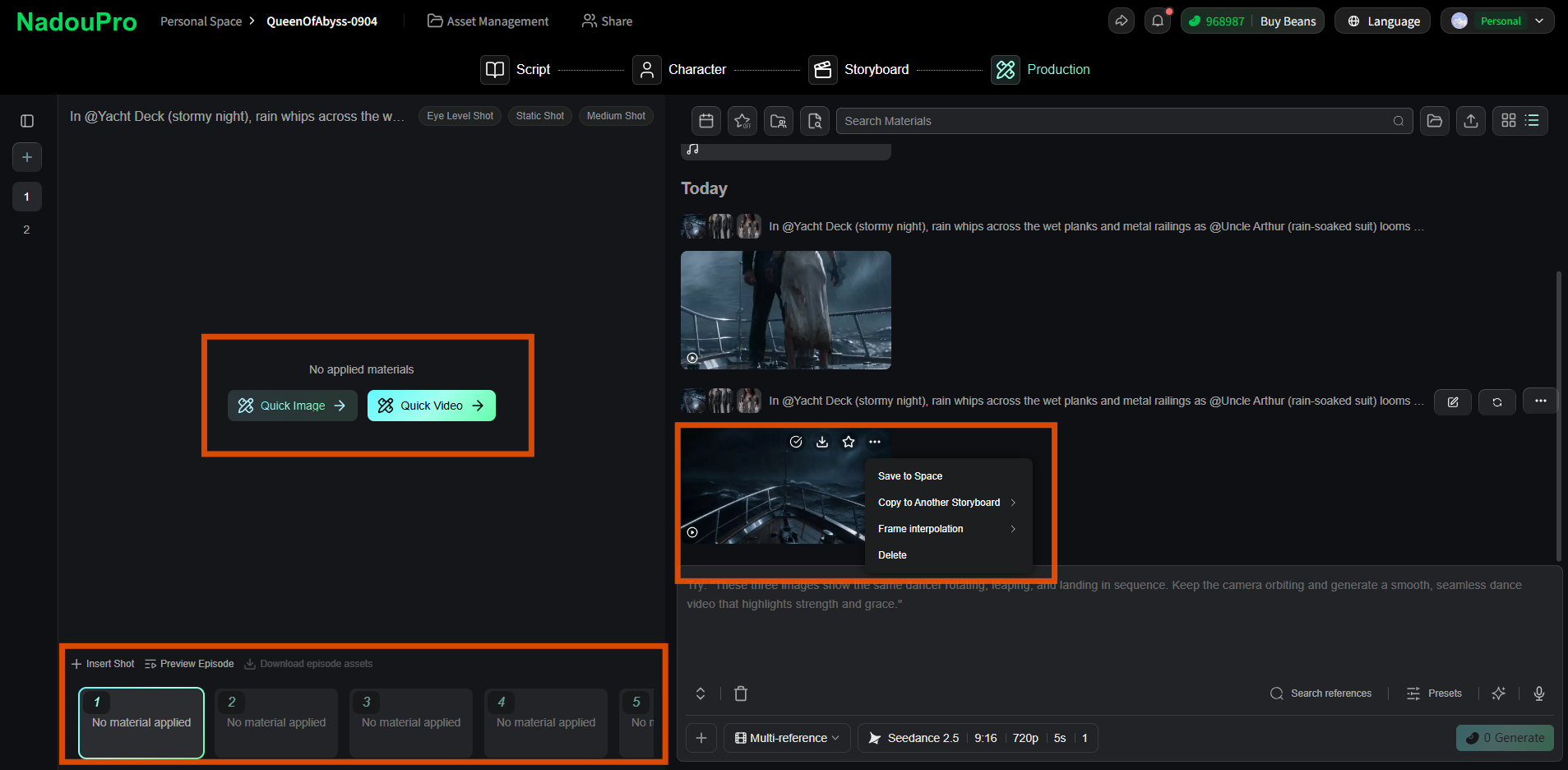
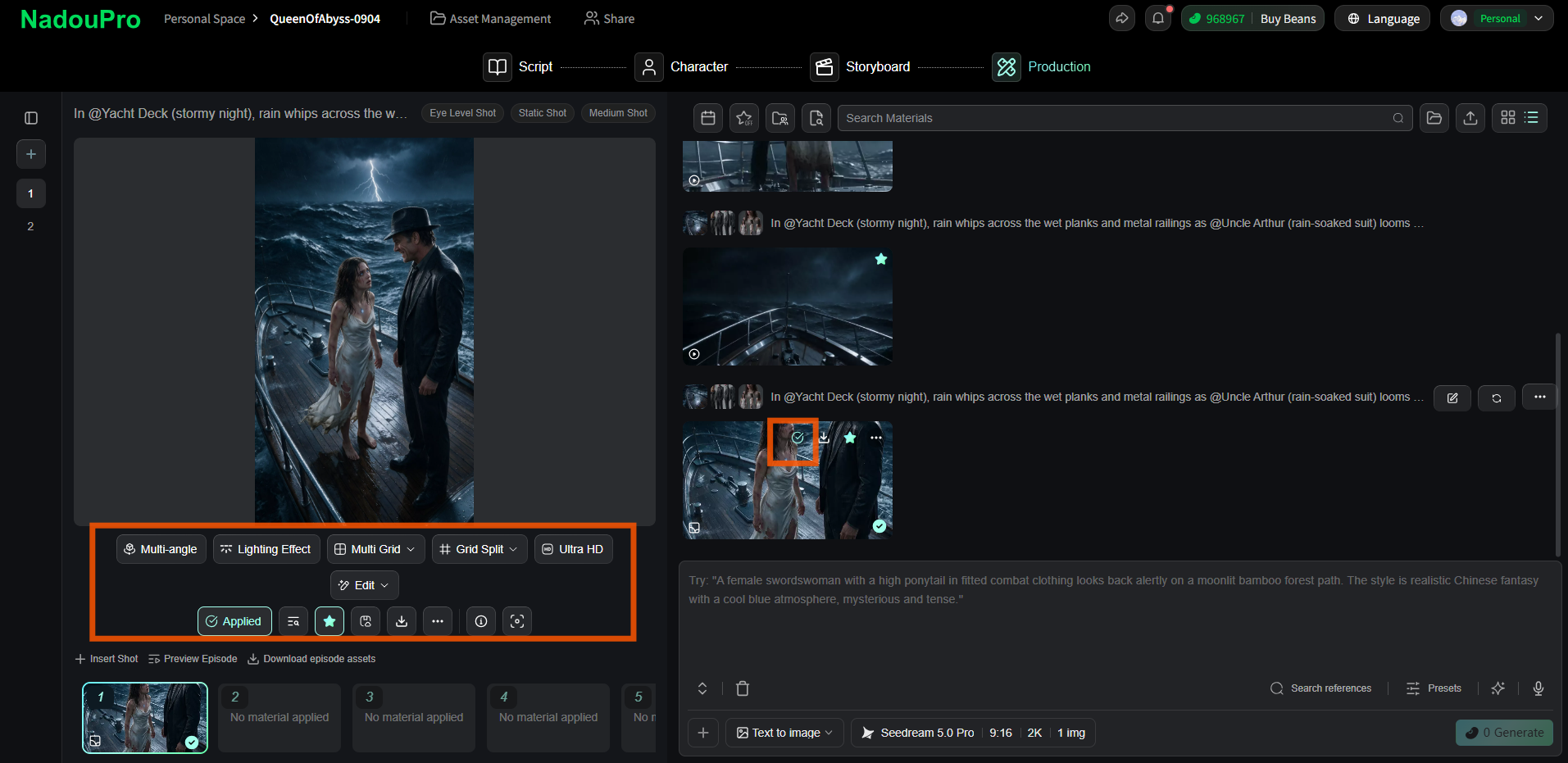
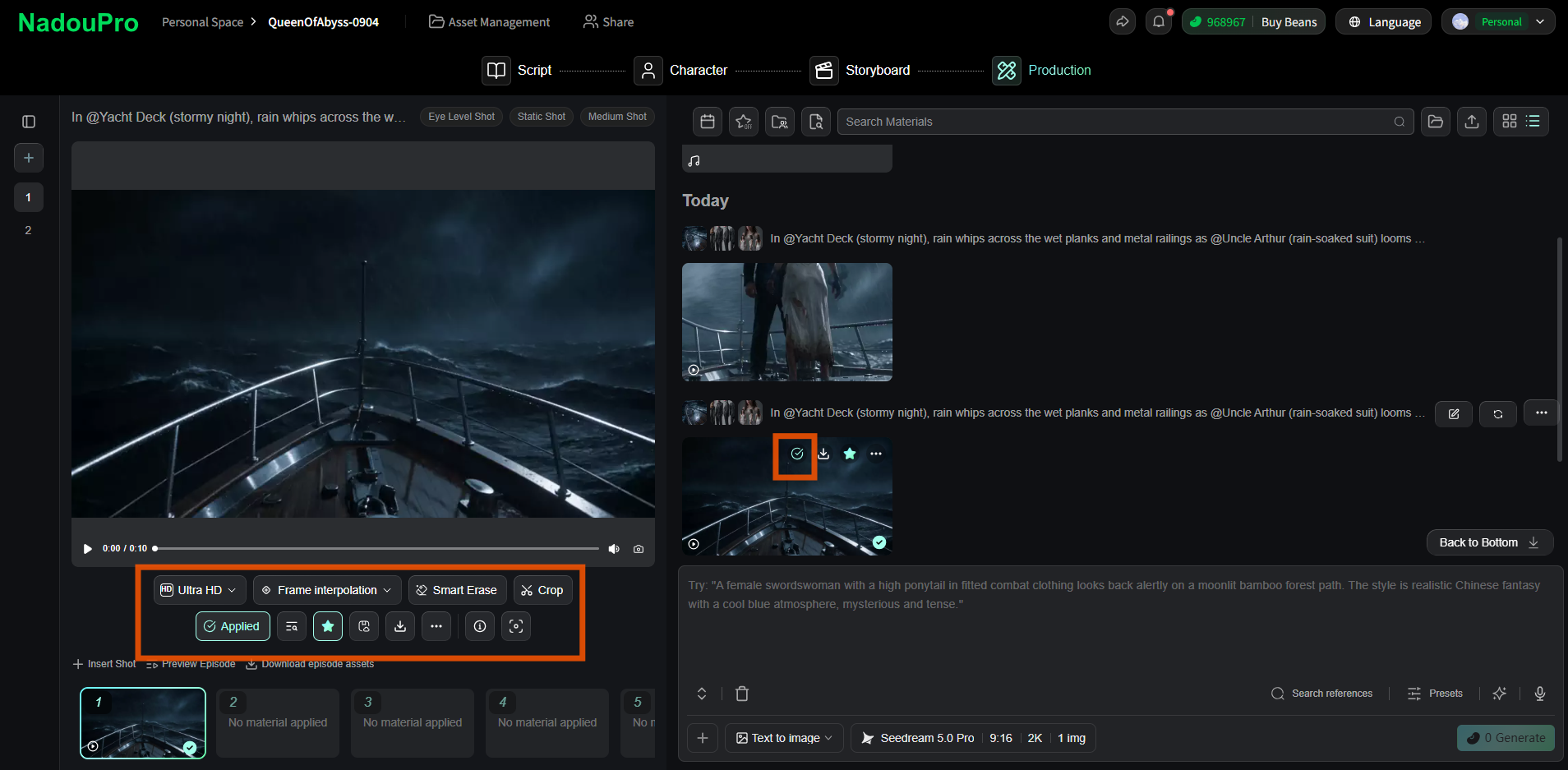
產生的圖片或影片可反覆調整和重新產生,直到滿意為止。
圖片產生後,可以使用【多視角】、【打光效果】、【多宮格】、【宮格切分】、【超清】、【編輯】等功能,具體功能講解詳見如何生成AI圖片、影片、音訊?-【圖片功能】。
產生滿意的影片後,可以使用【超清】、【插幀】、【智慧擦除】、【裁剪】等功能,具體功能講解詳見如何生成AI圖片、影片、音訊?-【影片功能】。
6 怎麼匯出作品
完成製作後,可匯出最終影片成品。支援多種解析度和格式選擇。
7 工作臺使用技巧
先用劇本提取主體:從劇本空間完成劇本後匯入工作臺,AI 會自動提取角色和場景主體,再手動微調即可
分鏡設計先定景別:設計分鏡時先確定每個鏡頭的景別(遠/中/近景),再寫畫面描述,有助於控制畫面節奏
逐鏡頭產生畫面:不要一次產生所有分鏡畫面,建議逐鏡頭產生並檢查一致性,及時用融圖模式修正偏差
8 常見問題
Q:工作臺和自由畫布可以互相切換嗎?
目前兩者為獨立的創作模式,建議在開始創作前根據需求選擇合適的模式。工作臺中產生的資產可以儲存後在畫布中複用。
Q:一個工作臺專案可以包含多個分鏡序列嗎?
可以。一個工作臺支援管理多個分鏡序列,適用於多集短劇或系列內容製作。
Q:工作臺支援上傳哪些劇本格式?
上傳劇本支援 pdf、word、txt 等格式,最多可上傳 100 個檔案。上傳小說支援 pdf、word、txt 格式,最多上傳 1 個檔案。
Q:從劇本提取主體後還能修改嗎?
可以。提取主體後,在【主體】頁面可對每個角色的設定、造型、音色等進行手動修改和微調。
Q:產生的圖片或影片不滿意如何修改?
產生的圖片或影片可反覆調整和重新產生,直到滿意為止。圖片產生後可使用多視角、打光、多宮格等功能進一步優化,影片產生後可使用超清、插幀、智慧擦除、裁剪等功能。