
작업대는 어떻게 사용하나요?
1 작업대란 무엇인가요
영상 창작 작업대는 대본이 있고 절차대로 진행하려는 사용자를 위한 NadouPro의 구조화된 창작 모드입니다. 대본→주체→스토리보드→제작 순으로 영상 제작을 단계적으로 진행합니다.
2 작업대를 어떻게 새로 만드나요
탐색 바 또는 제작 공간 오른쪽 위의 【+】를 클릭하고 창작 모드를 선택한 다음 【새 작업대】를 클릭하세요. 필요에 맞는 모드를 고르면 작업대 프로젝트가 생성되며, 작업대가 표준 영상 제작 흐름을 따라가도록 안내합니다.
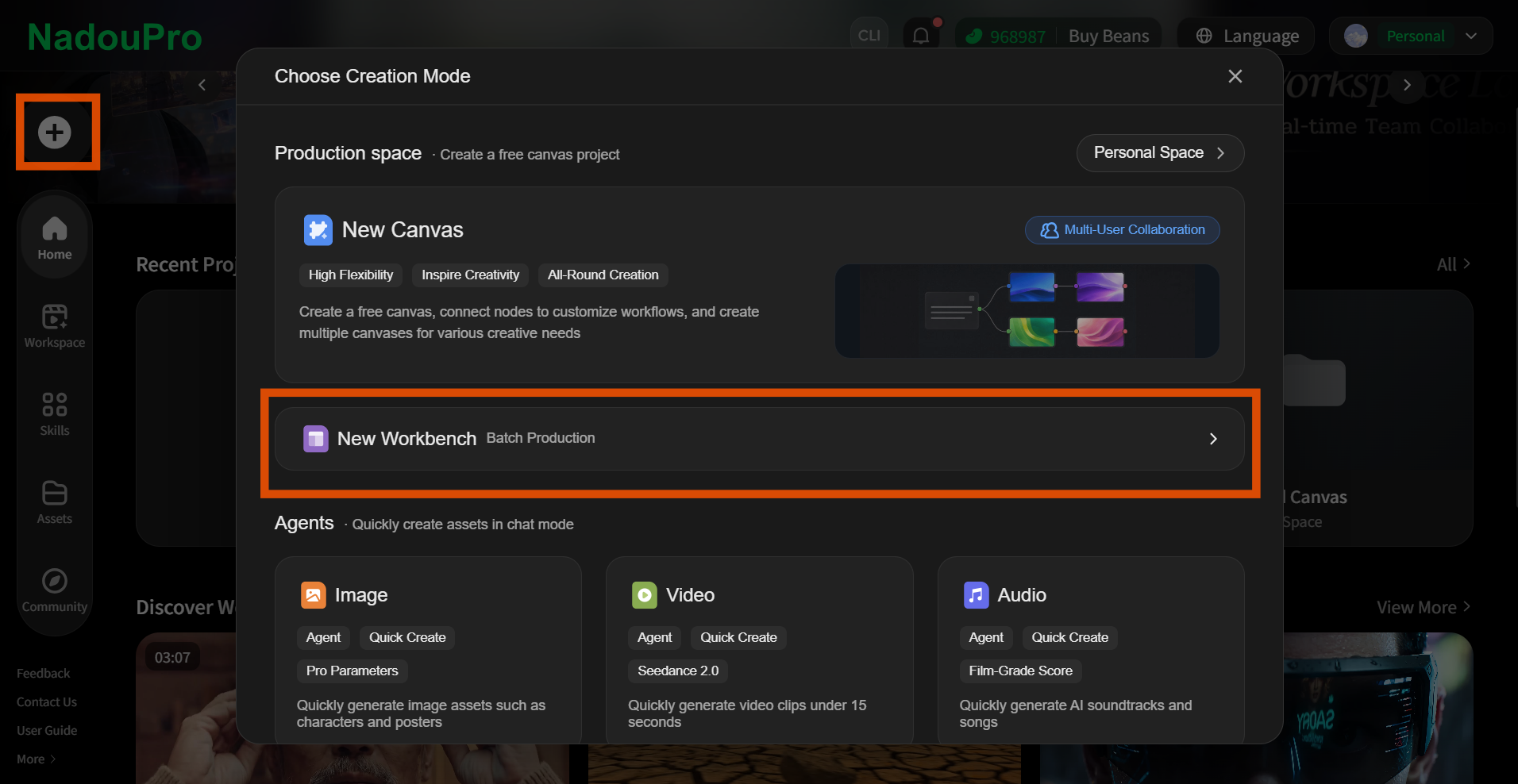
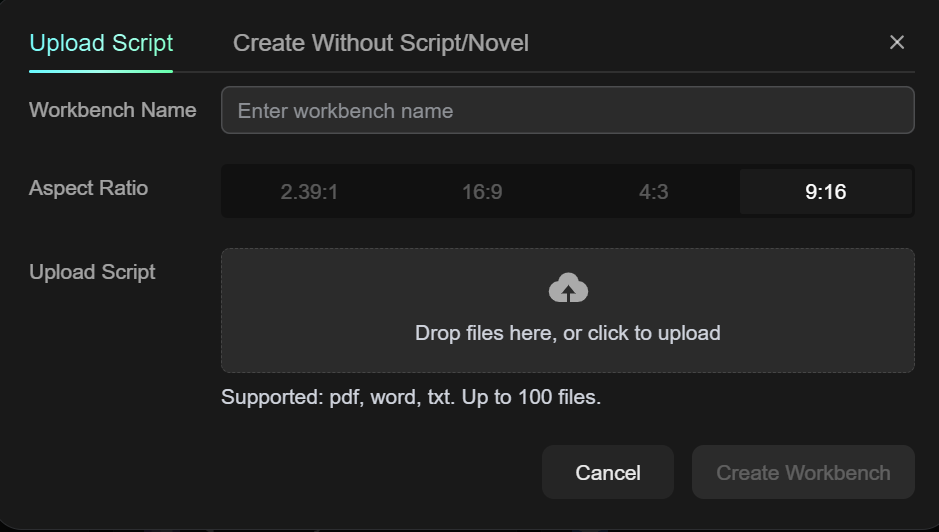
작업대 생성 모드 두 가지
- 대본이 있어요! 대본 업로드: pdf, word, txt 등 형식을 지원합니다
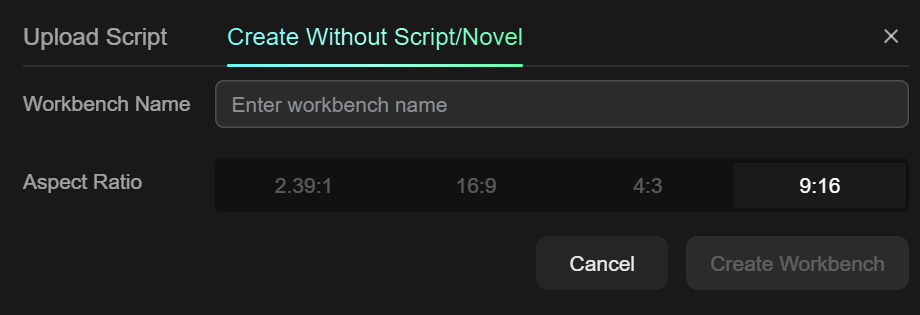
- 대본이 없나요? 괜찮아요! 대본 없이 만들기를 사용하면 한 번에 창작을 시작할 수 있습니다
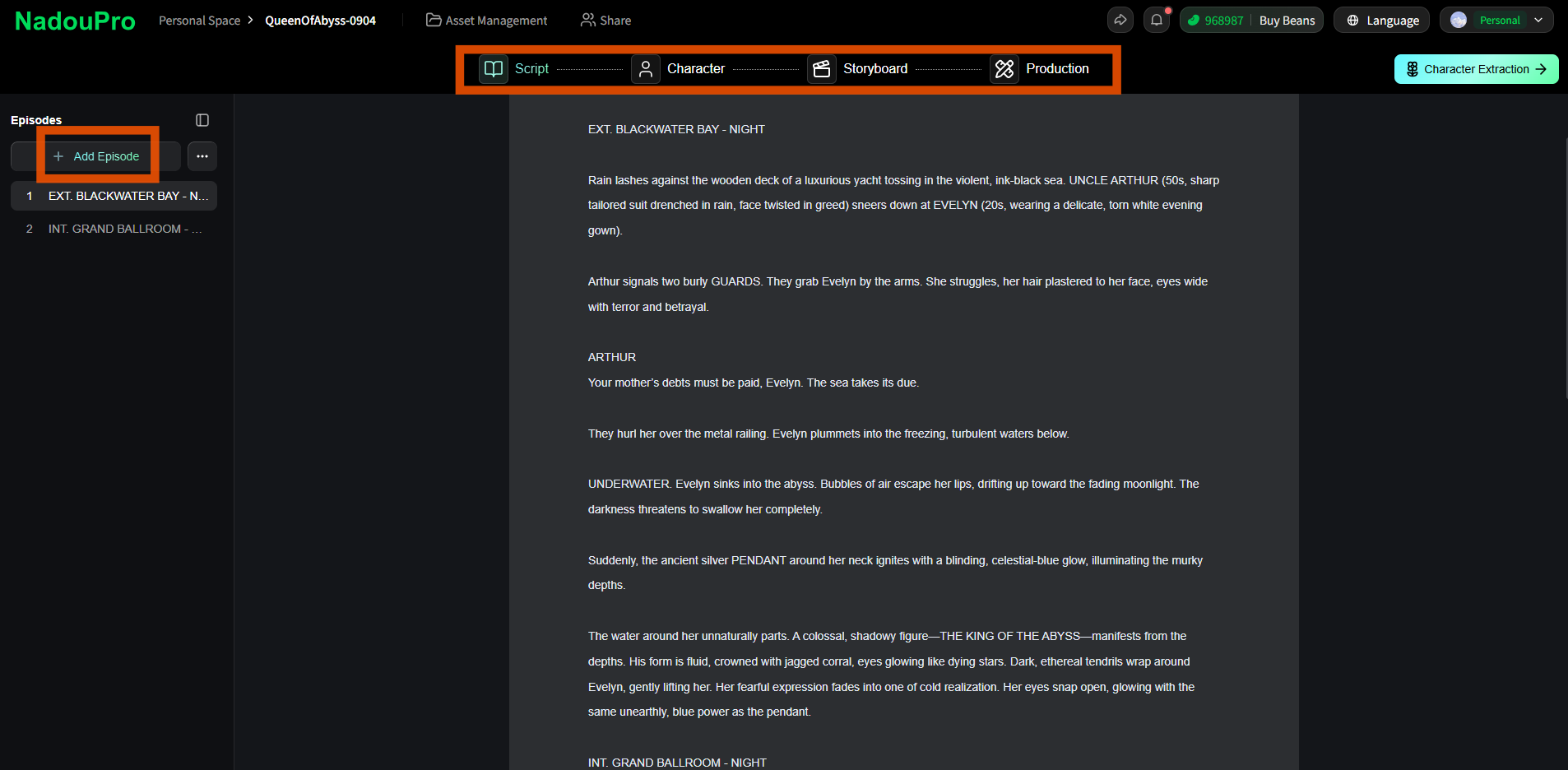
작업대 창작 흐름
작업대에는 【대본】-【주체】-【스토리보드】-【제작】이 내장되어 있으며, 안내에 따라 단편 제작 전 과정을 완료할 수 있습니다.
3 주체는 어떻게 관리하나요
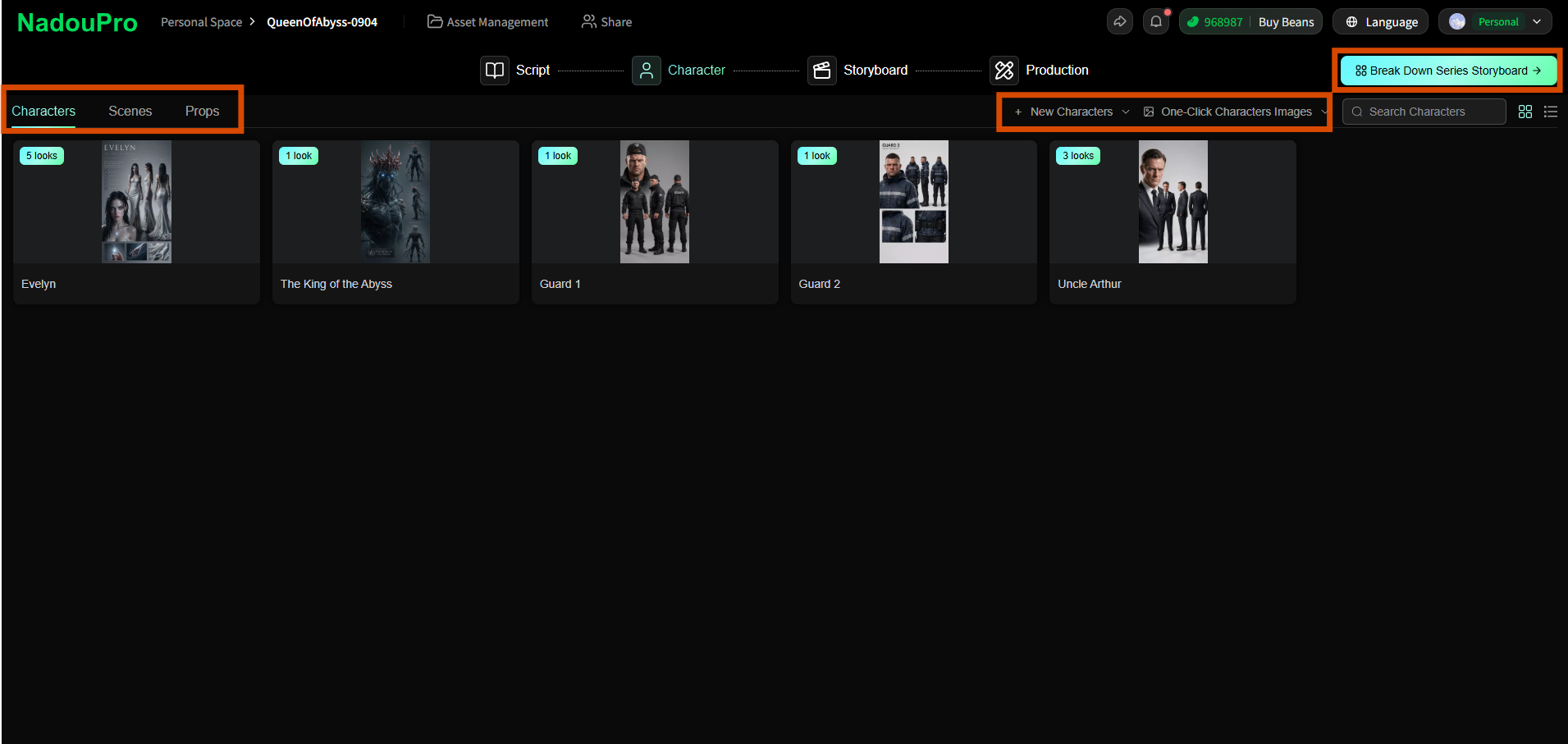
주체는 영상 창작의 핵심 자산이며 캐릭터, 장면, 소품의 세 가지로 나뉩니다.
주체 만들기
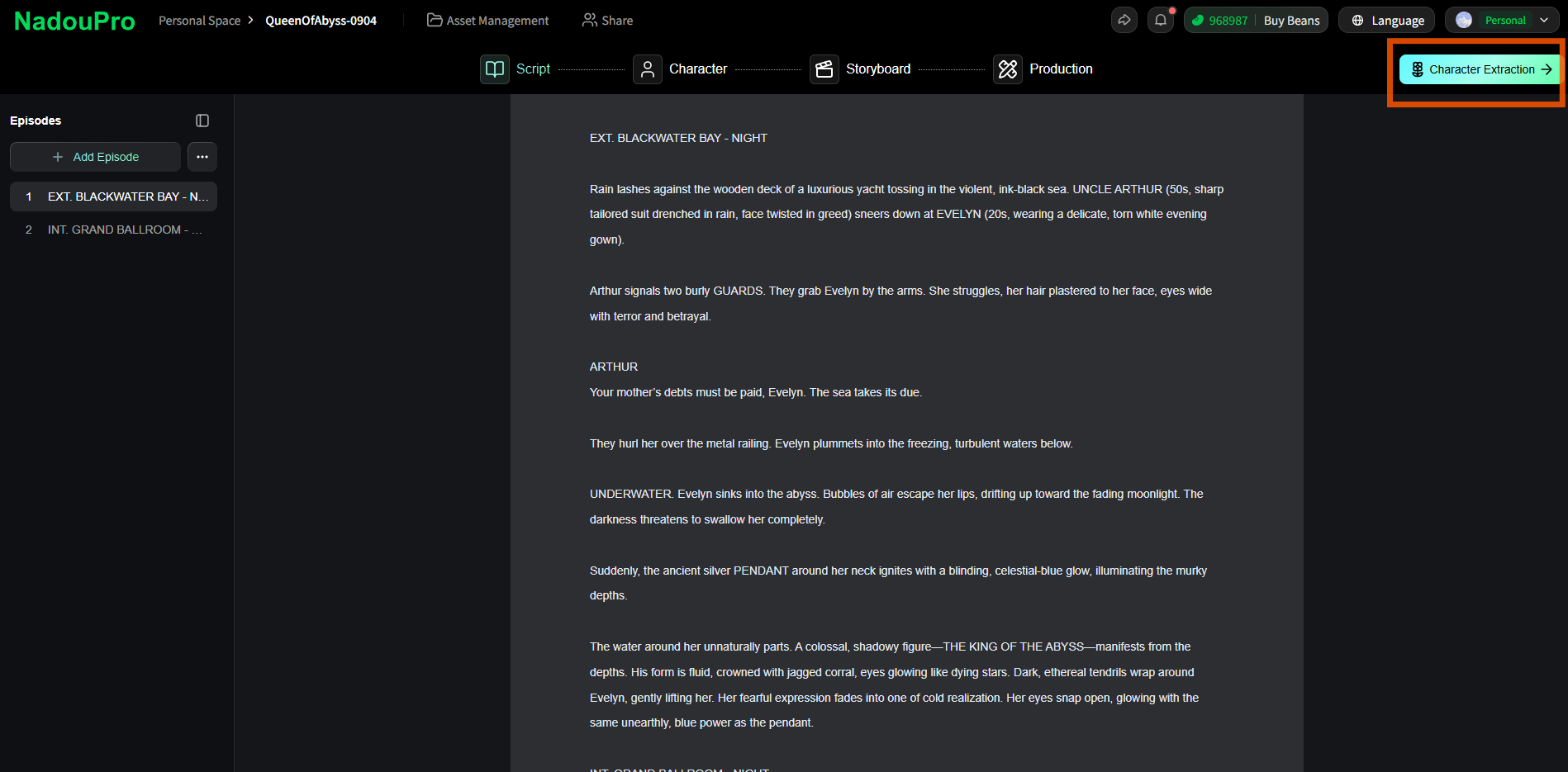
빠르게 제작하려면 【대본】 페이지에서 【대본에서 주체 추출】을 클릭해 대본 속 관련 주체를 한 번에 추출할 수 있습니다.
【주체】 페이지에서 주체 유형을 선택한 뒤 【새 캐릭터/장면/소품】을 클릭하면 주체를 만들 수 있습니다. 또는 【원클릭 장면 이미지】를 클릭해 주체 이미지를 빠르게 생성할 수 있습니다. 더 정확한 컨트롤이 필요하면 수동으로 조정하세요.
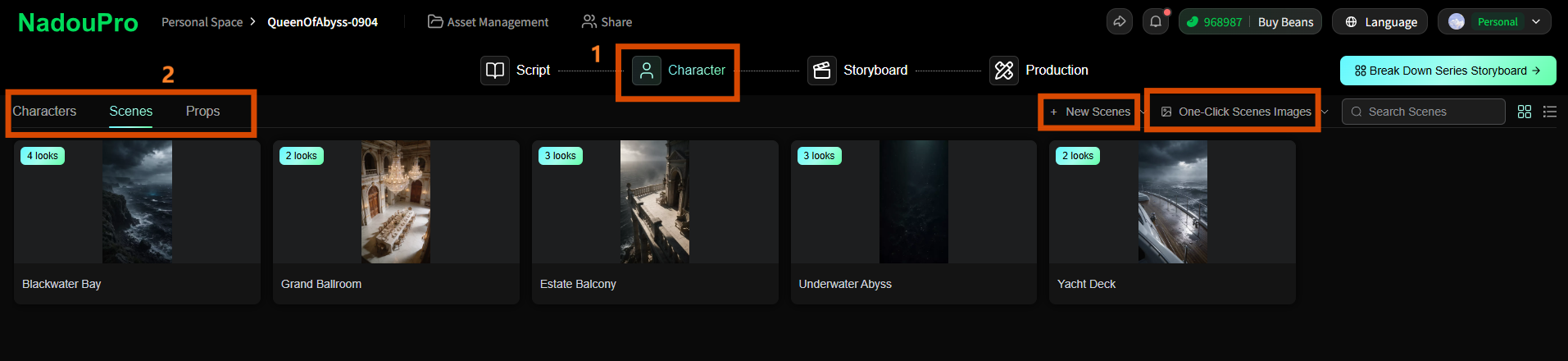
캐릭터 주체
특정 캐릭터를 클릭하면 【캐릭터 설정】을 수정할 수 있습니다. 프롬프트를 입력하거나 참고 이미지를 업로드하면 캐릭터 룩을 생성할 수 있으며, 삼면도·표정 나인그리드 등 여러 각도를 설정하고 조정해 샷마다 일관성을 유지할 수 있습니다.
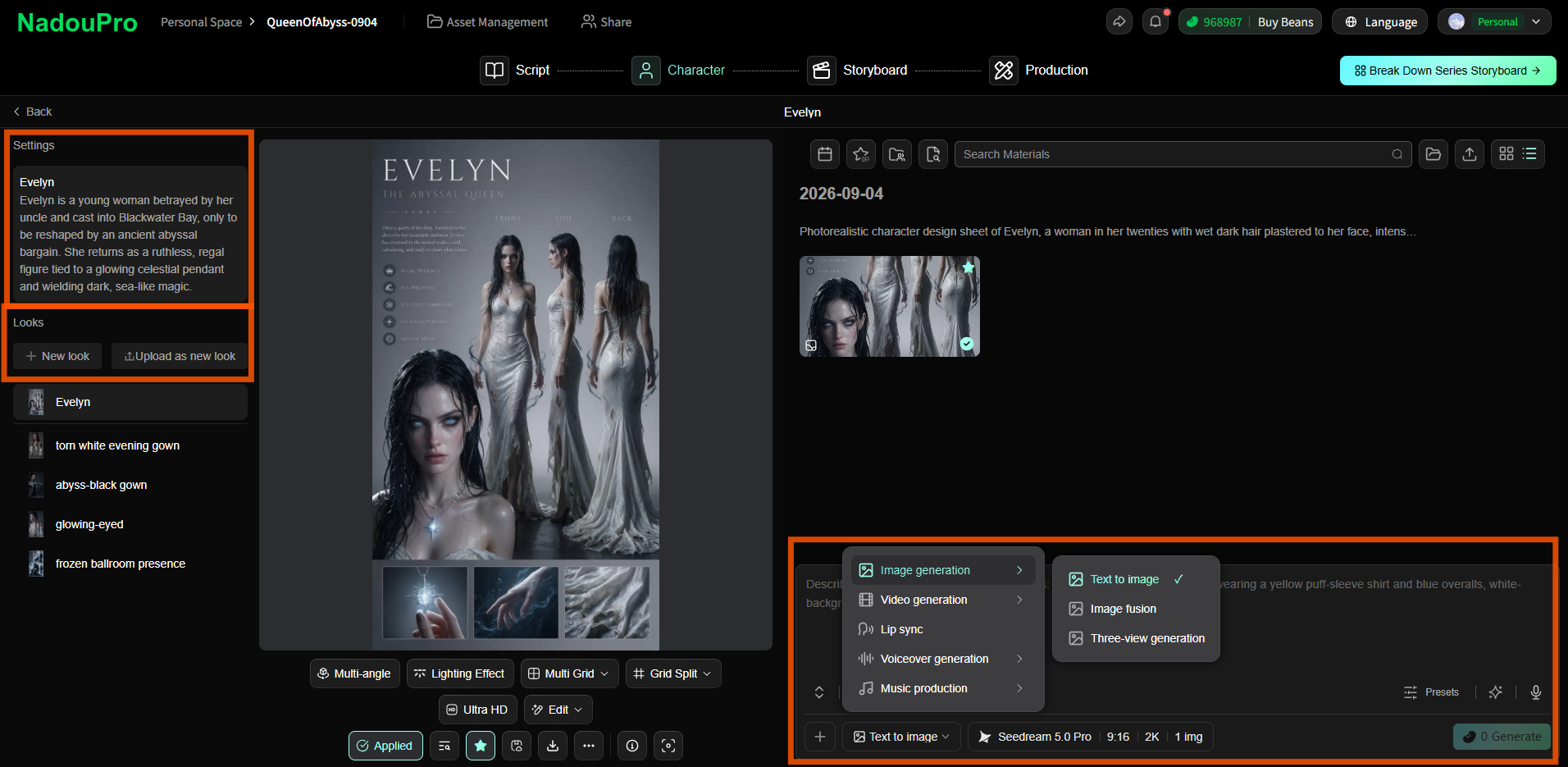
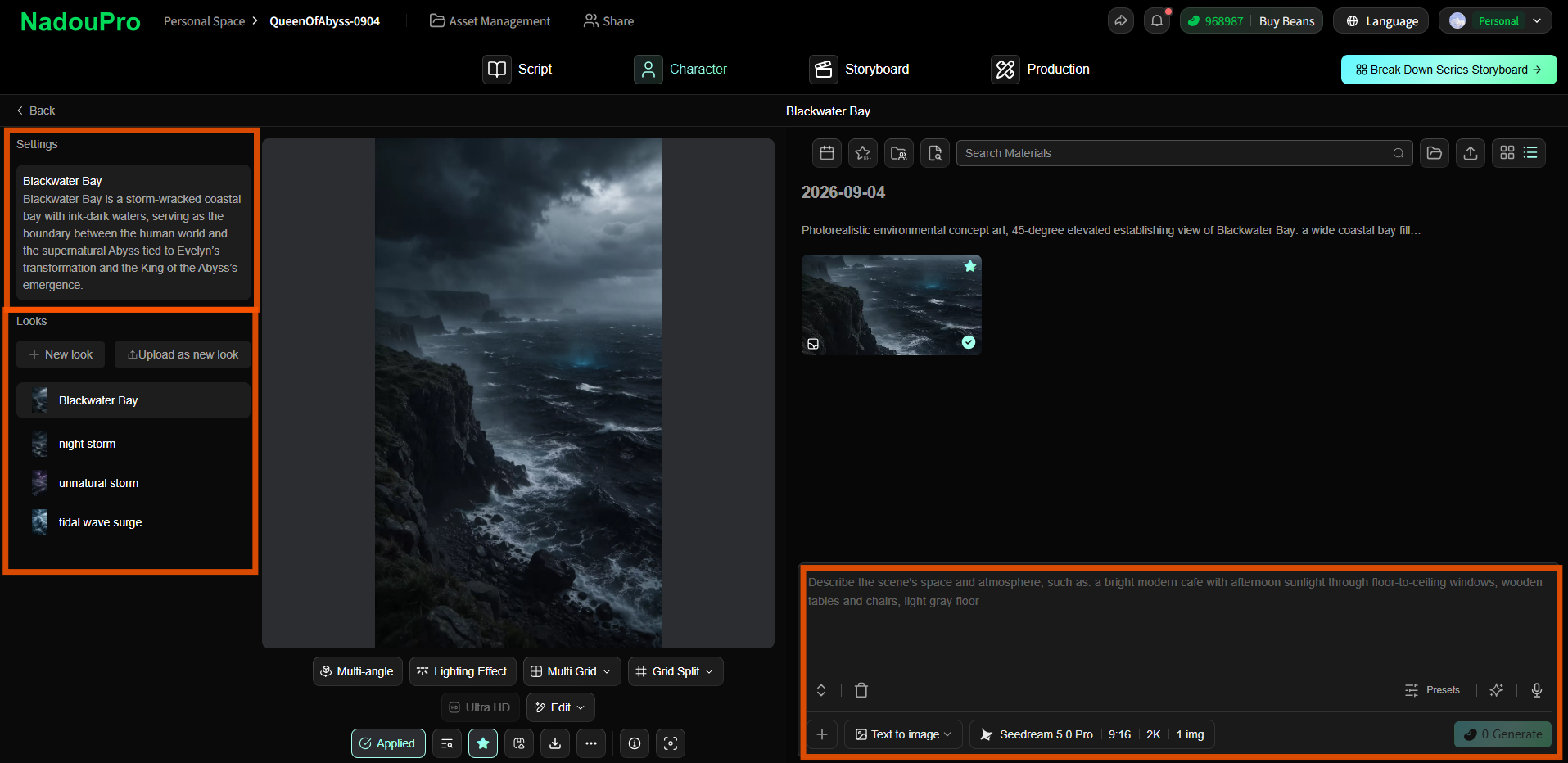
장면 주체
특정 장면을 클릭하면 장면 설정을 수정할 수 있습니다. 프롬프트를 입력하거나 참고 이미지를 업로드해 장면 화면을 생성하며, 720° 파노라마 생성을 지원해 완전한 영상 공간을 구축할 수 있습니다.
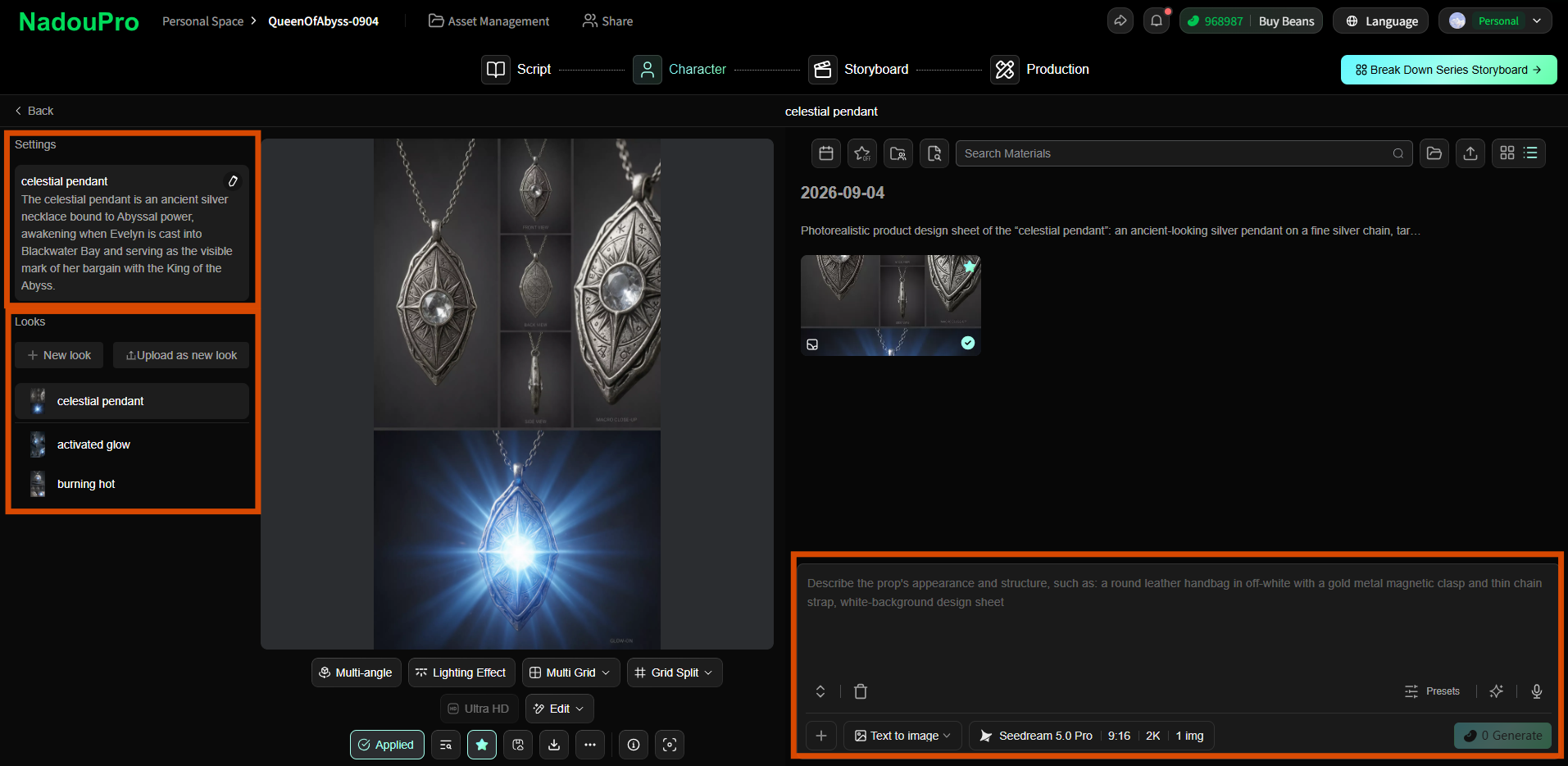
소품 주체
특정 소품을 클릭하면 소품 설정을 수정할 수 있습니다. 프롬프트를 입력하거나 참고 이미지를 업로드해 소품 소재를 생성하고, 화면 디테일을 풍부하게 할 수 있습니다.
4 스토리보드는 어떻게 설계하나요
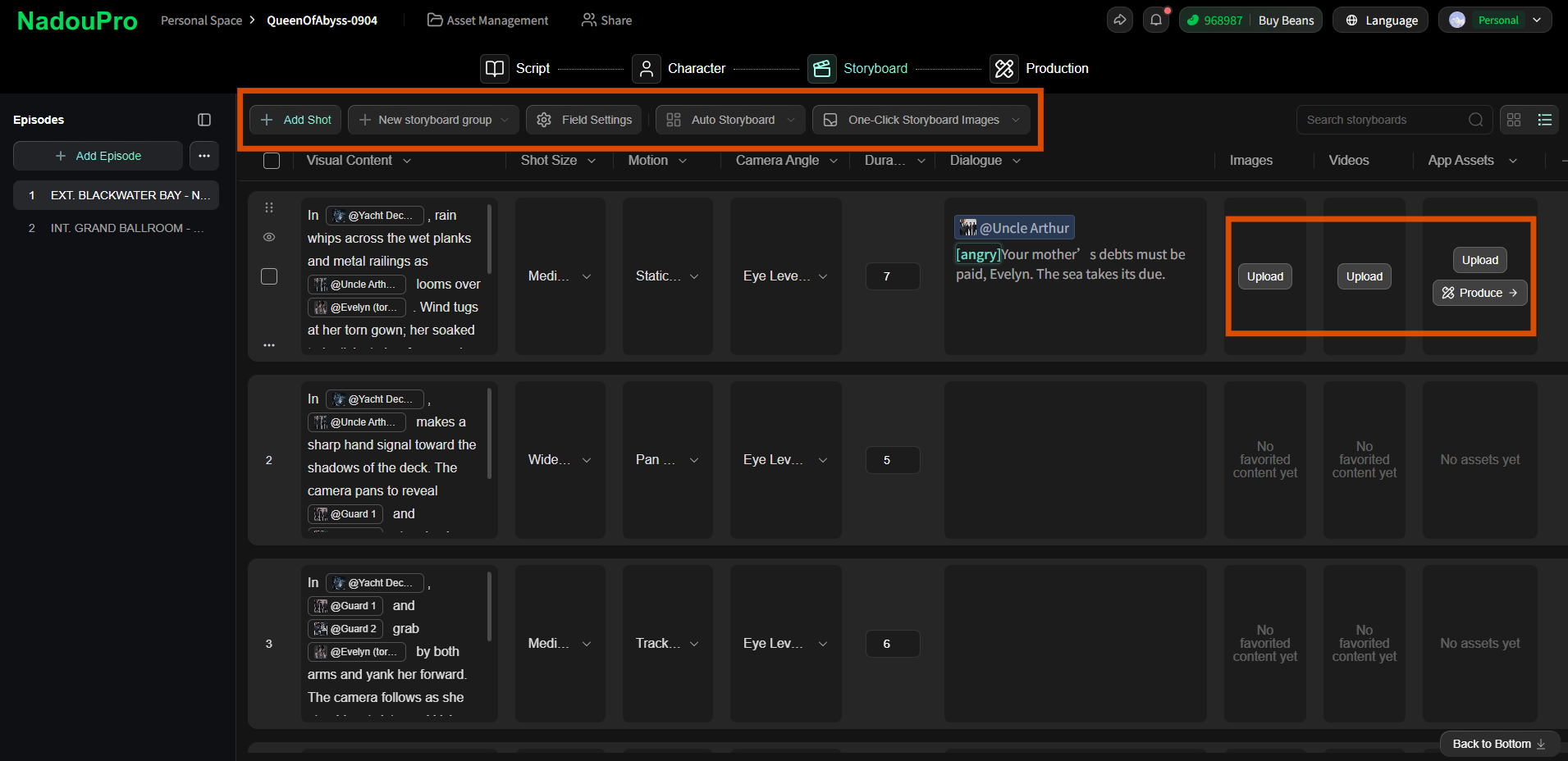
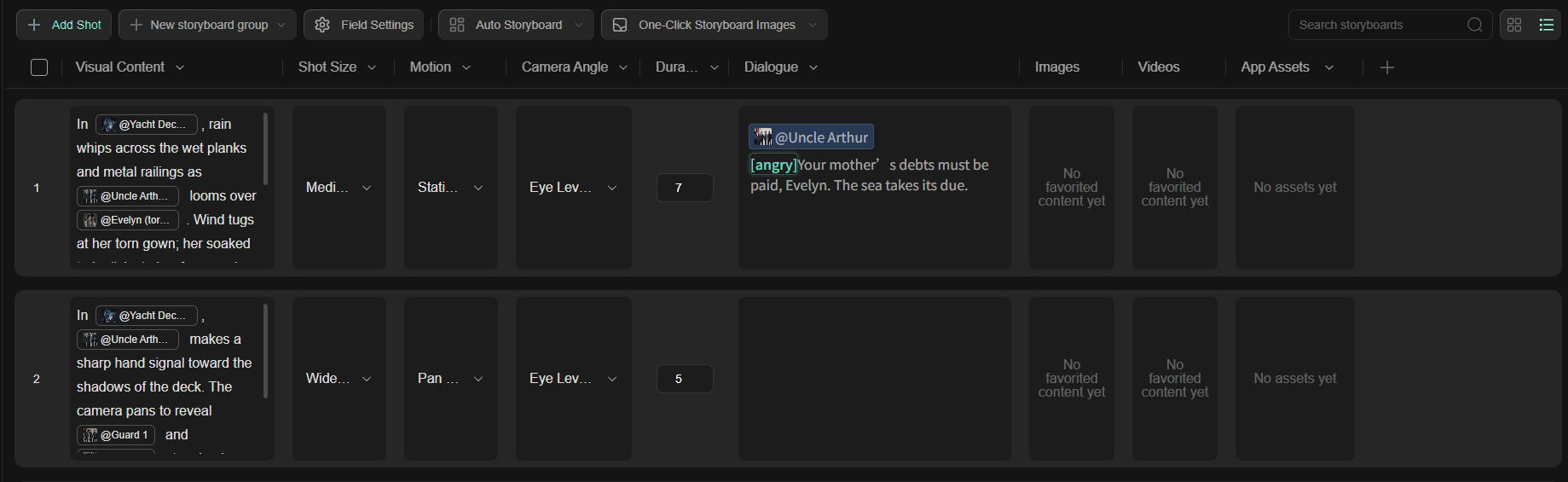
작업대에는 스토리보드 설계 기능이 내장되어 있으며 다음을 지원합니다.
AI 자동 스토리보드 분할: 대본을 스토리보드 카드로 자동 분해하고 캐릭터, 장면, 소품을 자동 인식
수동 조정: 각 스토리보드의 화면 내용, 샷 사이즈, 카메라 움직임, 카메라 각도, 길이, 대사를 조정
스토리보드 미리보기: 타임라인으로 스토리보드 시퀀스를 미리보고 서사의 연속성을 확인
5 영상은 어떻게 제작하나요
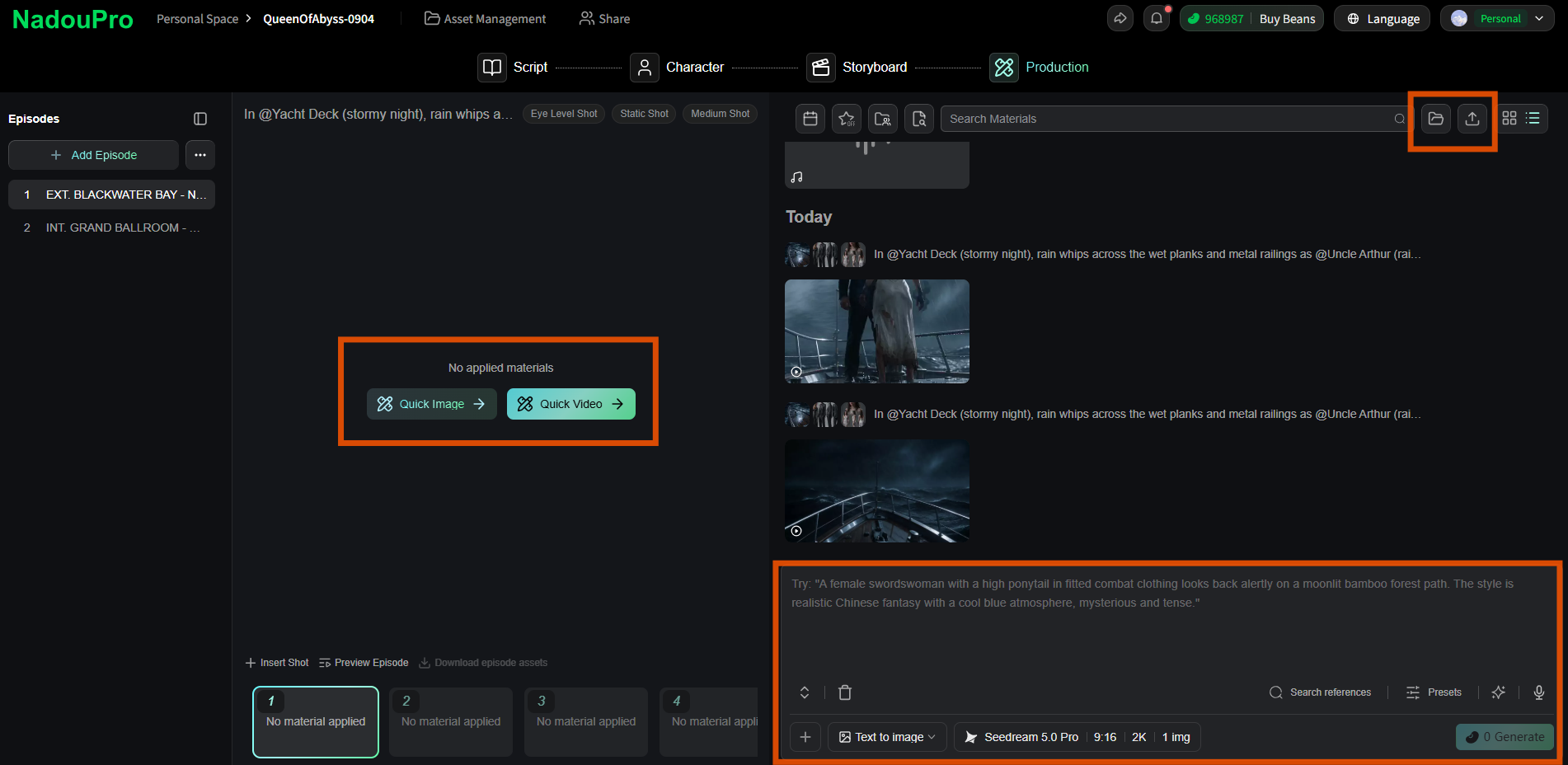
각 스토리보드 샷을 클릭해 해당 샷을 제작할 수 있습니다.
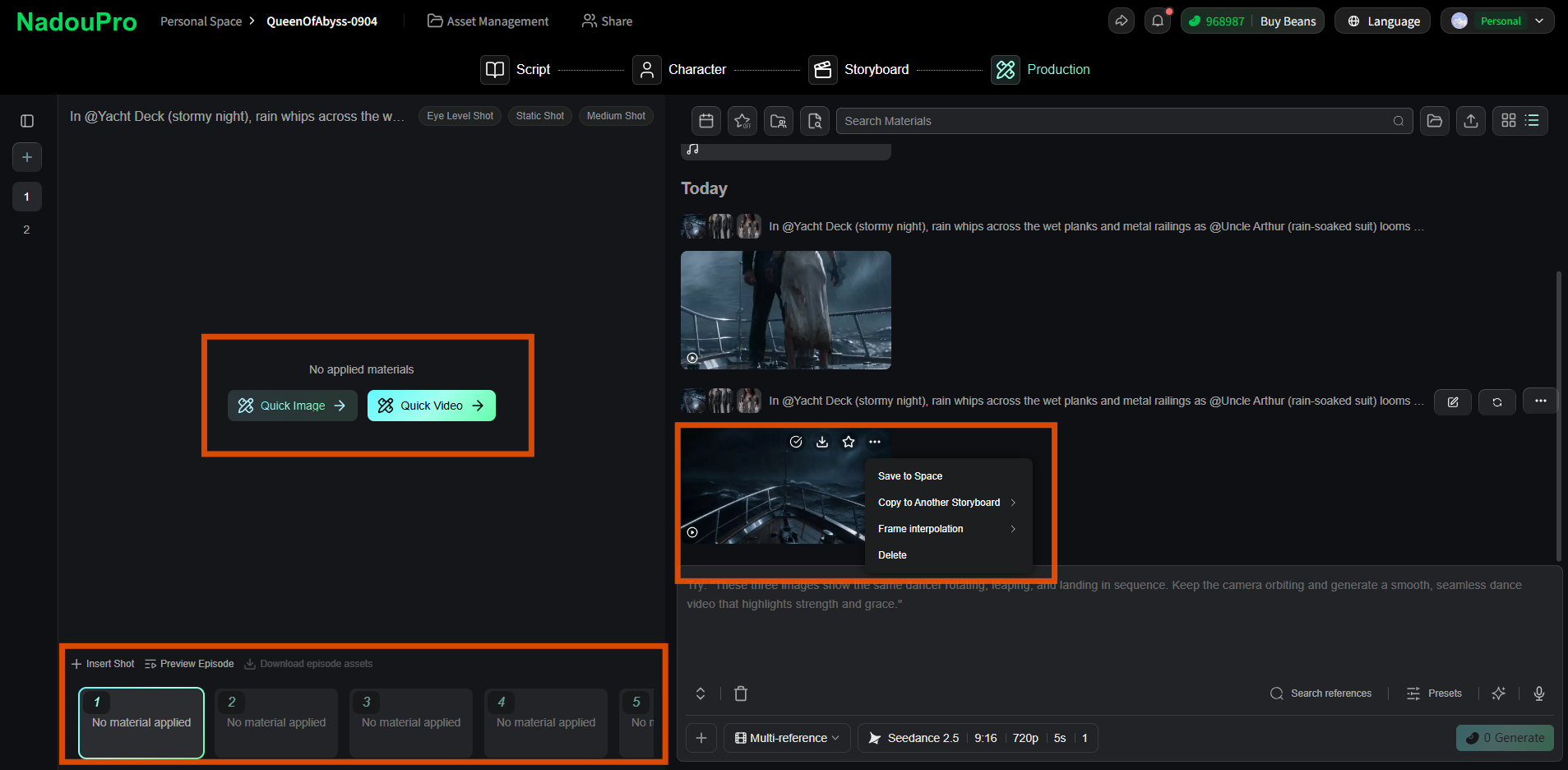
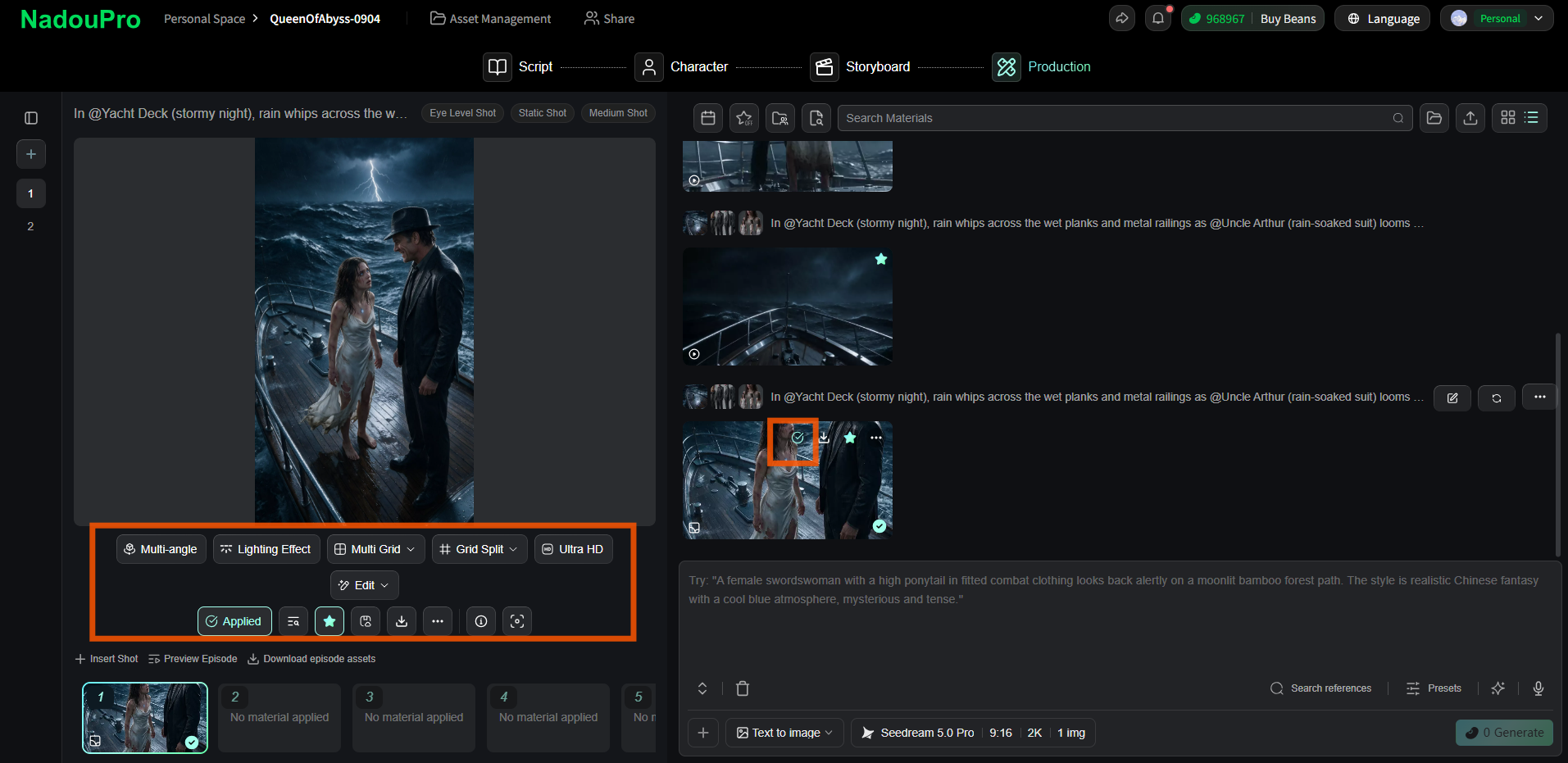
생성된 이미지나 영상은 만족할 때까지 반복해서 조정하고 다시 생성할 수 있습니다.
이미지 생성 후에는 【멀티 뷰】, 【조명 효과】, 【멀티 그리드】, 【그리드 분할】, 【울트라 HD】, 【편집】 등의 기능을 사용할 수 있습니다. 자세한 기능 설명은 AI 이미지, 비디오, 오디오는 어떻게 생성하나요? -【이미지 기능】을 참고하세요.
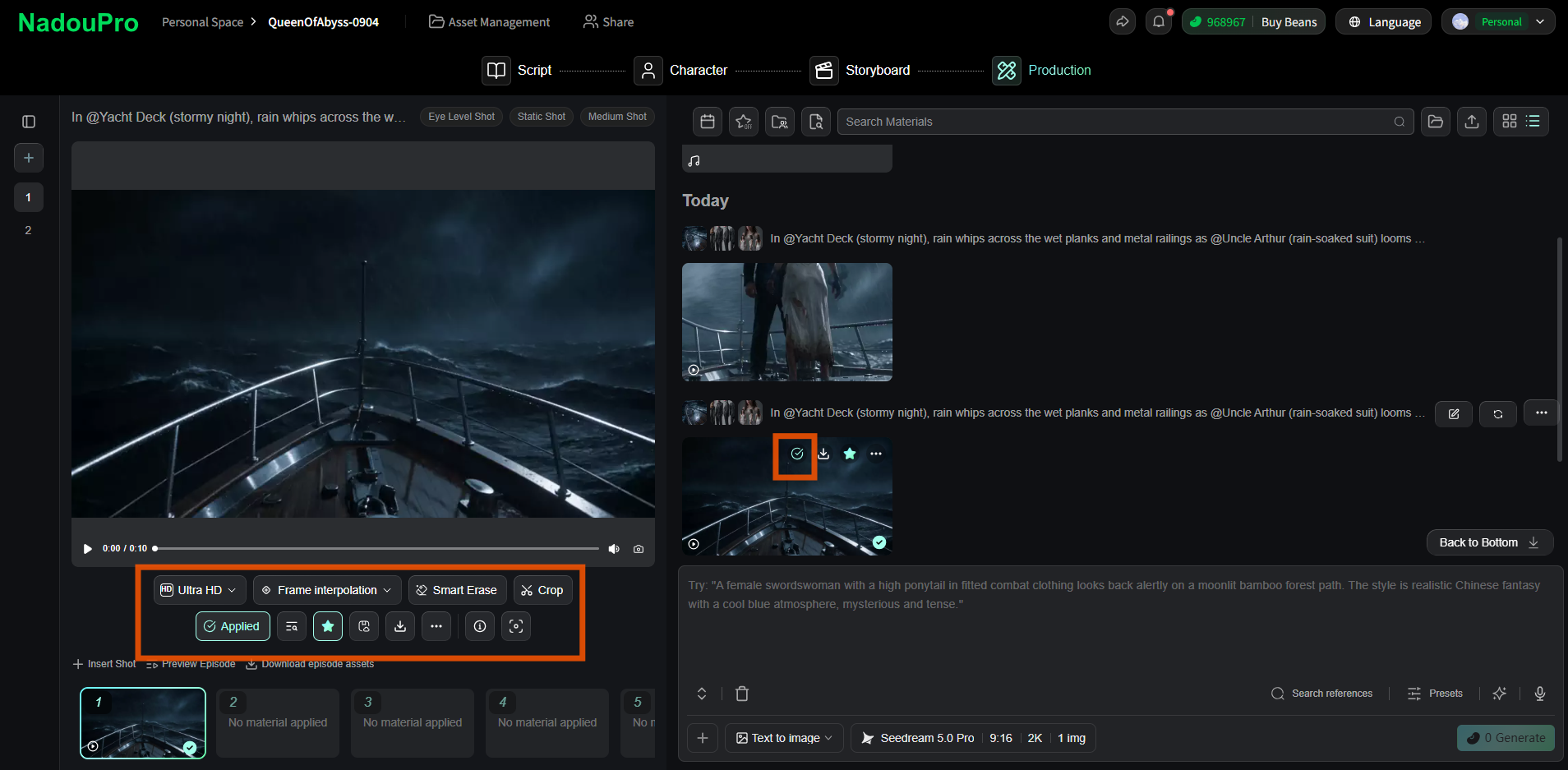
만족스러운 영상을 만든 뒤에는 【울트라 HD】, 【프레임 보간】, 【스마트 지우기】, 【자르기】 등의 기능을 사용할 수 있습니다. 자세한 기능 설명은 AI 이미지, 비디오, 오디오는 어떻게 생성하나요? -【비디오 기능】을 참고하세요.
6 작품은 어떻게 내보내나요
제작이 끝나면 최종 영상을 내보낼 수 있습니다. 다양한 해상도와 형식을 지원합니다.
7 작업대 사용 팁
대본에서 주체부터 추출하기: 대본 공간에서 대본을 완성한 뒤 작업대로 가져오면 AI가 캐릭터와 장면 주체를 자동 추출하므로, 이후 수동으로 다듬으면 됩니다
스토리보드는 샷 사이즈부터 정하기: 스토리보드를 설계할 때 각 샷의 사이즈(롱/미디엄/클로즈업)를 먼저 정한 뒤 화면 설명을 쓰면 리듬을 제어하기 쉽습니다
샷 단위로 화면 생성하기: 모든 스토리보드 화면을 한 번에 생성하지 마세요. 샷마다 생성하고 일관성을 확인한 뒤, 어긋나면 이미지 참조 모드로 바로 보정하세요
8 자주 묻는 질문
Q: 작업대와 자유 캔버스를 서로 전환할 수 있나요?
현재 둘은 독립된 창작 모드이므로, 시작하기 전에 필요에 맞는 모드를 선택하는 것이 좋습니다. 작업대에서 생성한 자산은 저장한 뒤 캔버스에서 재사용할 수 있습니다.
Q: 하나의 작업대 프로젝트에 여러 스토리보드 시퀀스를 넣을 수 있나요?
가능합니다. 하나의 작업대에서 여러 스토리보드 시퀀스를 관리할 수 있어, 여러 편의 단편이나 시리즈 제작에 적합합니다.
Q: 작업대는 어떤 대본 형식을 업로드할 수 있나요?
대본 업로드는 pdf, word, txt 등 형식을 지원하며 최대 100개까지 업로드할 수 있습니다. 소설 업로드는 pdf, word, txt 형식을 지원하며 최대 1개까지 업로드할 수 있습니다.
Q: 대본에서 주체를 추출한 뒤에도 수정할 수 있나요?
가능합니다. 주체를 추출한 뒤 【주체】 페이지에서 각 캐릭터의 설정, 룩, 음색 등을 수동으로 수정하고 미세 조정할 수 있습니다.
Q: 생성된 이미지나 영상이 마음에 들지 않으면 어떻게 수정하나요?
생성된 이미지나 영상은 만족할 때까지 반복해서 조정하고 다시 생성할 수 있습니다. 이미지 생성 후에는 멀티 뷰, 조명, 멀티 그리드 등으로 더 다듬을 수 있고, 영상 생성 후에는 울트라 HD, 프레임 보간, 스마트 지우기, 자르기 등을 사용할 수 있습니다.