
كيف تستخدم اللوحة الحرة؟
1 ما هي اللوحة الحرة
اللوحة الحرة هي مساحة إبداع مفتوحة بالذكاء الاصطناعي تقدّمها NadouPro لاستكشاف الأفكار. يمكنك إضافة عقد وظائف مختلفة لجمع النص والصور والفيديو والصوت وغيرها من المواد، والانتقال من الفكرة إلى توليد المحتوى في مسار واحد.
تدعم اللوحة الحرة:
الجمع الحر للمواد متعددة الوسائط
توليد محتوى بالذكاء الاصطناعي
الربط الحر بين العقد
التعديل الفوري أثناء الإبداع
إدارة موحّدة لأصول المواد
مناسبة لـ:
استكشاف الأفكار بسرعة
توليد مواد الشخصيات والمشاهد ولوحات القصة
صناعة فيديوهات قصيرة وكوميكس متحركة ومقاطع سينمائية
بناء مسار إبداعي مخصص بالذكاء الاصطناعي
2 كيف تنشئ لوحة
انقر 【+】 في شريط التنقل أو في الزاوية العلوية اليمنى من مساحة الإنتاج، واختر نمط الإنشاء، ثم انقر 【لوحة جديدة】. بعد الإنشاء تدخل منطقة الإبداع الحر.
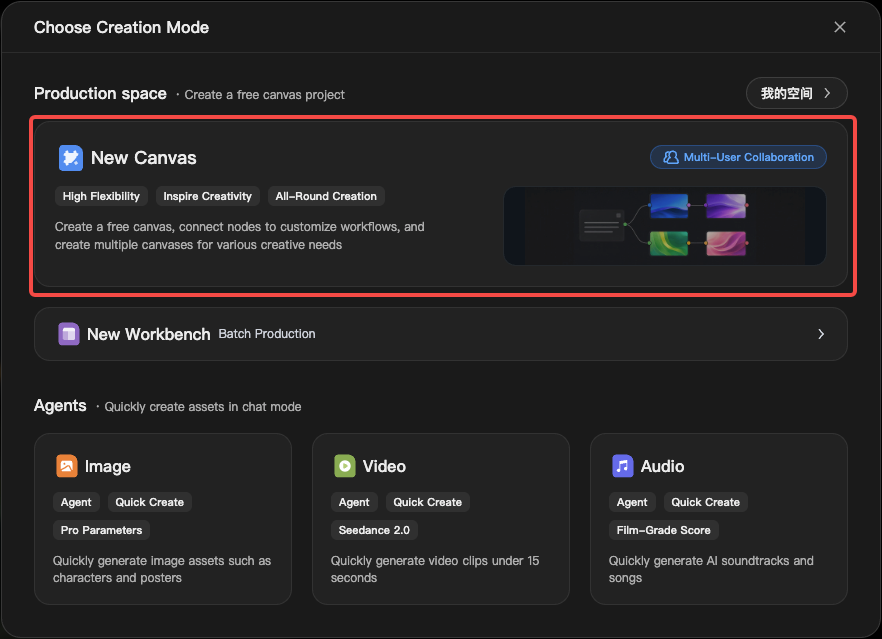
3 كيف تضيف محتوى إبداعيًا
في اللوحة الحرة يمكنك إضافة المحتوى بثلاث طرق:
الطريقة الأولى: إضافة عقدة
انقر نقرًا مزدوجًا على منطقة فارغة في اللوحة، واختر نوع العقدة المطلوبة، ثم أضفها.
الطريقة الثانية: رفع المواد
يمكنك سحب الصور والفيديو والصوت وملفات النص وإفلاتها مباشرة على اللوحة.
الطريقة الثالثة: استدعاء أصول موجودة
يمكنك استدعاء مواد موجودة من 【الأصول】، بما في ذلك الشخصيات والمشاهد والإكسسوارات والصوت المحفوظة في مساحتك الشخصية.
ويمكنك أيضًا استدعاء شخصيات أو نماذج أو فيديوهات من 【الأصول الرقمية】.
4 ما عقد الإبداع المتاحة
تنقسم عقد اللوحة الحرة إلى فئتين: عقد توليد المحتوى وعقد مساعدة الوظائف.
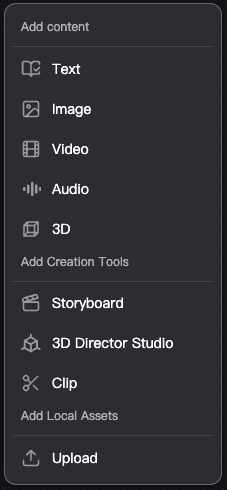
4.1 عقد توليد المحتوى
تُستخدم لتوليد أصول محتوى بالذكاء الاصطناعي.
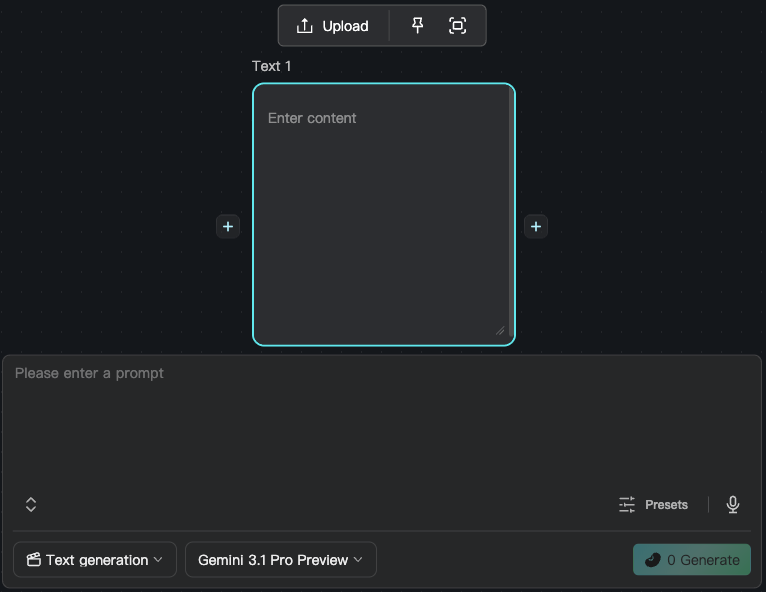
4.1.1 عقدة النص
تولّد عقدة النص المحتوى الكتابي أثناء الإبداع.
تدعم: توليد السيناريو، وتوليد المطالبات، وكتابة النصوص، وتوليد سكربت لوحة القصة، وغيرها
الأنسب لـ: كتابة القصص، وتخطيط الفيديو، وتصميم سكربت المحتوى، وغيرها
4.1.2 عقدة الصورة
تولّد عقدة الصورة المواد البصرية وتعالجها، ويمكن استخدامها للوحات القصة وتصاميم الشخصيات والملصقات.
أوضاع التوليد المدعومة:
التحويل من نص إلى صورة: أدخل وصفًا نصيًا لتوليد الإطار المقابل. مناسب لاستكشاف الأفكار وإنتاج خيارات بصرية بسرعة.
المرجع الصوري: ارفع صورًا مرجعية ليبدع الذكاء الاصطناعي وفقها. مناسب لاتساق الشخصيات، وتوحيد أسلوب المشهد، ودمج عناصر بصرية متعددة.
توليد بانوراما 720°: ولّد بيئة مكانية كاملة من صورة مرجعية. مناسب لتصميم المشاهد، وبناء الفضاء السينمائي، وتوحيد المشهد عبر لقطات متعددة.
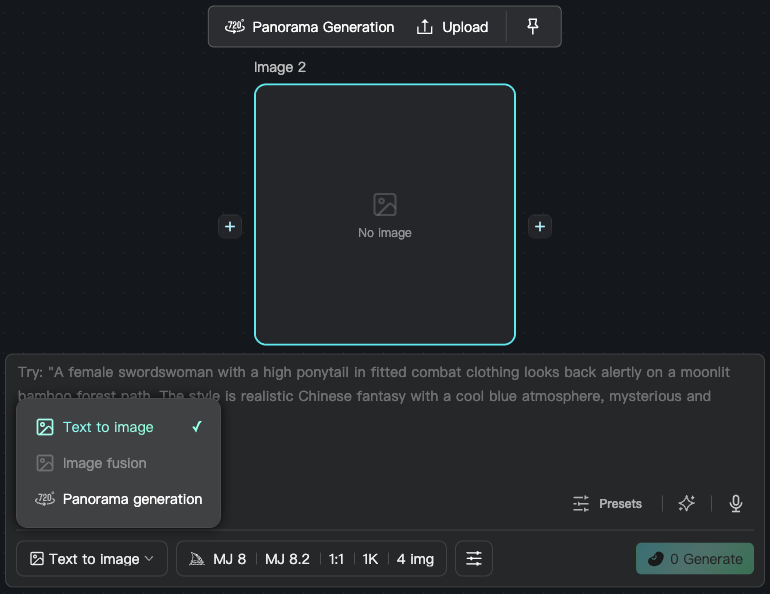
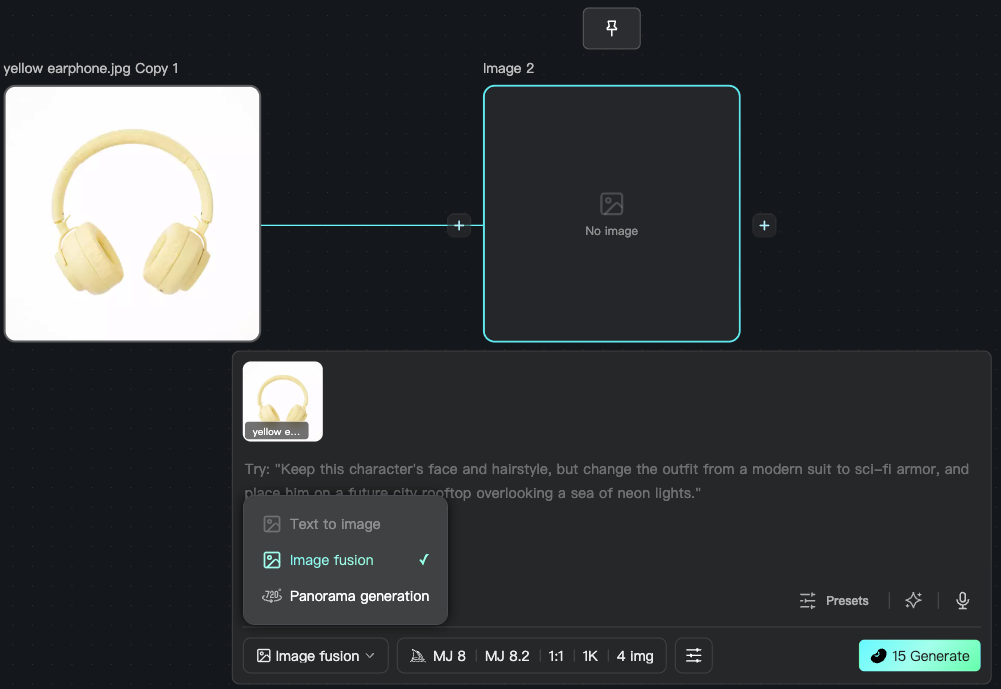
لمزيد من ميزات عقدة الصورة، راجع كيف تولّد صور وفيديو وصوت بالذكاء الاصطناعي؟
4.1.3 عقدة الفيديو
تولّد عقدة الفيديو محتوى متحركًا، ويمكنها تحويل الصور والنص إلى فيديو. مناسبة لأصول الأفلام والفيديوهات القصيرة وإنتاج TVC.
أوضاع التوليد المدعومة:
التحويل من نص إلى فيديو: أدخل وصفًا نصيًا وولّد الفيديو مباشرة
الإطار الأول والأخير: حدّد صورتي البداية والنهاية لتوليد انتقال طبيعي
فيديو متعدد المراجع: ارفع عدة صور ذات صلة كمرجع لتوليد حركة متصلة
تحرير الفيديو: ارفع فيديو وأدخل مطالبة تعديل لتحرير المحتوى
التحكم بالحركة: ارفع فيديو مرجعيًا أو صورة شخصية لتوليد حركة أدق
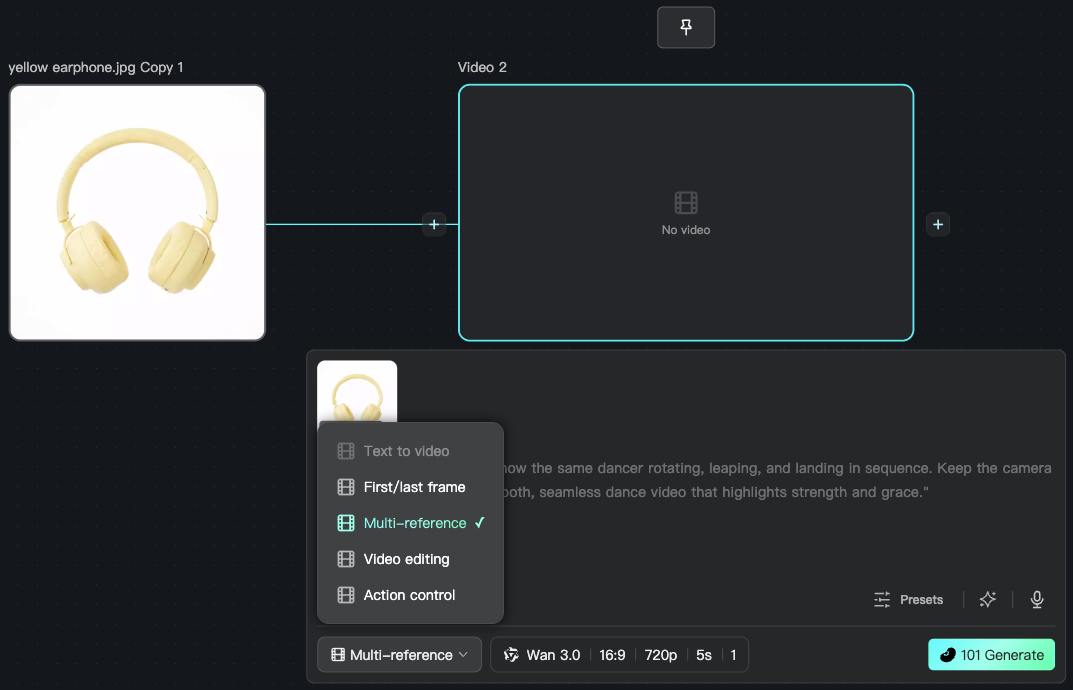
لمزيد من ميزات عقدة الفيديو، راجع كيف تولّد صور وفيديو وصوت بالذكاء الاصطناعي؟
4.1.4 عقدة الصوت
تولّد عقدة الصوت المواد الصوتية وتعالجها.
- تدعم: صناعة موسيقى خلفية، وتوليد موسيقى موضوعية، ودبلجة بالذكاء الاصطناعي، وتحويل الصوت
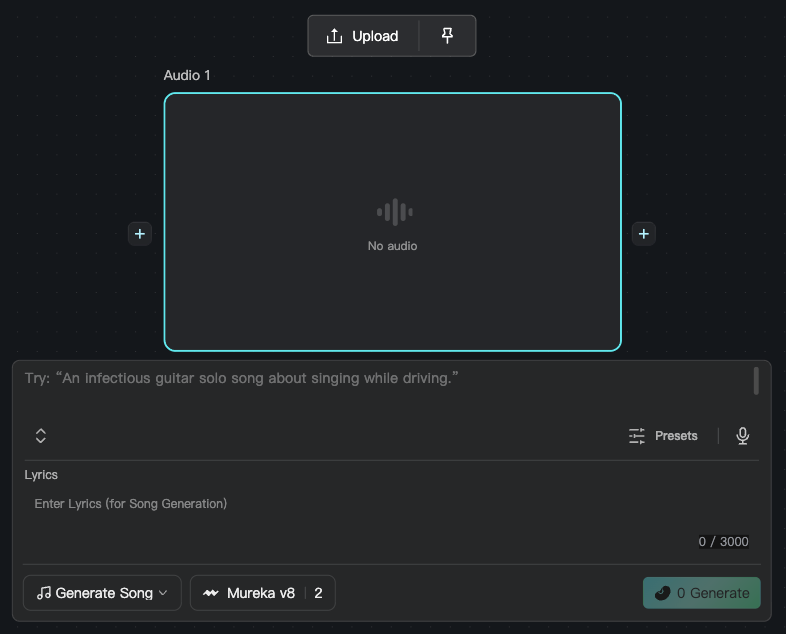
لمزيد من ميزات عقدة الصوت، راجع كيف تولّد صور وفيديو وصوت بالذكاء الاصطناعي؟
4.1.5 أخرى
في عقد توليد المحتوى يمكنك أيضًا النقر 【الإعدادات المسبقة】 لاستخدام إعدادات لغة العدسة والأسلوب البصري وتصميم الإضاءة. ويمكن النقر 【تحسين】 بجانب الإعداد المسبق لتحسين المطالبة.
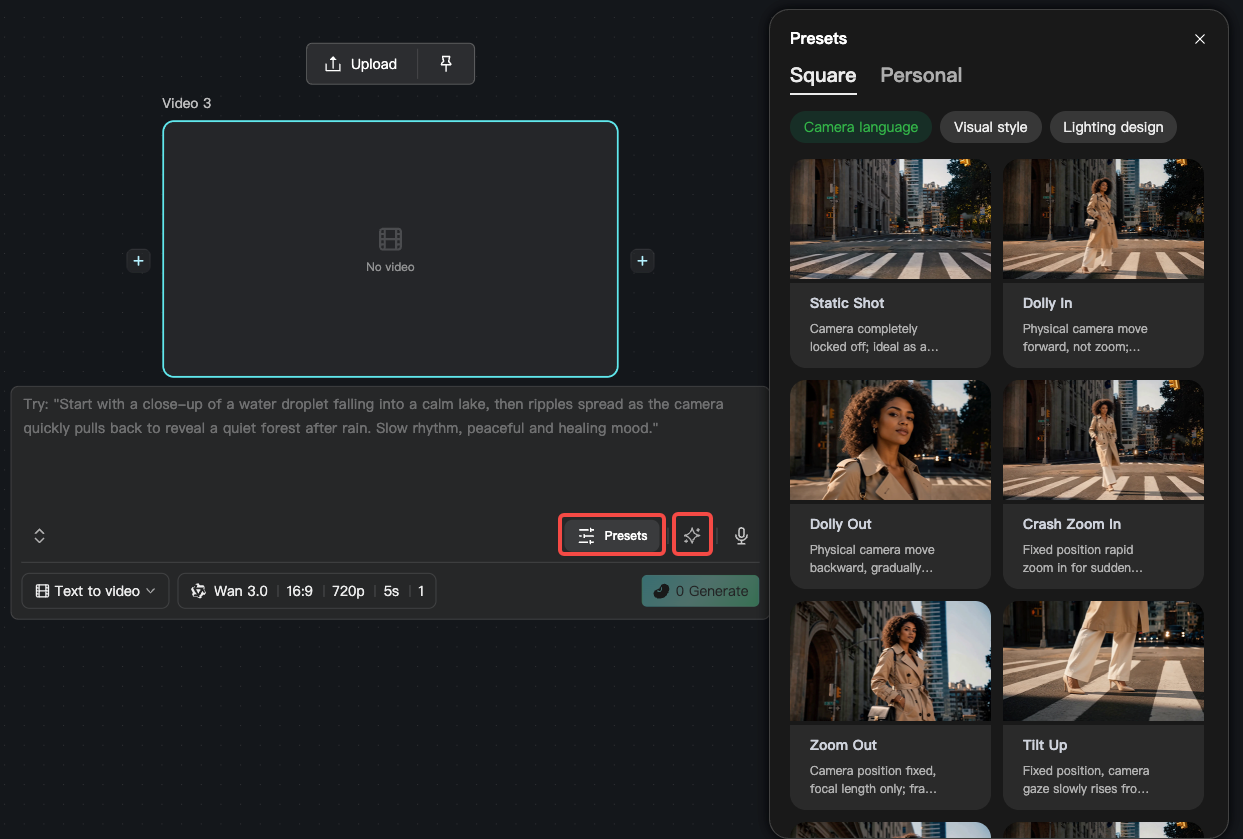
4.2 عقد مساعدة الوظائف
تساعد على إكمال مسار إنتاج أوفى وأكثر تقدمًا.
4.2.1 عقدة لوحة القصة
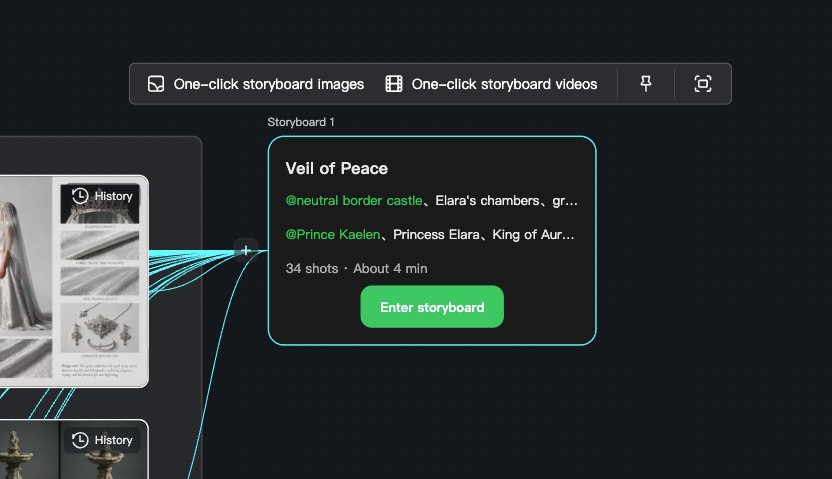
تفكّك عقدة لوحة القصة نص السيناريو تلقائيًا إلى لوحات قصة مرئية. تدعم التعرف التلقائي على الشخصيات والمشاهد والإكسسوارات، وتوليد بطاقات لوحة القصة، والتوليد الجماعي لصور العناصر.
خطوات الاستخدام:
أضف عقدة نص للسيناريو
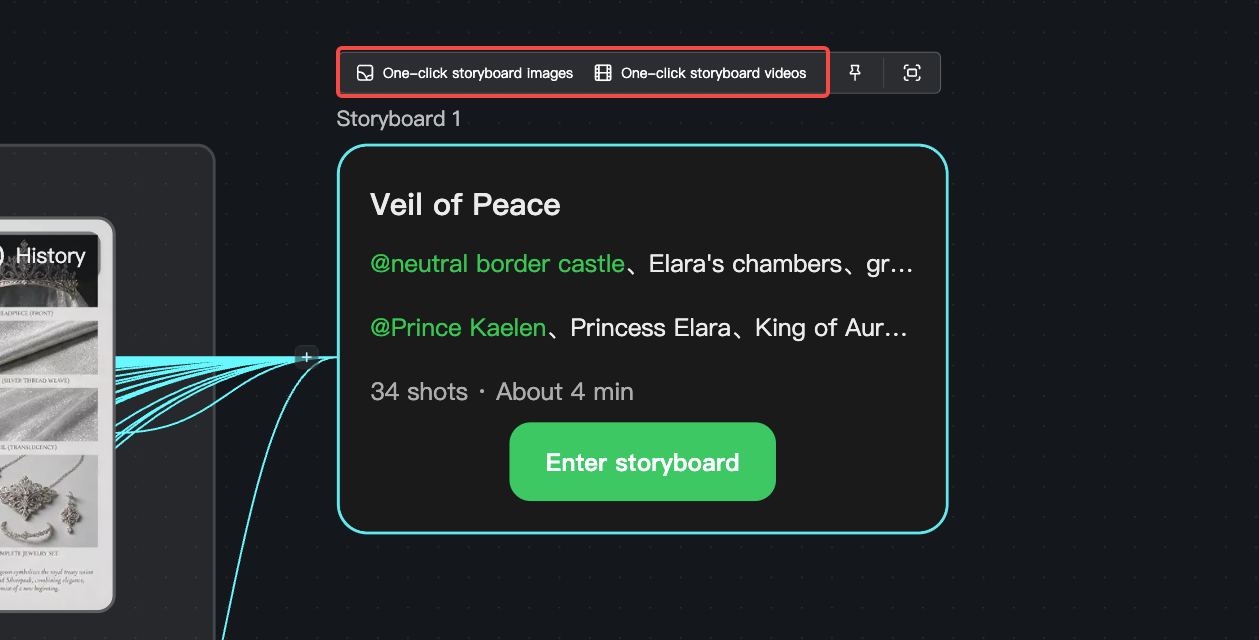
انقر 【تقسيم لوحة القصة بنقرة واحدة】
يولّد الذكاء الاصطناعي محتوى لوحة القصة تلقائيًا، ويدعم 【التنفيذ الجماعي】 لتوليد كل صور العناصر بنقرة واحدة
في وضع اللوحة، حدّد عقدة نص السيناريو وانقر 【تقسيم لوحة القصة بنقرة واحدة】
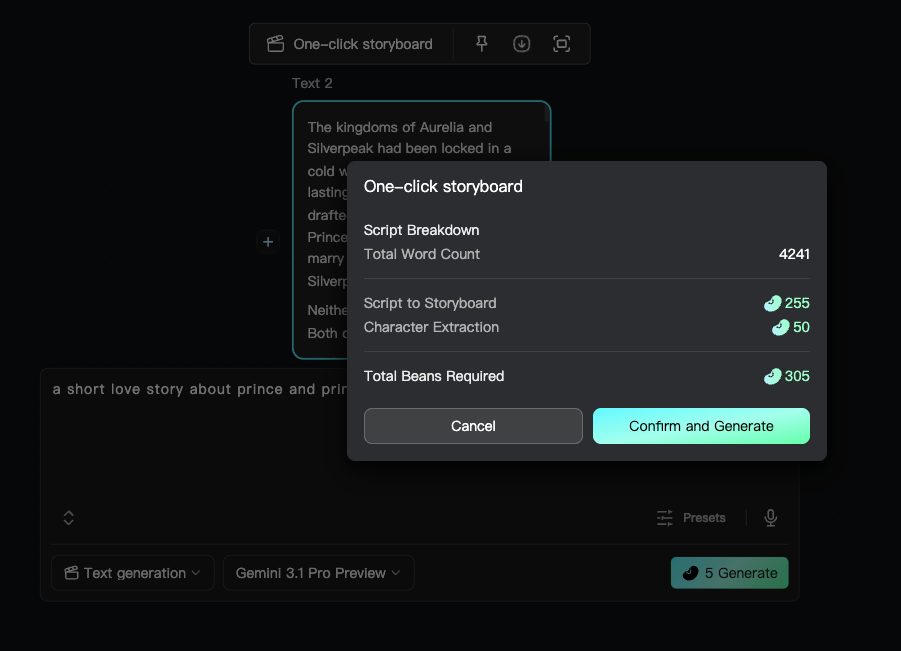
- يفكّك الذكاء الاصطناعي محتوى اللقطات إلى صور (عناصر مثل الشخصيات والمشاهد والإكسسوارات) وجدول لوحة قصة. تُولَّد الأسماء والمطالبات تلقائيًا، وتظهر أصول العناصر بوضوح.
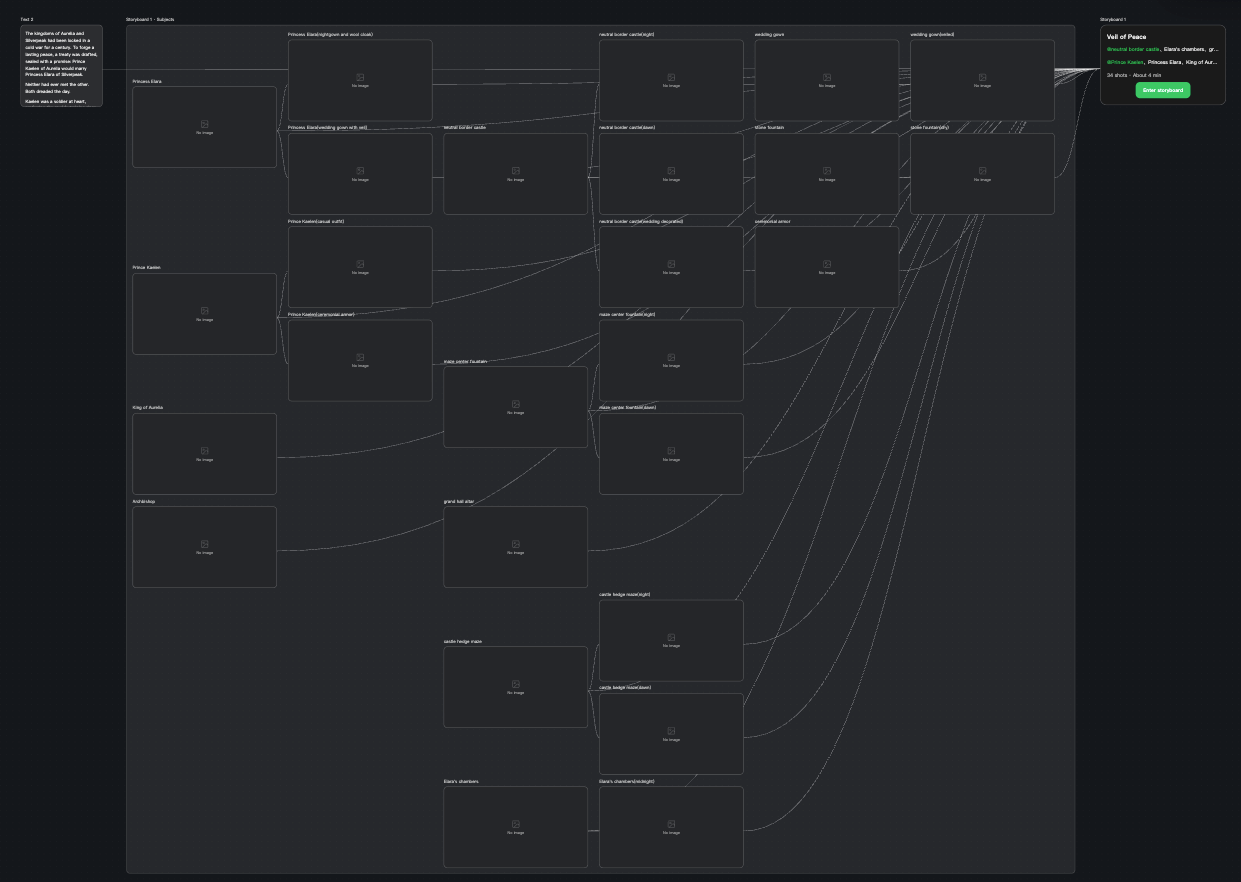
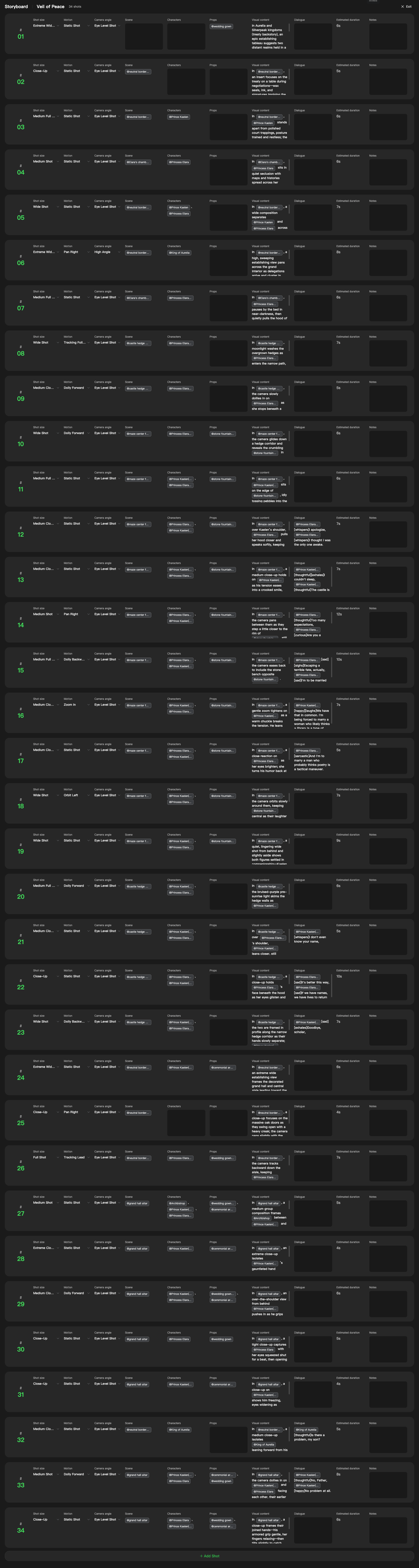
- يدعم 【التنفيذ الجماعي】 لتوليد كل صور العناصر بنقرة واحدة
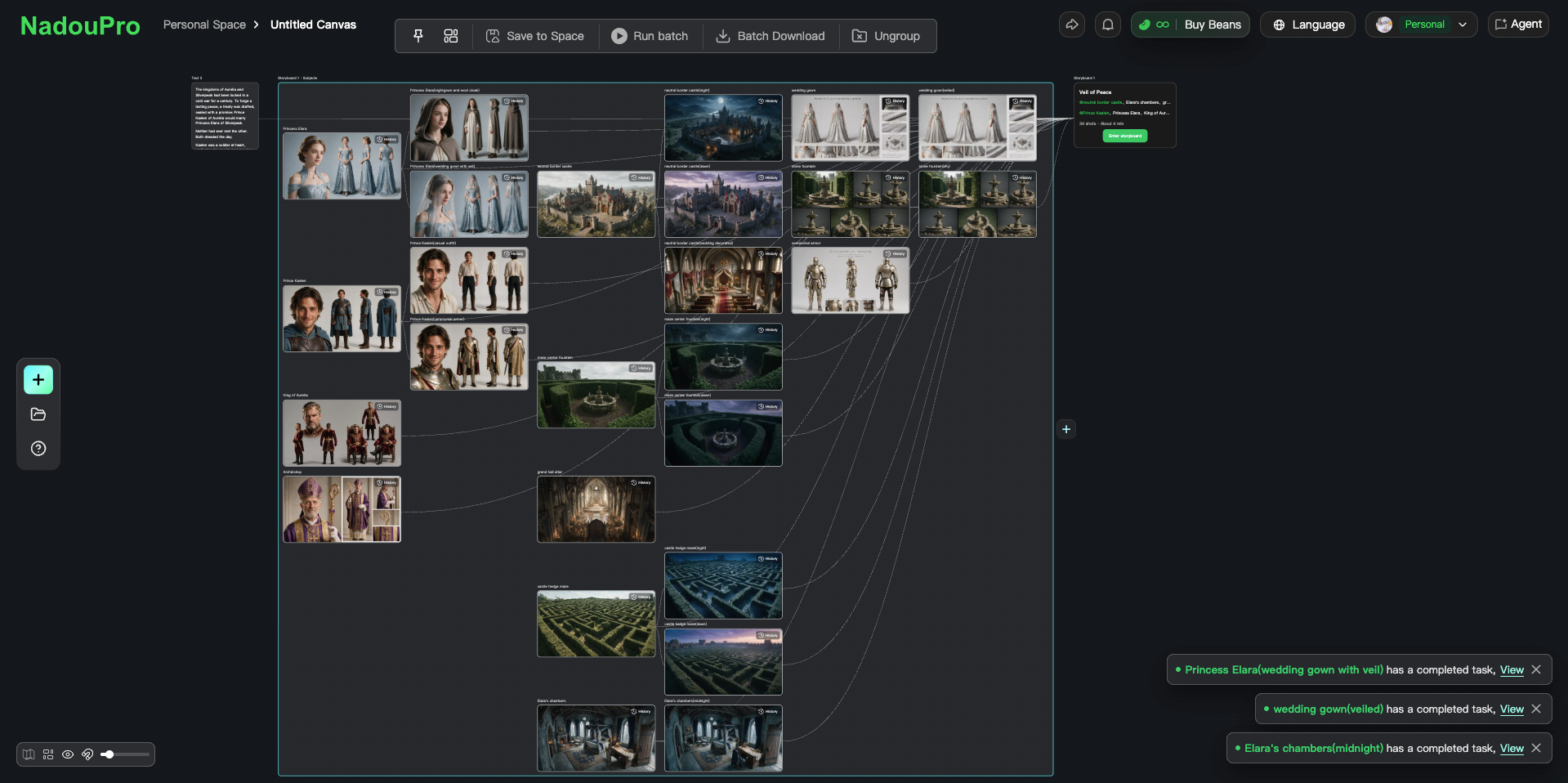
- تدعم عقدة لوحة القصة 【صور لوحة القصة بنقرة واحدة】 و【فيديو لوحة القصة بنقرة واحدة】
4.2.2 منصة المخرج ثلاثية الأبعاد
تساعد منصة المخرج ثلاثية الأبعاد على التحكم في مواضع الشخصيات والحركة وعلاقات الكاميرا عبر معاينة مكانية ثلاثية الأبعاد.
الوظائف الأساسية: ضبط وضعيات الشخصيات، وضبط موضع الكاميرا، وتصميم كاميرات متعددة، وصناعة رسوم متحركة على الخط الزمني، واستيراد البانوراما
الإعدادات المسبقة: مكتبة كبيرة من وضعيات الشخصيات، وضبط حر لحركة الهيكل العظمي للنموذج الأبيض الهندسي
الأنسب لـ: تصميم اللقطات السينمائية، وإخراج المشاهد المعقّدة، وصناعة إطارات متعددة الشخصيات
- إخراج بصري للشخصيات. خصّص موضع الشخصية ونسبة الإكسسوار، واضبط وضعية الأداء بسرعة، وحسّن التكوين مسبقًا. المشاهد المعقّدة والتموضع يصبحان أسهل.
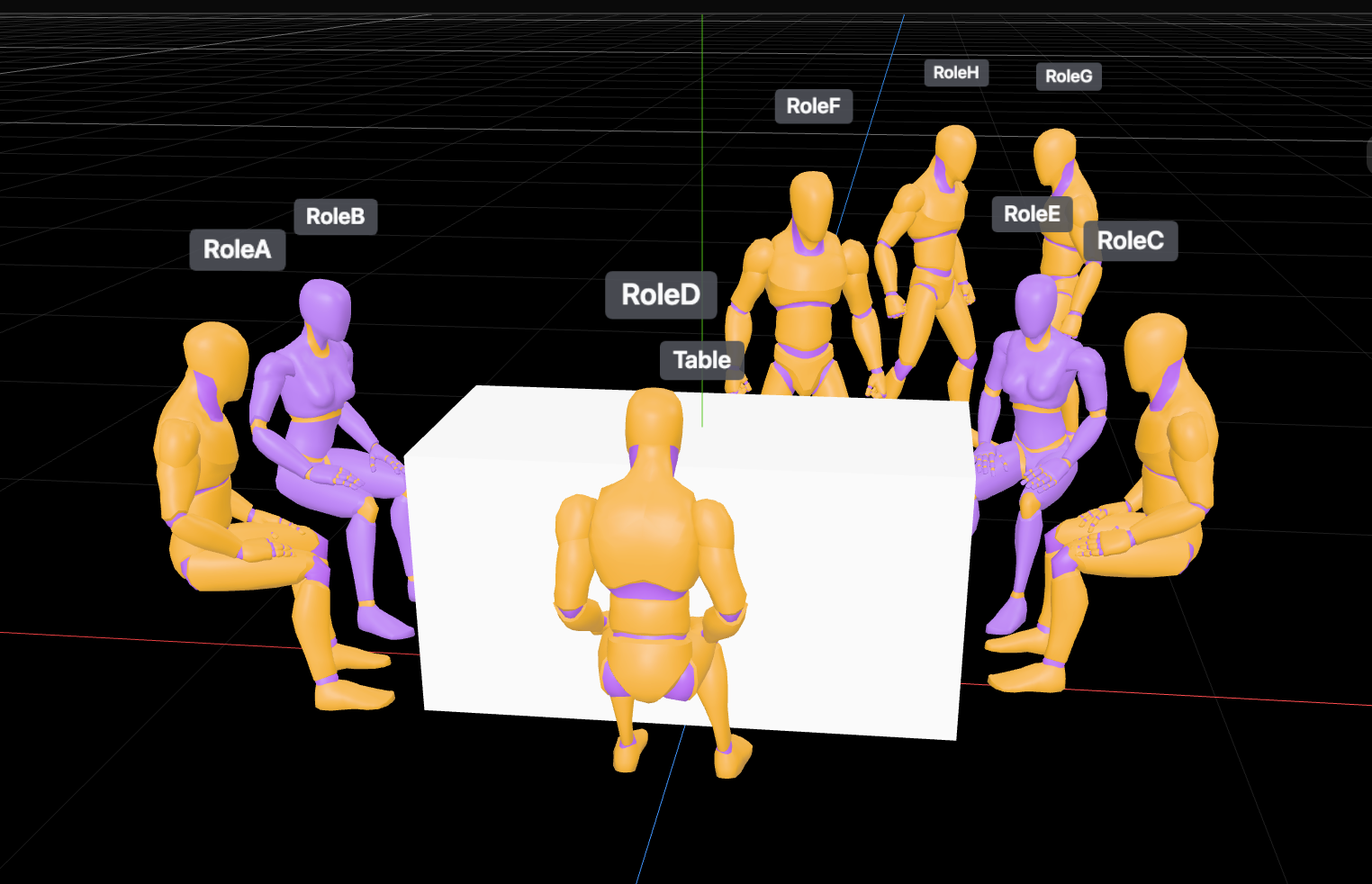
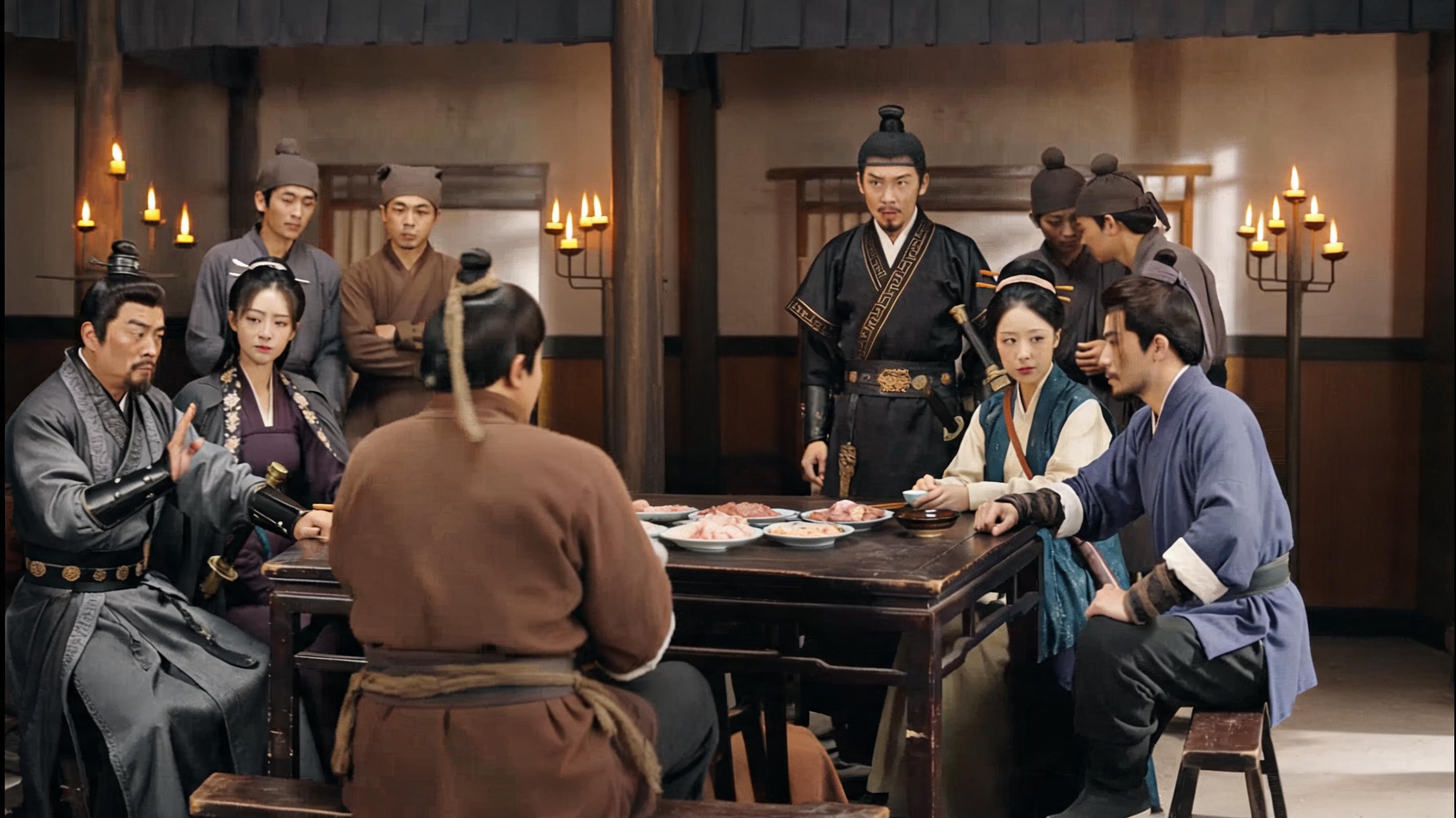
- ادعم استيراد بانوراما 720° ليكون التموضع أوضح والإخراج أسهل.
- خط زمني مخصص لتحرير الكاميرات المتعددة يدعم إخراج فيديو مكتمل حتى 90 ثانية. اضبط الكاميرات ورسوم الشخصيات بحرية، ويمكن قفل كل إطار من حركة الكاميرا وأداء الشخصية بدقة ليطابق المشهد تصورَك.
رسوم النموذج الأبيض
نتيجة التوليد
- يمكنك أيضًا ترتيب تسلسل لقطات متعددة الكاميرات للحصول على مراجع قطع سريعة، ومعالجة الإنتاج الاحترافي للمشاهد متعددة الكاميرات بسهولة.
رسوم النموذج الأبيض
نتيجة التوليد
4.2.3 عقدة التحرير
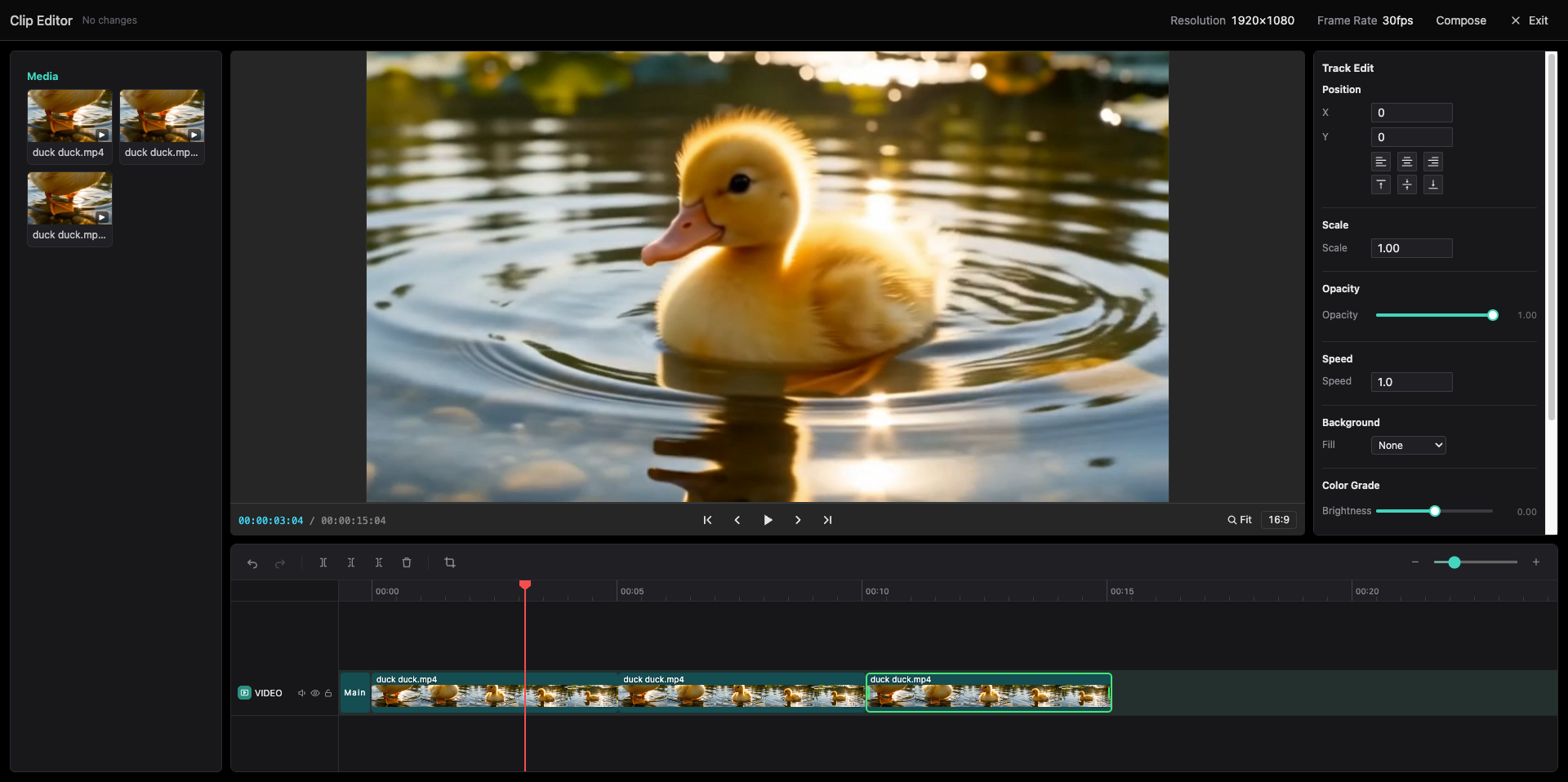
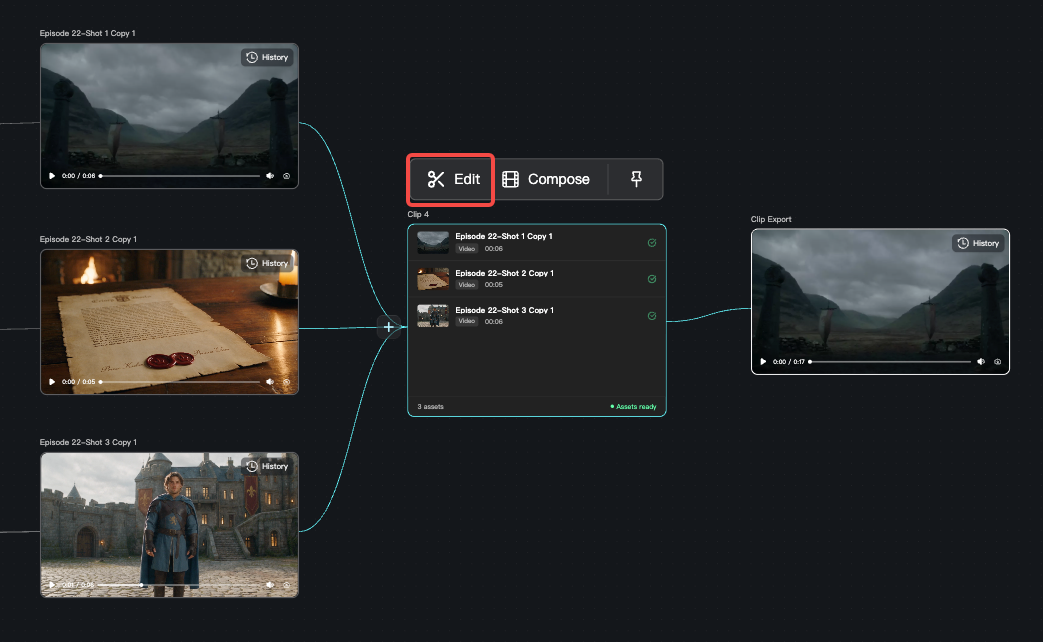
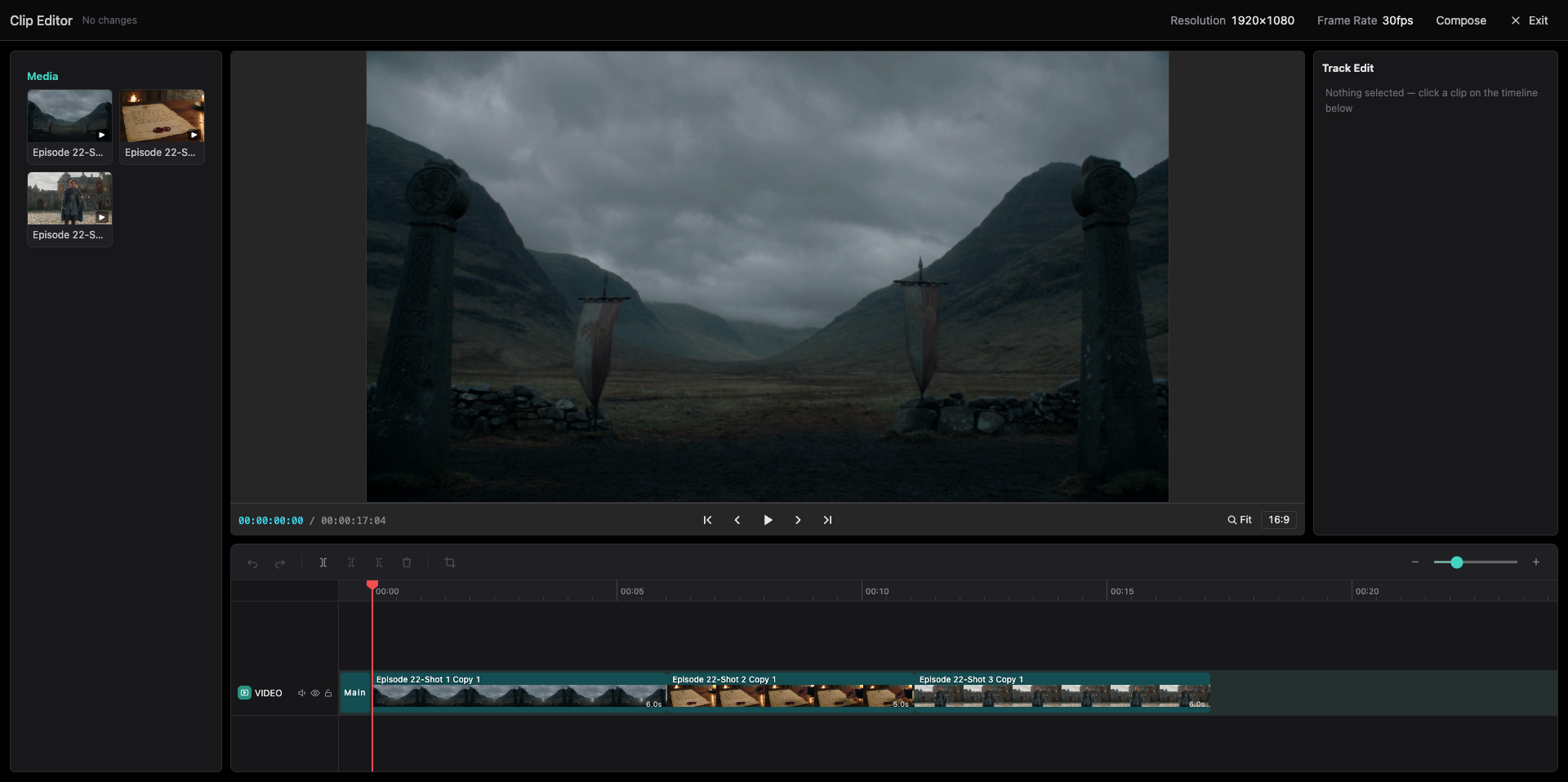
توفّر عقدة التحرير قدرة تحرير المواد عبر الإنترنت، ويمكن معالجة الصور والفيديو والصوت المولَّدة مباشرة.
تدعم: وصل المواد، وتحرير الفيديو، والمعاينة عبر الإنترنت
خطوات الاستخدام: وصّل المواد المطلوب معالجتها بعقدة التحرير ← انقر 【الذهاب للتحرير】 ← أكمل التحرير ثم صدّر
- وصّل الصور/الفيديو/الصوت المطلوب تحريرها بعقدة التحرير، ثم انقر 【الذهاب للتحرير】
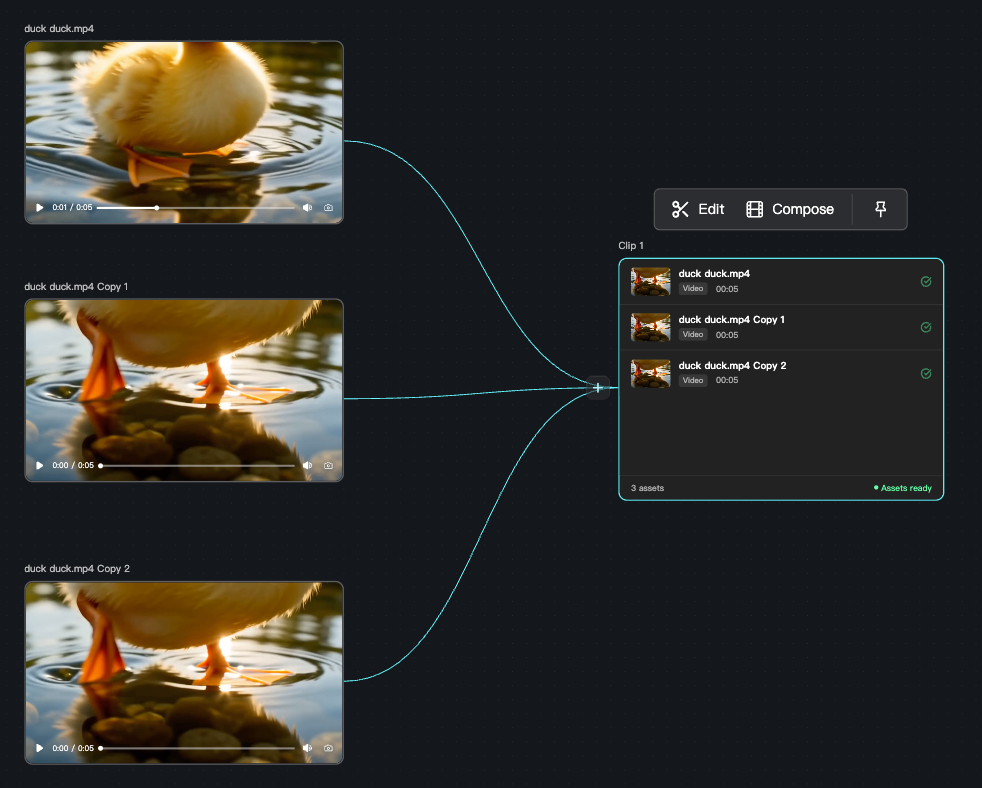
- حرّر عبر الإنترنت دون تنزيل المواد. المعاينة الفورية تُظهر شكل العمل النهائي بوضوح.
5 كيف تستخدم Agent للمساعدة في الإبداع
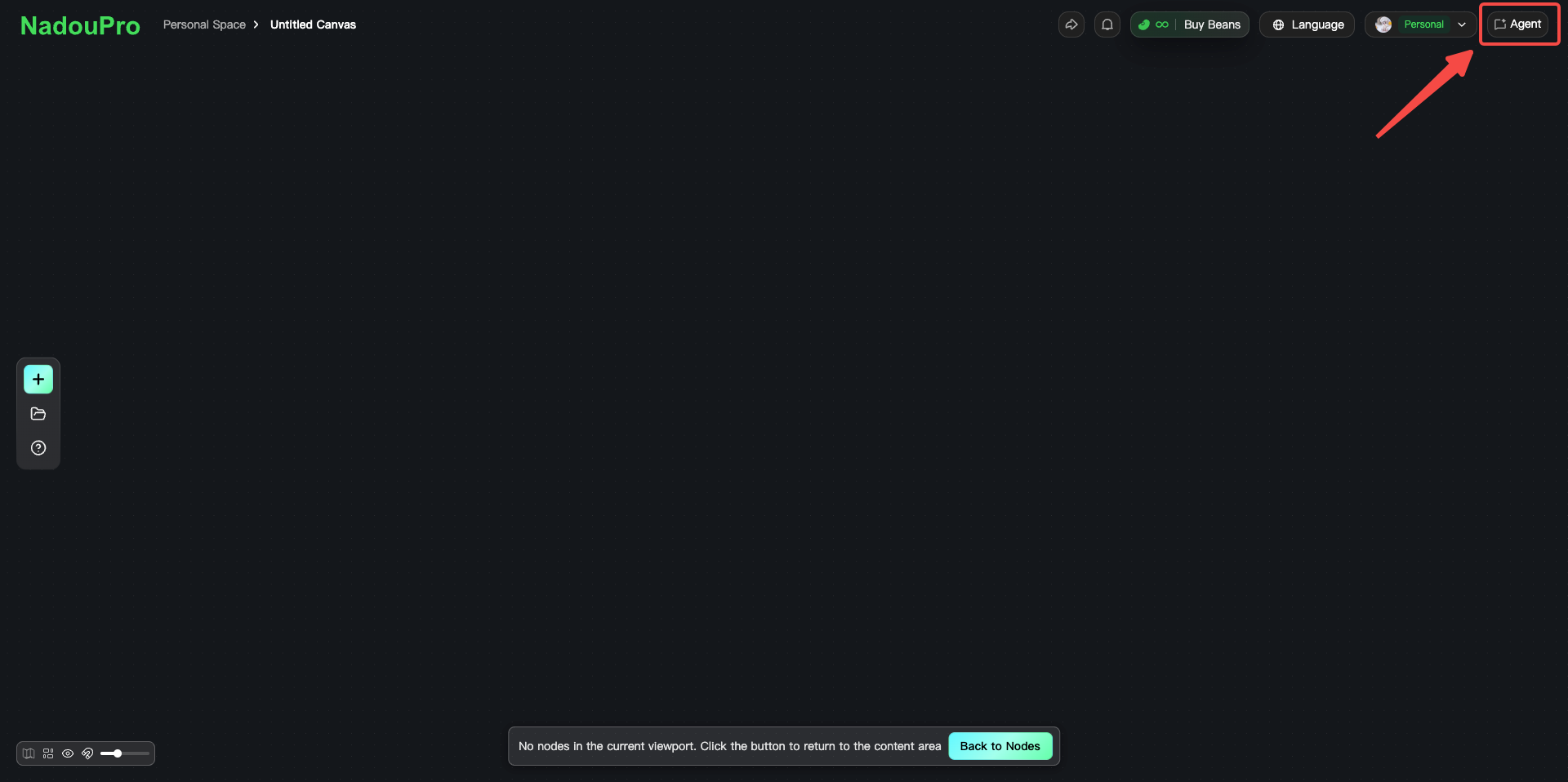
إلى جانب إضافة العقد وربطها يدويًا، يمكنك استخدام مدخل 【Agent】 في الزاوية العلوية اليمنى للحوار الإبداعي. صف احتياجك بلغة طبيعية، ويولّد Agent العقد ويربطها على اللوحة. مناسب لمن يريد إنتاجًا سريعًا أو غير معتاد على مسار العقد.
5.1 الإبداع الحواري
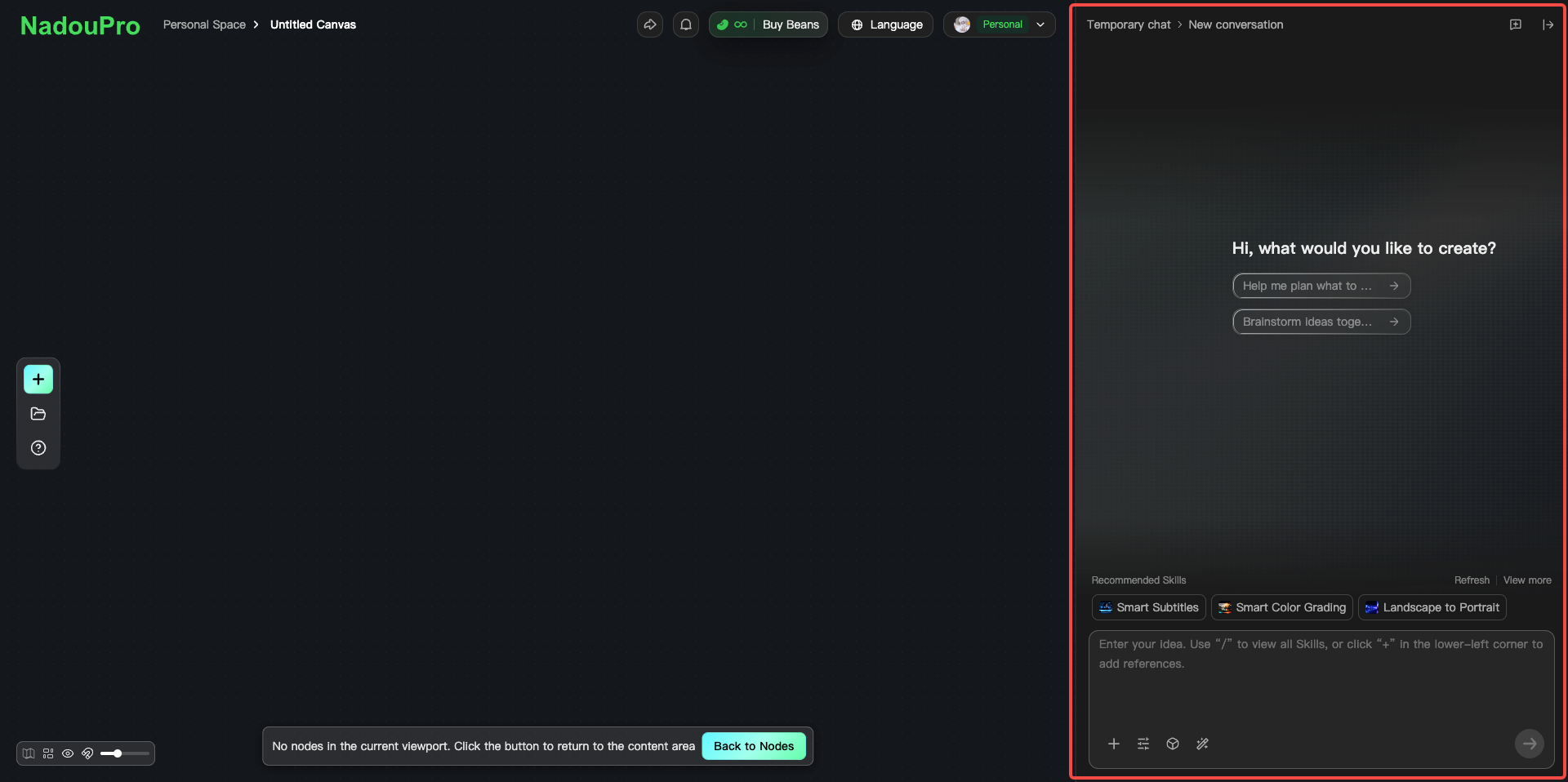
انقر 【Agent】 في الزاوية العلوية اليمنى لفتح لوحة الحوار وأدخل احتياجك. أثناء الحوار يمكنك:
الإشارة إلى عقد اللوحة: استخدم العقد الموجودة كسياق ليواصل Agent من المحتوى الحالي
استيراد مواد من المساحة: أشر مباشرة إلى ملفات مساحة العمل المرفوعة دون الانتقال إلى لوحة الأصول
رفع ملفات محلية: ارفع ملفات محلية في الحوار كمواد مرجعية
5.2 إعدادات Agent
في لوحة حوار Agent يمكنك ضبط الخيارات التالية للتحكم في سلوك الإبداع:
تكرار السؤال: كم مرة يؤكد Agent الخطة معك. كلما ارتفع التكرار سأل في خطوات أكثر؛ وخفضه يجعل Agent يكمل المسار باستقلالية أكبر
التوليد التلقائي للمواد: عند التشغيل يحدّد Agent المواد المطلوبة من الحوار ويولّدها دون عمل يدوي عنصرًا عنصرًا
اختيار نموذج الصور: اختر نموذجًا مناسبًا لمهام صور Agent، مثل Seedream 5.0 Pro أو 奇智-IGI 2 أو 奇智-INB 2
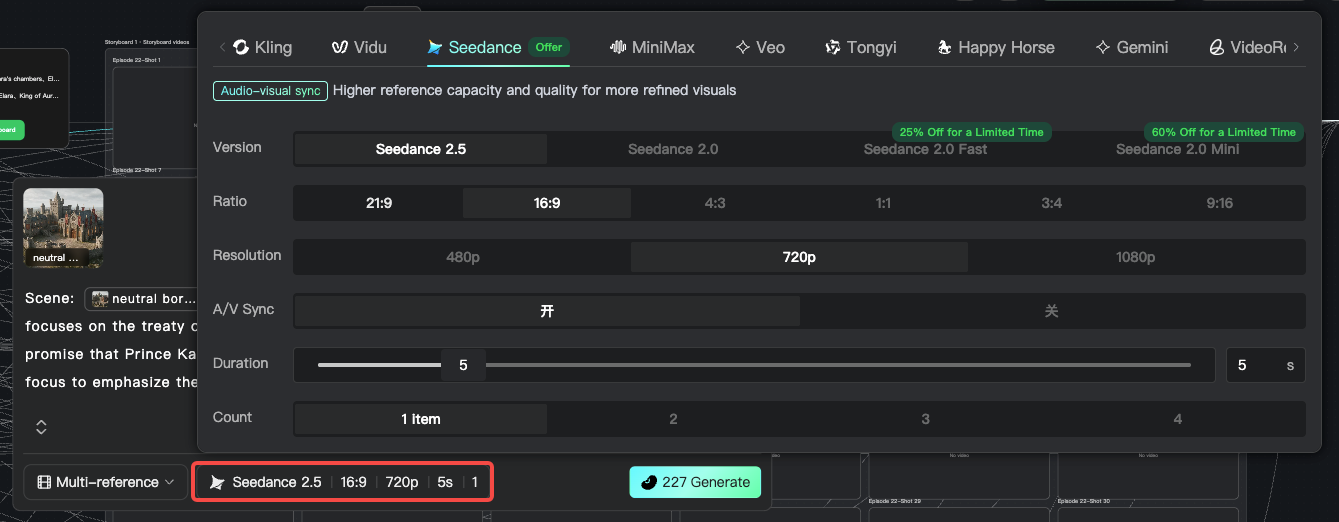
اختيار نموذج الفيديو: اختر نموذجًا مناسبًا لمهام فيديو Agent، مثل Seedance 2.5 أو Seedance 2.0 أو Kling 3.0 Omni 4K
اختيار Skill: اختر حزمة Skill مناسبة مثل حركة كاميرا سينمائية أو إعادة رسم الأسلوب أو تصحيح الألوان الذكي. مهارات Skill المتاحة مذكورة في فصل Skills
6 كيف تبني سير العمل
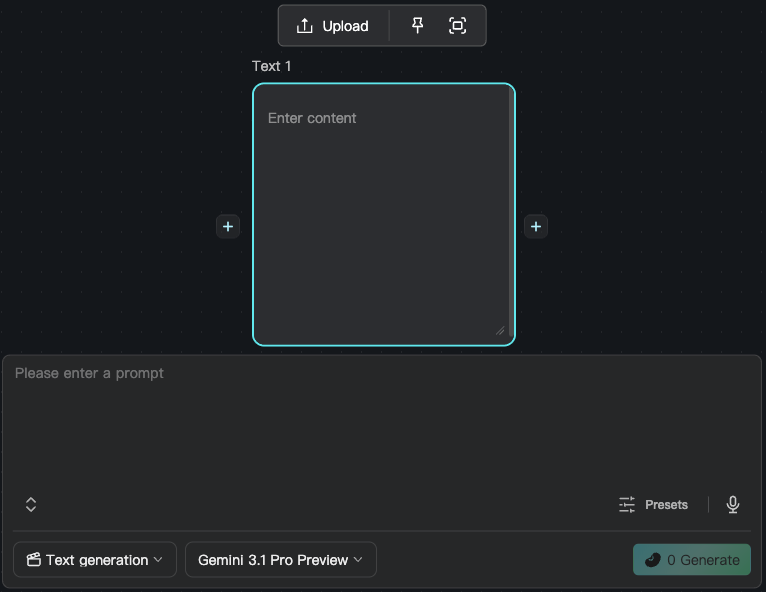
تدعم اللوحة الحرة ربط العقد لبناء سير عمل كامل، ويمكن مزج أنواع العقد بحرية.
كيف تربط العقد
لكل عقدة منفذ إدخال (IN) ومنفذ إخراج (OUT):
مرّر المؤشر على حافة العقدة
انقر زر الربط الذي يظهر
اسحب خطًا من الإدخال أو الإخراج
يمثّل الخط تدفق المواد. مثلًا:
عقدة النص → توليد سيناريو → عقدة الصورة → توليد تصميم الشخصية → صورة + نص → عقدة الفيديو → توليد فيديو متحرك
جدول أنواع إدخال العقد
| نوع الإدخال \ العقدة | عقدة الصورة | عقدة الفيديو | عقدة الصوت | عقدة النص |
|---|---|---|---|---|
| صورة | ✅ | ✅ | ❌ | ✅ |
| فيديو | ❌ | ✅ | ❌ | ❌ |
| صوت | ❌ | ✅ | ✅ | ❌ |
| نص | ✅ | ✅ | ✅ | ✅ |
| منصة المخرج ثلاثية الأبعاد | ✅ | ❌ | ❌ | ❌ |
| تحرير | ✅ | ✅ | ✅ | ❌ |
7 التصدير والمشاركة
بعد الإنتاج يمكنك التصدير إلى DaVinci Resolve لمزيد من العمل.
ويمكنك مشاركة العمل أو اللوحة في مجتمع NadouPro للحصول على ملاحظات المبدعين الآخرين، أو مزامنة العمل مع iQIYI لفرصة مشاركة عائدات الإعلانات.
8 أمثلة لمسارات إبداع شائعة
توليد فيلم قصير من جملة واحدة
مناسب لـ: لديك فكرة، لكن لا توجد مواد مكتملة.
المسار: عقدة النص → توليد سيناريو/مطالبة → عقدة الصورة → توليد الشخصيات والمشاهد → عقدة الفيديو → توليد فيديو متحرك
صناعة إعداد الشخصية
مناسب لـ: إبداع يحتاج إلى اتساق الشخصية.
المسار: ارفع صورة مرجعية للشخصية → عقدة الصورة (المرجع الصوري) → ولّد تصميم الشخصية → استخدمه لاحقًا في إنتاج الفيديو
صناعة مقطع سينمائي مكتمل
مناسب لـ: المسلسلات القصيرة والكوميكس المتحركة وأفلام الدعاية.
المسار: ملخص القصة → توليد السيناريو → تصميم الشخصيات → تصميم المشاهد → توليد لوحة القصة → إنتاج الفيديو
9 مثال استخدام: من الفكرة إلى توليد الفيديو
يعرض هذا المثال مسار اللوحة الحرة كاملًا عبر صناعة فيلم قصير:
الخطوة 1: توليد القصة
استخدم عقدة النص: أدخل الفكرة → ولّد السيناريو → قسّم لوحة القصة بنقرة واحدة
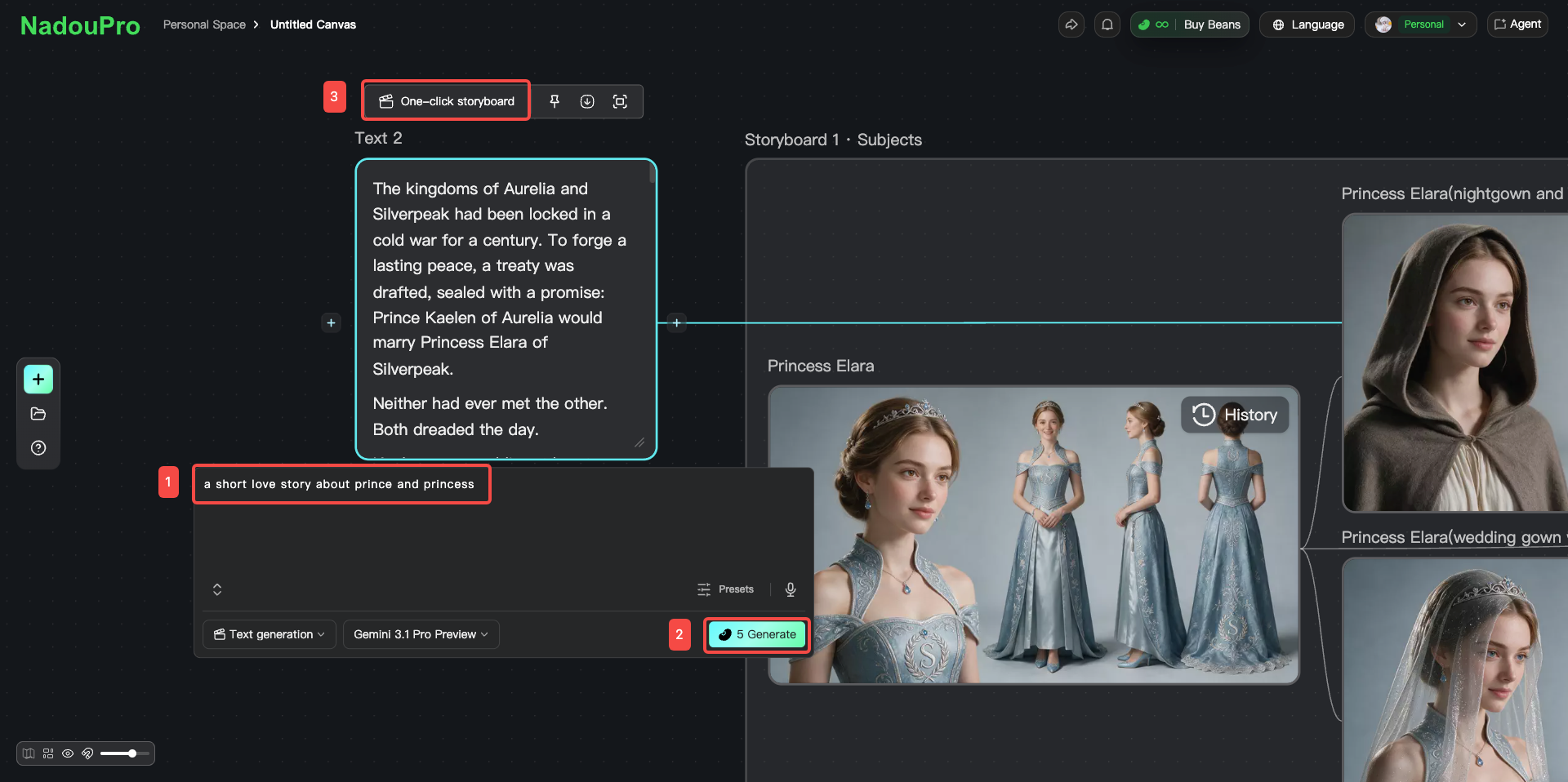
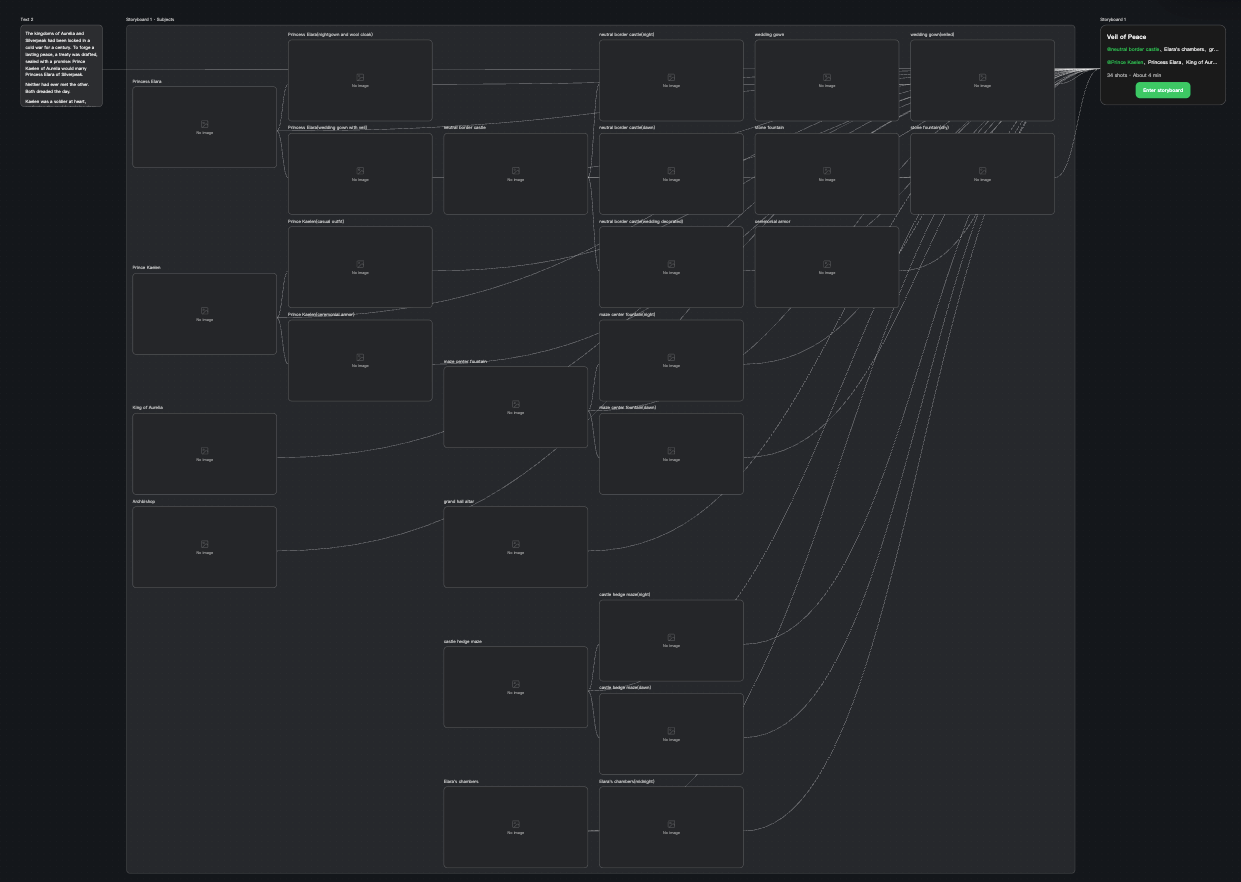
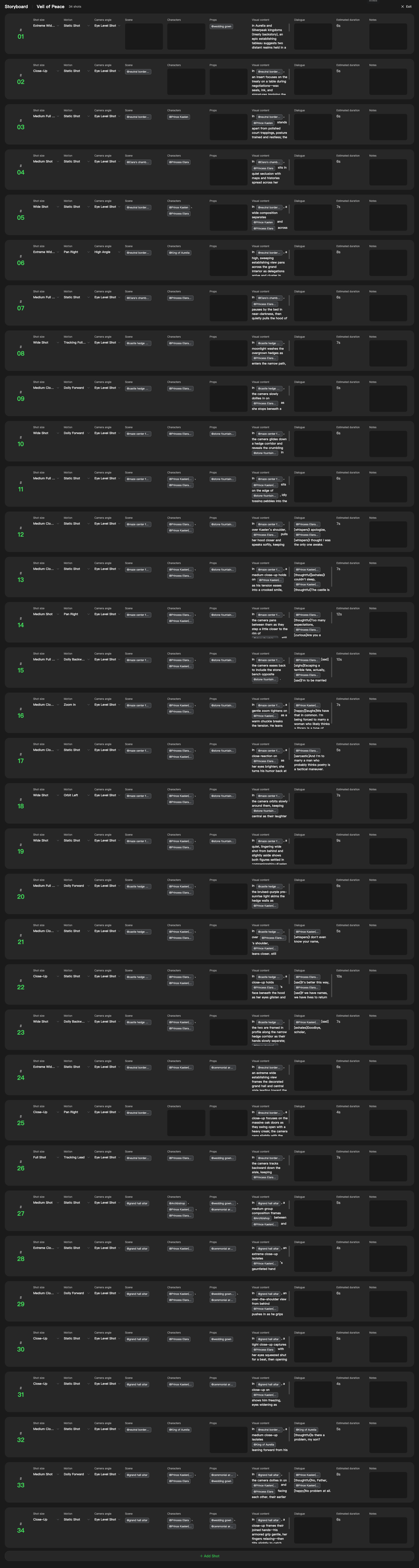
يفكّك الذكاء الاصطناعي محتوى اللقطات إلى صور (عناصر مثل الشخصيات والمشاهد والإكسسوارات) وجدول لوحة قصة. تُولَّد الأسماء والمطالبات تلقائيًا، وتظهر أصول العناصر بوضوح.
الخطوة 2: تصميم الشخصيات والمشاهد والإكسسوارات
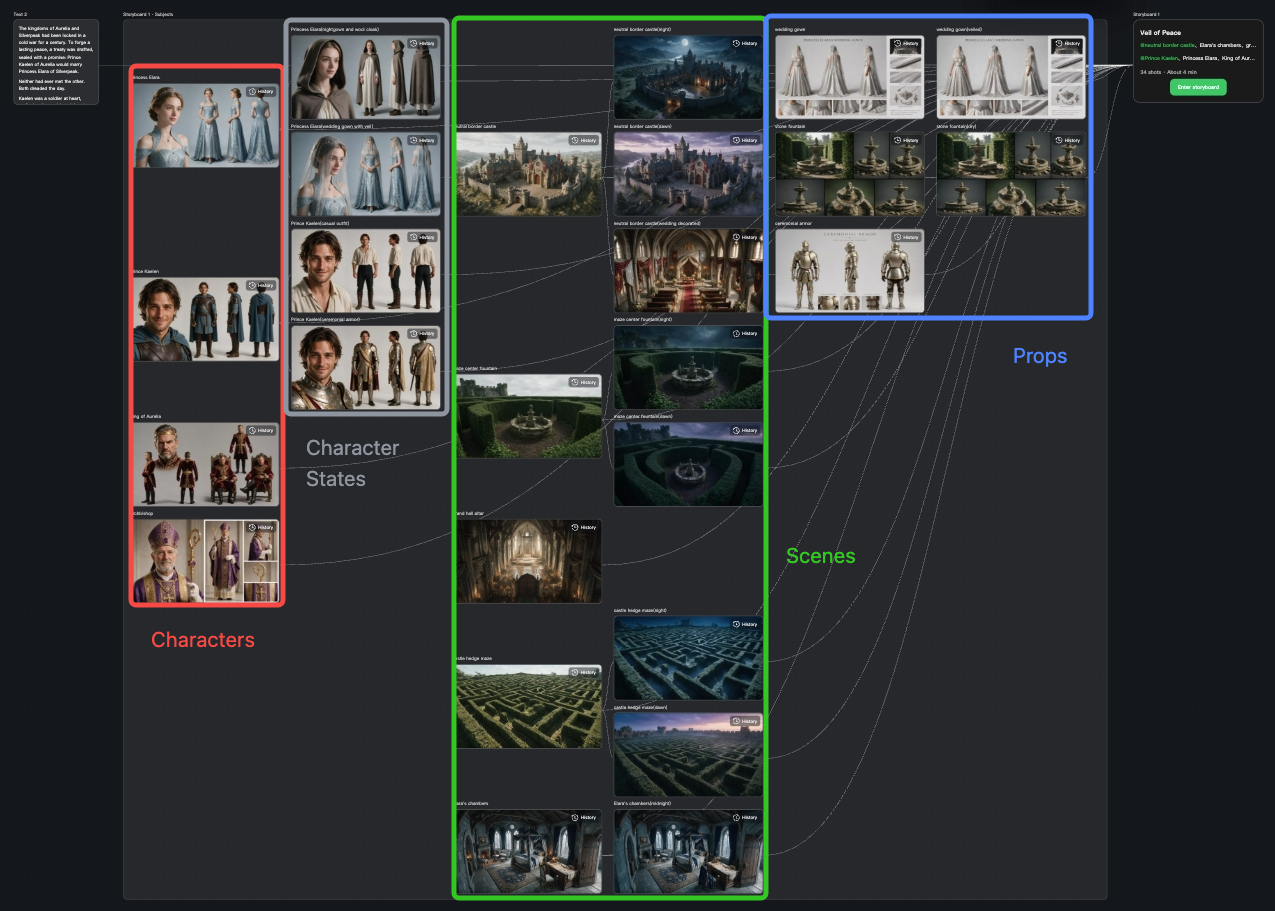
من قائمة لوحة القصة المولَّدة بنقرة واحدة:
اختر عقدة الصورة الخاصة بشخصية معيّنة ← راجع وصف التوصية وعدّله ← ولّد الشخصية
اختر عقدة الصورة لحالة مرتبطة بالشخصية ← راجع وصف التوصية وعدّله ← ولّد تلك الحالة
اختر عقدة الصورة لمشهد معيّن ← راجع وصف التوصية وعدّله ← ولّد المشهد
اختر عقدة الصورة لإكسسوار معيّن ← راجع وصف التوصية وعدّله ← ولّد الإكسسوار
ويدعم أيضًا 【التنفيذ الجماعي】 لتوليد كل صور العناصر بنقرة واحدة
- تدعم عقدة جدول لوحة القصة 【صور لوحة القصة بنقرة واحدة】 و【فيديو لوحة القصة بنقرة واحدة】
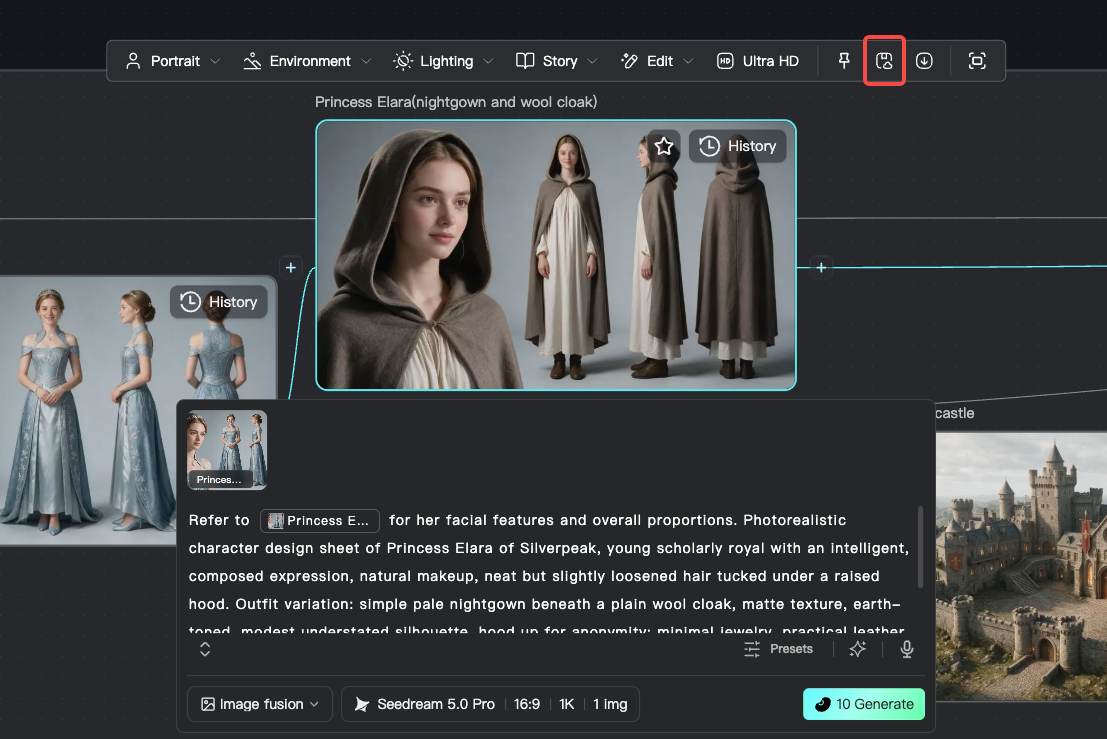
- بعد التوليد انقر 【حفظ في المساحة】 لتخزين كل العناصر في مكتبة الأصول.
تلميح: النقر على العقدة يعرض مطالبات موصى بها يمكن تعديلها حسب الحاجة.
الخطوة 3: توليد الفيديو
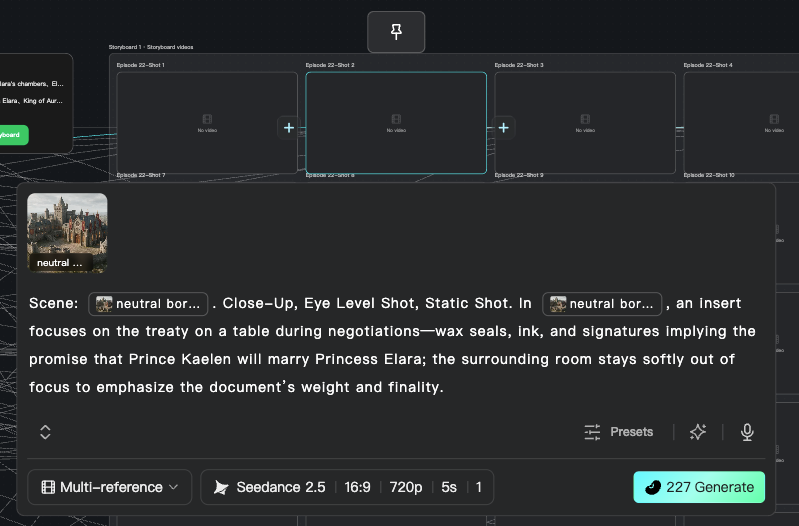
وصّل السيناريو وصور الشخصيات وصور المشاهد بعقدة الفيديو، واختر وضع التوليد والنموذج، واضبط نسبة الإطار والدقة والمدة ثم انقر توليد.
الخطوة 4: ما بعد الإنتاج
وصّل عقدة التحرير، واربط الفيديو والصوت المولَّدين بها، ثم انقر 【الذهاب للتحرير】 لإكمال التحرير الأساسي.
الخطوة 5: تصدير العمل
بعد الإبداع حدّد الأصول المراد تصديرها وانقر 【تنزيل جماعي】 لحفظ المحتوى المولَّد دفعة واحدة.
10 نصائح للإبداع على اللوحة الحرة
خطّط أولًا ثم ولّد
المسار الموصى به: حدّد الهدف → أنشئ عقدة نص لتنظيم الاحتياج → ولّد أصول الشخصيات والمشاهد → ثم ابدأ إنتاج الفيديو. توليد الفيديو مباشرة يزيد تكلفة التعديل لاحقًا.
أحسن استخدام الأصول المرجعية
للحفاظ على اتساق الشخصيات وتوحيد المشاهد واستقرار الأسلوب، ارفع صورًا مرجعية أولًا وأبدع بوضع المرجع الصوري في عقدة الصورة.
أدِر الأصول بشكل وحدات
يُفضَّل حفظ الشخصيات والمشاهد والإكسسوارات ومقاطع الفيديو بشكل منفصل ليسهل إعادة استخدامها. راجع كيف تستخدم الأصول؟.
11 أسئلة شائعة
س: ما الفرق بين اللوحة الحرة ومنضدة العمل للإنتاج السينمائي؟
اللوحة الحرة مناسبة للاستكشاف الحر وبناء سير العمل بمرونة. منضدة العمل مناسبة لمن لديه سيناريو ويريد التقدّم وفق مسار منظّم. يمكن استخدامهما معًا.
س: هل يمكن ربط العقد بشكل متقاطع؟
نعم. يمكن لوصلة إخراج عقدة واحدة أن تتصل بعدة مدخلات في الوقت نفسه، لإعادة استخدام المواد وبناء فروع في سير العمل.
س: هل يمكن مشاركة محتوى اللوحة مع الآخرين؟
نعم. تدعم NadouPro مشاركة محتوى اللوحة مع مستخدمين آخرين لتيسير تعاون الفريق.