
自由畫布怎麼用?
1 什麼是自由畫布
自由畫布是 NadouPro 面向創意探索場景提供的開放式 AI 創作空間。使用者可以透過新增不同功能節點,將文本、圖片、影片、音訊等多種素材進行組合,實現從靈感構思到內容生成的完整創作流程。
自由畫布支援:
多模態素材自由組合
AI 內容生成
節點之間自由連接
創作過程即時調整
素材資產統一管理
適合場景:
快速探索創意
生成角色、場景、分鏡素材
製作短影片、漫劇、影視片段
搭建個性化 AI 創作流程
2 怎麼建立畫布
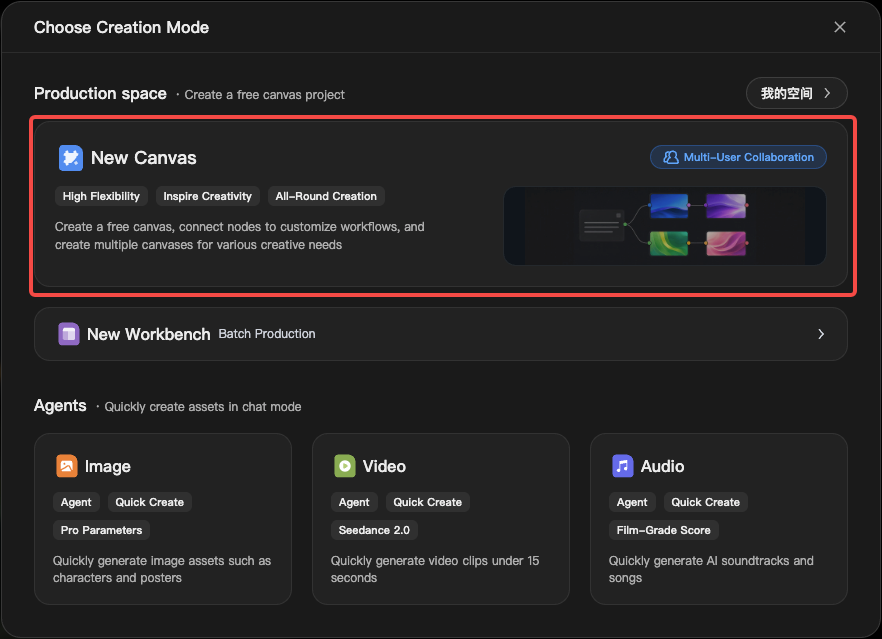
點選導覽列或製作空間右上角【+】,選擇創作模式,點選【新建畫布】,建立完成後即可進入自由創作區域。
3 怎麼新增創作內容
在自由畫布中,使用者可以透過以下三種方式新增創作內容:
方法一:新增節點
雙擊畫布空白區域,選擇需要使用的節點類型,新增至畫布。
方法二:上傳素材
支援圖片、影片、音訊、文本檔直接拖曳上傳至畫布。
方法三:呼叫已有資產
可從【資產】中呼叫已有素材,包括個人空間中已儲存的角色、場景、道具、音訊等。
也可從【數位資產】中呼叫角色、模型或影片。
4 創作節點都有哪些
自由畫布中的節點分為兩類:內容生成節點和功能輔助節點。
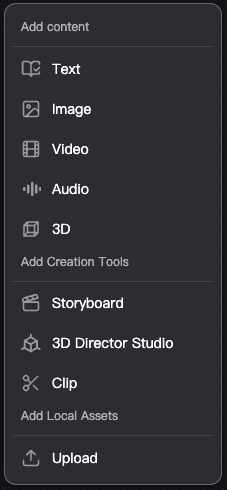
4.1 內容生成節點
用於生成 AI 內容資產。
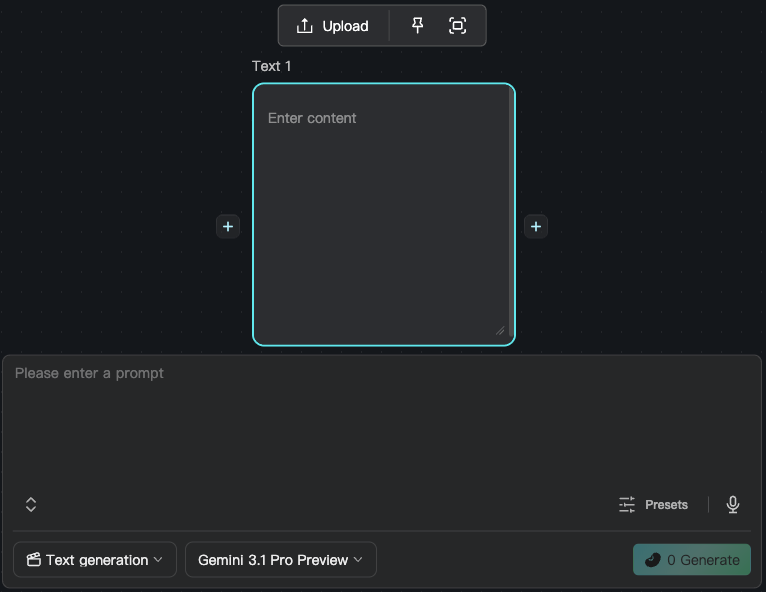
4.1.1 文本節點
文本節點用於生成創作過程中的文字內容。
支援:劇本生成、提示詞生成、文案創作、分鏡腳本生成等
適用場景:故事創作、影片策劃、內容腳本設計等
4.1.2 圖片節點
圖片節點用於生成和處理視覺素材,可用於分鏡圖、人物設計圖、海報等。
支援的生成方式:
文生圖:輸入文字描述,生成對應畫面。適合創意探索、快速生成視覺方案。
融圖模式:上傳參考圖片,讓 AI 根據參考內容進行創作。適合保持人物一致性、場景風格統一、融合多個視覺元素。
720° 全景生成:根據參考圖生成完整空間環境。適合場景設計、影視空間搭建、多鏡頭統一場景。
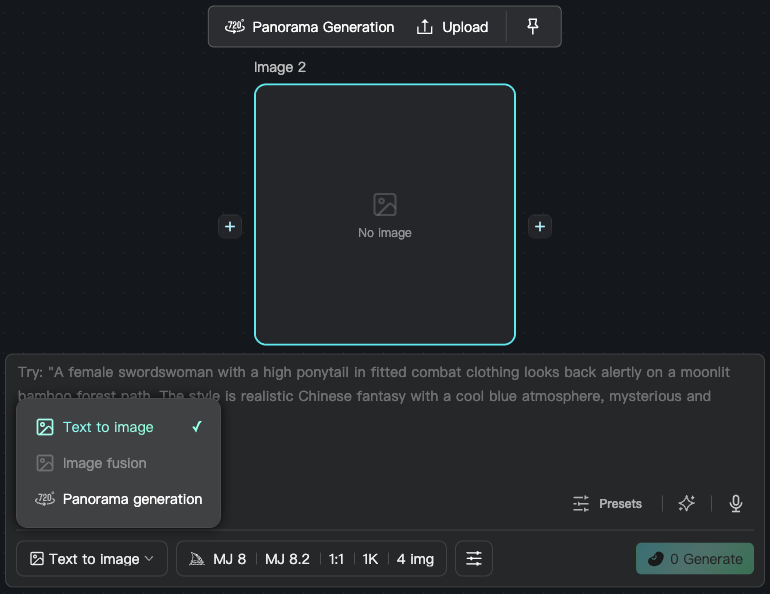
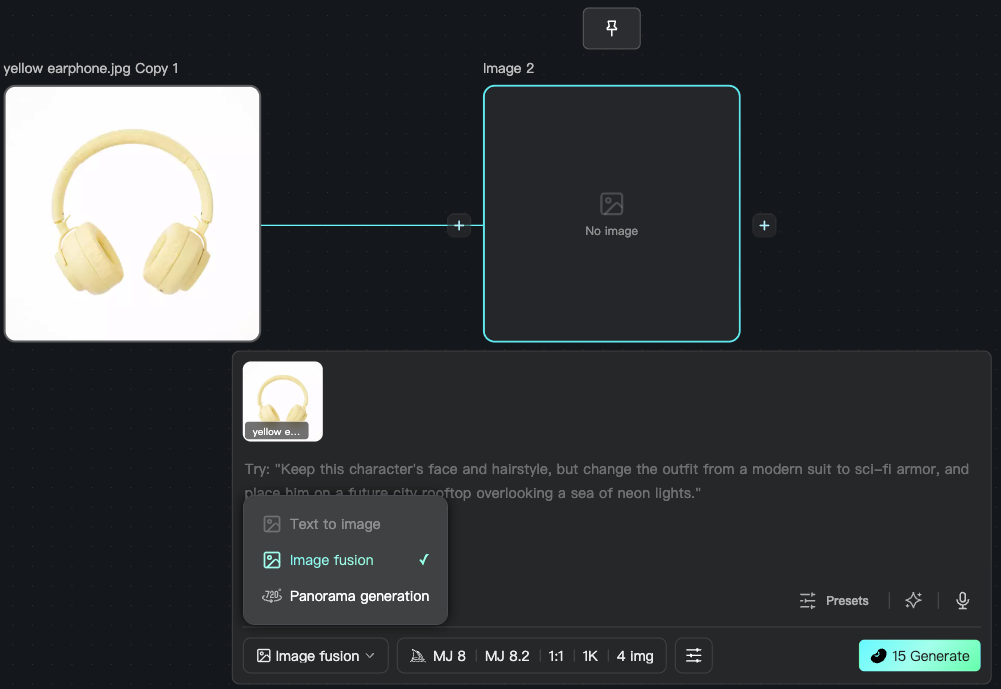
圖片節點更多功能請跳轉如何生成 AI 圖片、影片、音訊?
4.1.3 影片節點
影片節點用於生成動態影片內容,可將圖片、文字等素材轉化為影片。適用於影視素材生成、短影片製作、TVC 製作等。
支援的生成方式:
文生影片:輸入文字描述,直接生成影片
首尾幀生成影片:設定影片開始和結束畫面,生成自然過渡效果
多參考影片:上傳多張相關圖片作為參考,生成連續動態效果
影片編輯:上傳影片並輸入修改提示詞,編輯影片內容
動作控制:上傳參考影片或人物圖,生成更精準的動作影片效果
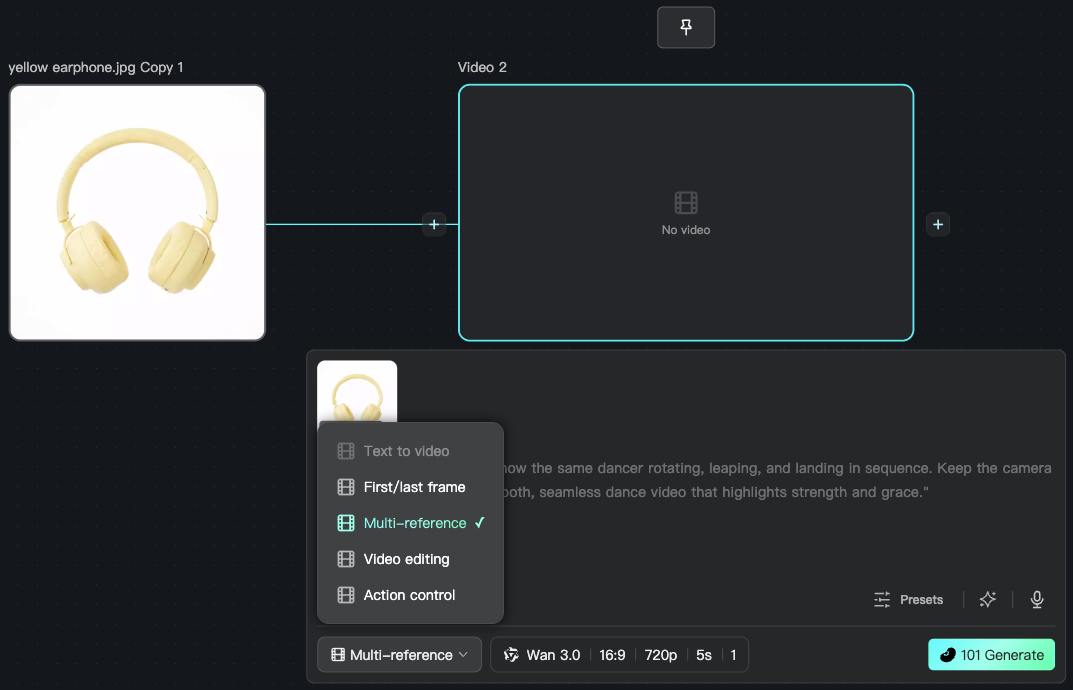
影片節點更多功能請跳轉如何生成 AI 圖片、影片、音訊?
4.1.4 音訊節點
音訊節點用於生成和處理聲音素材。
- 支援:背景音樂製作、主題音樂生成、AI 配音、音色轉換
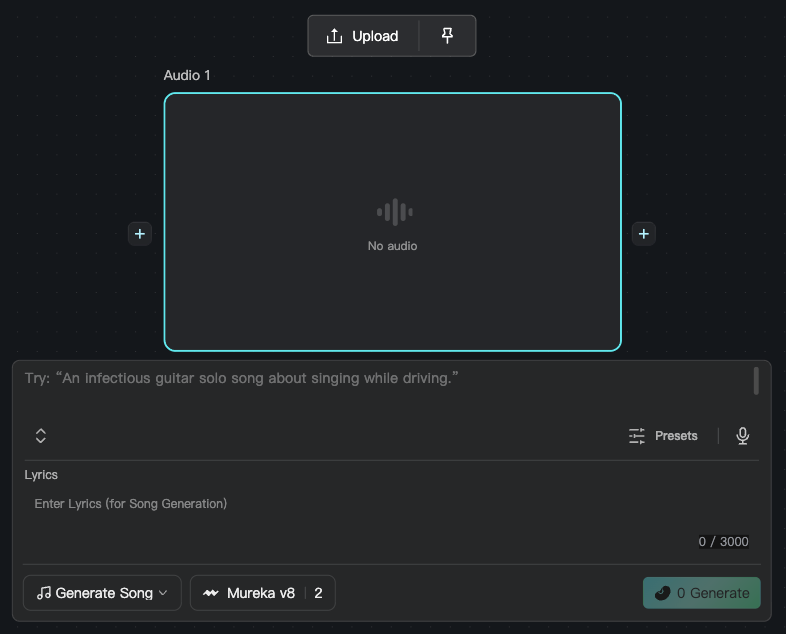
音訊節點更多功能請跳轉如何生成 AI 圖片、影片、音訊?
4.1.5 其他
在內容生成節點還可點選【預設】,使用鏡頭語言、視覺風格、燈光設計的預設。也可點選預設旁的【優化】,優化提示詞。
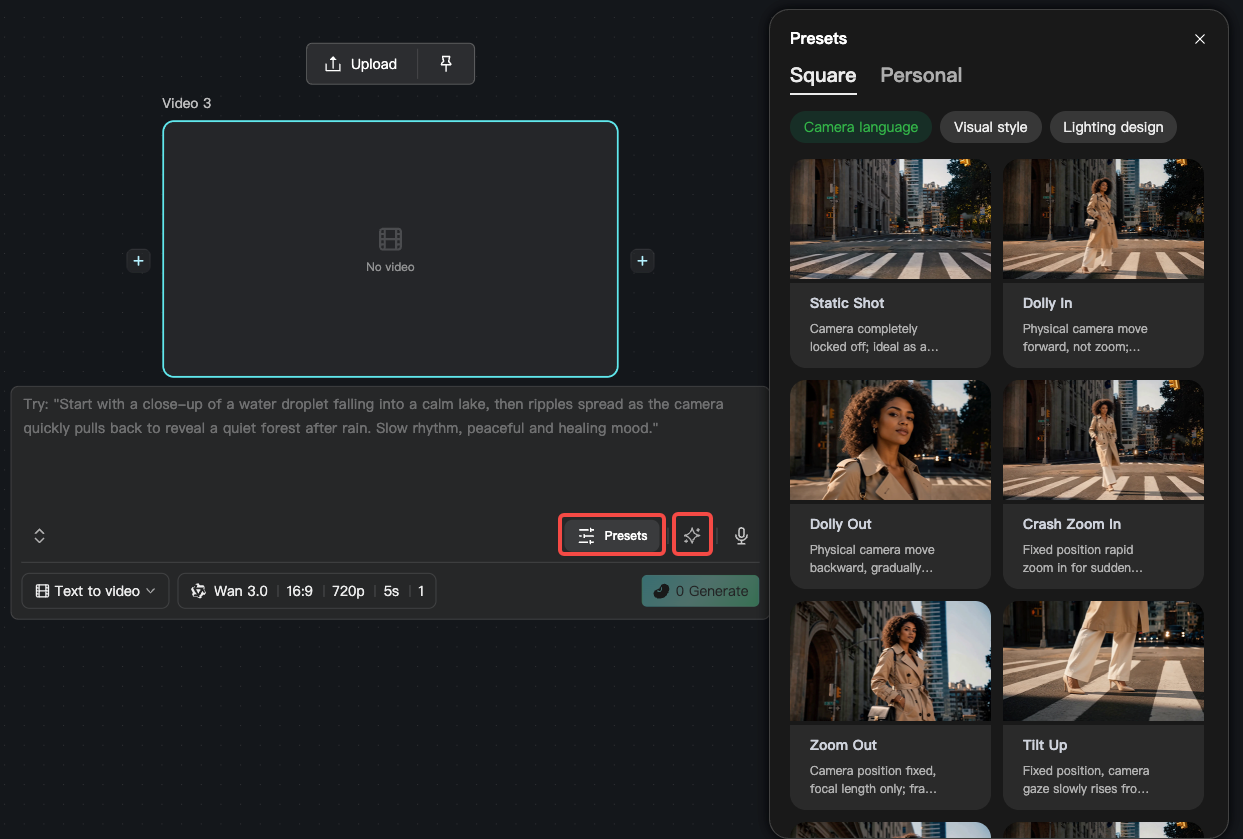
4.2 功能輔助節點
幫助使用者完成更完整、高階的製作流程。
4.2.1 分鏡節點
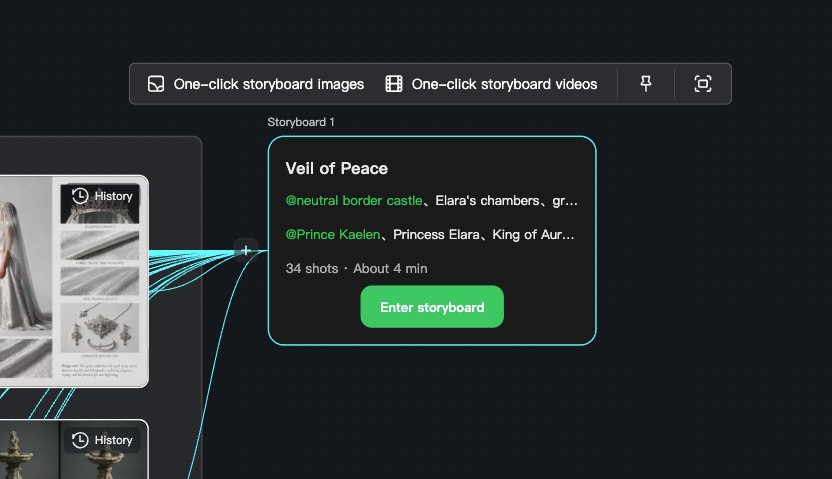
分鏡節點可以將劇本文本自動拆解為可視化分鏡,支援自動識別角色、場景、道具,自動生成分鏡卡片、批量生成主體圖片等。
使用流程:
新增劇本文本節點
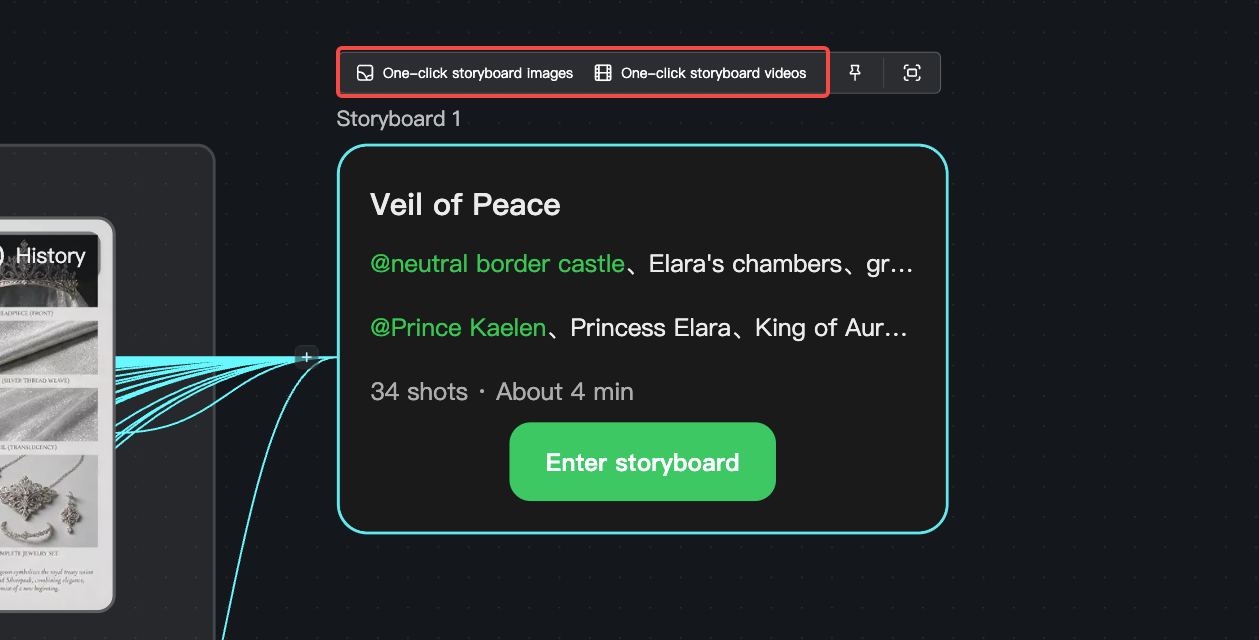
點選【一鍵拆分鏡】
AI 自動生成分鏡內容,支援【批量執行】一鍵生成所有主體圖
畫布模式下,選中劇本文本節點,點選【一鍵拆分鏡】
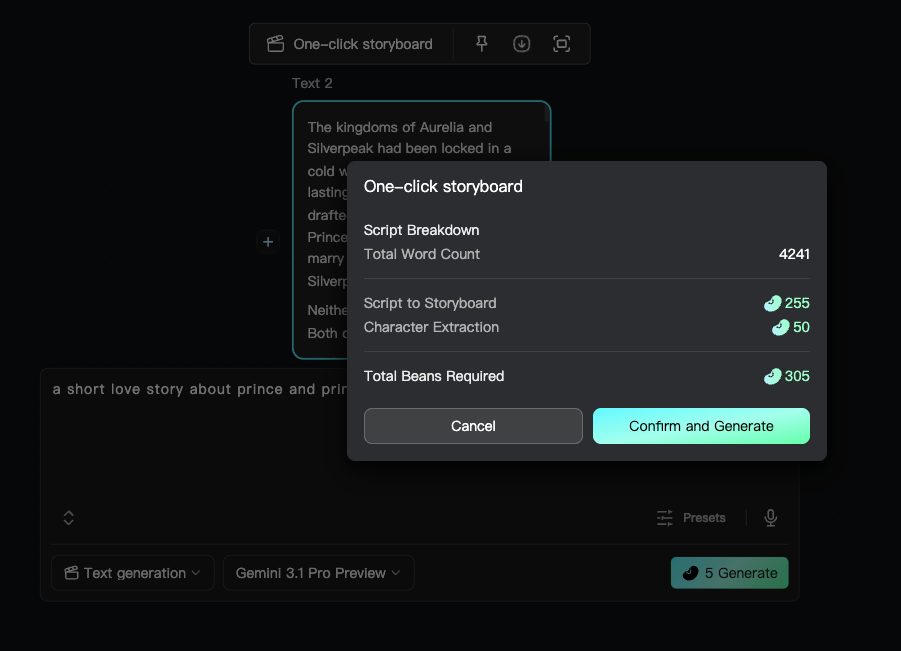
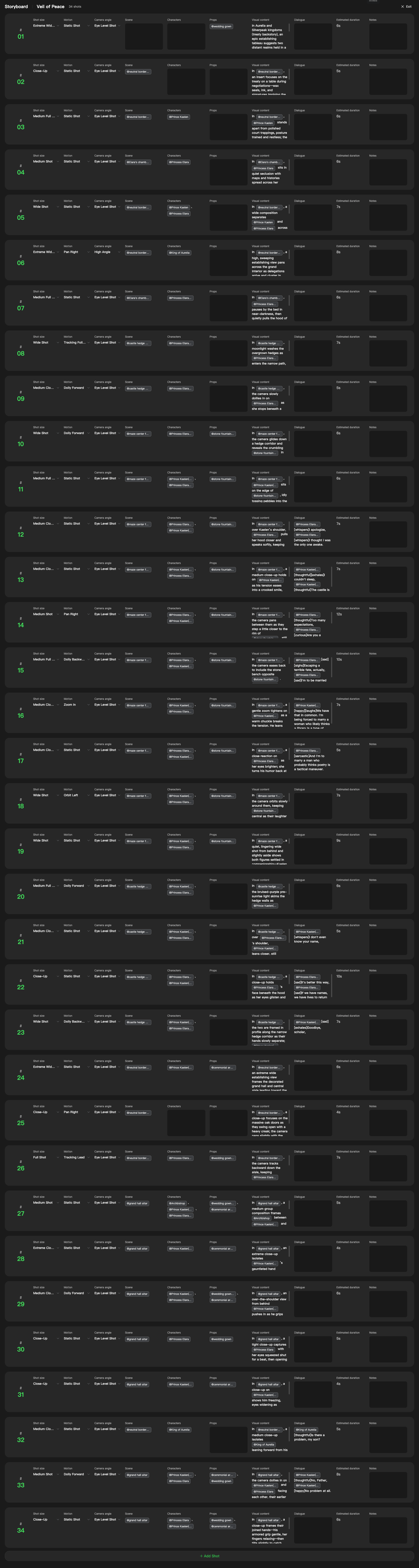
- AI 自動拆解鏡頭內容至圖像(主體如人物、場景、道具)和分鏡表,名稱、提示詞自動生成,各類主體資產清晰展示。
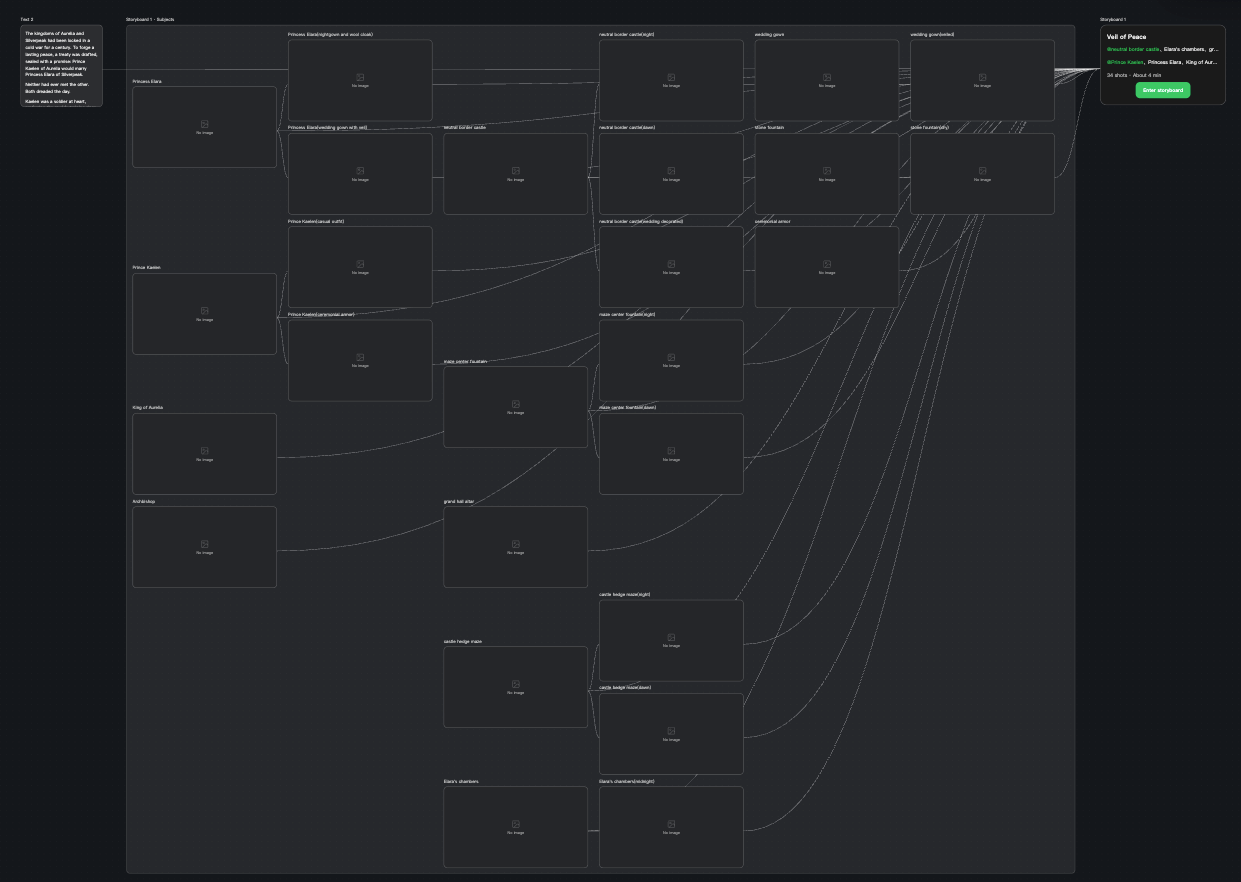
- 支援【批量執行】,一鍵生成所有主體圖
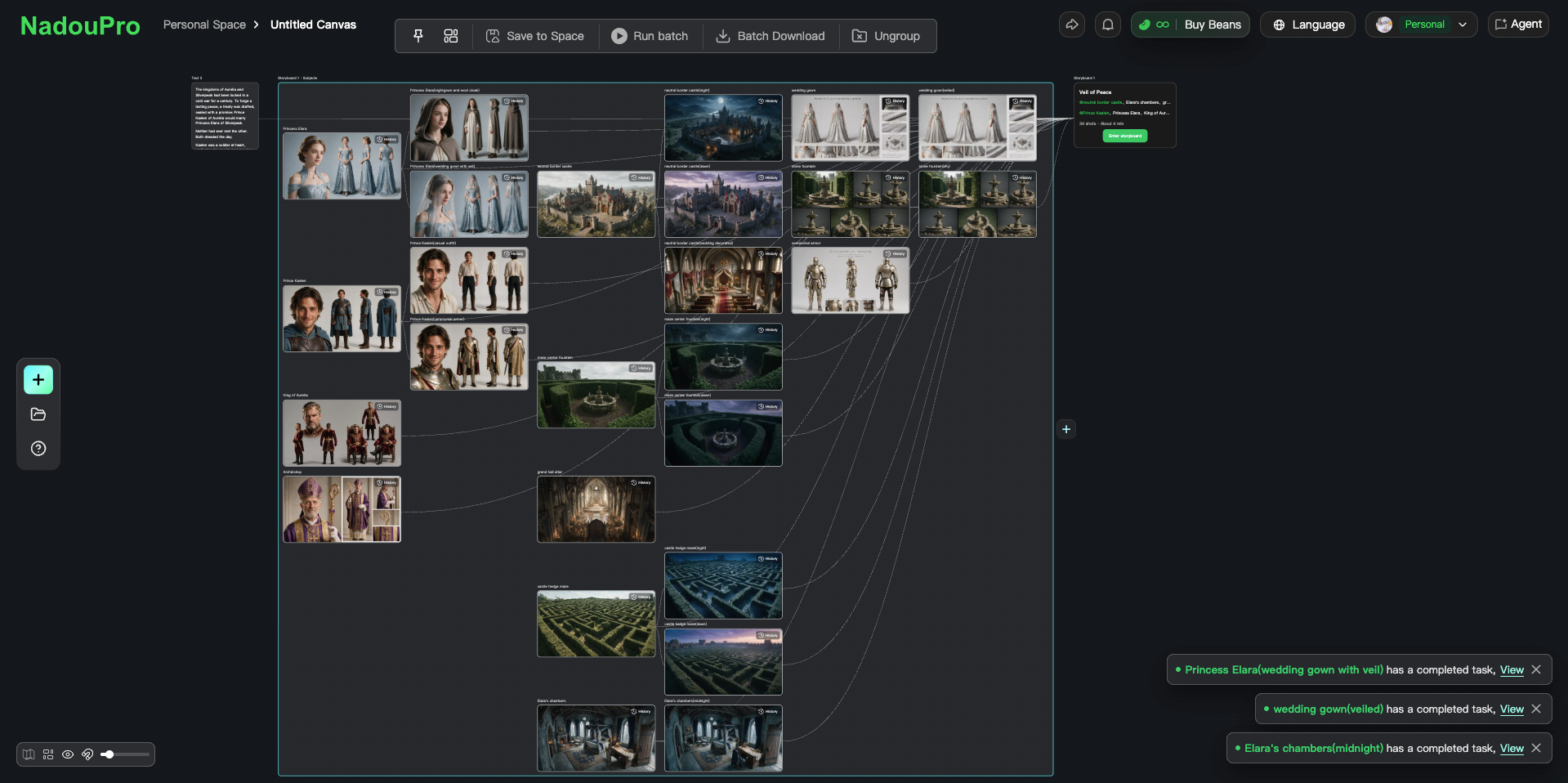
- 分鏡節點支援【一鍵分鏡圖】【一鍵分鏡影片】
4.2.2 3D 導演臺
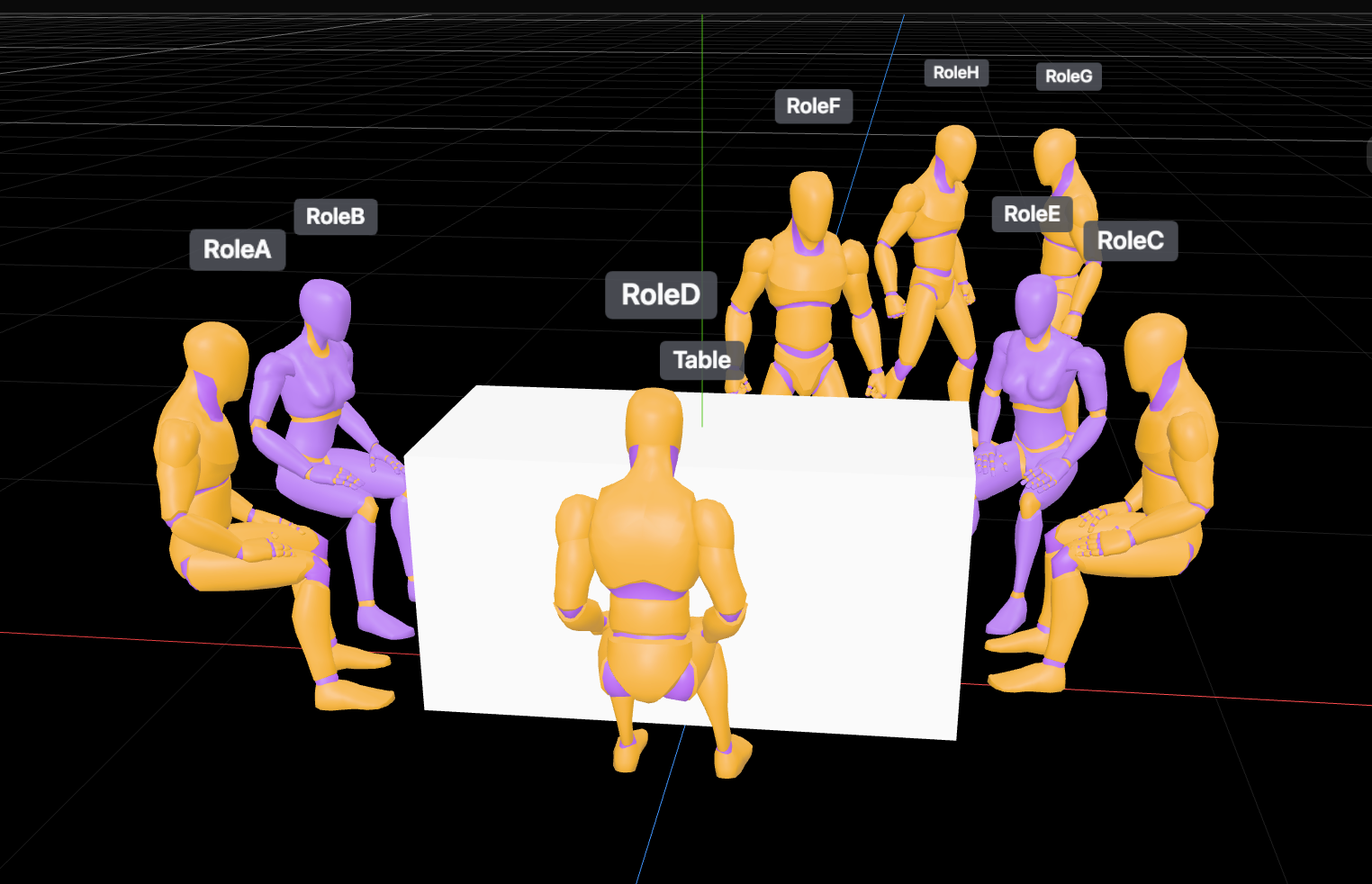
3D 導演臺透過三維空間預覽方式,幫助使用者控制人物位置、動作以及鏡頭關係。
核心功能:人物姿勢調整、鏡頭位置調整、多機位設計、時間軸動畫製作、全景圖匯入
預設支援:海量人物姿勢預設、幾何白模骨骼動作自由調節
適用場景:影視鏡頭設計、複雜場景調度、多角色畫面製作
- 可視化人物調度,可自訂角色位置、道具比例,快速設定角色表演姿態,提前優化畫面構圖。複雜場景及站位也能輕鬆搞定。
- 支援匯入 720° 全景圖,站位更直觀,調度設計更方便。
- 搭載專屬多機位剪輯時間軸,支援輸出最高 90 秒完整影片。可自由設定機位與角色動畫,每一幀運鏡、人物動作都能精準鎖定,模型畫面更貼合你的構思。
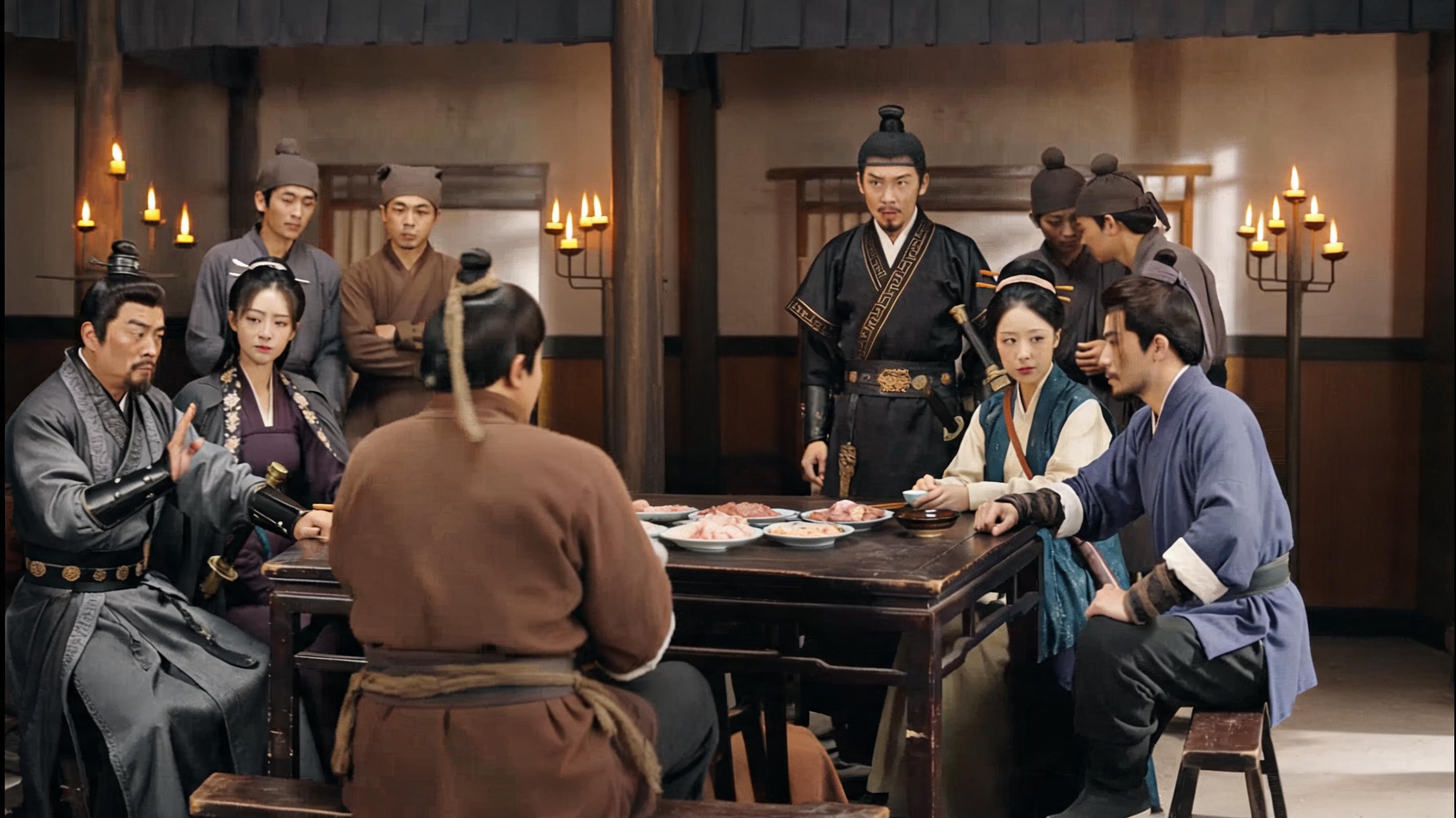
白模動畫效果
生成效果
- 更支援編排多機位鏡頭序列,快速實現切鏡參考,輕鬆處理多機位戲的專業製作。
白模動畫效果
生成效果
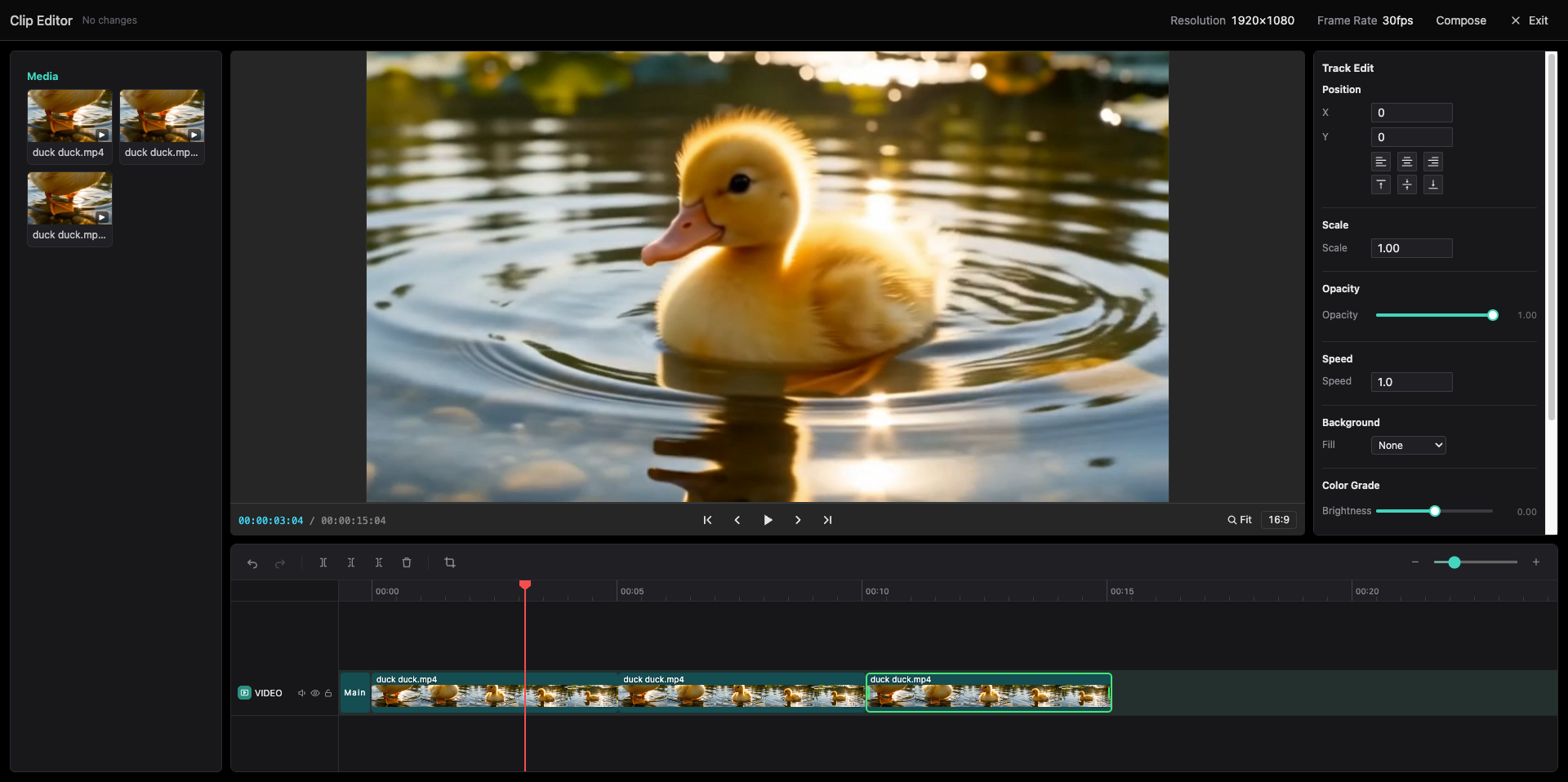
4.2.3 剪輯節點
剪輯節點提供線上素材編輯能力,可直接對生成的圖片、影片、音訊進行加工。
支援:素材拼接、影片剪輯、線上預覽
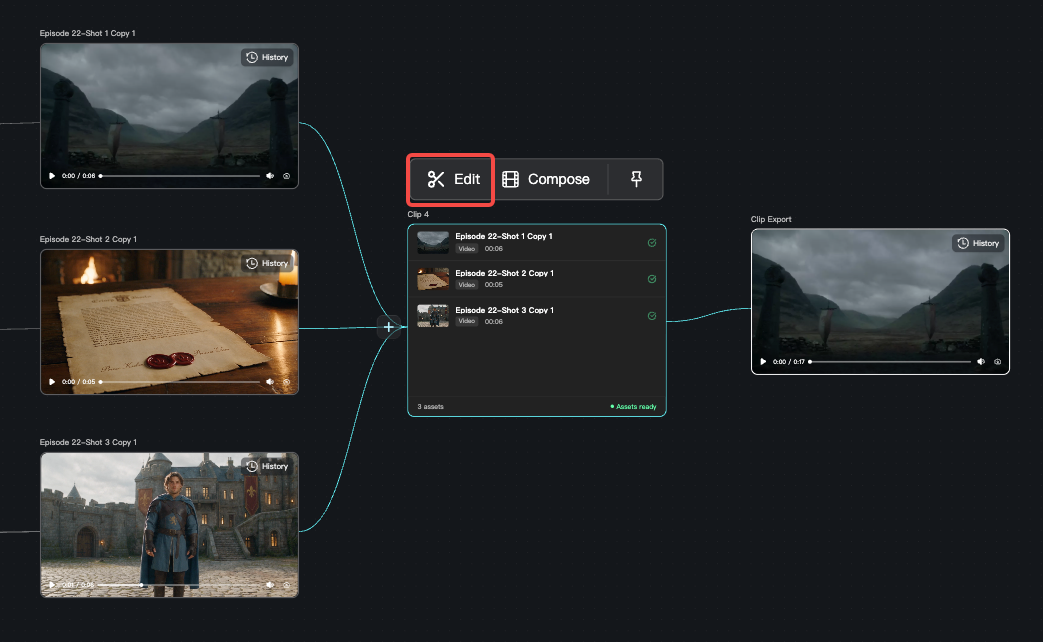
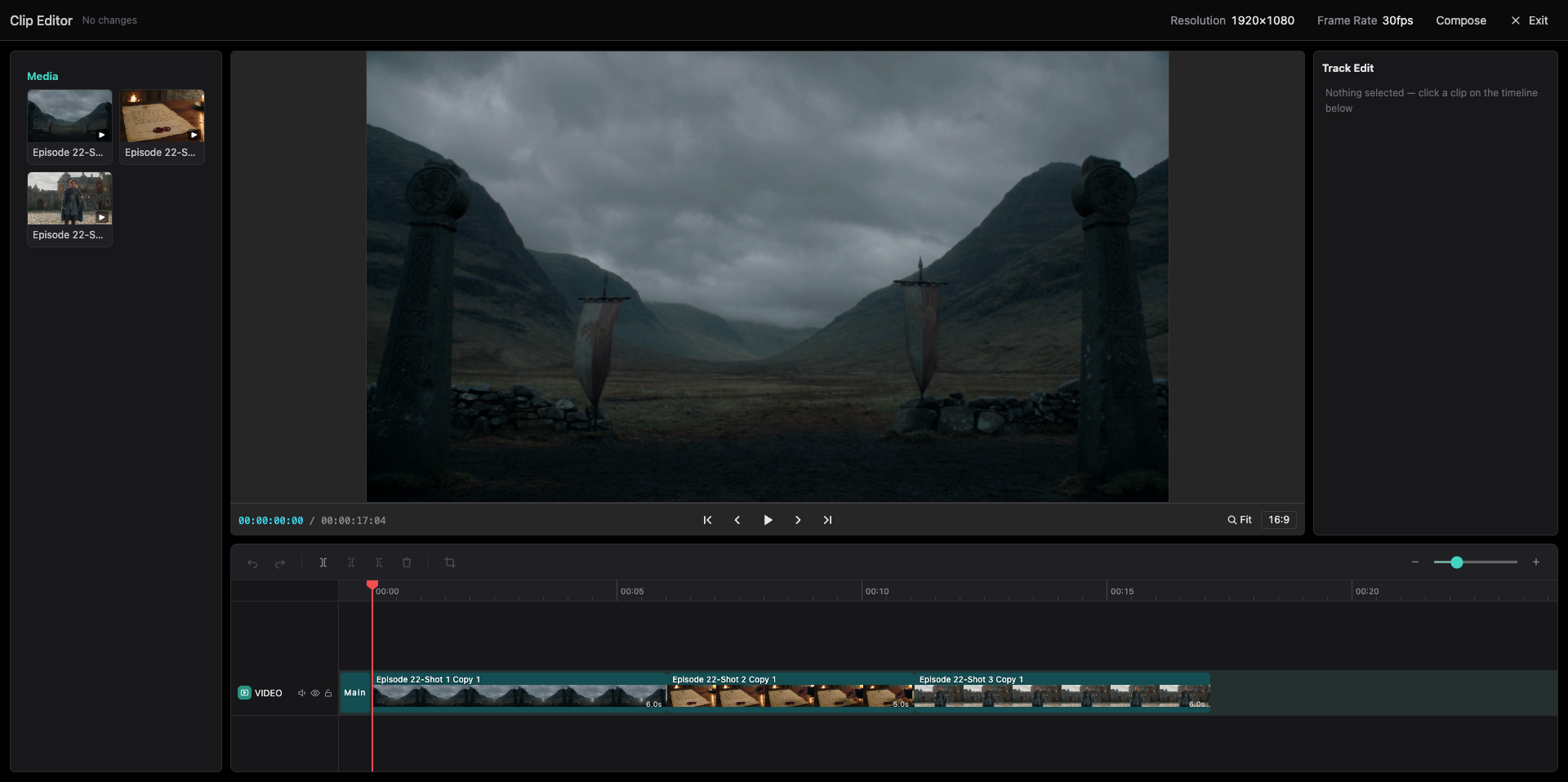
使用流程:將需要處理的素材連接至剪輯節點 → 點選【去剪輯】→ 完成編輯並匯出
- 將需要剪輯的圖片/影片/音訊,接入剪輯節點,點選【去剪輯】
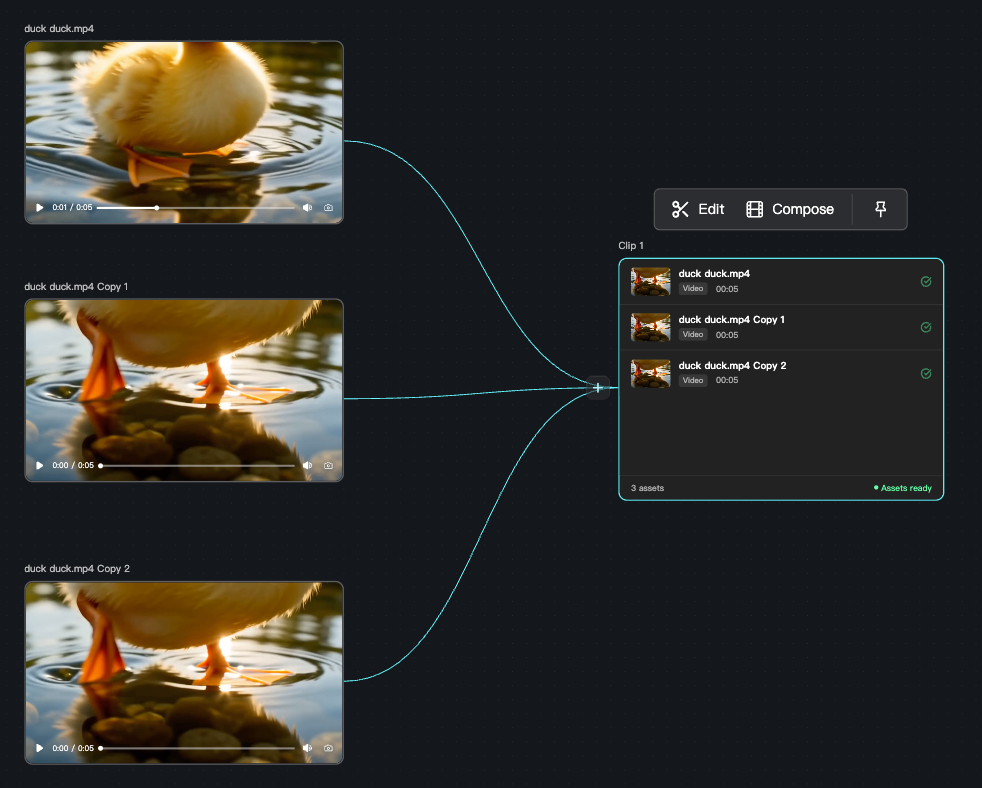
- 不用下載素材,可直接實現線上素材剪輯。同時支援線上即時預覽,成片效果一目了然。
5 怎麼使用 Agent 輔助創作
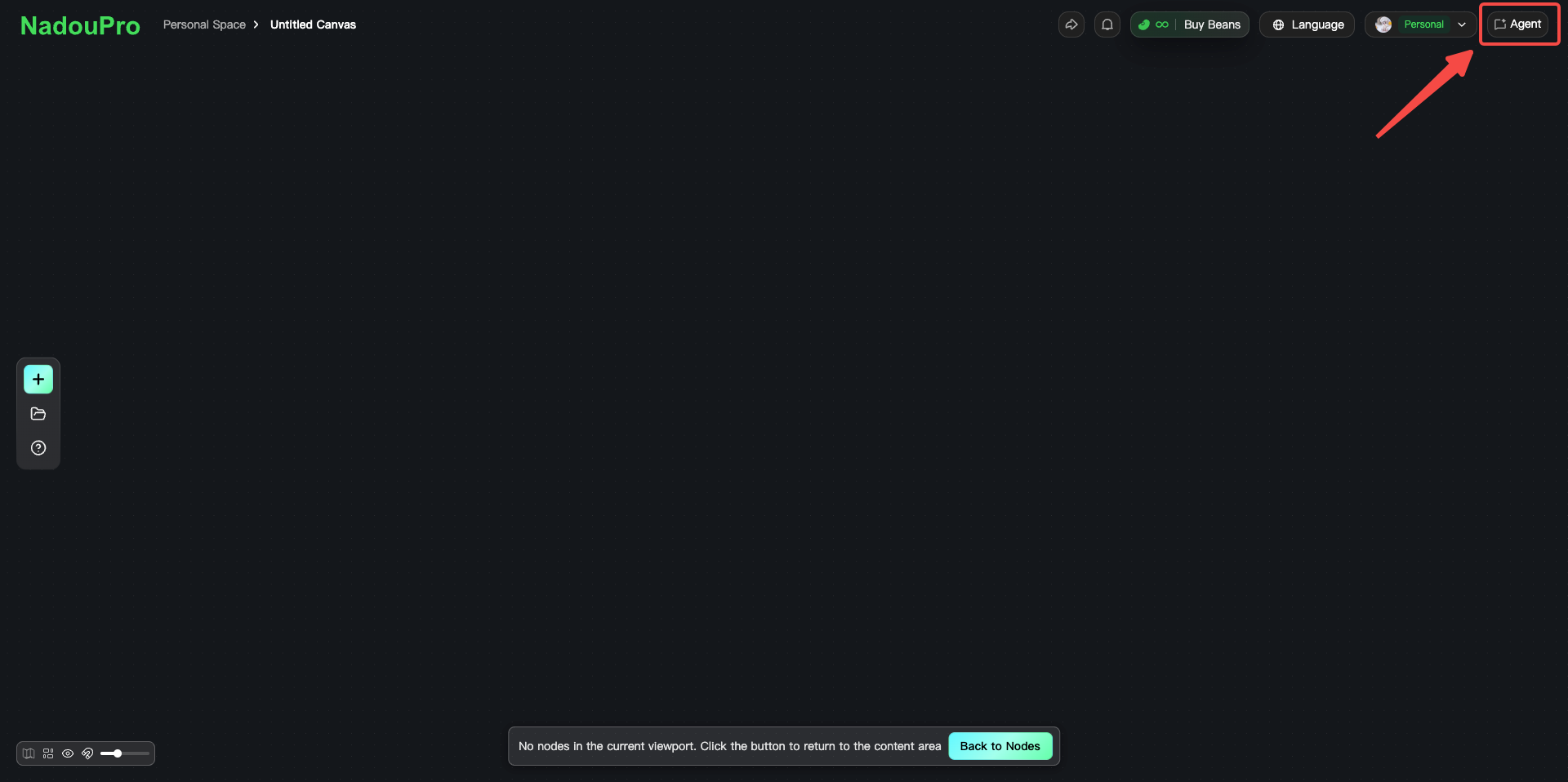
在自由畫布中,除了手動新增和連接節點,還可以透過畫布右上角的【Agent】入口與 AI Agent 進行對話式創作。用自然語言描述創作需求,Agent 會自動在畫布中生成和連接節點,適合希望快速產出或不熟悉節點操作流程的使用者。
5.1 對話式創作
點選右上角【Agent】打開對話面板,輸入創作需求即可開始。對話過程中支援以下操作:
引用畫布節點:在對話中引用當前畫布已有的節點作為上下文,Agent 會基於已有內容繼續創作
從空間匯入素材:在對話中直接引用工作空間中已上傳的素材,無需切換到資產面板操作
本機上傳素材:在對話中直接上傳本機檔作為參考素材
5.2 Agent 設定
在 Agent 對話面板中可以自主設定以下選項,控制 Agent 的創作行為:
詢問頻率:設定 Agent 在創作過程中向使用者確認方案的頻率。頻率越高,Agent 會在更多關鍵節點徵求你的意見;調低則讓 Agent 更自主地完成全流程
素材自動生成:開啟後,Agent 會根據對話內容自動判斷需要哪些素材並生成,無需逐個手動操作
圖片模型選擇:為 Agent 的圖片生成任務選擇合適的模型,可選 Seedream 5.0 Pro、奇智-IGI 2、奇智-INB 2 等
影片模型選擇:為 Agent 的影片生成任務選擇合適的模型,可選 Seedance 2.5、Seedance 2.0、可靈 3.0 Omni 4K 等
Skill 選擇:為 Agent 選擇使用合適的 Skill 技能包,如電影級運鏡生成、風格重繪、智慧調色等,具體可用 Skill 詳見 Skills 章節
6 怎麼搭建工作流
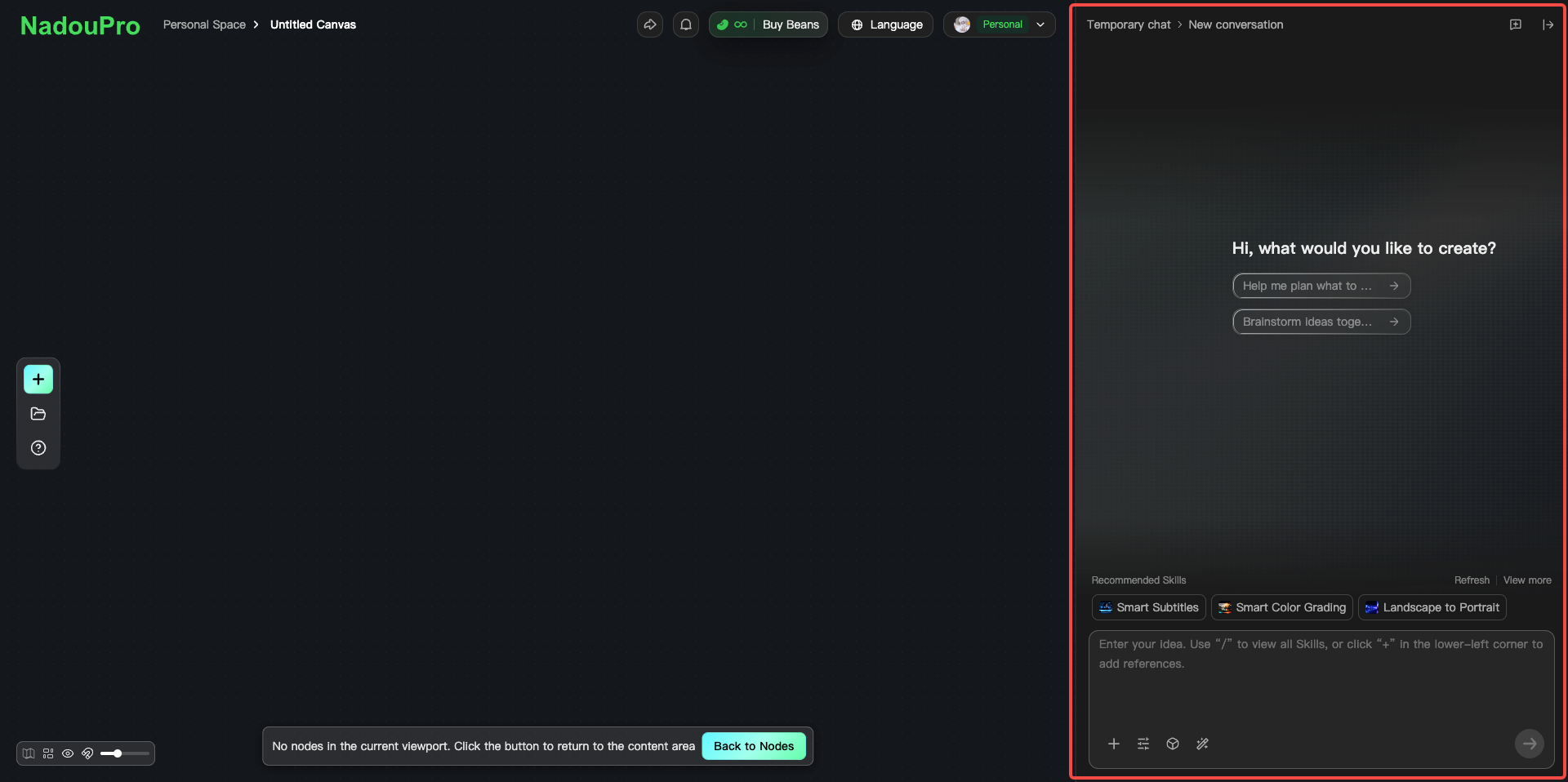
自由畫布支援透過節點連接搭建完整工作流,多種節點支援任意搭配。
如何連接節點
每個節點包含輸入(IN)和輸出(OUT)埠:
滑鼠懸停節點邊緣
點選出現的連接按鈕
從輸入端或輸出端拖動連線
連線代表素材流轉關係,例如:
文本節點 → 生成劇本 → 圖片節點 → 生成角色設計 → 圖片+文本 → 影片節點 → 生成動態影片
節點輸入類型對照表
| 輸入類型 \ 節點 | 圖片節點 | 影片節點 | 音訊節點 | 文本節點 |
|---|---|---|---|---|
| 圖片 | ✅ | ✅ | ❌ | ✅ |
| 影片 | ❌ | ✅ | ❌ | ❌ |
| 音訊 | ❌ | ✅ | ✅ | ❌ |
| 文本 | ✅ | ✅ | ✅ | ✅ |
| 3D 導演臺 | ✅ | ❌ | ❌ | ❌ |
| 剪輯 | ✅ | ✅ | ✅ | ❌ |
7 匯出與分享
完成製作後,可匯出到 DaVinci Resolve 進行更多創作。
也可分享作品/畫布到 NadouPro 社群,獲得其他創作者的回饋和互動,也可將作品同步到愛奇藝,有機會獲得廣告分成。
8 常見創作流程示例
從一句話生成短片
適合:有創意,但沒有完整素材。
流程:文本節點 → 生成劇本/提示詞 → 圖片節點 → 生成角色和場景 → 影片節點 → 生成動態影片
製作角色設定
適合:需要保持人物一致性的創作。
流程:上傳人物參考圖 → 圖片節點(融圖模式)→ 生成角色設計圖 → 用於後續影片製作
製作完整影視片段
適合:短劇、漫劇、宣傳片製作。
流程:故事梗概 → 劇本生成 → 角色設計 → 場景設計 → 分鏡生成 → 影片製作
9 使用案例:從靈感到影片生成
以製作一個短片為例,完整演示自由畫布的工作流程:
第一步:生成故事
使用文本節點:輸入創意 → 生成劇本 → 一鍵拆分鏡
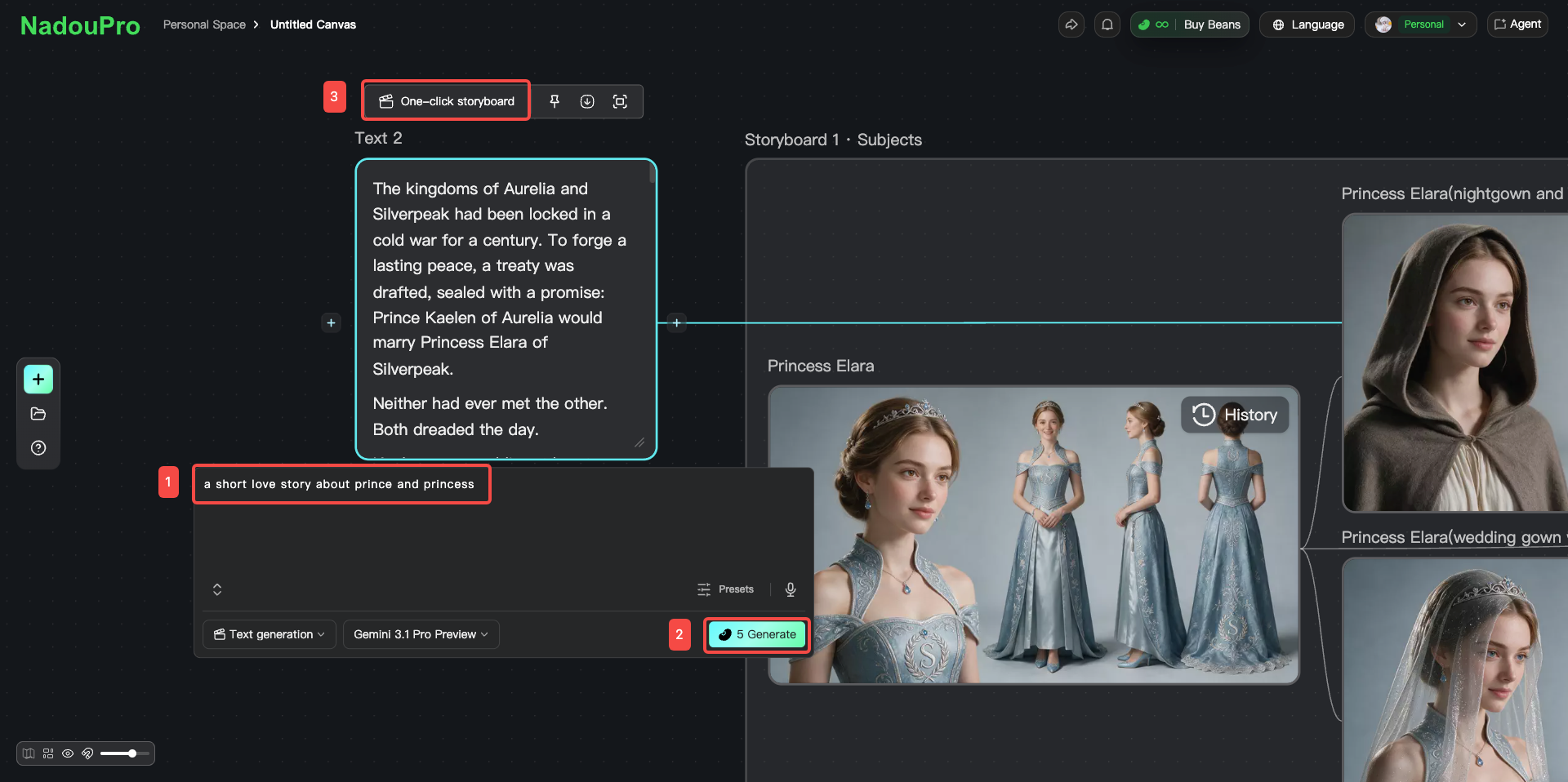
AI 自動拆解鏡頭內容至圖像(主體如人物、場景、道具)和分鏡表,名稱和提示詞自動生成,各類主體資產清晰展示。
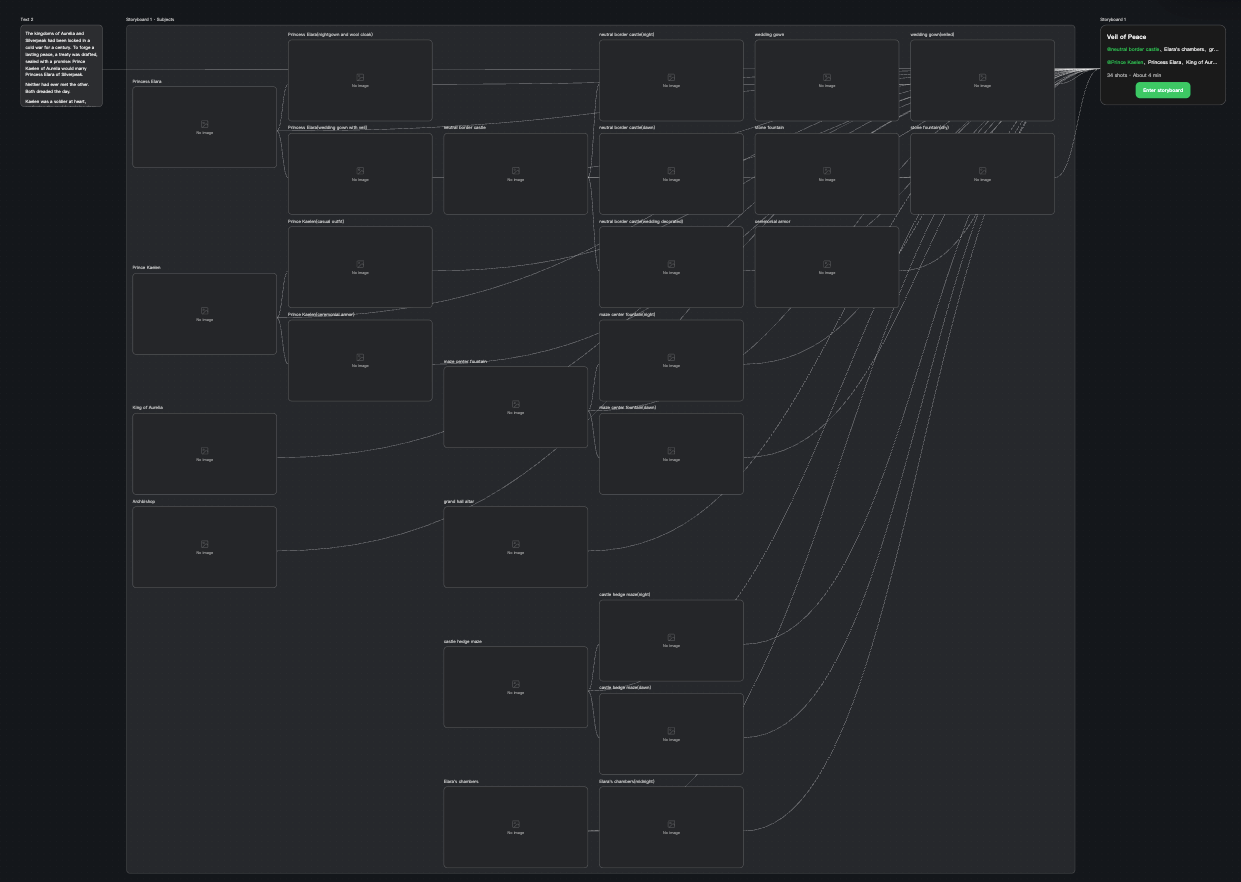
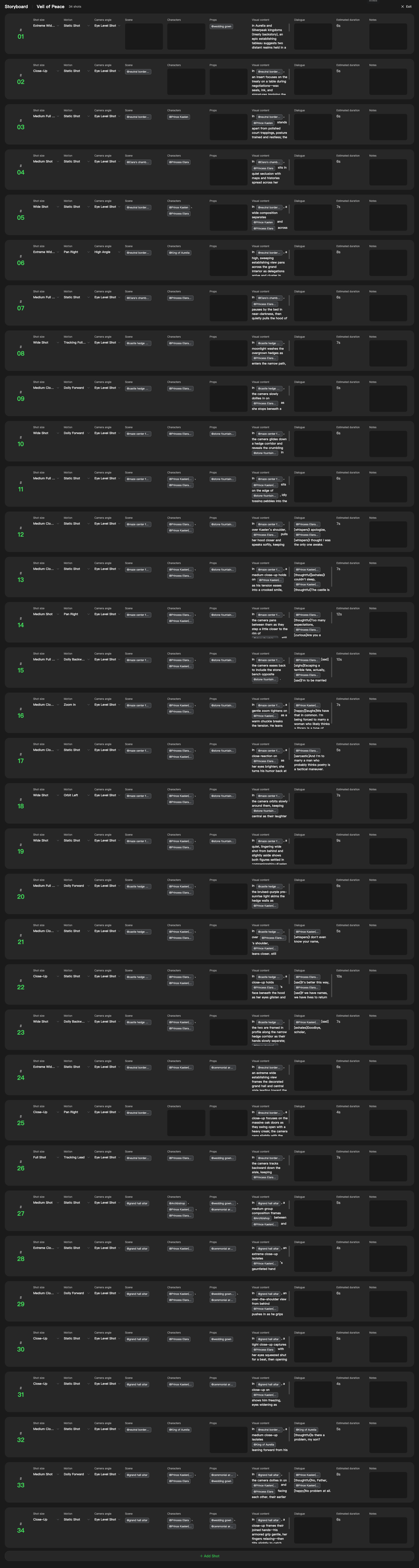
第二步:設計角色、場景和道具
選擇一鍵生成的分鏡列表:
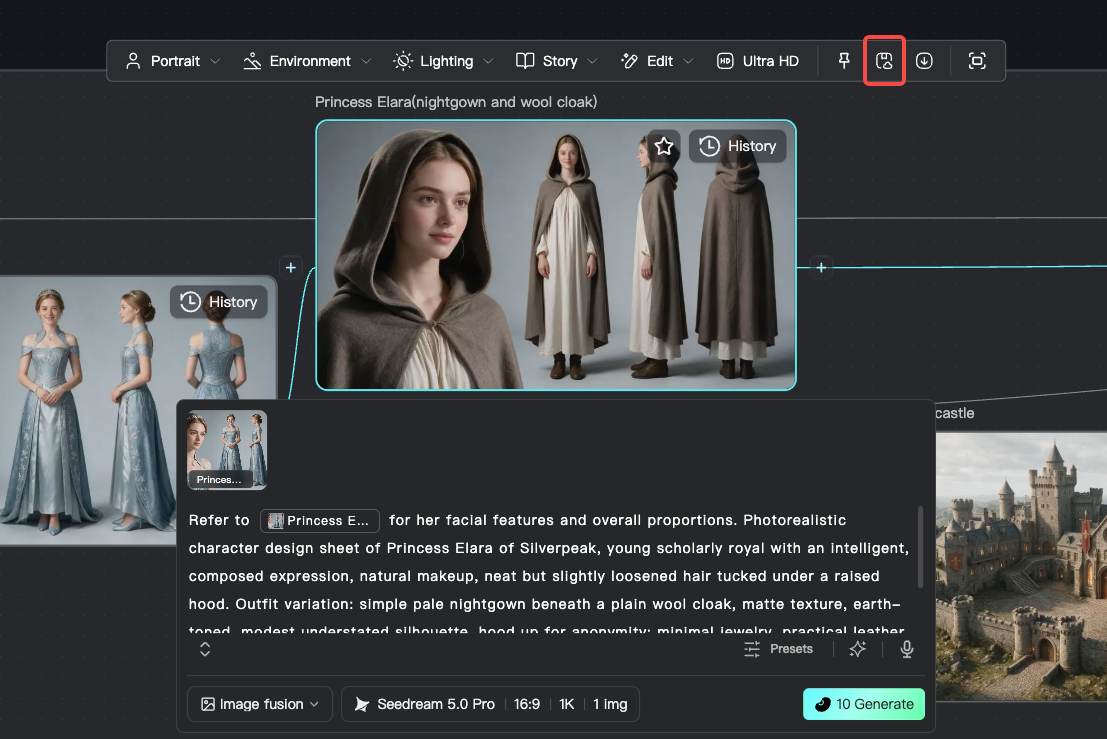
選擇具體角色對應的圖片節點→查看、修改推薦描述詞→生成對應角色
選擇角色相關狀態的圖片節點→查看、修改推薦描述詞→生成對應角色相關狀態
選擇具體場景對應的圖片節點→查看、修改推薦描述詞→生成對應場景
選擇具體道具對應的圖片節點→查看、修改推薦描述詞→生成對應道具
同時支援【批量執行】,一鍵生成所有主體圖
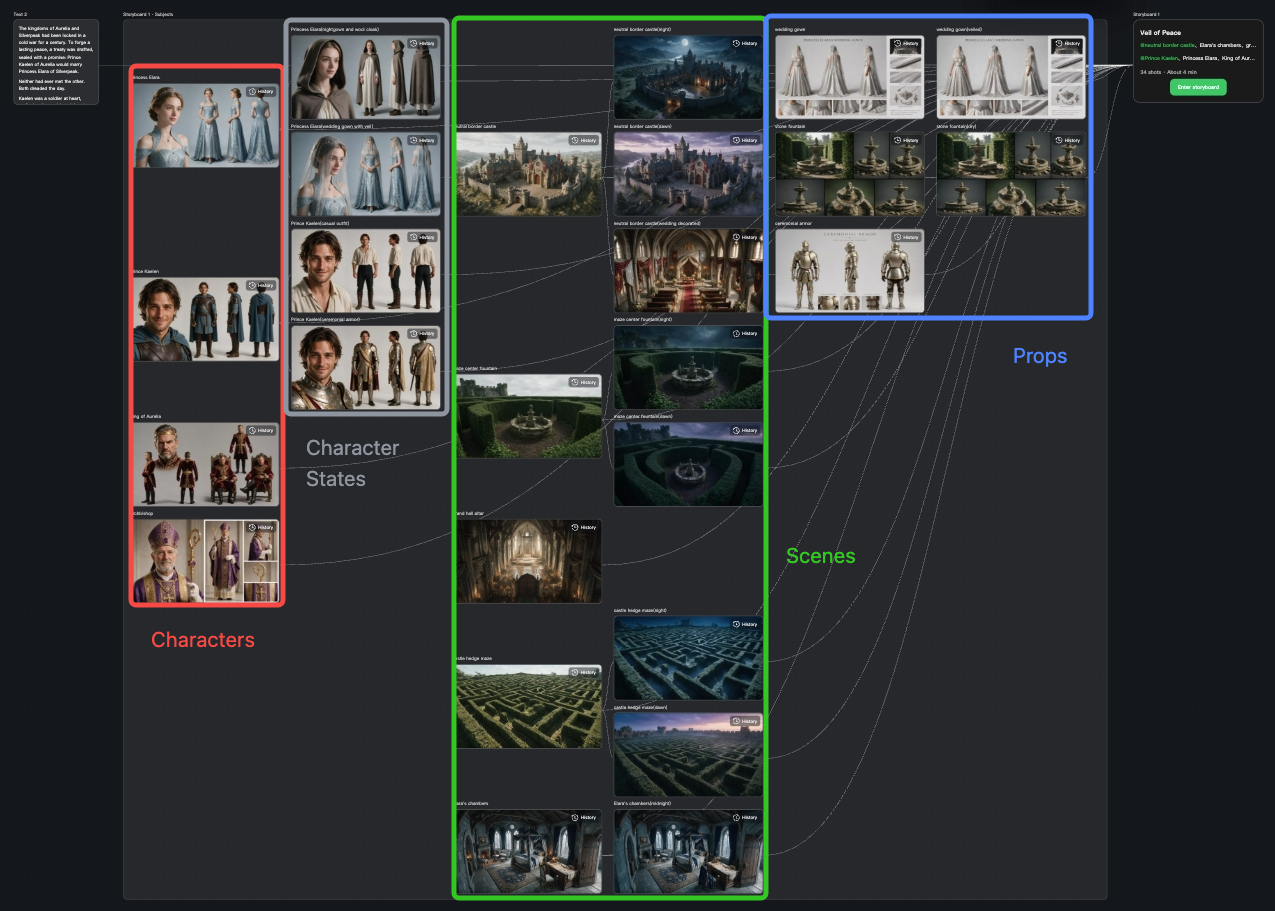
- 分鏡表節點支援【一鍵分鏡圖】【一鍵分鏡影片】
- 生成後可點選【儲存到空間】將所有主體儲存到資產庫。
提示:點選對應節點會顯示推薦提示詞,可根據實際情況修改。
第三步:生成影片
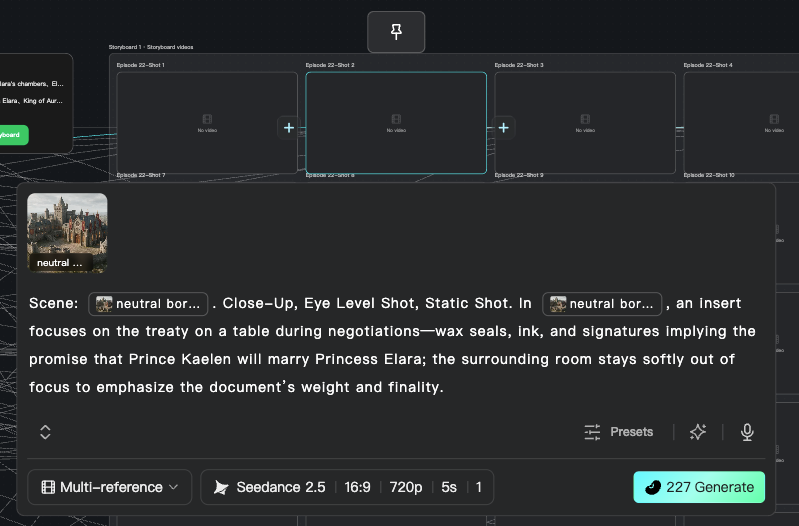
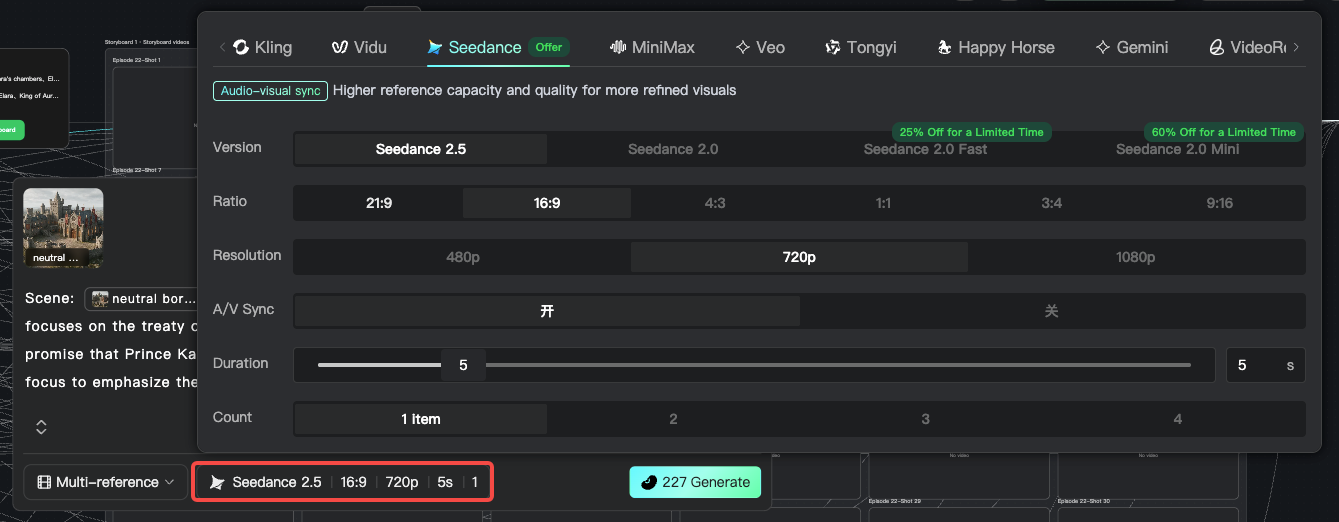
將劇本、角色圖、場景圖連接至影片節點,選擇生成模式和模型,設定畫幅比例、解析度、時長等參數後點選生成。
第四步:後期處理
連接剪輯節點,將生成的影片、音訊與剪輯節點連接,點選【去剪輯】即可完成基礎剪輯工作。
第五步:匯出作品
完成創作後,可框選需要匯出的資產,點選【批量下載】即可批量儲存生成內容。
10 自由畫布創作技巧
先規劃,再生成
推薦流程:明確創作目標 → 建立文本節點梳理需求 → 生成角色和場景資產 → 再進入影片製作。避免直接生成影片導致修改成本增加。
善用參考資產
如果希望保持人物一致、場景統一、風格穩定,建議提前上傳參考圖,並透過圖片節點的融圖模式進行創作。
模組化管理資產
建議將角色、場景、道具、影片片段分別儲存管理,方便後續複用。詳見 怎麼使用資產?。
11 常見問題
Q:自由畫布和影視創作工作臺有什麼區別?
自由畫布適合自由探索、靈活搭建工作流;工作臺適合有劇本、按結構化流程推進的創作。兩者可以互補使用。
Q:節點之間可以交叉連接嗎?
可以。一個節點的輸出可以同時連接到多個節點的輸入,實現素材的複用和分支工作流。
Q:畫布中的內容可以分享給其他人嗎?
可以。NadouPro 支援將畫布中的內容分享給其他使用者,方便團隊協作。