
AI 이미지, 비디오, 오디오는 어떻게 생성하나요?
NadouPro의 이미지, 비디오, 오디오 기능은 영상 창작의 핵심 생산성입니다. 캐릭터 설정 이미지와 스토리보드 화면부터 동적 비디오 클립, 그리고 배음악과 캐릭터 더빙까지, 시각과 청각 소재의 전체 생성 과정을 다룹니다.
아래 기능은 모두 자유 캔버스 또는 영상 창작 작업대에서 해당 노드를 추가해 사용할 수 있습니다. 각 기능의 자세한 설명은 다음과 같습니다.
1 어떤 이미지 생성 기능이 있나요
NadouPro는 텍스트 투 이미지부터 정밀 리터칭까지 전 과정을 다루는 이미지 생성·편집 기능을 제공합니다. 자유 캔버스 또는 영상 창작 작업대에서 이미지 노드를 추가한 뒤, 기능 패널에서 모드를 선택하세요. 텍스트 투 이미지, 이미지 레퍼런스, 조명, 멀티 뷰 등 기본 생성과 사진 매개변수, 인물 질감 향상, 얼굴 정밀 보정, 720° 파노라마, 멀티 그리드 등 고급 편집을 지원합니다.
지원 모델: Seedream 5.0 Pro(영화급 화면), GPT Image 2(초사실 사진, 정확한 텍스트와 레이아웃), Nano Banana 2(빠른 생성, 텍스트 렌더링과 일관성), Nano Banana Pro(다중 이미지 합성, 정확한 지시 수행), Kling O1(기초부터 고급까지 전 과정 편집), Midjourney 8(고급 미감, 네이티브 고해상도)
자세한 모델 안내는 NadouPro 모델 선택 가이드 — 이미지/비디오/오디오의 【이미지 모델】을 참고하세요.
1.1 기본 기능
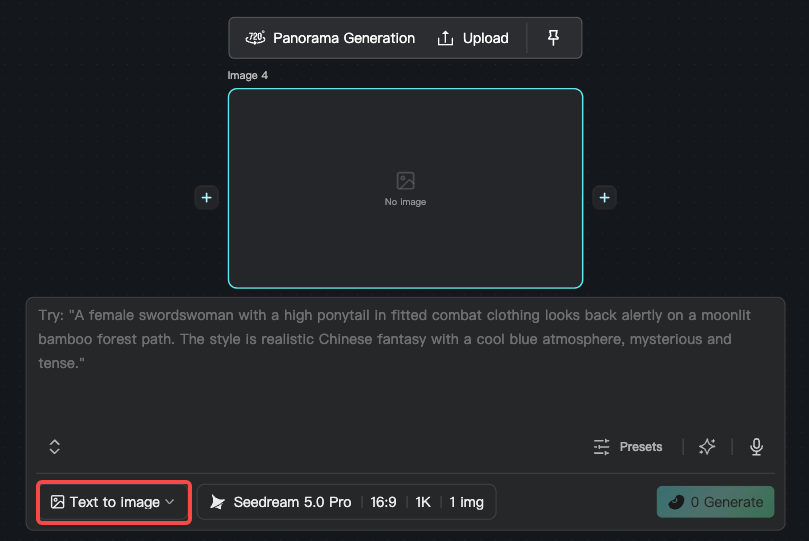
1.1.1 텍스트 투 이미지
텍스트 설명을 입력해 이미지를 생성합니다. 가장 기본적인 이미지 창작 방식이며, 스토리보드 화면, 캐릭터 콘셉트, 장면 디자인, 포스터 등 비주얼 소재에 적합합니다. 이미지 노드에서 「텍스트 투 이미지」를 선택하고 프롬프트를 입력한 뒤 모델을 고르면 생성됩니다.
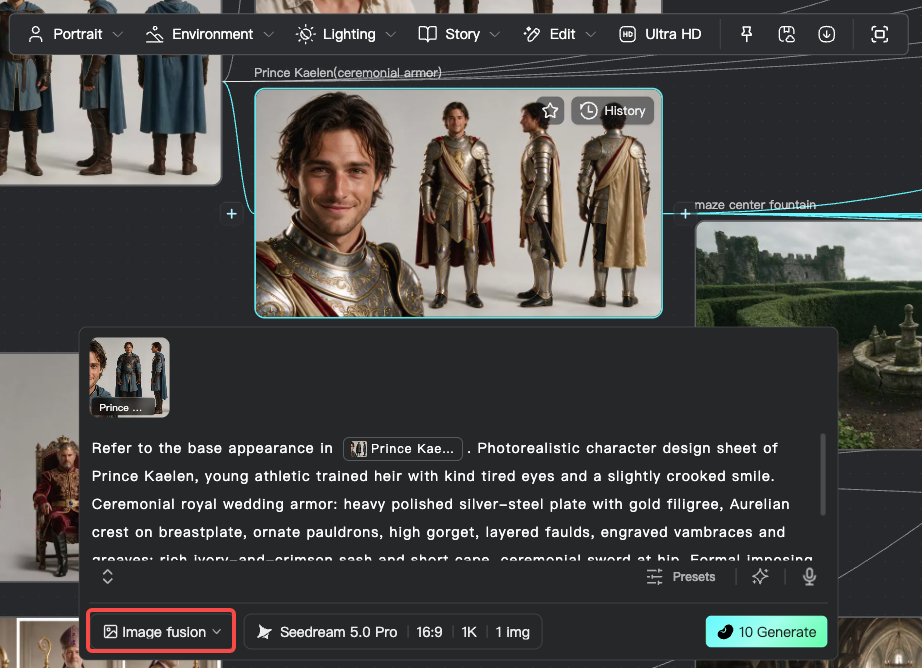
1.1.2 이미지 레퍼런스
여러 이미지를 참고해 최종 이미지를 합성합니다. 여러 캐릭터, 장면, 스타일 요소를 결합해야 할 때 적합하며, 서로 다른 캐릭터의 특징을 한 장의 새 이미지로 합치는 경우 등에 쓸 수 있습니다. 이미지 노드에서 「이미지 레퍼런스」를 선택하고 참고 이미지를 업로드한 뒤 설명을 입력하세요.
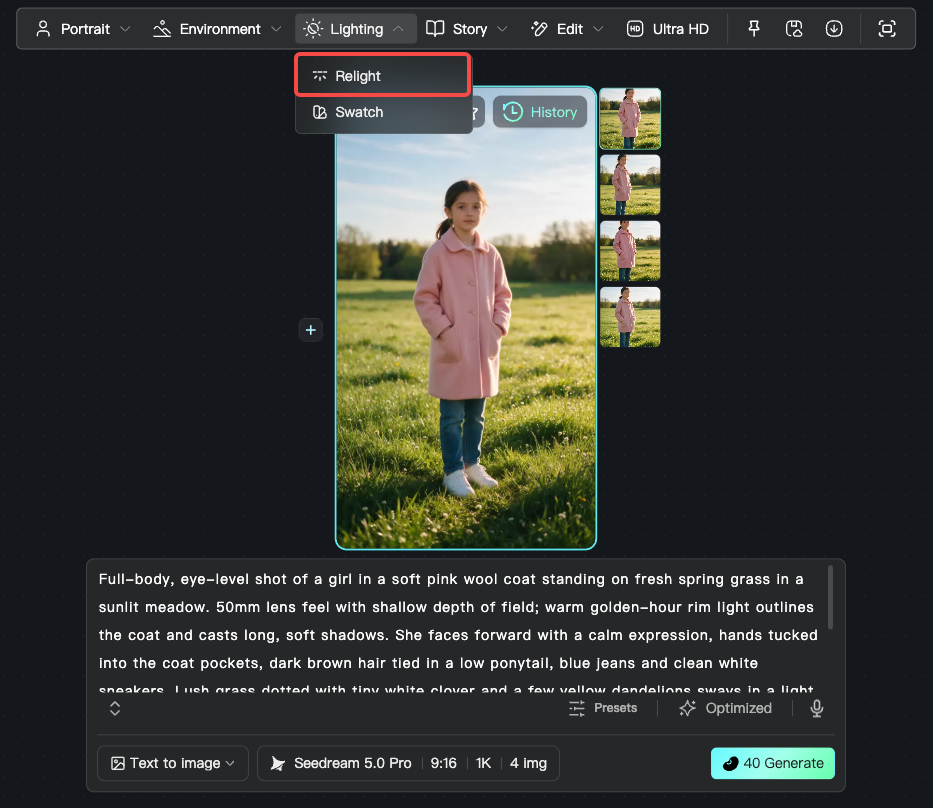
1.1.3 조명
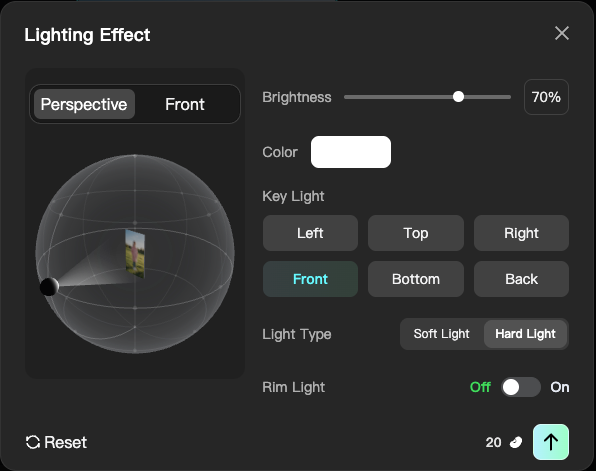
기존 이미지에 다시 조명을 입혀 광원 위치, 밝기, 색 등 매개변수로 분위기를 바꿉니다. 기존 이미지의 감정 톤을 조정할 때 적합하며, 낮 장면을 밤으로 바꾸거나 드라마틱한 빛과 그림자를 강화할 수 있습니다. 이미지 노드에서 「조명」 모드를 선택하고 매개변수를 설정하세요.
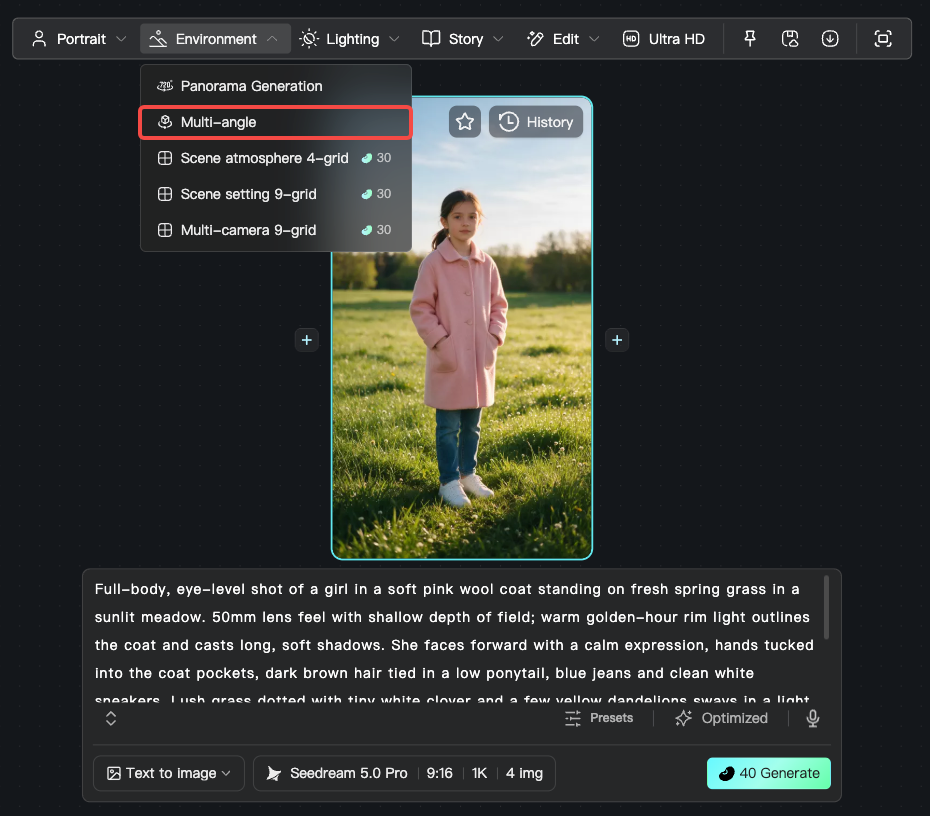
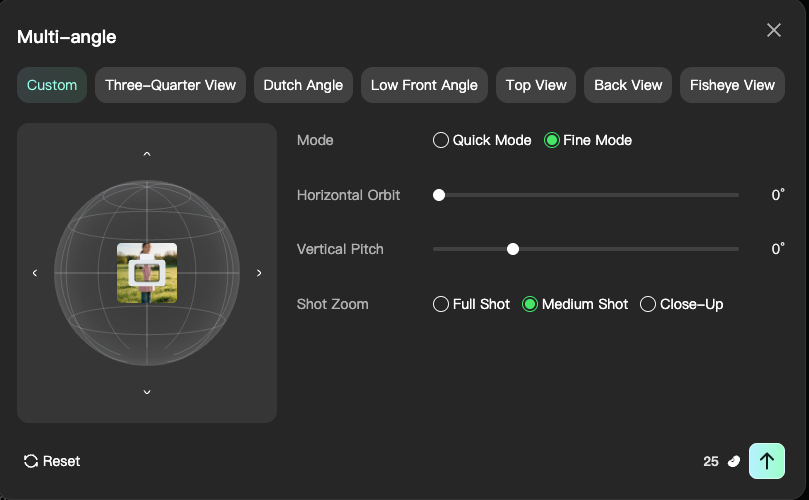
1.1.4 멀티 뷰
이미지의 카메라 각도를 바꿔 여러 시점의 화면을 생성합니다. 같은 장면이나 캐릭터의 다른 각도가 필요할 때 적합하며, 측면, 후면, 부감·앙각 등을 만들 수 있습니다. 이미지 노드에서 「멀티 뷰」 모드를 선택하고 매개변수를 설정하세요.
1.2 고급 기능
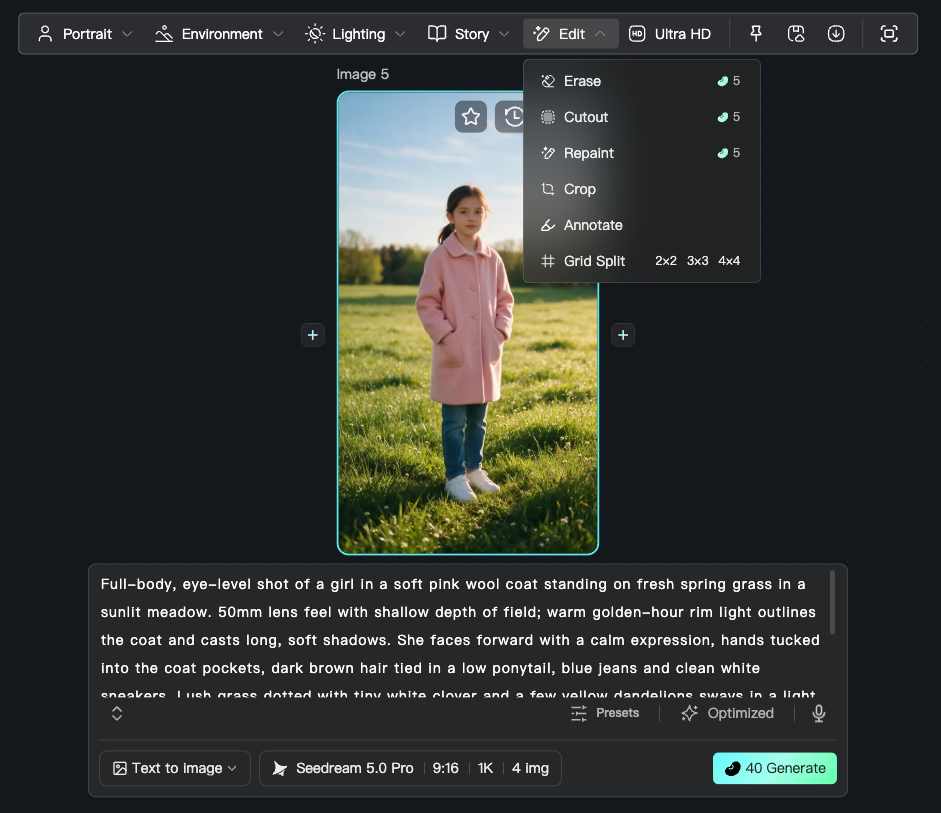
1.2.1 이미지 편집
제거, 컷아웃, 다시 그리기, 자르기, 주석, 그리드 분할을 포함합니다.
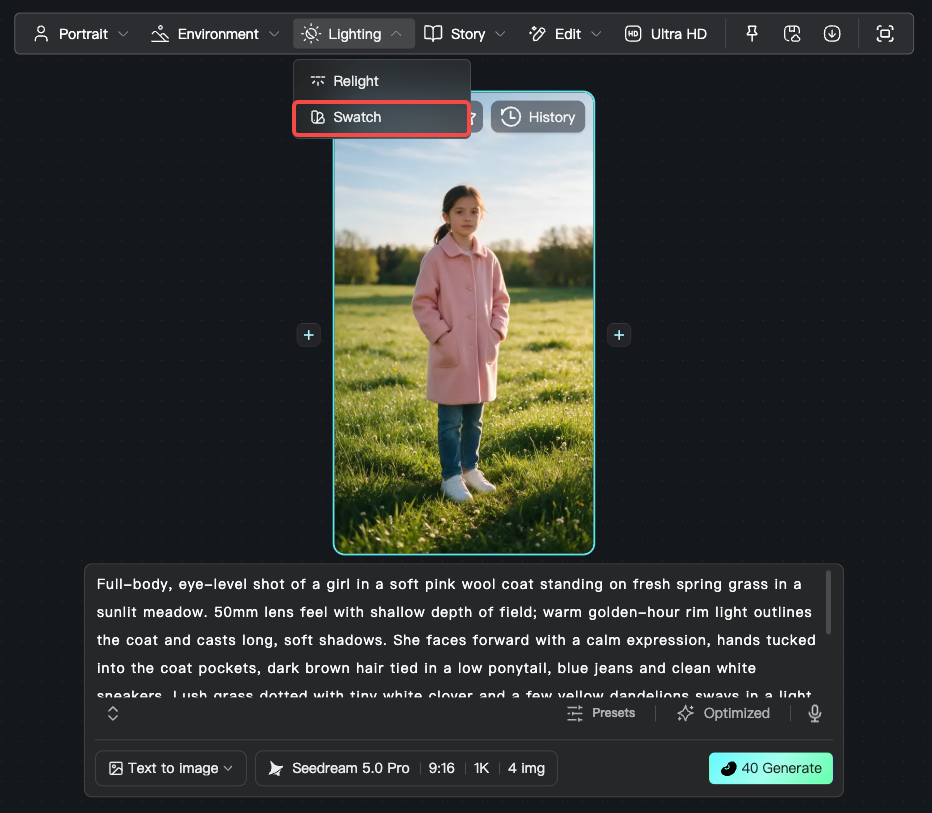
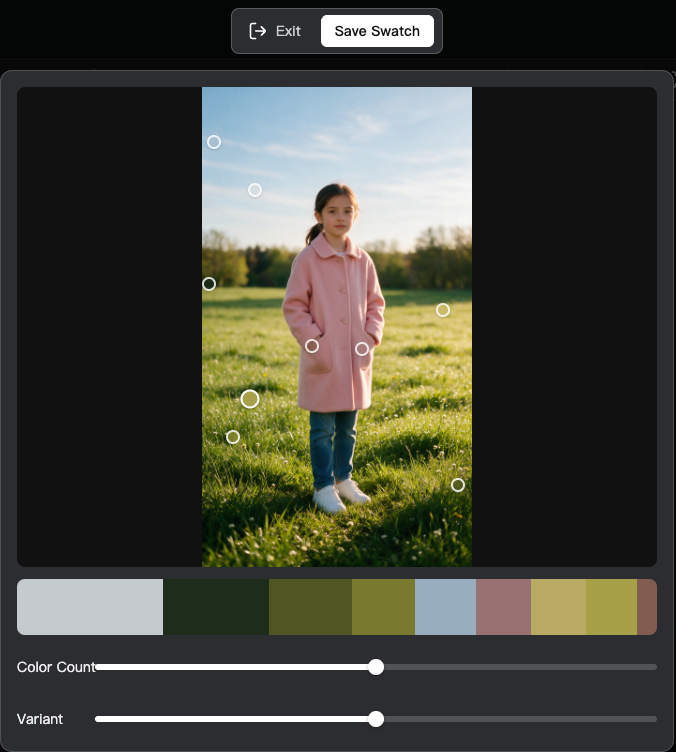
1.2.2 컬러 팔레트
이미지 노드에서 【컬러 팔레트】를 클릭하면 이미지의 색 카드를 저장할 수 있습니다.
1.2.3 720° 파노라마 생성
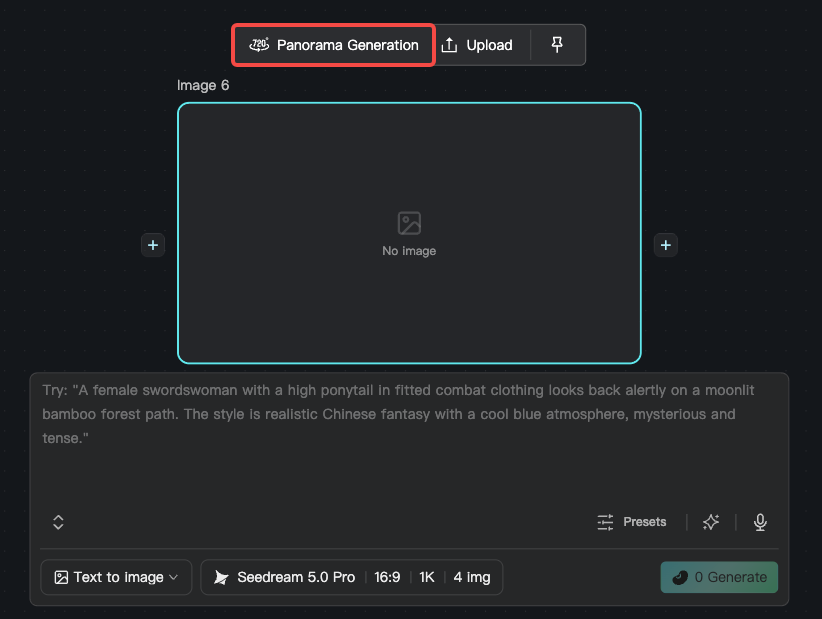
한 번에 파노라마를 생성해 장면의 다각도 일관성을 제어합니다. 생성 후 3D 디렉터 스테이지에서 몰입형 공간 탐색과 멀티 카메라 연출에 사용할 수 있습니다. 이미지 노드에서 【파노라마 생성】 모드를 선택하고 장면 설명을 입력하세요.
- 진입 및 사용 단계: 【캔버스】를 연 뒤 이미지 노드를 클릭하고 【파노라마 생성】을 선택하거나, 【작업대】-【주체】-【파노라마 생성】으로 장면을 손쉽게 맞춤 설정할 수 있습니다.
1.2.4 멀티 그리드 이미지 생성
멀티 그리드 이미지 생성은 여러 시점이나 상태를 한 번에 만들어 캐릭터/장면 일관성을 유지합니다.
| 그리드 유형 | 용도 | 설명 |
|---|---|---|
| 캐릭터 삼면도 | 캐릭터 정면/측면/후면 설정 | 서로 다른 샷에서 캐릭터를 일관되게 유지 |
| 표정 나인 그리드 | 9가지 표정 상태 | 캐릭터 연기를 풍부하게 |
| 장면 나인 그리드 | 같은 장면의 9개 각도 | 완전한 공간 구성 |
| 멀티 카메라 나인 그리드 | 같은 장면의 다른 카메라 | 영상 샷 설계 |
| 스토리보드 15그리드 | 15칸 스토리보드 | 서사 리듬을 빠르게 미리 보기 |
| 크리에이티브 25그리드 | 25칸 창작 조합 | 대규모 아이디어 탐색 |
캐릭터 설정집, 스토리보드 초안, 창작 소재 라이브러리를 빠르게 만들 때 적합합니다.
1.2.5 사진 매개변수 설정
사진 매개변수는 이미지 생성 시 렌즈 각도, 심도 관계, 색 기반, 렌즈 광학 질감을 직접 제어합니다. 초점 거리와 심도는 렌즈 언어를, 색 과학은 화면의 바탕색을, 렌즈 세트는 영화 렌즈 시리즈의 결을 정합니다. 초점 거리, 심도, 필름 스타일 등 300+ 프리셋을 제공합니다. 영화급 화면 질감을 원하는 창작자가 다양한 렌즈와 필름 효과를 흉내 낼 때 적합합니다.
진입점: 텍스트 투 이미지, 이미지 레퍼런스 모드에서 Nano Banana 2 / Nano Banana Pro / GPT Image 2 모델을 선택하면 사진 매개변수를 사용할 수 있습니다.
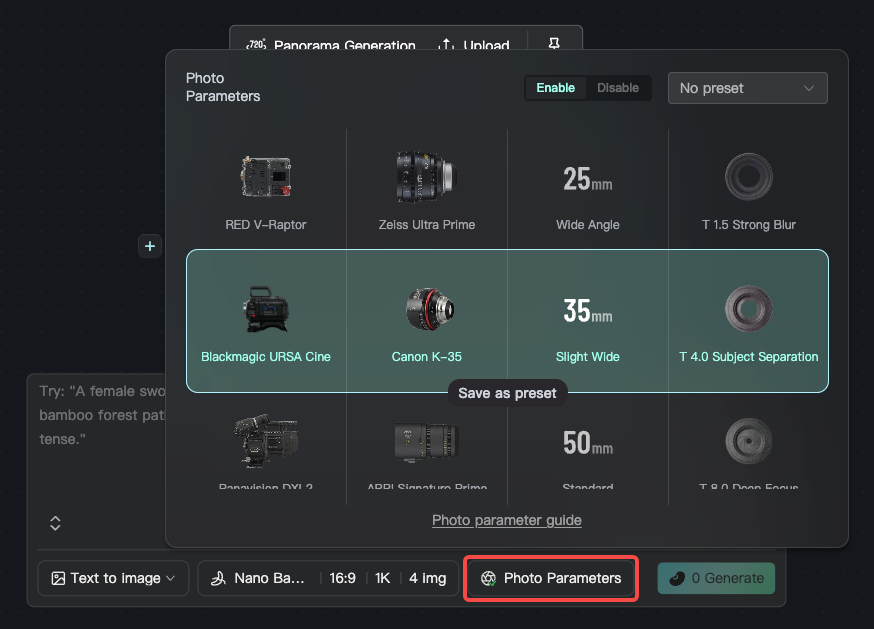
초점 거리, 심도, 색 공간, 렌즈 세트 정보는 사진 매개변수 사용 가이드를 참고하세요.
1.2.6 인물 질감 향상
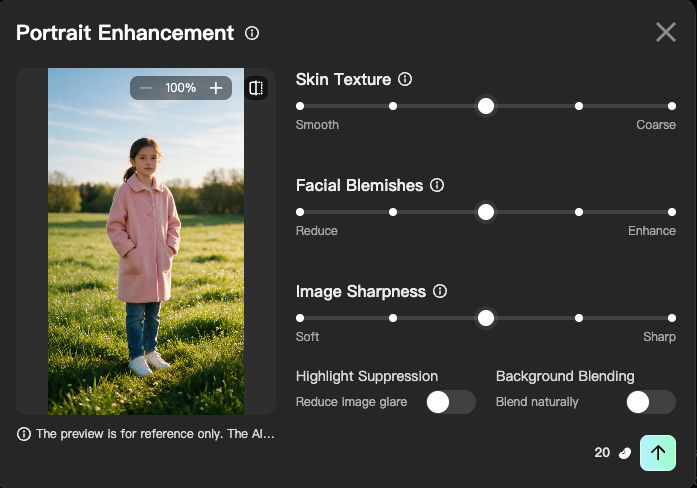
이미지 속 인물의 질감을 최적화합니다. 피부 텍스처 세밀화, 얼굴 잡티 보정, 화면 선명도 향상을 포함합니다. 이미지(AI 생성/사용자 지정) 노드에서만 사용할 수 있습니다. 사실적인 인물의 리얼리티와 정교함을 높일 때 적합합니다.
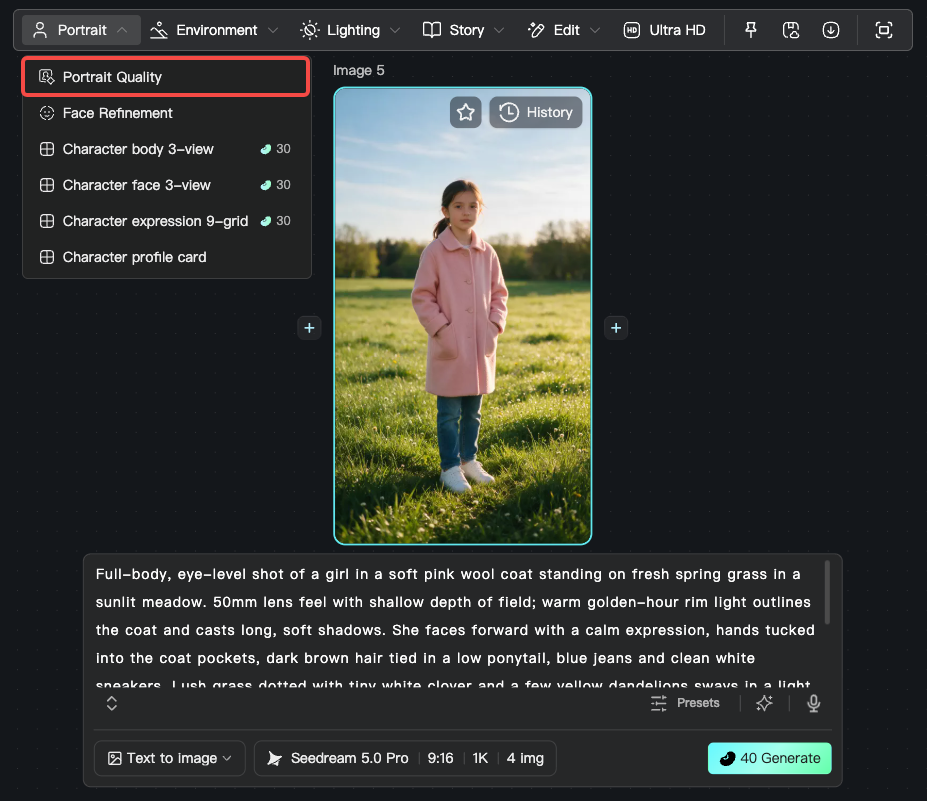
조절 가능한 매개변수
피부 텍스처 세밀화: 피부의 미세 텍스처를 강화해 더 자연스럽게 표현
얼굴 잡티 보정: 반점, 여드름 자국 등 얼굴 잡티를 자동 인식하고 복구
화면 선명도 향상: 전체 선명도와 가장자리 샤프니스를 향상
유광 억제: 화면 전체의 번들거리는 하이라이트를 줄임
배경 블렌드: 인물과 배경이 자연스럽게 어우러지도록 함
1.2.7 얼굴 정밀 보정
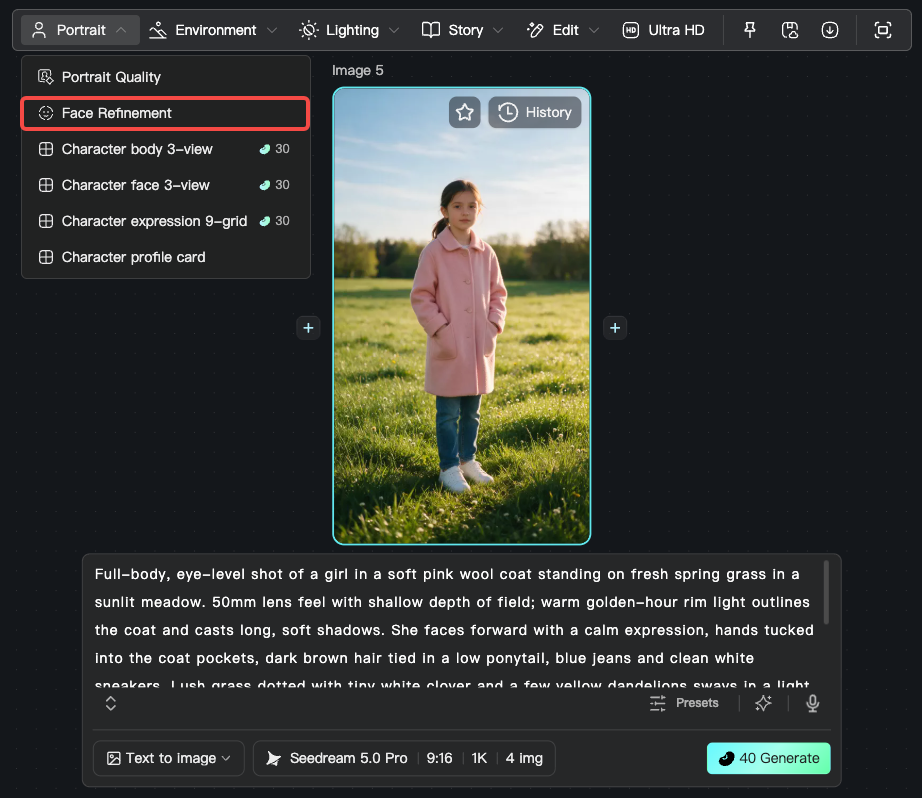
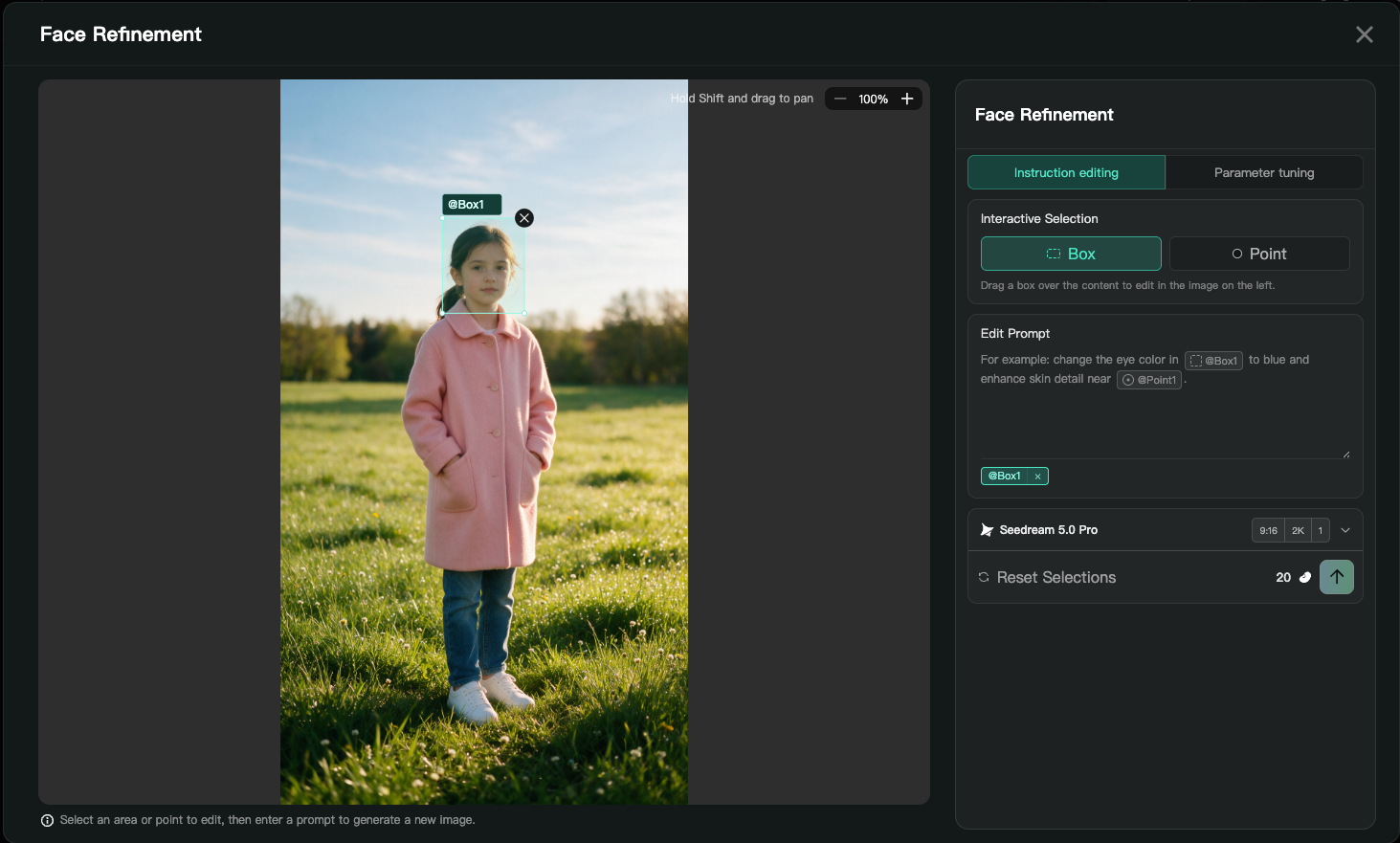
지시 편집과 매개변수 미세 조정으로 캐릭터 얼굴을 정밀하게 맞춥니다. 이미지(AI 생성/사용자 지정) 노드에서만 사용할 수 있습니다. 얼굴 특징, 표정, 메이크업을 정확하게 제어해야 할 때 적합합니다.
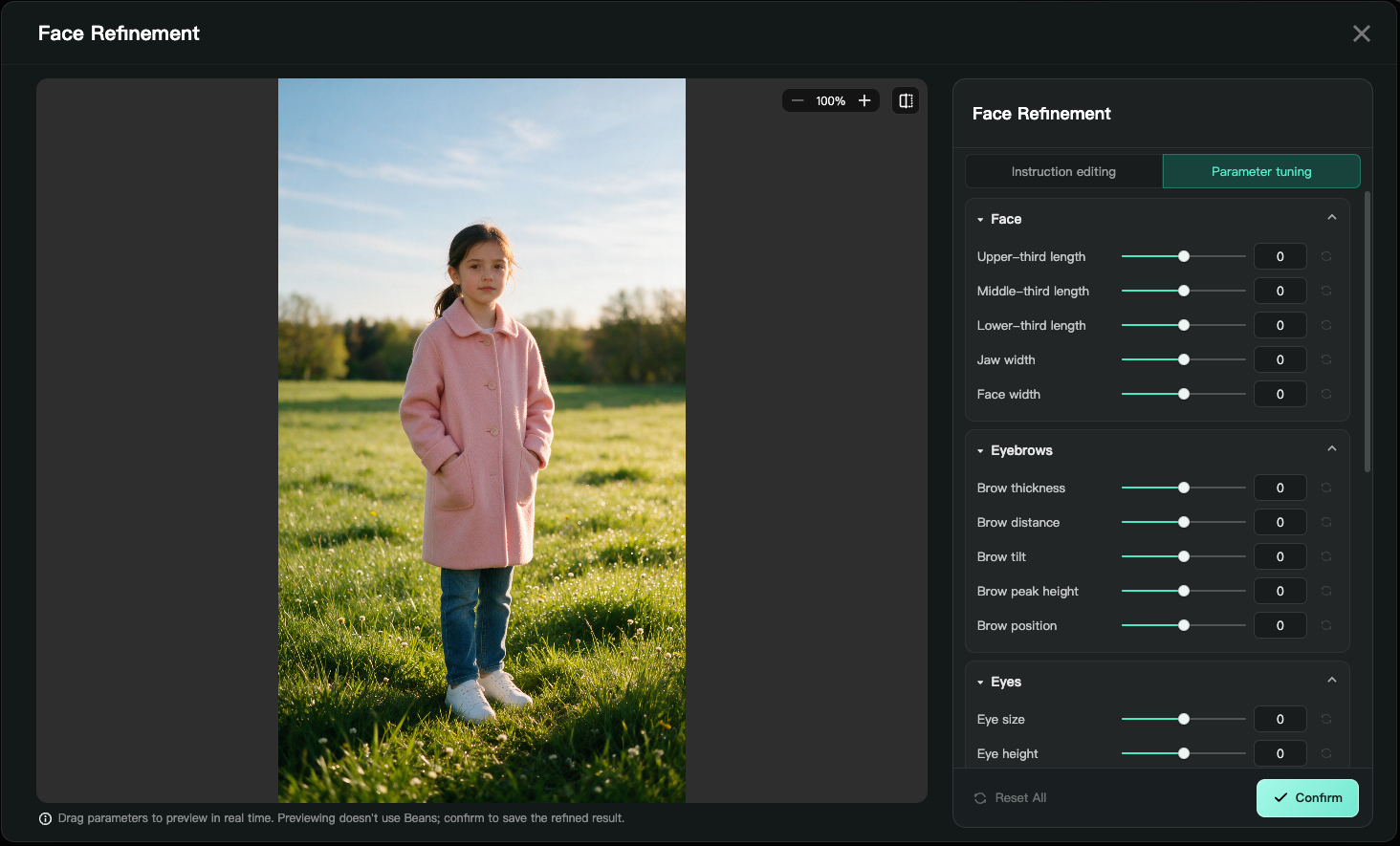
【매개변수 미세 조정】으로 얼굴, 눈썹, 눈 등 세부 요소를 조정할 수 있습니다.
2 어떤 비디오 생성 기능이 있나요
NadouPro는 텍스트 투 비디오부터 전문 샷 생성까지 전 과정을 다루는 비디오 생성·편집 기능을 제공합니다. 자유 캔버스 또는 영상 창작 작업대에서 비디오 노드를 추가한 뒤, 기능 패널에서 모드를 선택하세요. 텍스트 투 비디오, 첫/끝 프레임, 멀티 레퍼런스, 액션 컨트롤 등 생성 모드와 스마트 지우기, 초고화질 프레임 보간 등 편집 기능을 지원합니다. 모든 비디오 모델은 음성-화면 동기화를 지원합니다.
지원 모델: Seedance 2.5(품질과 생산량, 더 정교한 영상), Seedance 2.0(4K, 고품질 멀티샷), Happy Horse 1.1(더 강한 움직임), Kling 3.0 Omni 4K(멀티모달 입력), MiniMax H3 2K(멀티샷 출력, 높은 가성비), Seedance 2.0 Mini(매우 빠른 출력), Veo 3.1 Preview(4K 초고화질), Gemini Omni Flash(멀티모달 만능)
자세한 모델 안내는 NadouPro 모델 선택 가이드 — 이미지/비디오/오디오의 【비디오 모델】을 참고하세요.
2.1 기본 기능
2.1.1 텍스트 투 비디오
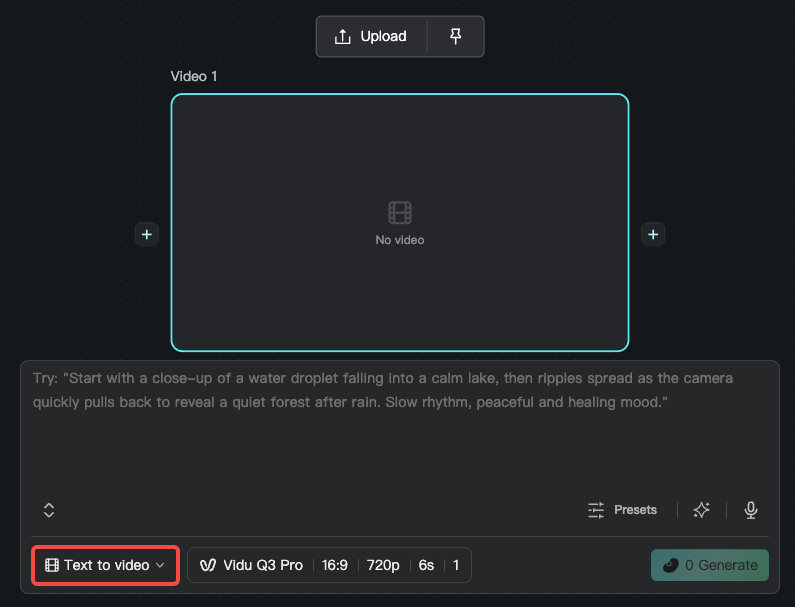
텍스트 설명을 입력해 1–15초 비디오 클립을 바로 생성합니다. 가장 기본적인 비디오 창작 방식이며, 동적 화면을 빠르게 만들고 창작 방향을 검증할 때 적합합니다. 비디오 노드에서 「텍스트 투 비디오」를 선택하고 프롬프트를 입력한 뒤 모델을 고르세요.
2.1.2 첫/끝 프레임
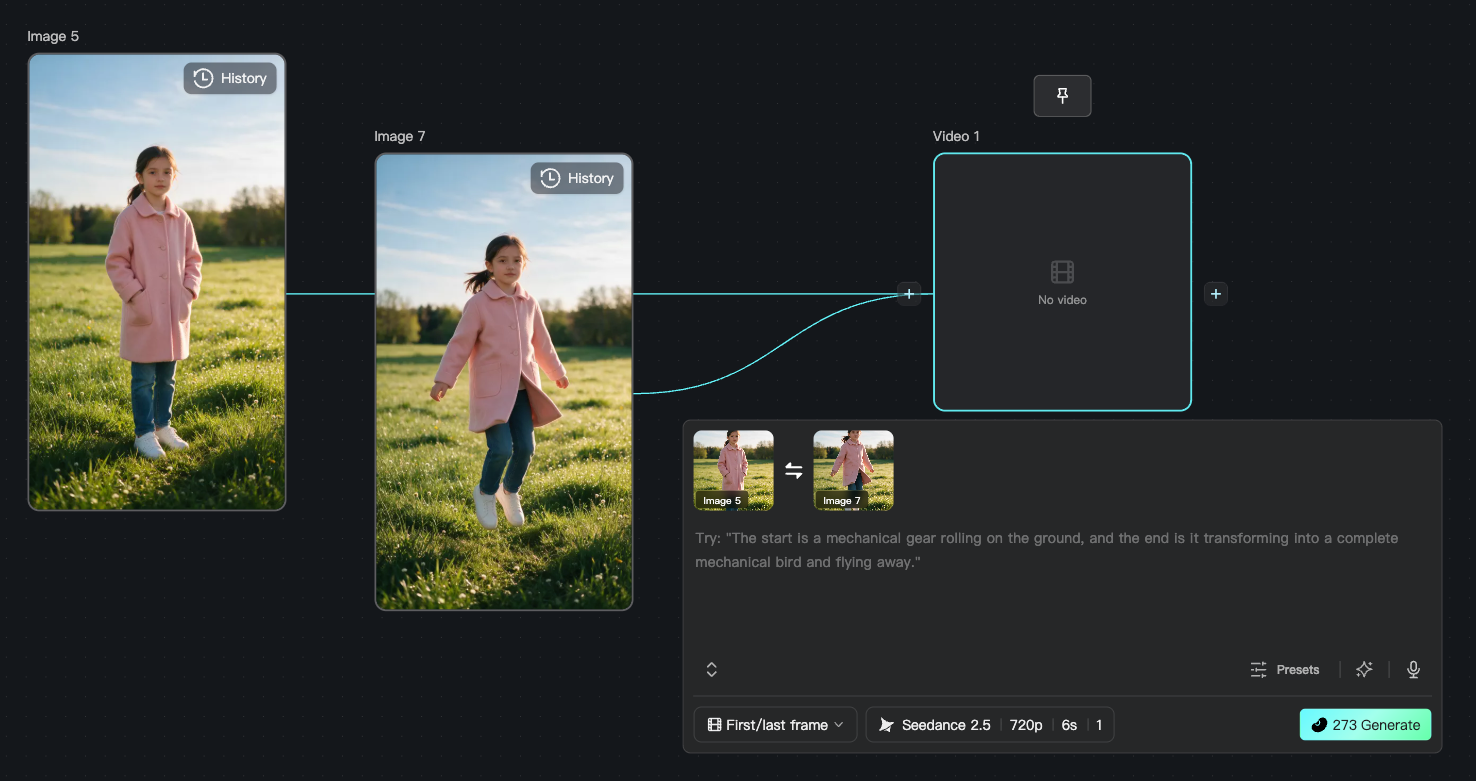
첫 프레임과 끝 프레임 이미지로 비디오 생성을 제어합니다. 두 장의 이미지를 시작과 끝 화면으로 올리면, AI가 두 프레임 사이의 전환 애니메이션을 자동 생성합니다. 시작·끝 화면을 제어하고 샷을 연결할 때 적합합니다. 비디오 노드에서 「첫/끝 프레임」 모드를 선택하고 첫 프레임과 끝 프레임을 업로드하세요.
2.1.3 멀티 레퍼런스
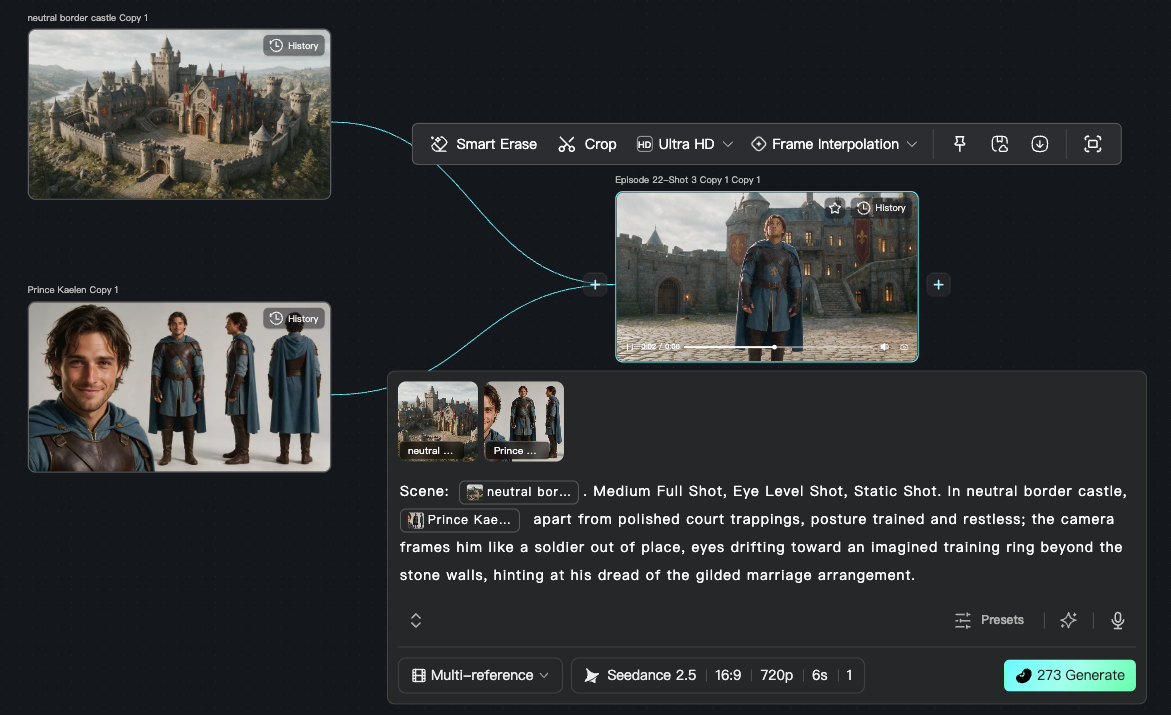
여러 주체나 다른 참고 이미지를 융합해 비디오 클립을 생성합니다. 여러 캐릭터나 장면의 일관성이 필요한 비디오 창작에 적합합니다. 비디오 노드에서 「멀티 레퍼런스」 모드를 선택하고 참고 이미지를 업로드한 뒤 설명을 입력하세요.
2.1.4 비디오 편집
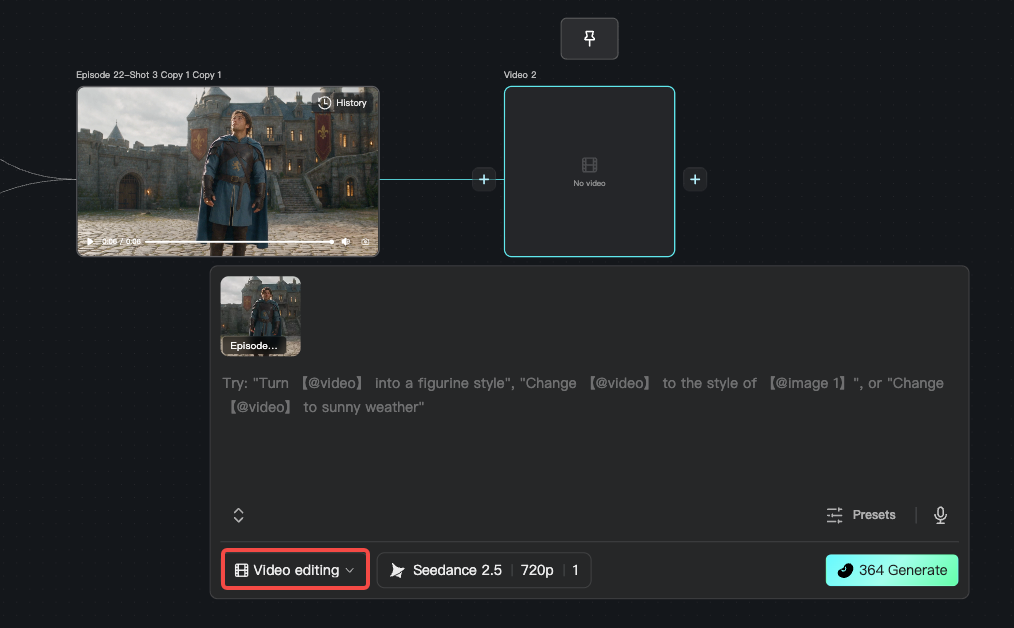
기존 비디오의 요소를 편집합니다. 화면 분위기 변경, 길이 연장 등이 포함됩니다. 이미 생성된 비디오를 부분적으로 조정하고 최적화할 때 적합합니다. 비디오 노드에서 「비디오 편집」 모드를 선택하고 대상 비디오를 업로드한 뒤 편집 지시를 입력하세요.
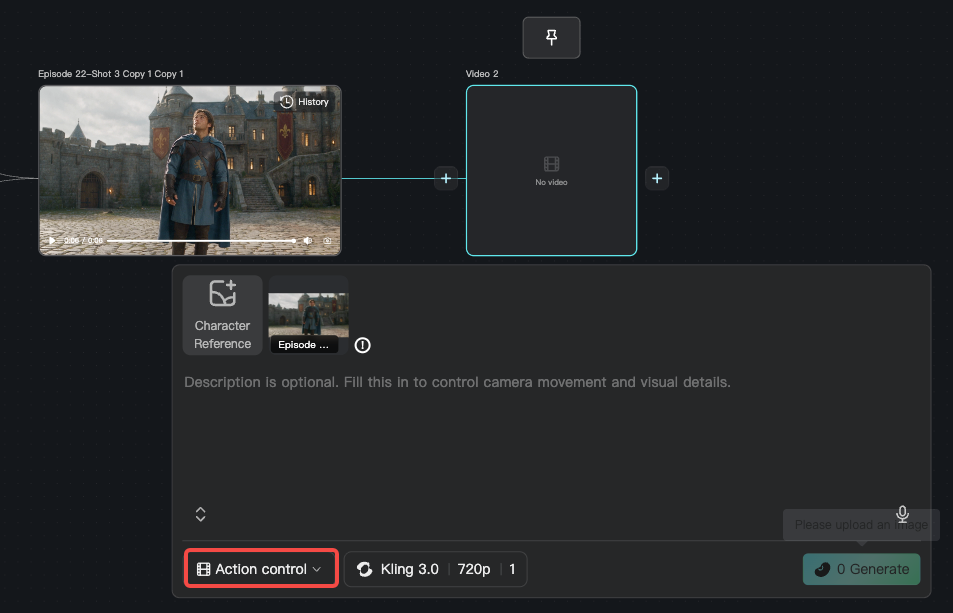
2.1.5 액션 컨트롤
비디오 속 인물의 얼굴 표정과 몸동작을 생성 비디오로 옮깁니다. 참고 비디오나 인물 이미지를 올리면 AI가 동작을 추출해 대상 캐릭터에 적용합니다. 걷기, 손 흔들기, 춤 등 특정 동작을 캐릭터에게 시킬 때 적합합니다.
2.2 고급 기능
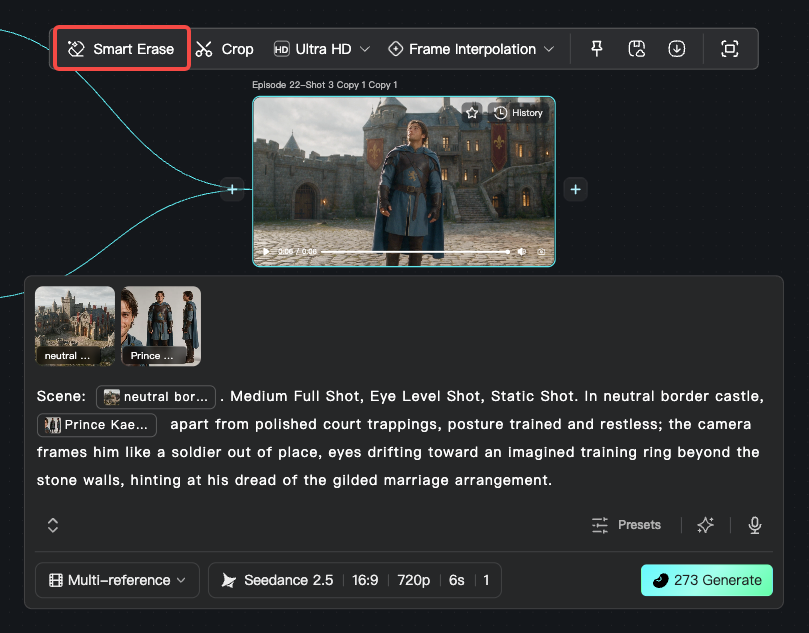
2.2.1 스마트 지우기
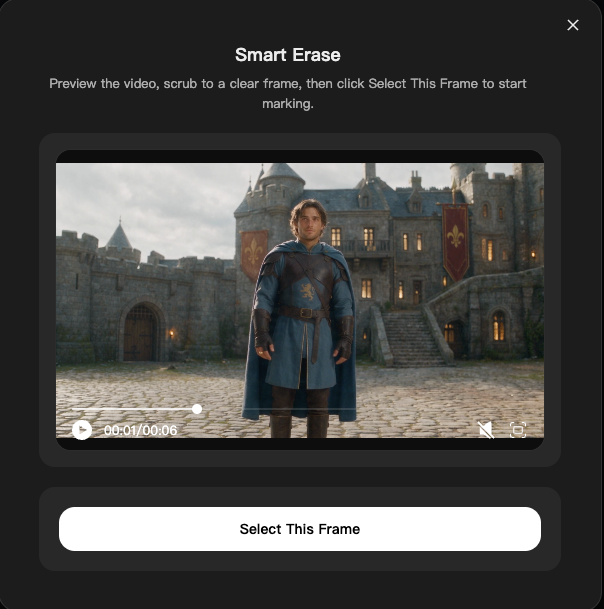
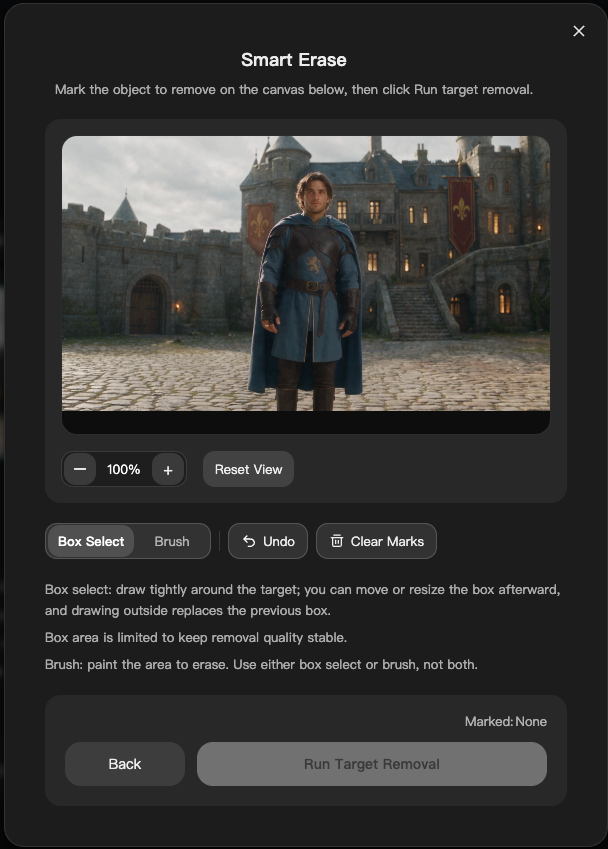
스마트 지우기는 비디오에서 불필요한 요소나 대상을 제거합니다. 화면의 실수 소품, 워터마크, 여분의 인물을 정리할 때 적합합니다. 비디오 노드에서 「스마트 지우기」를 선택하고 지울 영역을 박스 선택하세요.
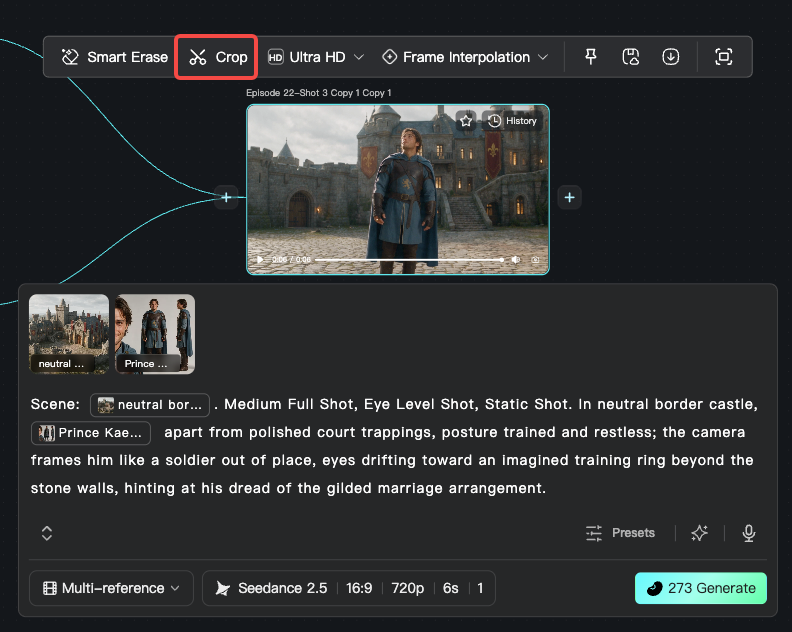
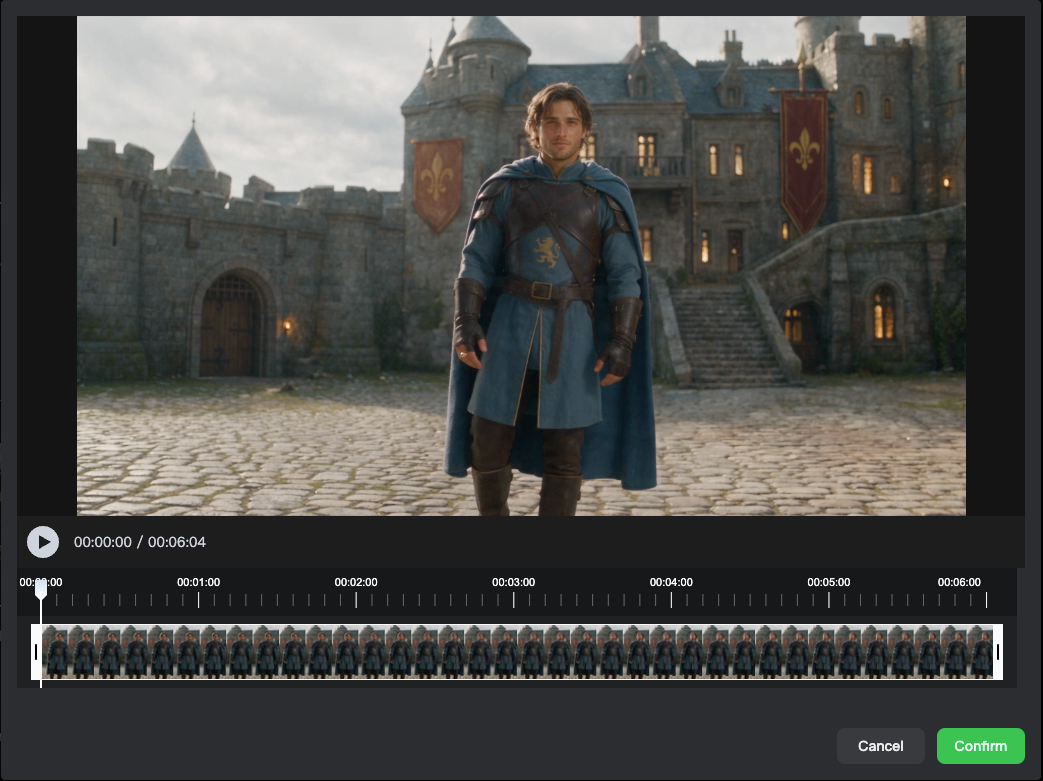
2.2.2 자르기
비디오 길이를 자릅니다.
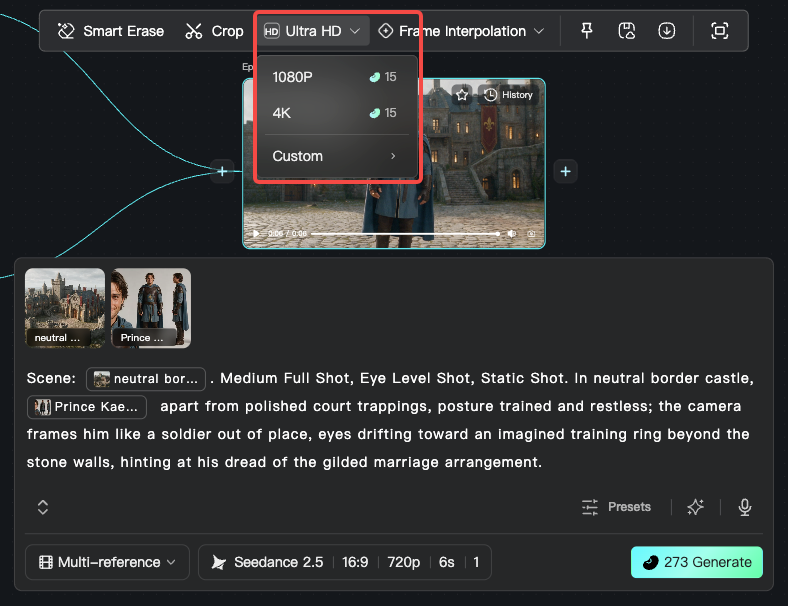
2.2.3 초고화질
비디오에 초해상도 처리를 적용해 선명도와 디테일을 높입니다. 저해상도 소재를 HD로 올릴 때 적합합니다.
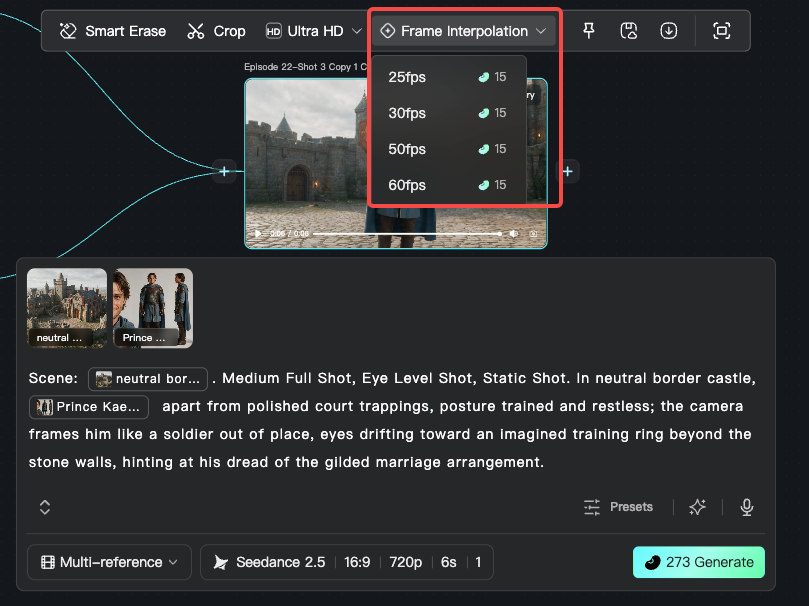
2.2.4 초고화질 프레임 보간
자동 초해상도와 프레임 보간으로 해상도와 선명도를 높입니다. 저해상도 소재를 HD 또는 초고화질로 올릴 때 적합합니다.
3 어떤 오디오 기능이 있나요
NadouPro는 더빙 생성과 음악 창작을 위한 오디오 생성 기능을 제공합니다. 자유 캔버스 또는 영상 창작 작업대에서 오디오 노드를 추가한 뒤, 기능 패널에서 모드를 선택하세요. 곡 생성, 반주 생성, 대사 더빙, 보이스 변환의 네 가지 모드로 배음악 창작과 캐릭터 더빙을 지원합니다.
지원 모델: Mureka V9(창작 의도를 정확히 이해하고 완성도 높은 곡을 생성), Mureka V8(멜로디와 보컬이 강하고 구조가 완전한 고품질 곡을 안정적으로 생성), Nadou TTS(다국어 대사 더빙), Nadou VC(다국어 보이스 변환)
자세한 모델 안내는 NadouPro 모델 선택 가이드 — 이미지/비디오/오디오의 【오디오 모델】을 참고하세요.
3.1 음악 제작
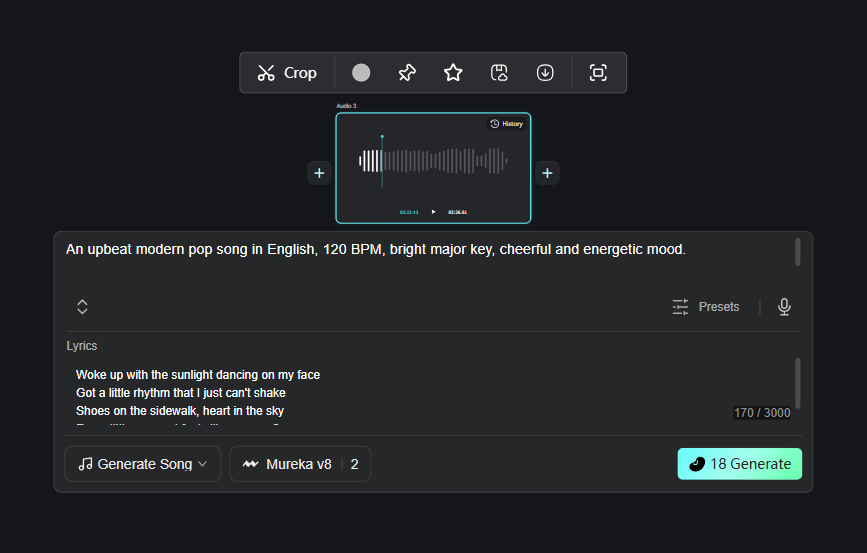
3.1.1 곡 생성
텍스트로 음악 스타일, 감정, 악기 등 매개변수와 가사 정보를 지정하면 완성된 곡을 받을 수 있습니다.
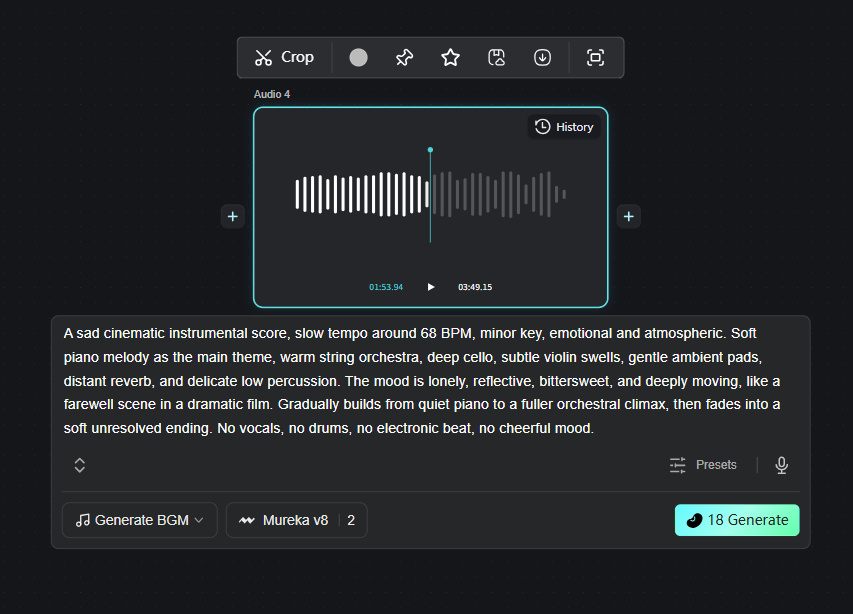
3.1.2 반주 생성
텍스트로 음악 스타일, 감정, 악기 등 매개변수를 지정하면 AI가 해당 반주를 자동 생성합니다.
3.2 더빙 생성
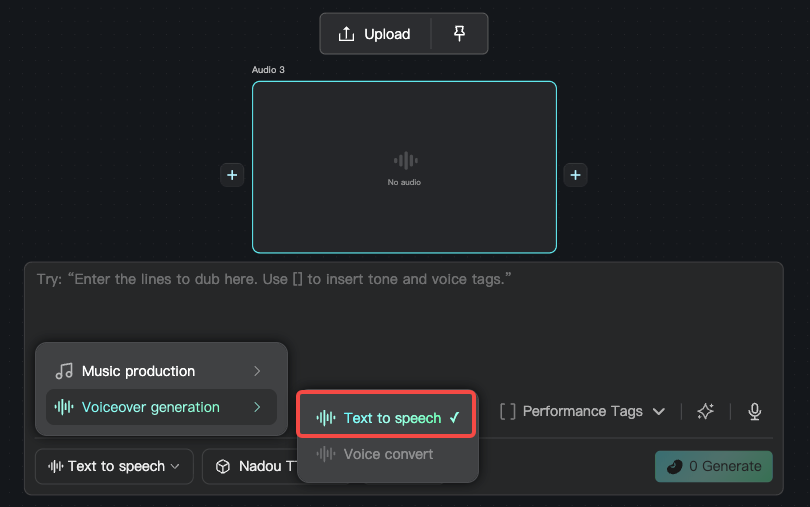
3.2.1 대사 더빙
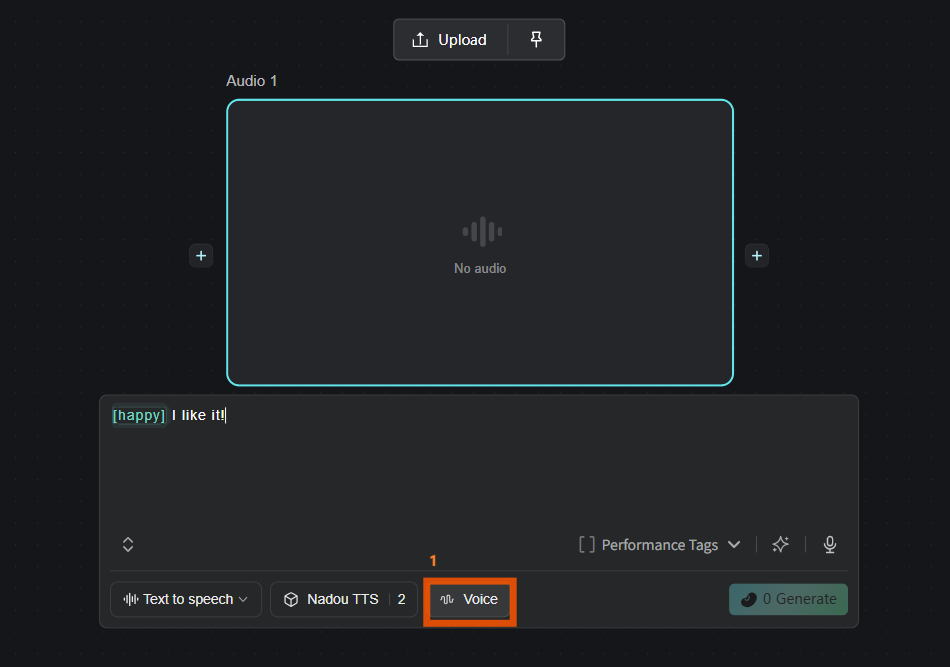
캐릭터 대사 텍스트를 입력하면 AI가 감정 표현이 담긴 음성을 자동 생성합니다. 다른 음색과 언어 스타일을 선택할 수 있어 캐릭터 대사를 넣을 때 적합합니다. 오디오 노드에서 「대사 더빙」 모드를 선택하고 대사 텍스트를 입력한 뒤 음색을 고르세요.
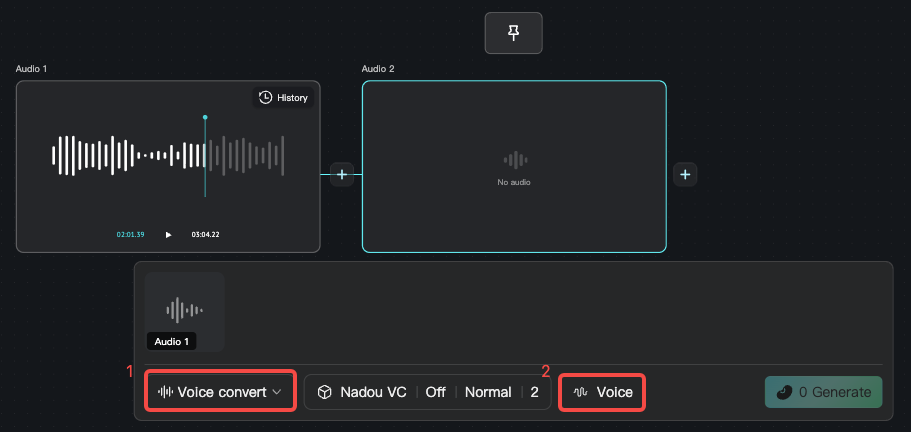
3.2.2 보이스 변환
기존 오디오의 음색을 목표 음색으로 바꾸되, 말 내용과 리듬은 유지합니다. 더빙을 다른 캐릭터의 목소리로 바꿀 때 적합합니다.
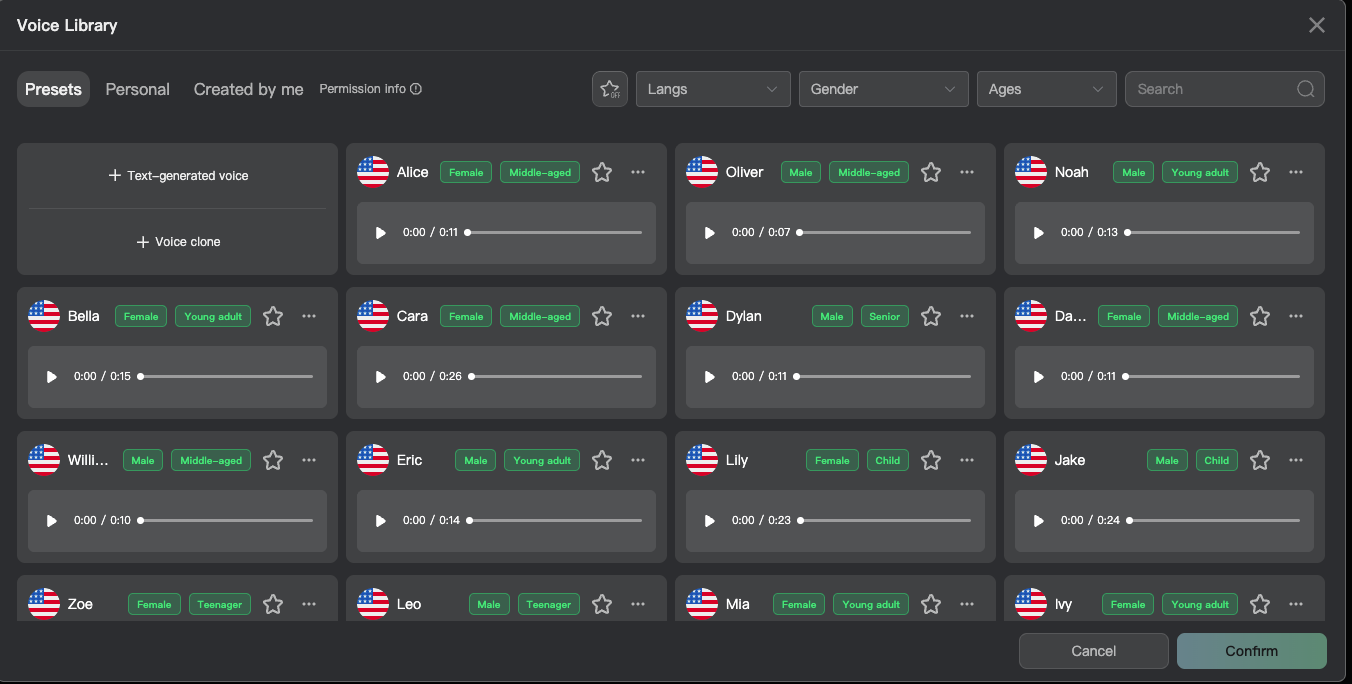
3.2.3 텍스트로 음색 만들기
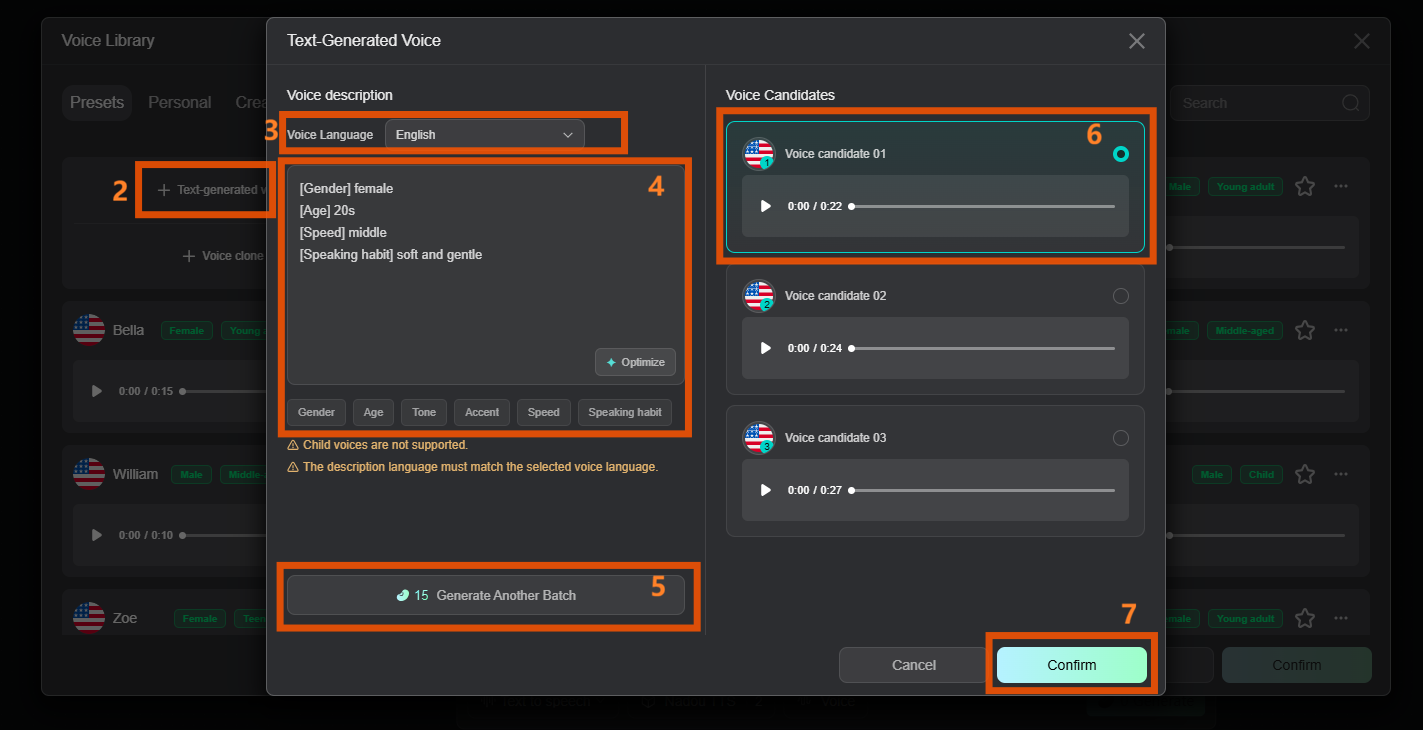
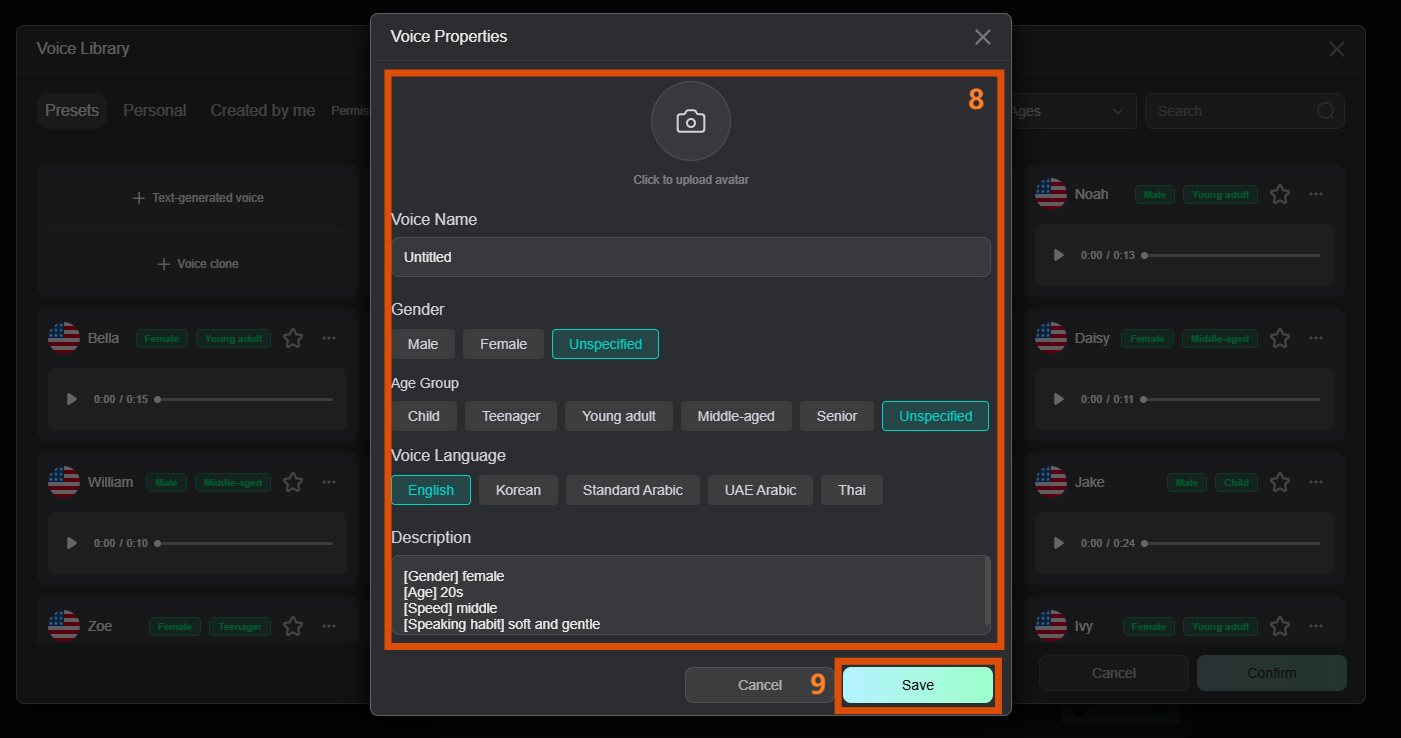
대사 더빙과 보이스 변환에 쓸 나만의 음색도 만들 수 있습니다. 언어를 선택한 뒤, 자연어로 목소리의 성별, 나이, 말 속도, 억양을 설명하면 전용 음색이 생성됩니다.
4 FAQ
Q: 이미지 생성과 비디오 생성은 각각 Beans를 얼마나 쓰나요?
모델과 작업마다 Beans 소모량이 다릅니다. 일반적으로 이미지 생성은 비교적 낮고, 비디오 생성은 비교적 높습니다. 정확한 값은 제품 화면에 표시된 값을 따릅니다.
Q: 사진 매개변수는 어떤 모델에서 사용할 수 있나요?
텍스트 투 이미지, 이미지 레퍼런스 모드에서 Nano Banana 2, Nano Banana Pro 또는 GPT Image 2 모델을 선택하면 사용할 수 있습니다.
Q: 파노라마를 생성한 뒤에는 어디서 사용하나요?
생성 후 3D 디렉터 스테이지에서 몰입형 공간 탐색과 멀티 카메라 연출에 사용할 수 있습니다.
Q: 오디오 기능은 어떤 창작 모드를 지원하나요?
오디오 기능은 곡 생성, 반주 생성, 대사 더빙, 보이스 변환의 네 가지 모드를 지원하며, 배음악 창작부터 캐릭터 더빙까지 일반적인 수요를 다룹니다.