
كيف تولّد صور وفيديو وصوت بالذكاء الاصطناعي؟
تشكّل ميزات الصور والفيديو والصوت في NadouPro جوهر الإنتاج السينمائي. من صور إعداد الشخصيات ولوحات القصة، إلى مقاطع الفيديو المتحركة، ثم الموسيقى التصويرية ودبلجة الشخصيات، تغطي هذه الميزات مسار توليد المواد البصرية والسمعية بالكامل.
يمكن استخدام جميع الميزات أدناه في اللوحة الحرة أو منضدة العمل للإنتاج السينمائي بإضافة العقدة المناسبة. فيما يلي شرح تفصيلي لكل ميزة.
1 ما ميزات توليد الصور المتاحة
تقدّم NadouPro مسارًا كاملًا لتوليد الصور وتحريرها، من التحويل من نص إلى صورة حتى التنقيح الدقيق. بعد إضافة عقدة صورة في اللوحة الحرة أو منضدة العمل، اختر الوضع في لوحة الميزات. يشمل التوليد الأساسي التحويل من نص إلى صورة، والمرجع الصوري، وإعادة الإضاءة، وتعدد الزوايا. ويشمل التحرير المتقدم معلمات الصورة، وتعزيز جودة البورتريه، وتنقيح الوجه، والبانوراما بزاوية 720°، والتخطيطات متعددة الشبكات.
النماذج المدعومة: Seedream 5.0 Pro (لقطات سينمائية)، GPT Image 2 (صور فائقة الواقعية مع نص وتخطيط دقيقين)، Nano Banana 2 (توليد سريع، رسم نص قوي واتساق أعلى)، Nano Banana Pro (دمج صور متعددة مع اتباع دقيق للتعليمات)، Kling O1 (تحرير كامل المسار من الأساسي إلى المتقدم)، Midjourney 8 (جمالية راقية ودقة أصلية عالية)
للتفاصيل حول النماذج، راجع كيفية اختيار نماذج NadouPro — الصور والفيديو والصوت 【نماذج الصور】
1.1 الميزات الأساسية
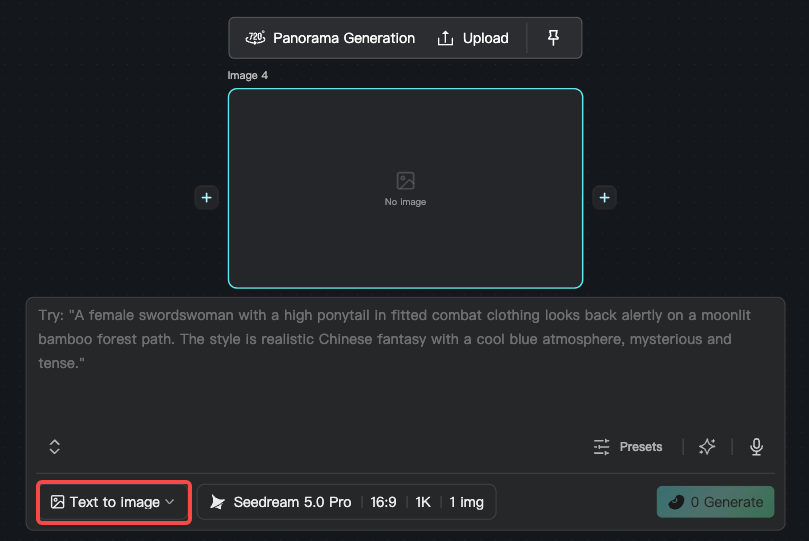
1.1.1 التحويل من نص إلى صورة
أدخل وصفًا نصيًا لتوليد صورة. هذا أبسط مسار لإنشاء الصور. يناسب لوحات القصة، وتصاميم الشخصيات، وتصاميم المشاهد، والملصقات، وغيرها من المواد البصرية. في عقدة الصورة اختر «التحويل من نص إلى صورة»، ثم أدخل المطالبة واختر النموذج.
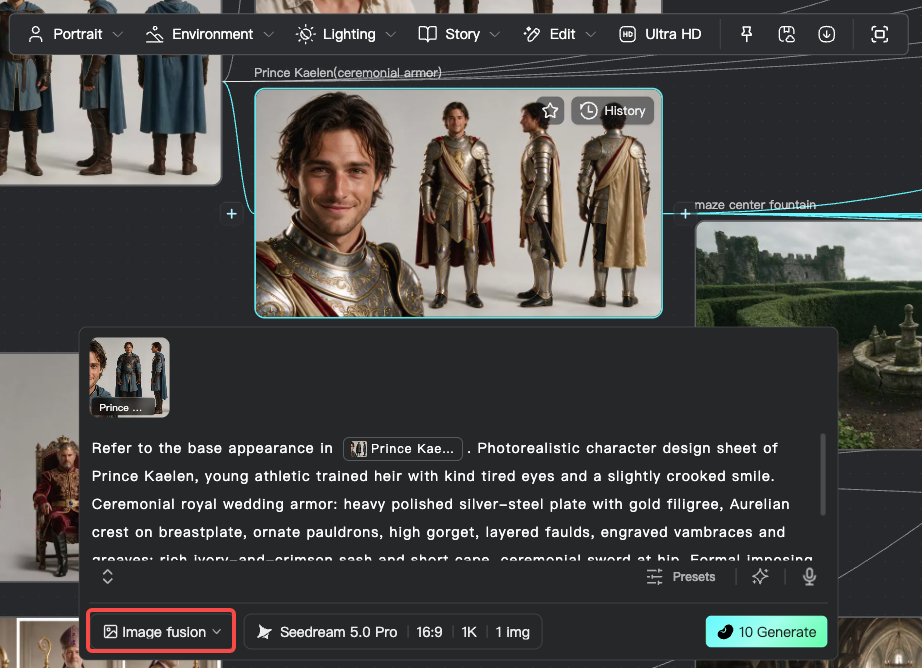
1.1.2 المرجع الصوري
استخدم عدة صور مرجعية وادمجها في صورة نهائية. يناسب الحالات التي تحتاج إلى جمع شخصيات أو مشاهد أو عناصر أسلوب متعددة، مثل دمج ملامح شخصيات مختلفة في صورة جديدة. في عقدة الصورة اختر «المرجع الصوري»، ثم ارفع الصور المرجعية وأدخل وصفًا.
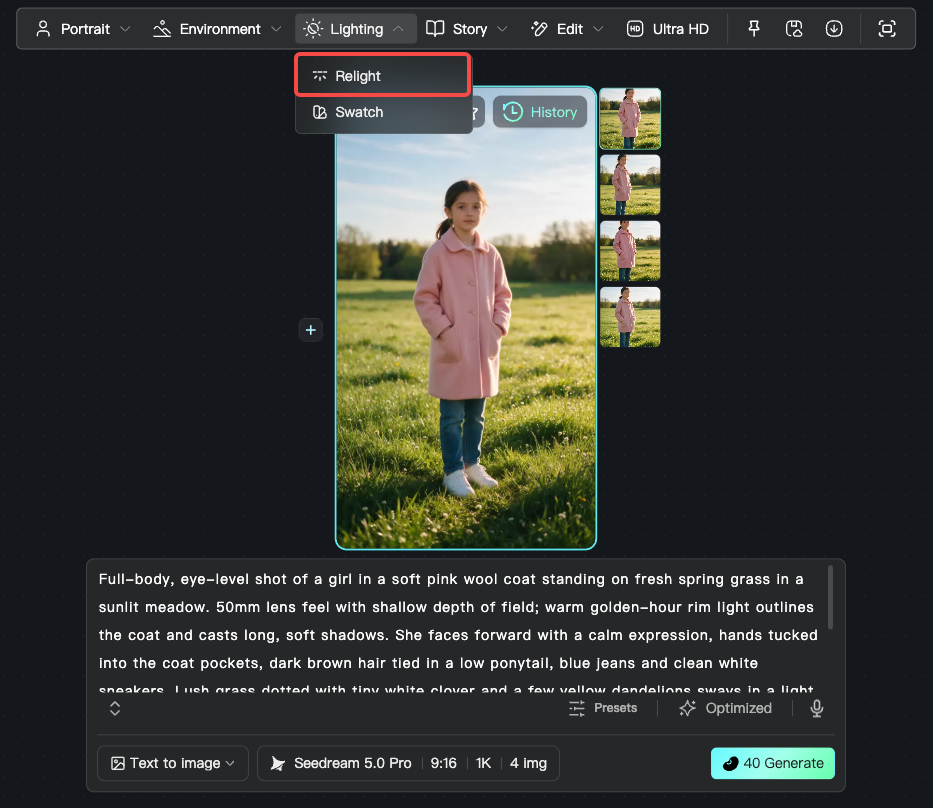
1.1.3 إعادة الإضاءة
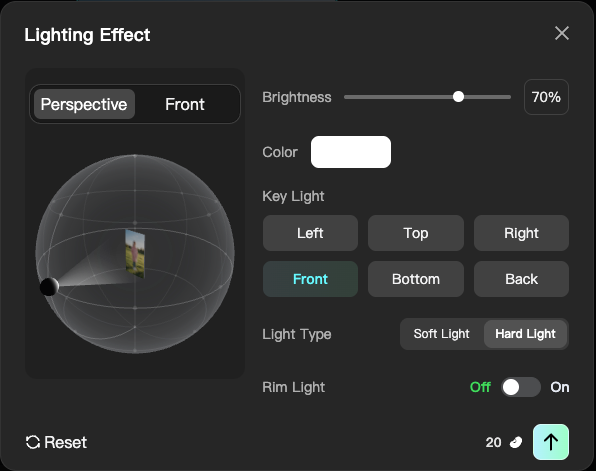
أعد إضاءة صورة موجودة عبر ضبط موضع الضوء والسطوع واللون لتغيير المزاج. يناسب تعديل النبرة العاطفية لصورة قائمة، مثل تحويل مشهد نهاري إلى ليلي، أو تعزيز الإضاءة الدرامية. في عقدة الصورة اختر وضع «إعادة الإضاءة» واضبط المعلمات.
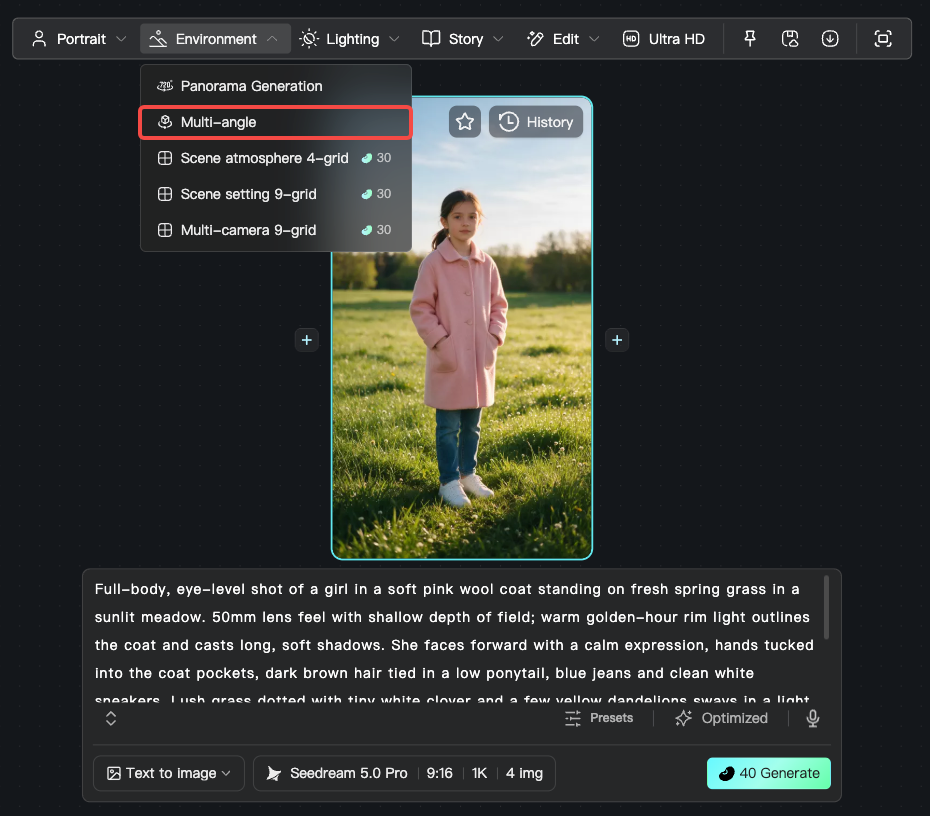
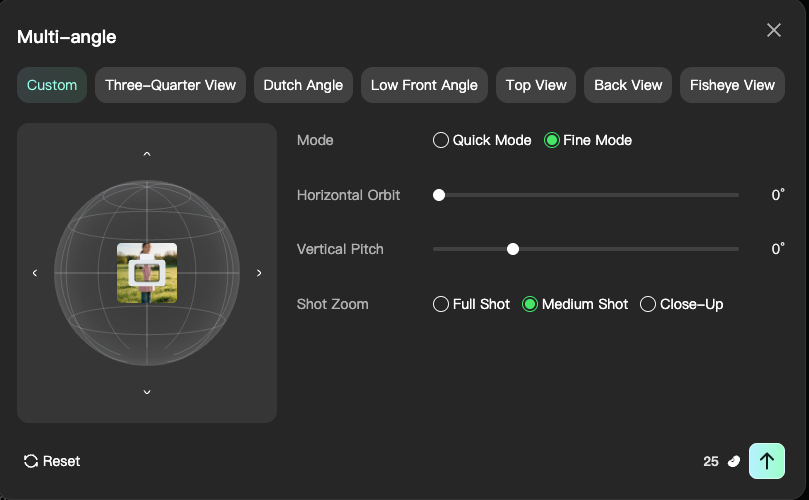
1.1.4 تعدد الزوايا
غيّر زاوية الكاميرا للصورة لتوليد زوايا إضافية. يناسب عرض المشهد أو الشخصية من زوايا أخرى، مثل الجانب أو الخلف أو الزاوية العلوية والسفلية. في عقدة الصورة اختر وضع «تعدد الزوايا» واضبط المعلمات.
1.2 الميزات المتقدمة
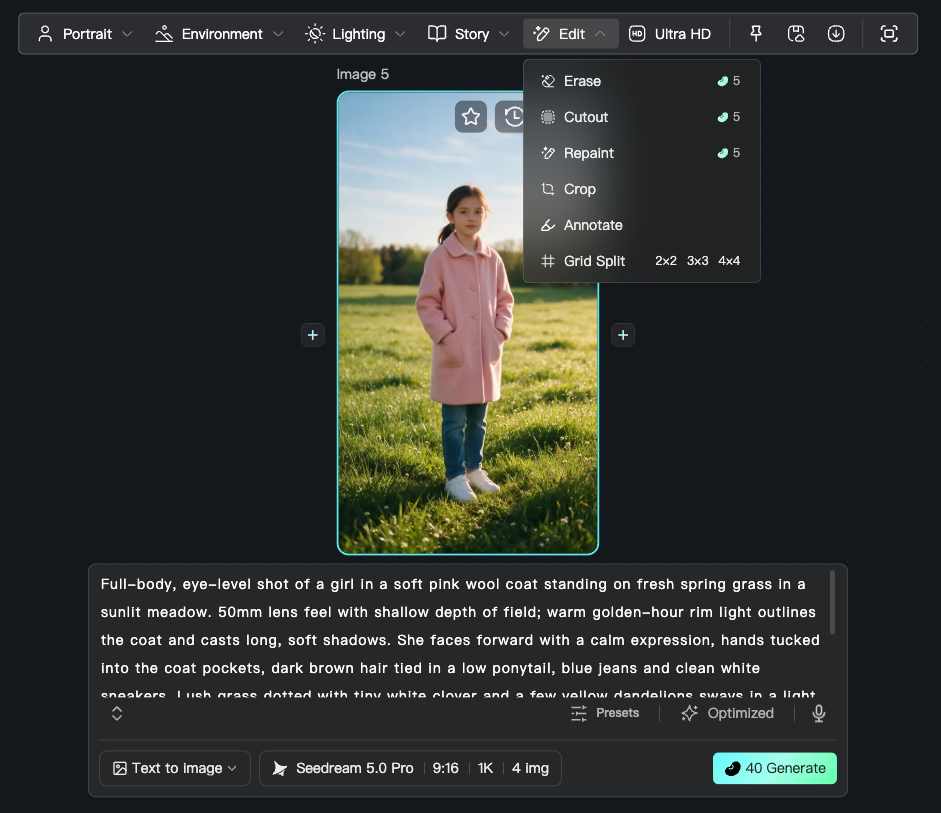
1.2.1 تحرير الصورة
يشمل المحو، والقص، وإعادة الرسم، والاقتصاص، والتعليق، وتقسيم الشبكة.
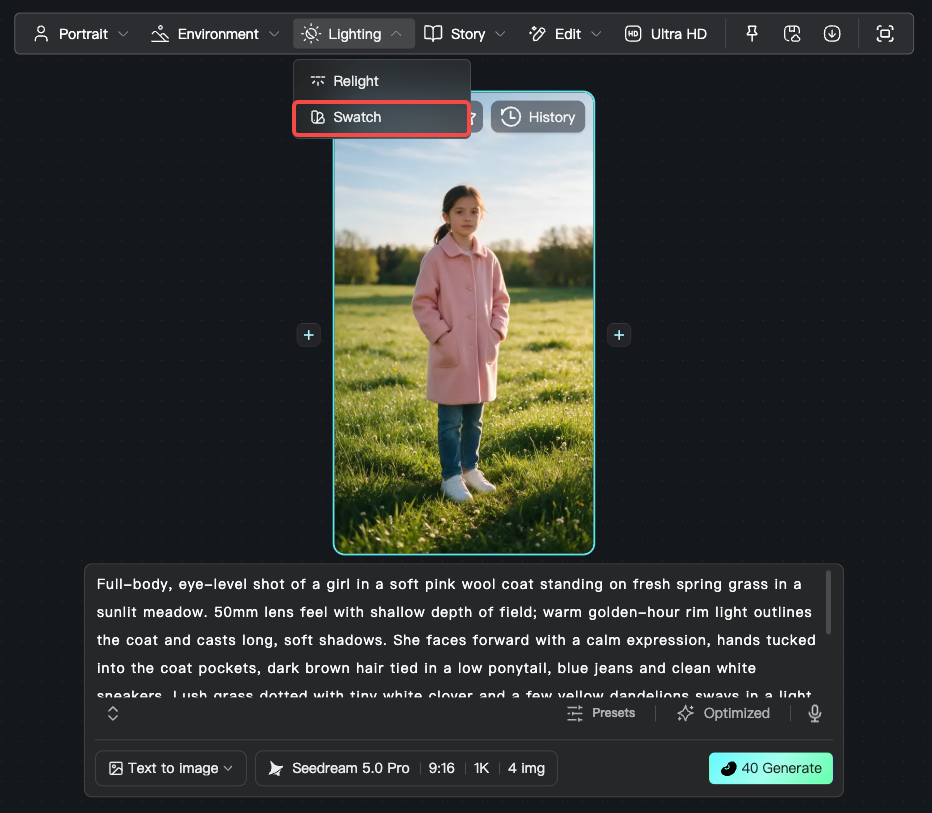
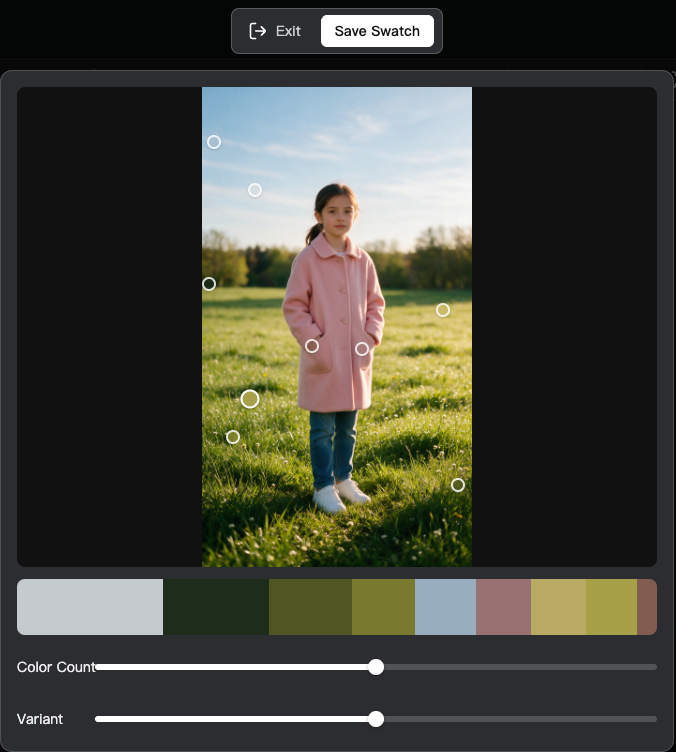
1.2.2 بطاقة الألوان
في عقدة الصورة انقر 【بطاقة الألوان】 لحفظ بطاقة ألوان الصورة.
1.2.3 توليد بانوراما 720°
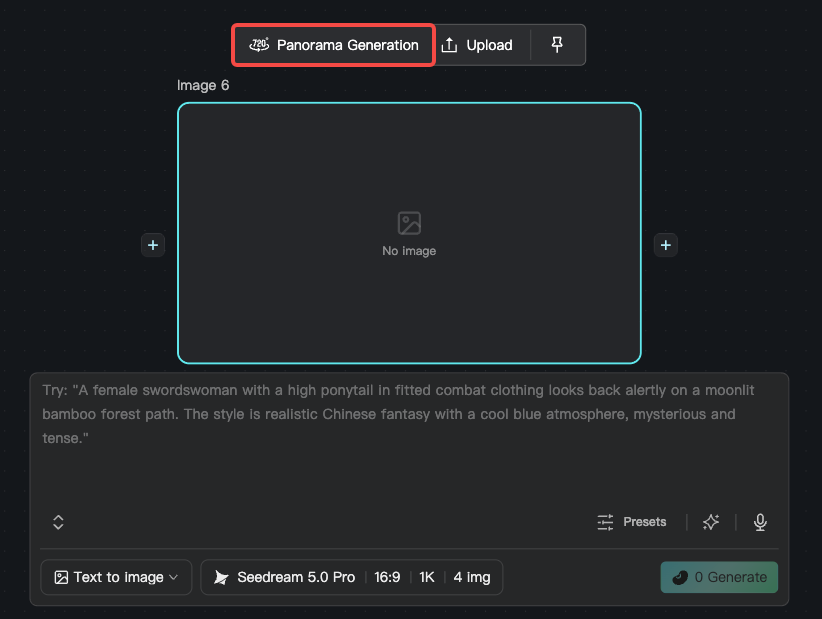
ولّد بانوراما بنقرة واحدة للتحكم في اتساق المشهد من زوايا متعددة. بعد التوليد يمكن استخدامها في منصة المخرج ثلاثية الأبعاد لاستكشاف مكاني غامر وإخراج متعدد الكاميرات. في عقدة الصورة اختر وضع 【توليد البانوراما】 وأدخل وصف المشهد.
- نقطة الدخول والخطوات: افتح 【اللوحة】 - انقر أي عقدة صورة - 【توليد البانوراما】، أو افتح 【منضدة العمل】 - 【العناصر】 - 【توليد البانوراما】 لتخصيص المشهد بسهولة.
1.2.4 توليد الصور متعددة الشبكات
يمكن لتوليد الصور متعددة الشبكات إنتاج عدة زوايا أو حالات دفعة واحدة، مع الحفاظ على اتساق الشخصية/المشهد:
| نوع الشبكة | الاستخدام | الملاحظة |
|---|---|---|
| ثلاثية الشخصية | إعداد أمامي/جانبي/خلفي للشخصية | الحفاظ على اتساق الشخصية عبر اللقطات |
| شبكة تعابير من 9 | 9 حالات تعبير | إثراء أداء الشخصية |
| شبكة مشهد من 9 | 9 زوايا للمشهد نفسه | بناء فضاء مكتمل |
| شبكة كاميرات متعددة من 9 | كاميرات مختلفة في المشهد نفسه | تصميم لقطات سينمائية |
| شبكة لوحة قصة من 15 | 15 إطارًا للوحة القصة | معاينة إيقاع السرد بسرعة |
| شبكة إبداعية من 25 | 25 تركيبة إبداعية | استكشاف أفكار على نطاق واسع |
يناسب إنشاء مجموعات إعداد الشخصيات، أو مسودات لوحة القصة، أو مكتبة مواد إبداعية.
1.2.5 إعداد معلمات الصورة
تتيح معلمات الصورة التحكم مباشرة في زاوية العدسة وعلاقات عمق الميدان وأساس اللون والطابع البصري للعدسة أثناء التوليد. يحدد البعد البؤري وعمق الميدان لغة العدسة، ويحدد علم الألوان الأساس اللوني للصورة، وتختار مجموعة العدسات طابع سلسلة عدسات سينمائية. تتوفر أكثر من 300 تركيبة جاهزة تشمل البعد البؤري وعمق الميدان وأنماط الأفلام. يناسب المبدعين الذين يسعون إلى جودة سينمائية ويريدون محاكاة عدسات وأفلام مختلفة.
نقطة الدخول: في وضع التحويل من نص إلى صورة أو المرجع الصوري، اختر نموذج Nano Banana 2 أو Nano Banana Pro أو GPT Image 2 لاستخدام معلمات الصورة.
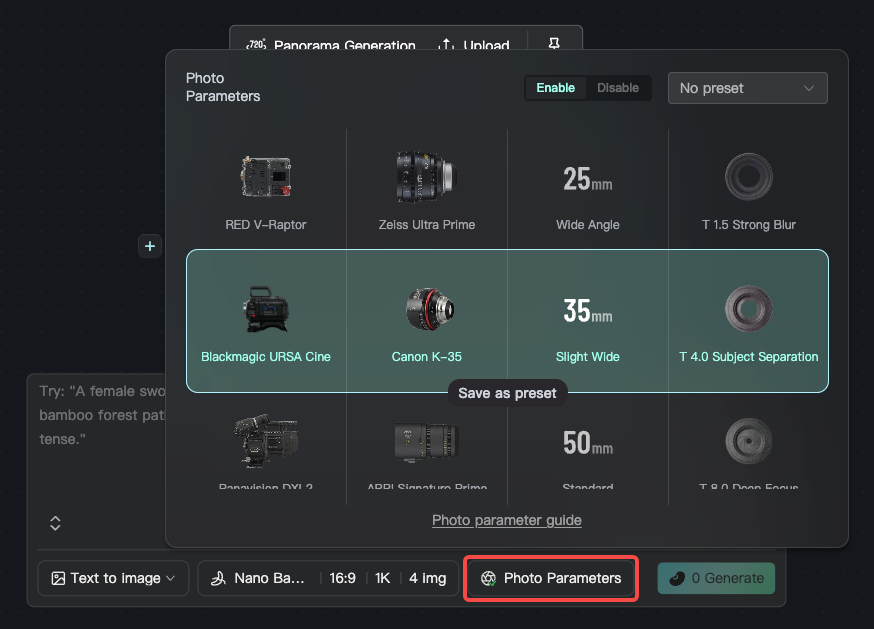
للاطلاع على البعد البؤري وعمق الميدان وعلم الألوان ومجموعات العدسات، راجع:
دليل معلمات الصورة في NadouPro
1.2.6 تعزيز جودة البورتريه
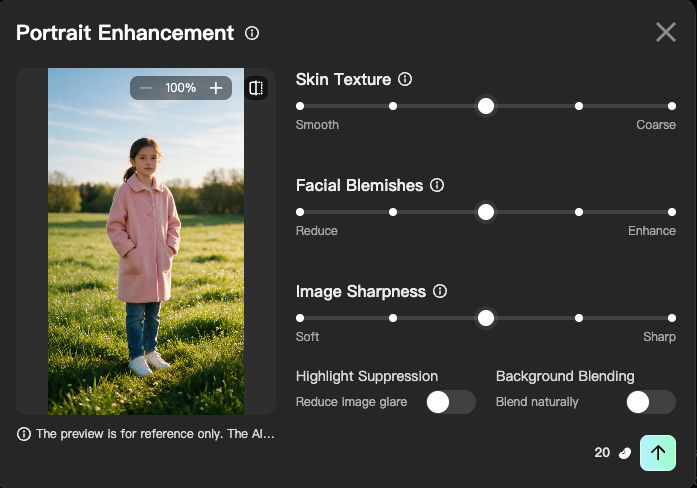
يحسّن جودة الأشخاص في الصورة، بما في ذلك تفصيل نسيج البشرة، وإصلاح عيوب الوجه، وزيادة الحدة. متاح فقط على عقد الصورة (مولَّدة بالذكاء الاصطناعي / مخصصة). يناسب رفع واقعية البورتريه الواقعي ودقته.
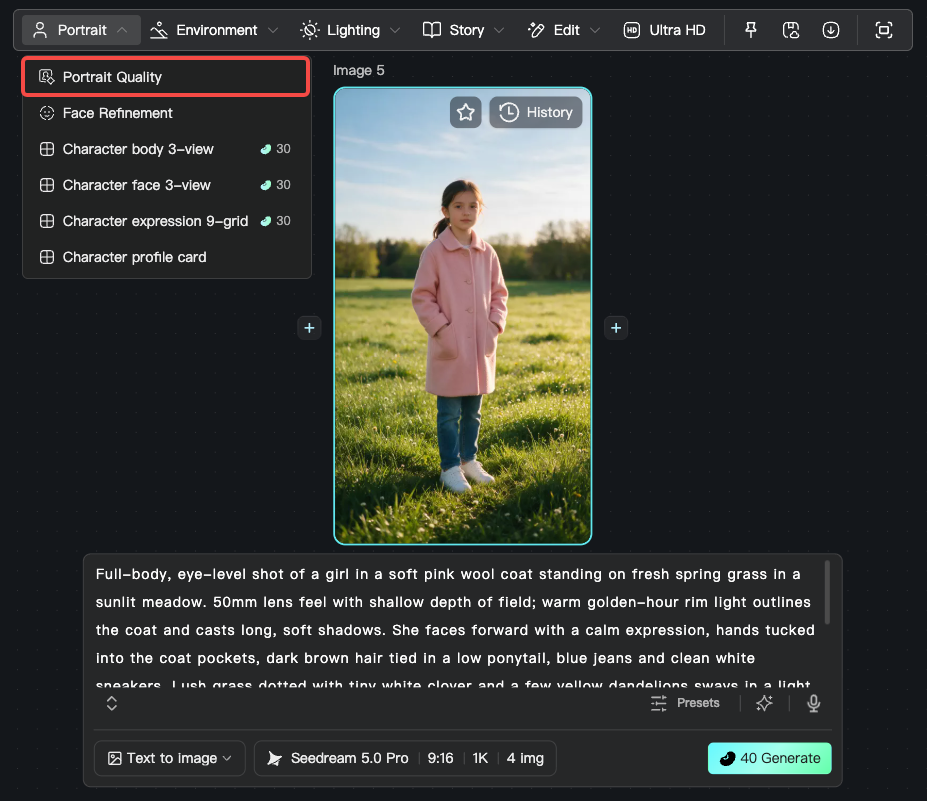
معلمات قابلة للضبط
تفصيل نسيج البشرة: تعزيز النسيج الدقيق للبشرة لتبدو أكثر طبيعية
إصلاح عيوب الوجه: التعرف تلقائيًا على البقع وآثار حب الشباب وإصلاحها
زيادة الحدة: رفع وضوح الصورة وحدّة الحواف
تقليل اللمعان: تقليل الوهج الزيتي في الإضاءات العالية عبر الصورة
مزج الخلفية: دمج الشخص مع الخلفية بشكل طبيعي
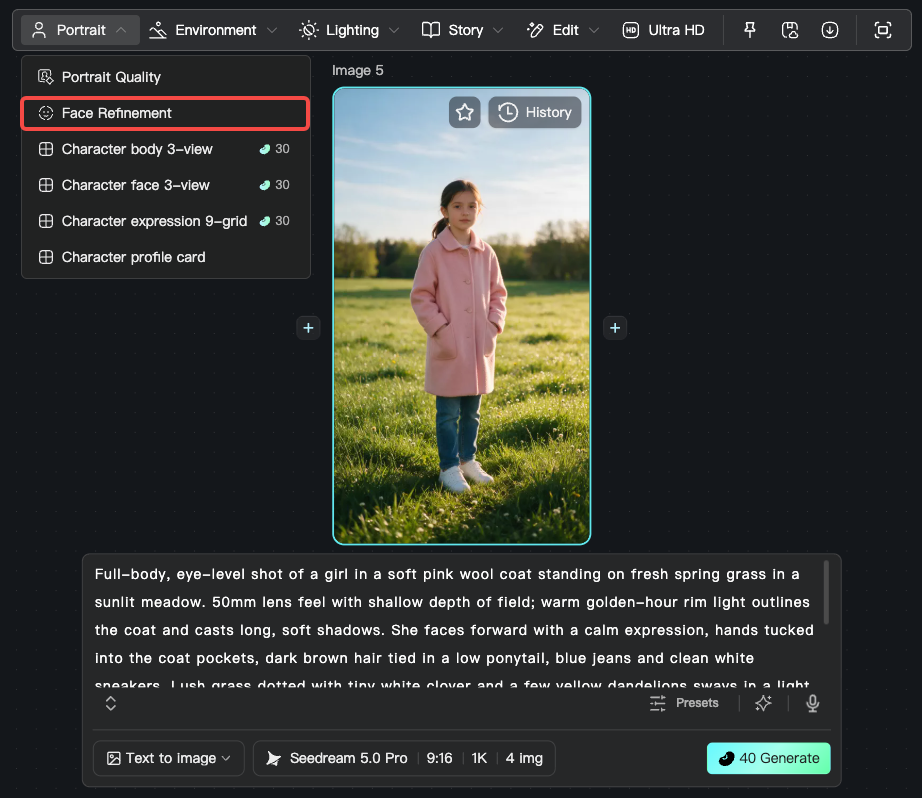
1.2.7 تنقيح الوجه
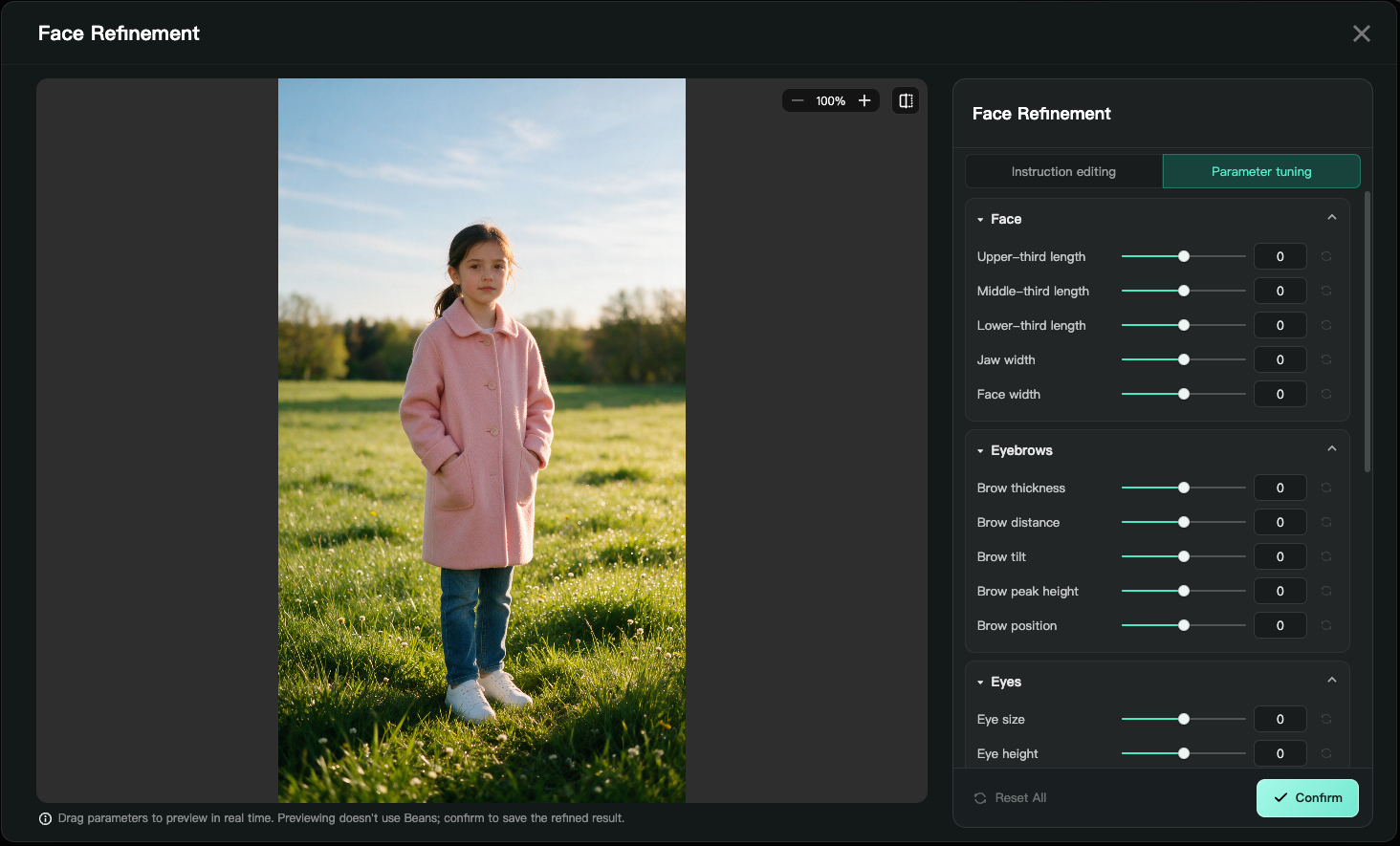
اضبط وجه الشخصية بدقة عبر تحرير التعليمات وضبط المعلمات. متاح فقط على عقد الصورة (مولَّدة بالذكاء الاصطناعي / مخصصة). يناسب التحكم الدقيق في ملامح الوجه والتعبير والمكياج.
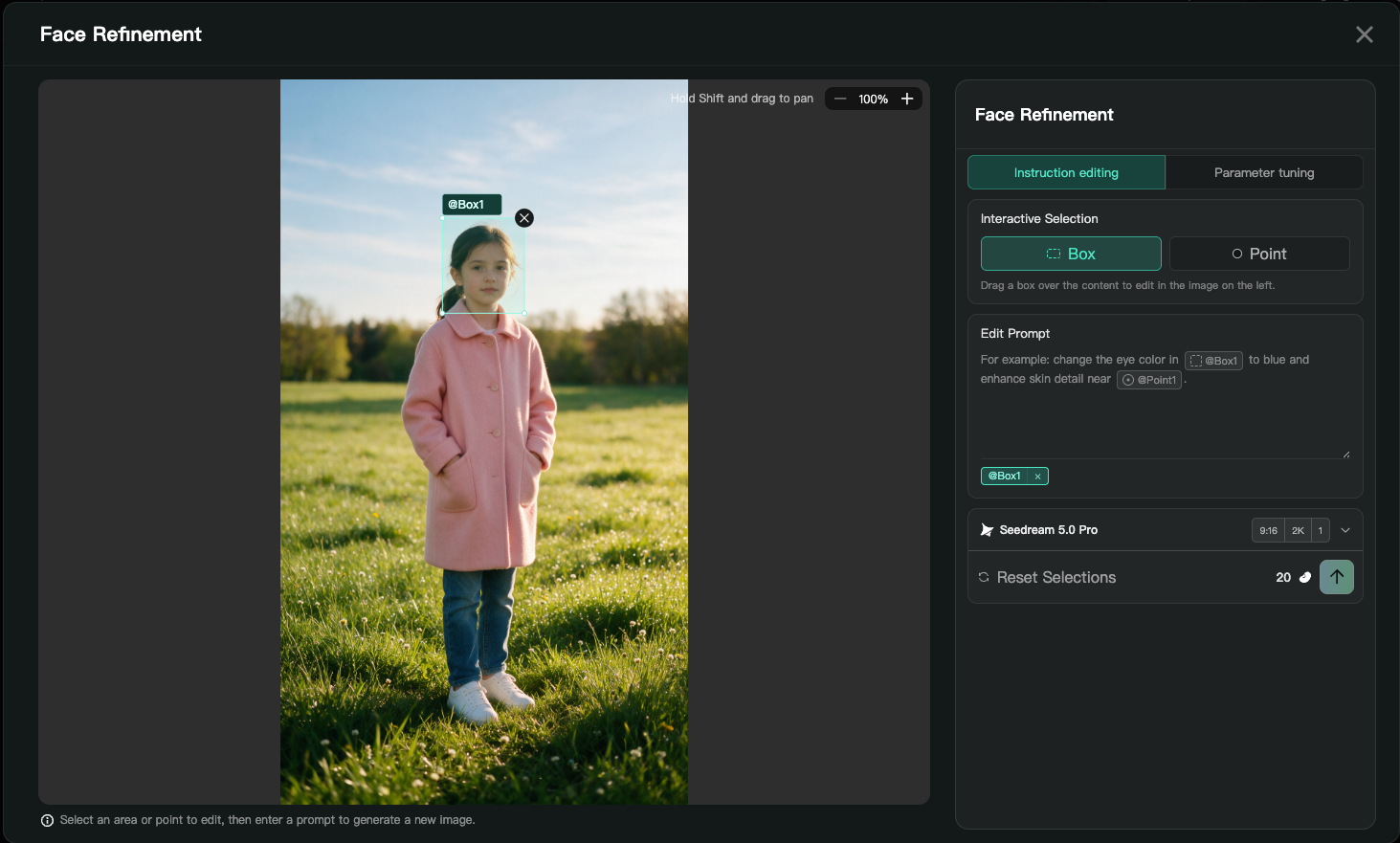
يمكن لوظيفة 【ضبط المعلمات】 تعديل الوجه والحاجبين والعينين وتفاصيل أخرى.
2 ما ميزات توليد الفيديو المتاحة
تقدّم NadouPro مسارًا كاملًا لتوليد الفيديو وتحريره، من التحويل من نص إلى فيديو حتى توليد اللقطات الاحترافية. بعد إضافة عقدة فيديو في اللوحة الحرة أو منضدة العمل، اختر الوضع في لوحة الميزات. تشمل أوضاع التوليد التحويل من نص إلى فيديو، والإطار الأول/الأخير، والمراجع المتعددة، والتحكم بالحركة. ويشمل التحرير المحو الذكي والاستيفاء فائق الدقة. تدعم جميع نماذج الفيديو مزامنة الصوت والصورة.
النماذج المدعومة: Seedance 2.5 (جودة وحجم قويان، لقطات أكثر دقة)، Seedance 2.0 (4K، لقطات متعددة عالية الجودة)، Happy Horse 1.1 (حركة أقوى)، Kling 3.0 Omni 4K (إدخال متعدد الوسائط)، MiniMax H3 2K (إخراج متعدد اللقطات، قيمة عالية)، Seedance 2.0 Mini (إخراج سريع جدًا)، Veo 3.1 Preview (4K فائق الوضوح)، Gemini Omni Flash (شامل متعدد الوسائط)
للتفاصيل حول النماذج، راجع كيفية اختيار نماذج NadouPro — الصور والفيديو والصوت 【نماذج الفيديو】
2.1 الميزات الأساسية
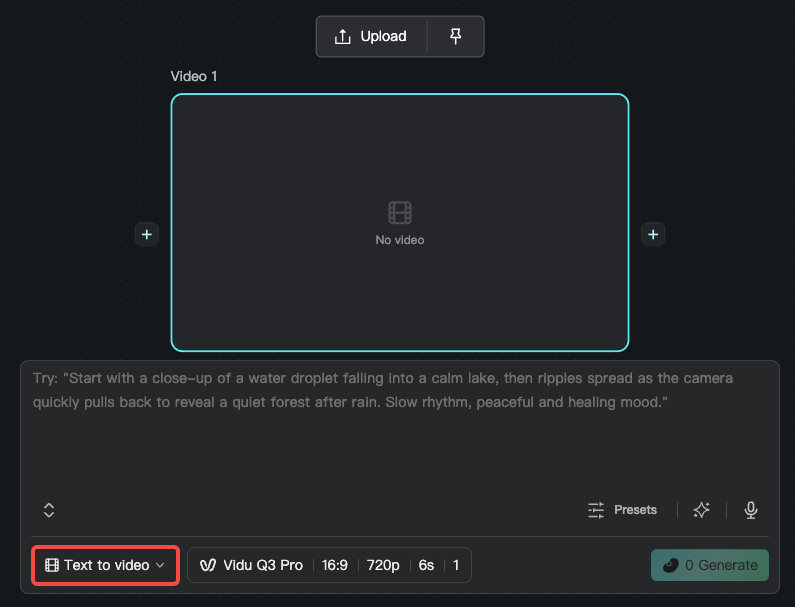
2.1.1 التحويل من نص إلى فيديو
أدخل وصفًا نصيًا لتوليد مقطع فيديو مدته 1–15 ثانية. هذا أبسط مسار لإنشاء الفيديو، ويناسب إنتاج الحركة بسرعة واختبار الاتجاه الإبداعي. في عقدة الفيديو اختر «التحويل من نص إلى فيديو»، ثم أدخل المطالبة واختر النموذج.
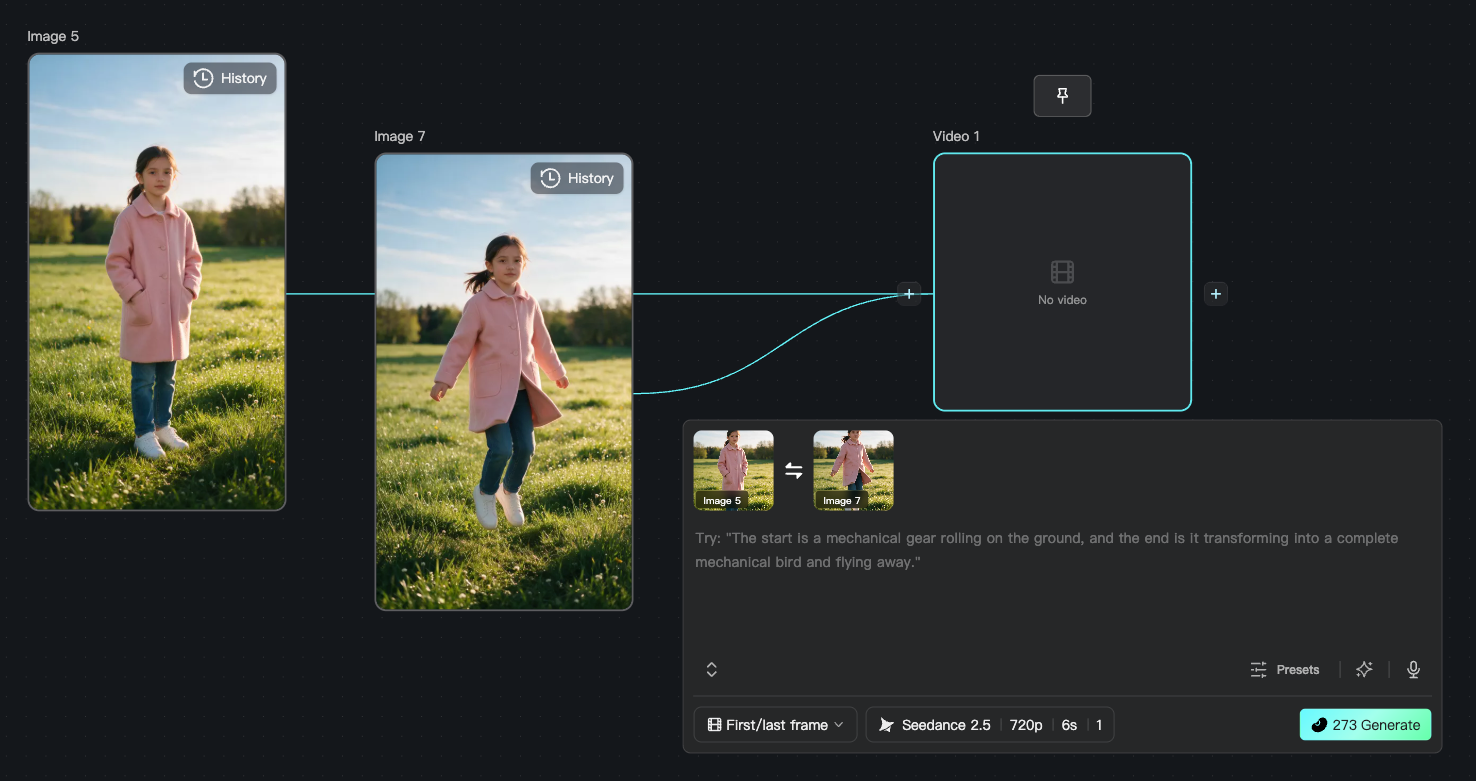
2.1.2 الإطار الأول والأخير
تحكّم في توليد المقطع بصورة الإطار الأول والإطار الأخير. ارفع صورتين كنقطة بداية ونهاية للفيديو، ويولّد الذكاء الاصطناعي الانتقال بينهما. يناسب التحكم في لقطتي البداية والنهاية وربط اللقطات. في عقدة الفيديو اختر وضع «الإطار الأول والأخير» وارفع الإطارين.
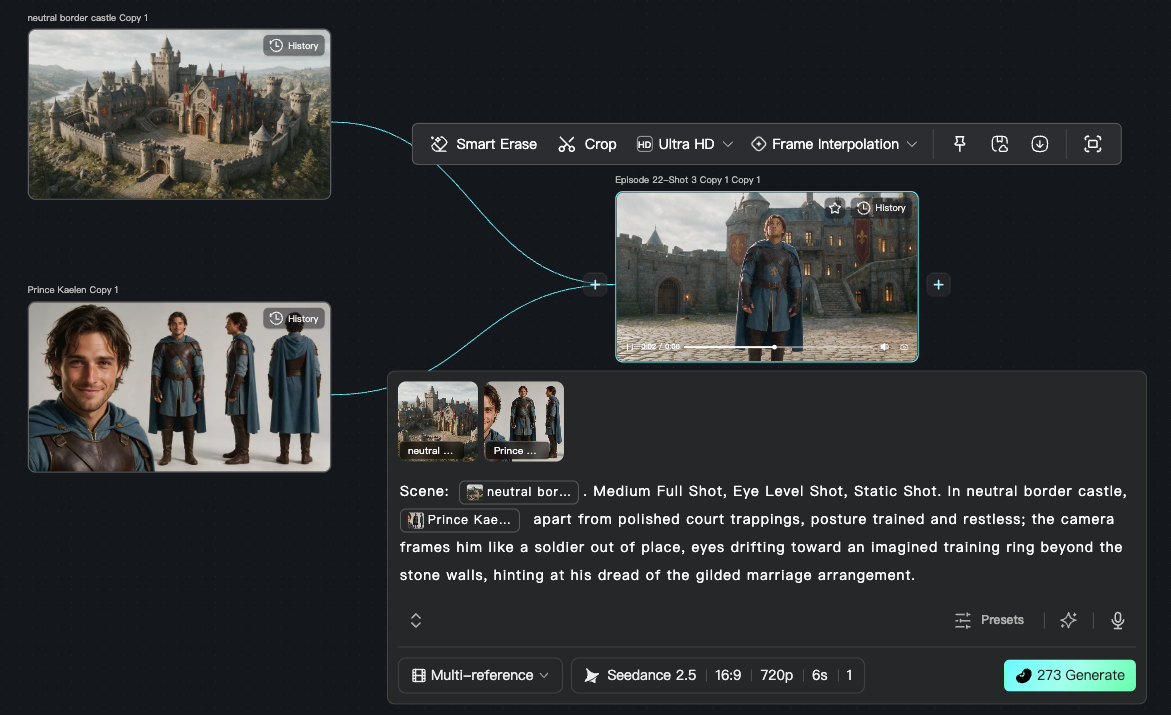
2.1.3 المراجع المتعددة
ادمج عدة عناصر أو صور مرجعية أخرى لتوليد مقطع فيديو. يناسب الحفاظ على اتساق عدة شخصيات أو مشاهد. في عقدة الفيديو اختر وضع «المراجع المتعددة»، ثم ارفع الصور المرجعية وأدخل وصفًا.
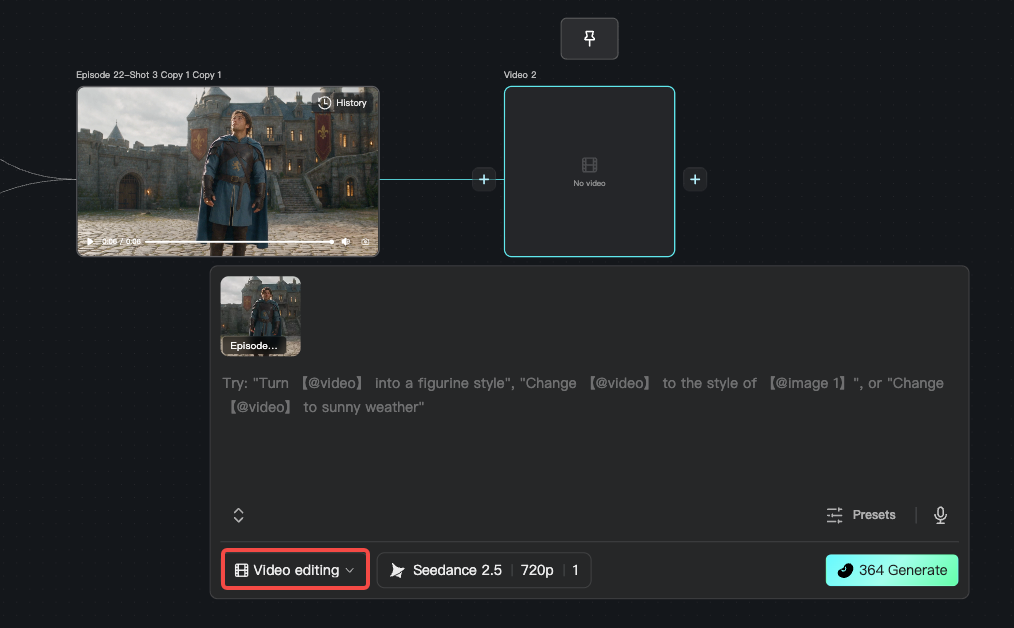
2.1.4 تحرير الفيديو
حرّر عناصر في فيديو موجود، بما في ذلك تغيير مزاج الصورة وتمديد المدة. يناسب التعديلات المحلية على مقطع مولَّد. في عقدة الفيديو اختر وضع «تحرير الفيديو»، ثم ارفع الفيديو المستهدف وأدخل تعليمات التحرير.
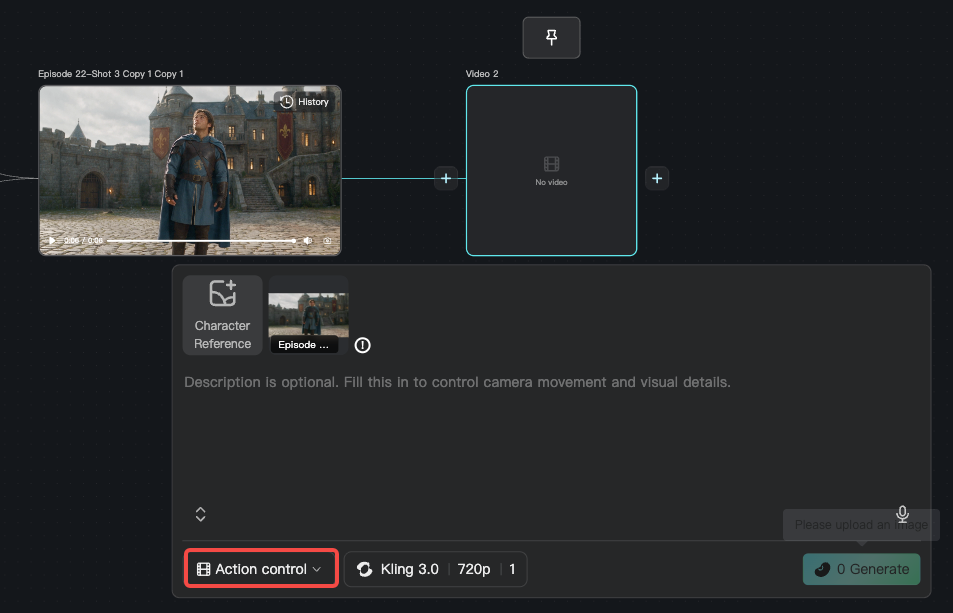
2.1.5 التحكم بالحركة
انقل تعبيرات الوجه وحركة الجسم من فيديو إلى الفيديو المولَّد. ارفع فيديو مرجعيًا أو صورة شخصية، ويستخرج الذكاء الاصطناعي الحركة ويطبّقها على الشخصية المستهدفة. يناسب جعل الشخصية تؤدي حركة محددة مثل المشي أو التلويح أو الرقص.
2.2 الميزات المتقدمة
2.2.1 المحو الذكي
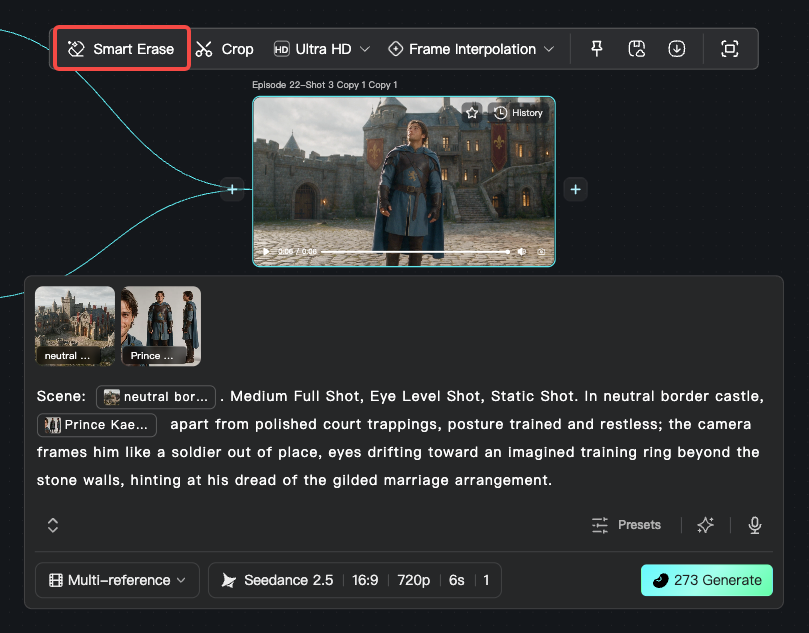
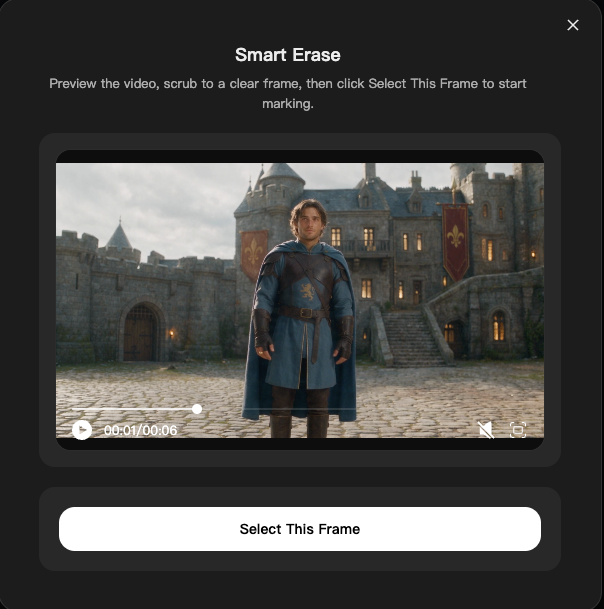
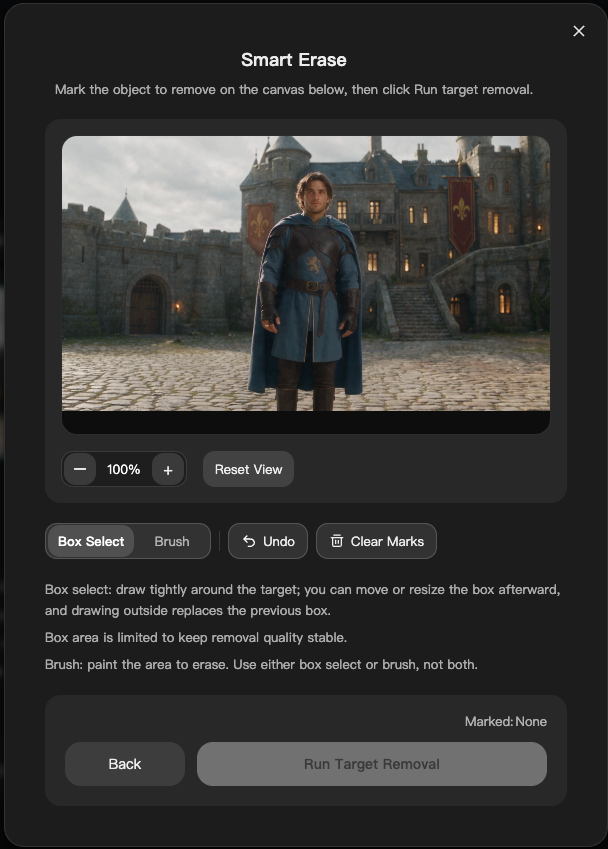
يزيل المحو الذكي العناصر أو الكائنات غير المرغوب فيها من الفيديو. يناسب تنظيف أخطاء الاستمرارية أو العلامات المائية أو الأشخاص الزائدين. في عقدة الفيديو اختر «المحو الذكي» وحدد المنطقة المراد محوها.
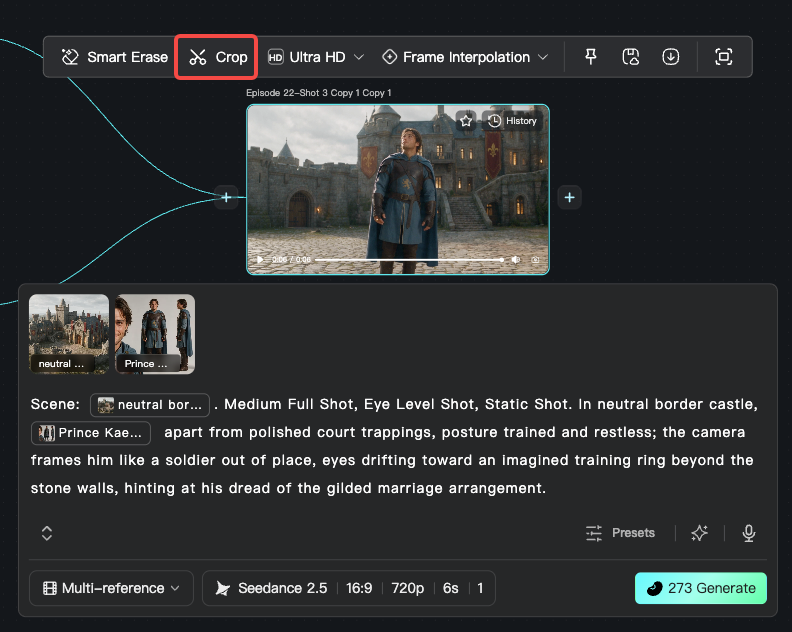
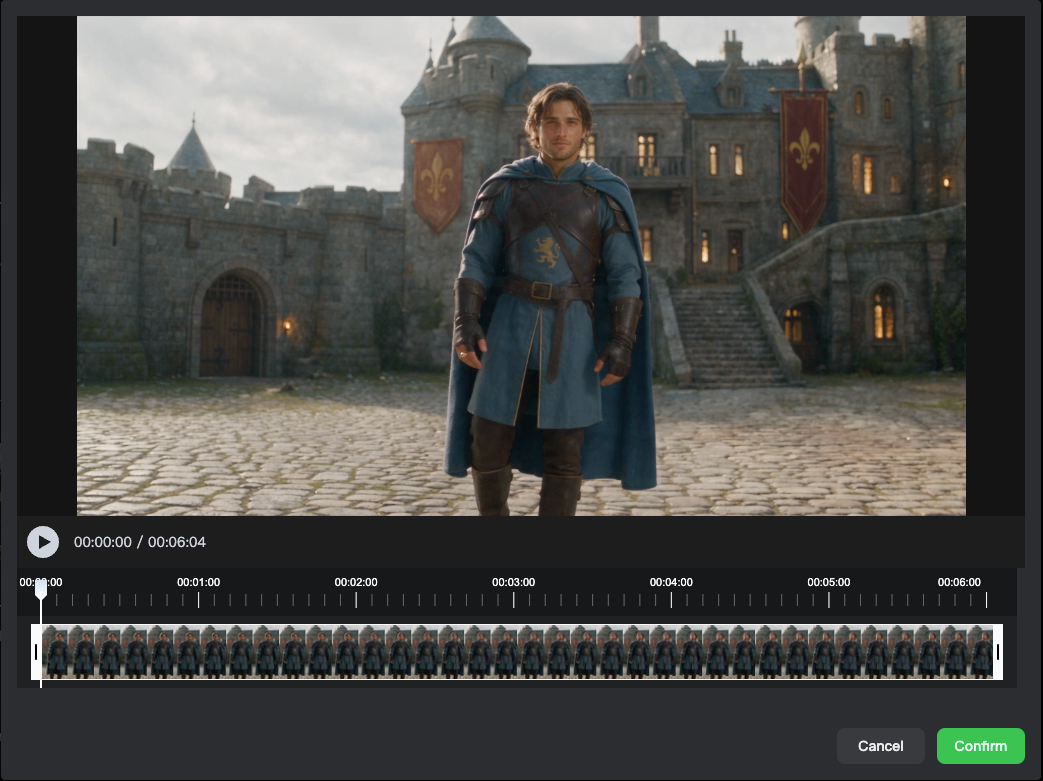
2.2.2 القص
اقتصاص طول الفيديو.
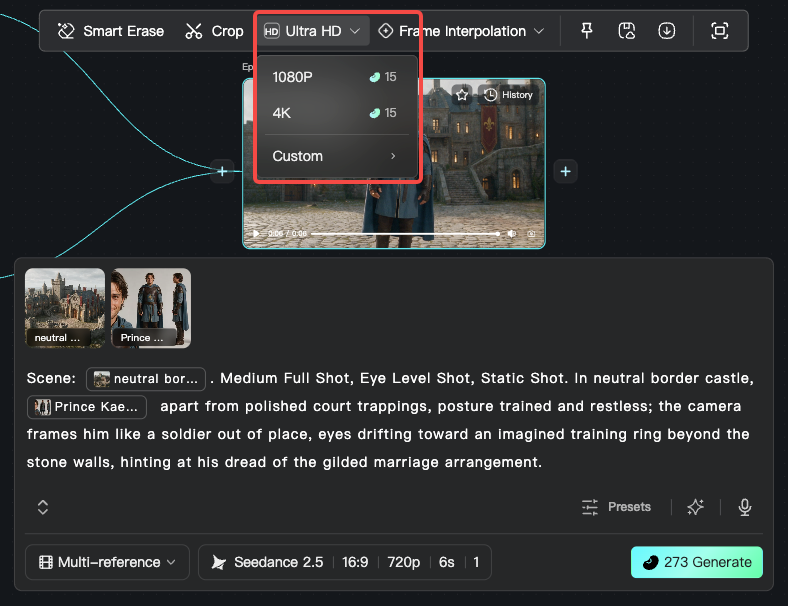
2.2.3 فائق الوضوح
طبّق الدقة الفائقة على الفيديو لزيادة الوضوح والتفاصيل. يناسب رفع مواد منخفضة الدقة إلى دقة عالية.
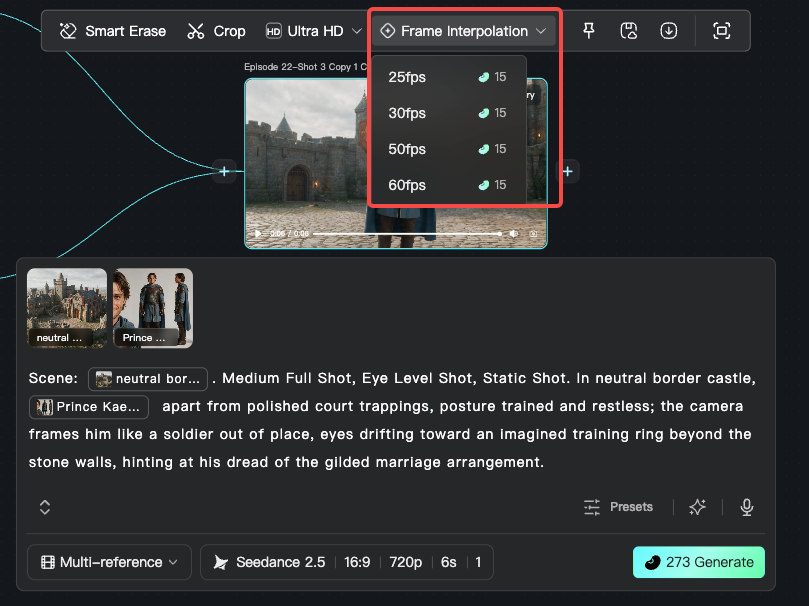
2.2.4 الاستيفاء فائق الوضوح
يطبق تلقائيًا الدقة الفائقة واستيفاء الإطارات لرفع دقة الفيديو ووضوحه. يناسب رفع مواد منخفضة الدقة إلى دقة عالية أو فائقة الوضوح.
3 ما ميزات الصوت المتاحة
تقدّم NadouPro توليد الصوت للدبلجة وتأليف الموسيقى. بعد إضافة عقدة صوت في اللوحة الحرة أو منضدة العمل، اختر الوضع في لوحة الميزات. الأوضاع الأربعة هي توليد أغنية، وتوليد مرافقة، والتعليق الصوتي، وتحويل الصوت، وتغطي الموسيقى التصويرية ودبلجة الشخصيات.
النماذج المدعومة: Mureka V9 (يفهم القصد الإبداعي ويخرج مقطعًا عالي الاكتمال)، Mureka V8 (لحن وغناء أقوى مع بنية أغنية مكتملة)، Nadou TTS (دبلجة حوار متعددة اللغات)، Nadou VC (تحويل صوت متعدد اللغات)
للتفاصيل حول النماذج، راجع كيفية اختيار نماذج NadouPro — الصور والفيديو والصوت 【نماذج الصوت】
3.1 إنتاج الموسيقى
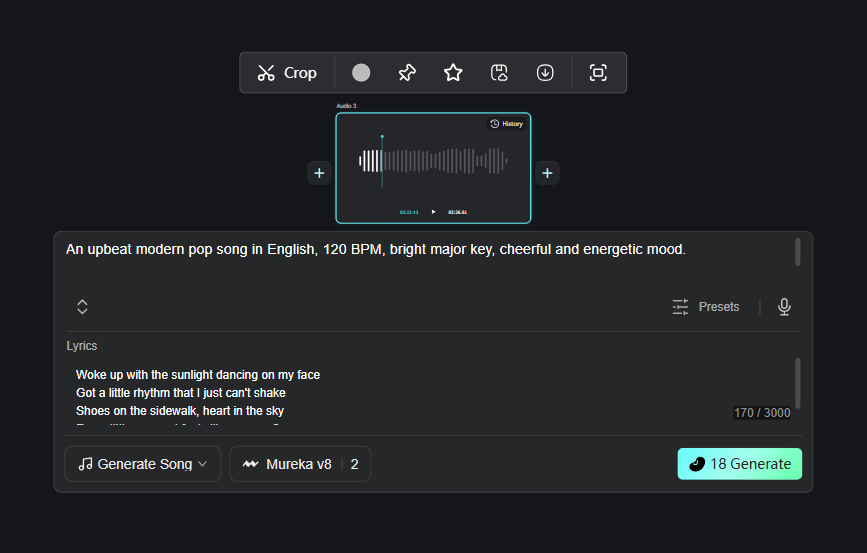
3.1.1 توليد أغنية
صف الأسلوب والمزاج والآلات وكلمات الأغنية لتحصل على أغنية مكتملة.
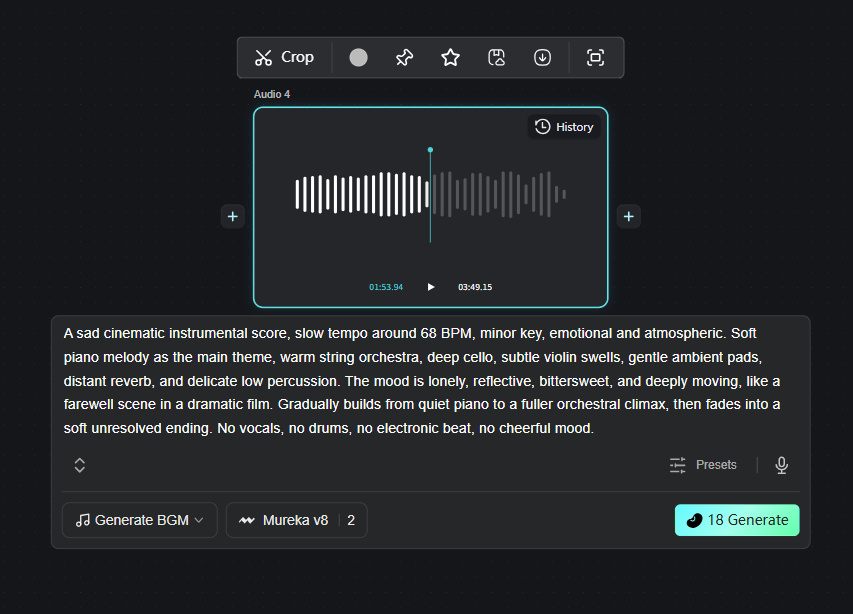
3.1.2 توليد مرافقة
صف الأسلوب والمزاج والآلات والمعلمات ذات الصلة، ويولّد الذكاء الاصطناعي مرافقة مطابقة.
3.2 توليد التعليق الصوتي
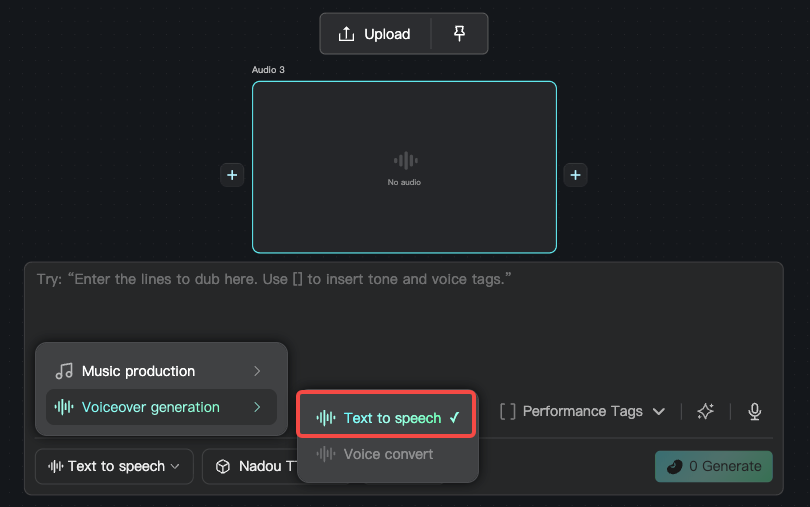
3.2.1 التعليق الصوتي
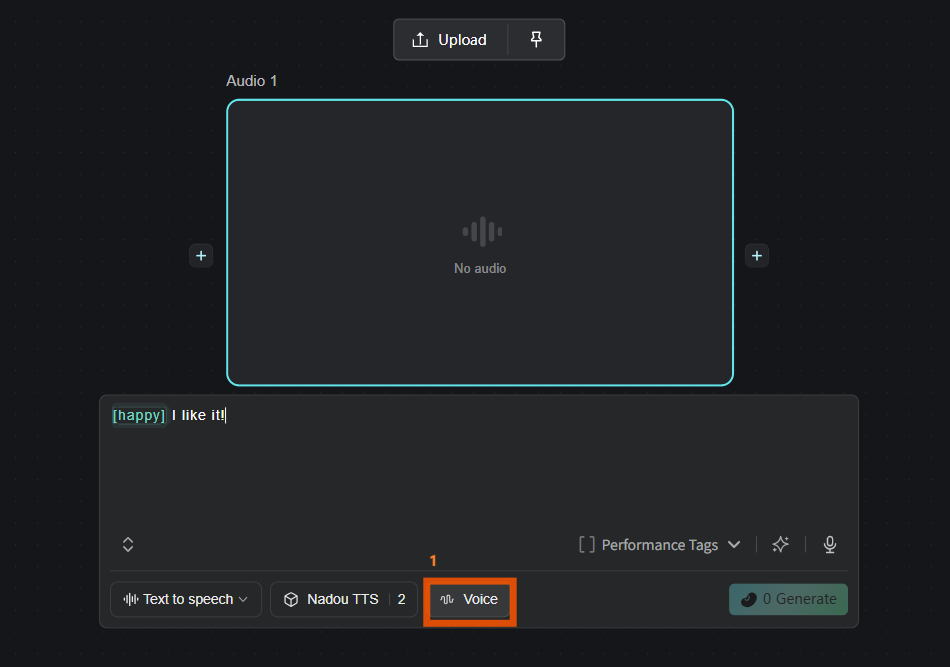
أدخل نص حوار الشخصية، ويولّد الذكاء الاصطناعي كلامًا معبرًا. يمكنك اختيار طوابع صوتية وأنماط لغوية مختلفة، وهذا يناسب إضافة حوار للشخصيات. في عقدة الصوت اختر وضع «التعليق الصوتي»، ثم أدخل الحوار واختر الطابع الصوتي.
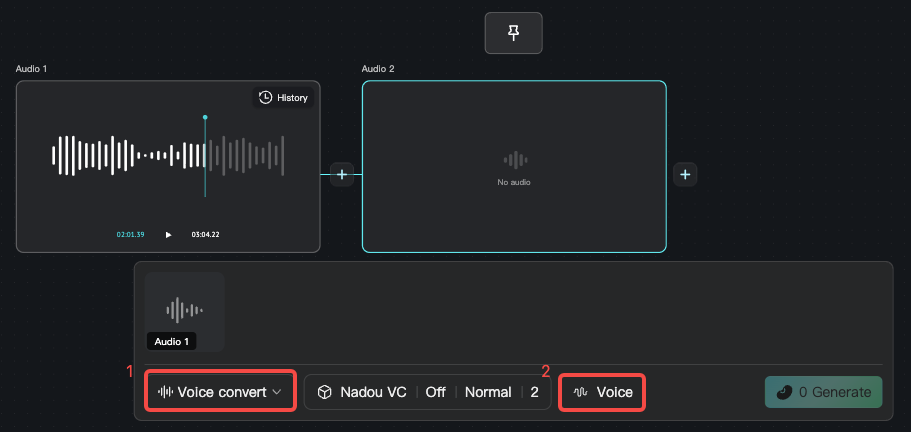
3.2.2 تحويل الصوت
حوّل الطابع الصوتي لصوت موجود إلى طابع مستهدف مع الإبقاء على المحتوى والإيقاع. يناسب استبدال الدبلجة بصوت شخصية أخرى.
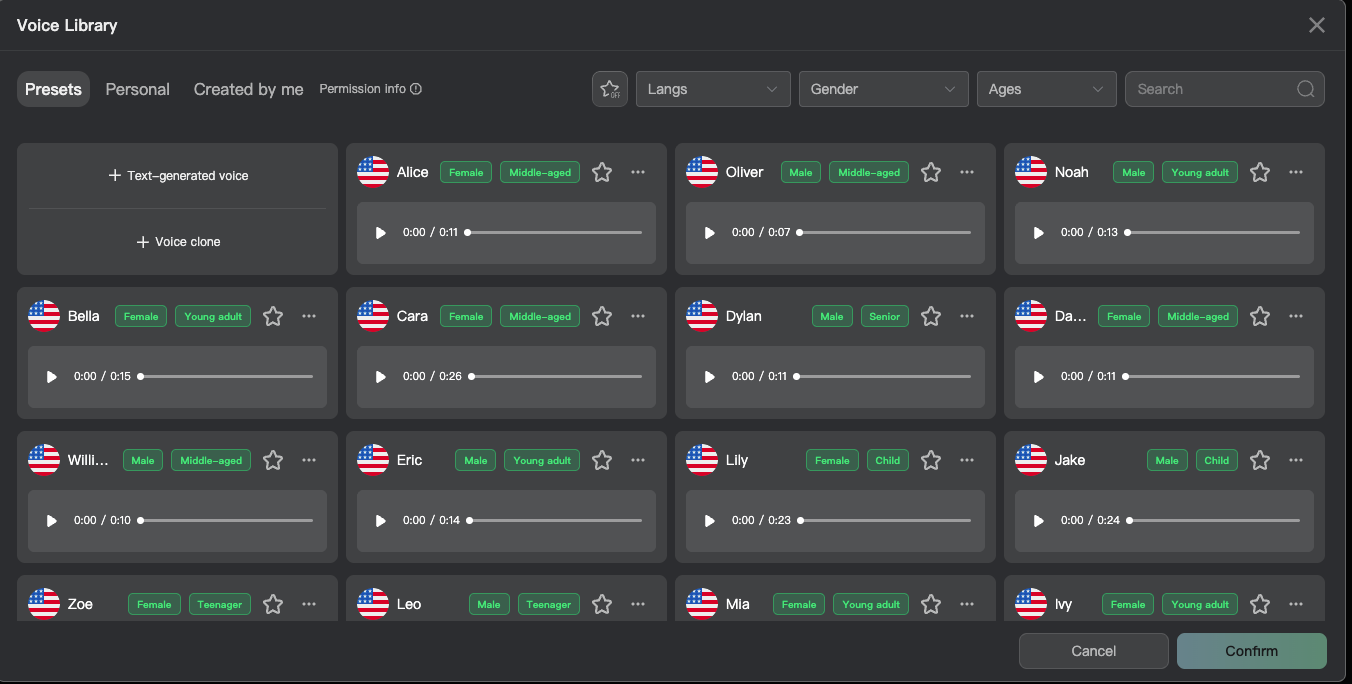
3.2.3 التحويل من نص إلى صوت
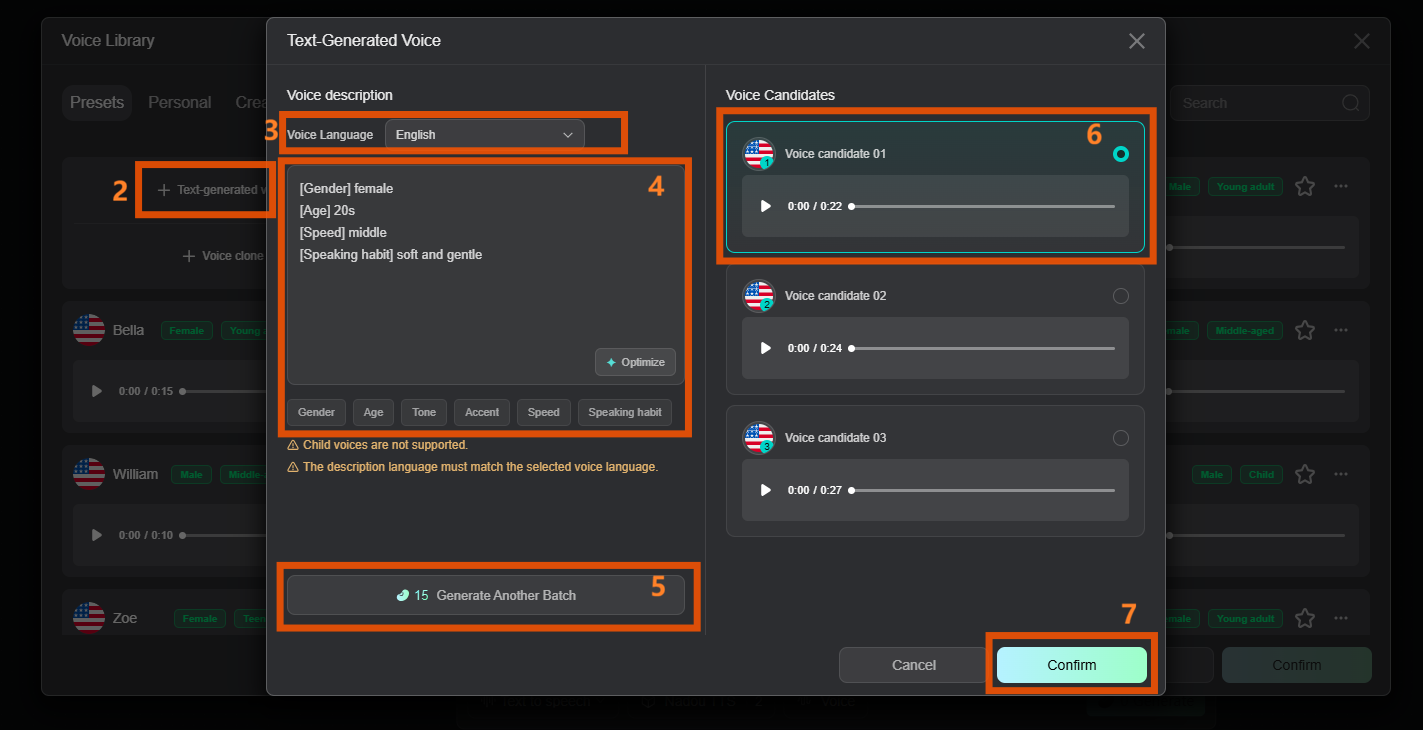
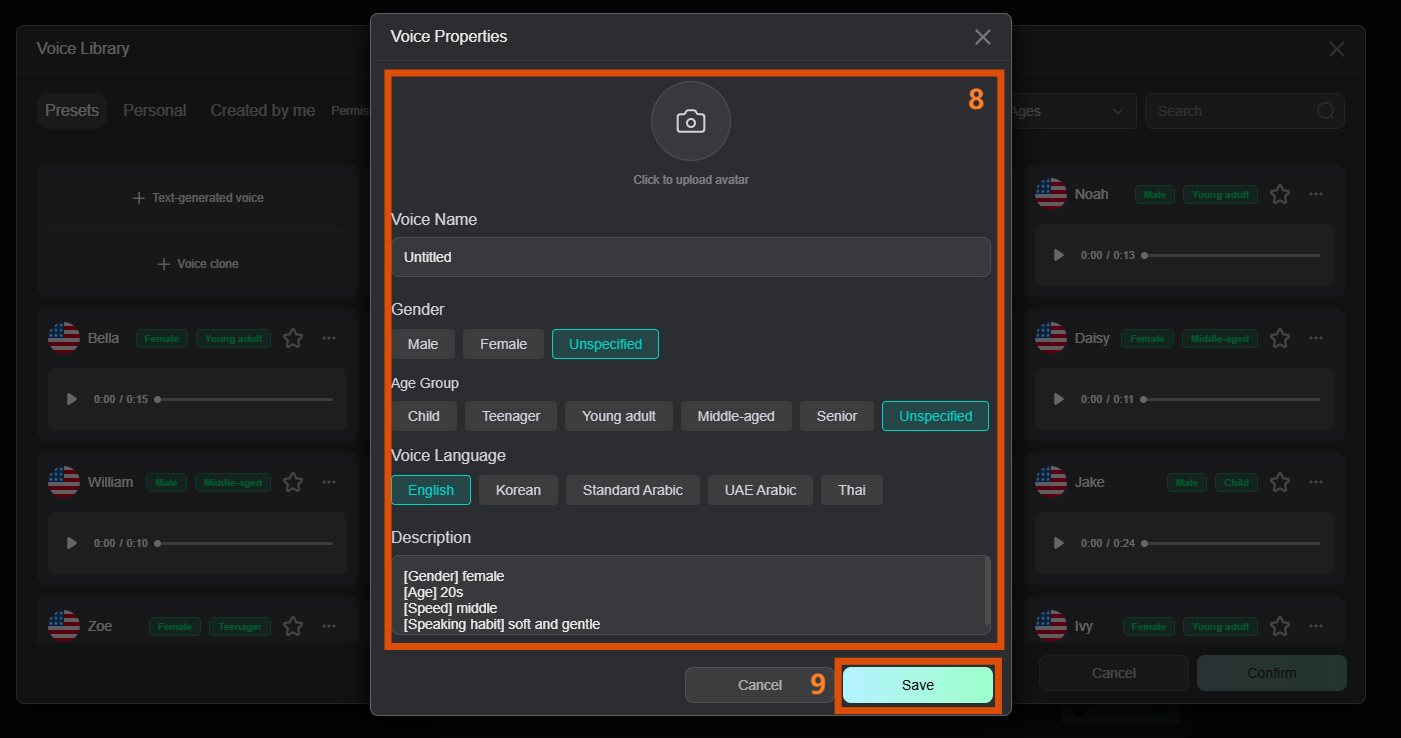
يمكنك أيضًا إنشاء طابع صوتي خاص بك لاستخدامه في التعليق الصوتي وتحويل الصوت. اختر اللغة، ثم صف الجنس والعمر وسرعة الكلام والتنغيم بلغة طبيعية لتوليد صوت مخصص.
4 أسئلة شائعة
س: كم من Beans يستهلك توليد الصور وتوليد الفيديو؟
تستهلك النماذج والمهام كميات مختلفة من Beans. عادةً يكون توليد الصور أقل، وتوليد الفيديو أعلى. اتبع دائمًا التكلفة الظاهرة في صفحة المنتج.
س: في أي النماذج تتوفر معلمات الصورة؟
تتوفر معلمات الصورة في وضع التحويل من نص إلى صورة أو المرجع الصوري عند اختيار Nano Banana 2 أو Nano Banana Pro أو GPT Image 2.
س: أين يمكن استخدام البانوراما بعد توليدها؟
بعد التوليد يمكن استخدامها في منصة المخرج ثلاثية الأبعاد لاستكشاف مكاني غامر وإخراج متعدد الكاميرات.
س: ما أوضاع الإنشاء التي يدعمها الصوت؟
يدعم الصوت أربعة أوضاع: توليد أغنية، وتوليد مرافقة، والتعليق الصوتي، وتحويل الصوت، وتغطي الموسيقى التصويرية ودبلجة الشخصيات.