
3D 導演臺使用指南
1 什麼是 3D 導演臺
3D 導演臺透過三維空間預覽,協助你調整人物位置、動作與鏡頭關係,並製作多機位動態預演。適用於影視鏡頭設計、複雜場面調度與多角色畫面製作。
支援調整人物位置與姿勢、鏡頭位置、朝向與焦距,以及多機位設計與切換、時間軸關鍵影格動畫製作、720° 全景圖匯入。
2 開始使用
- 在自由畫布中新增 3D 導演臺節點,並進入節點。
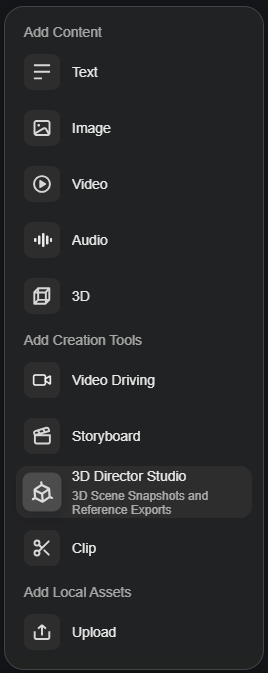
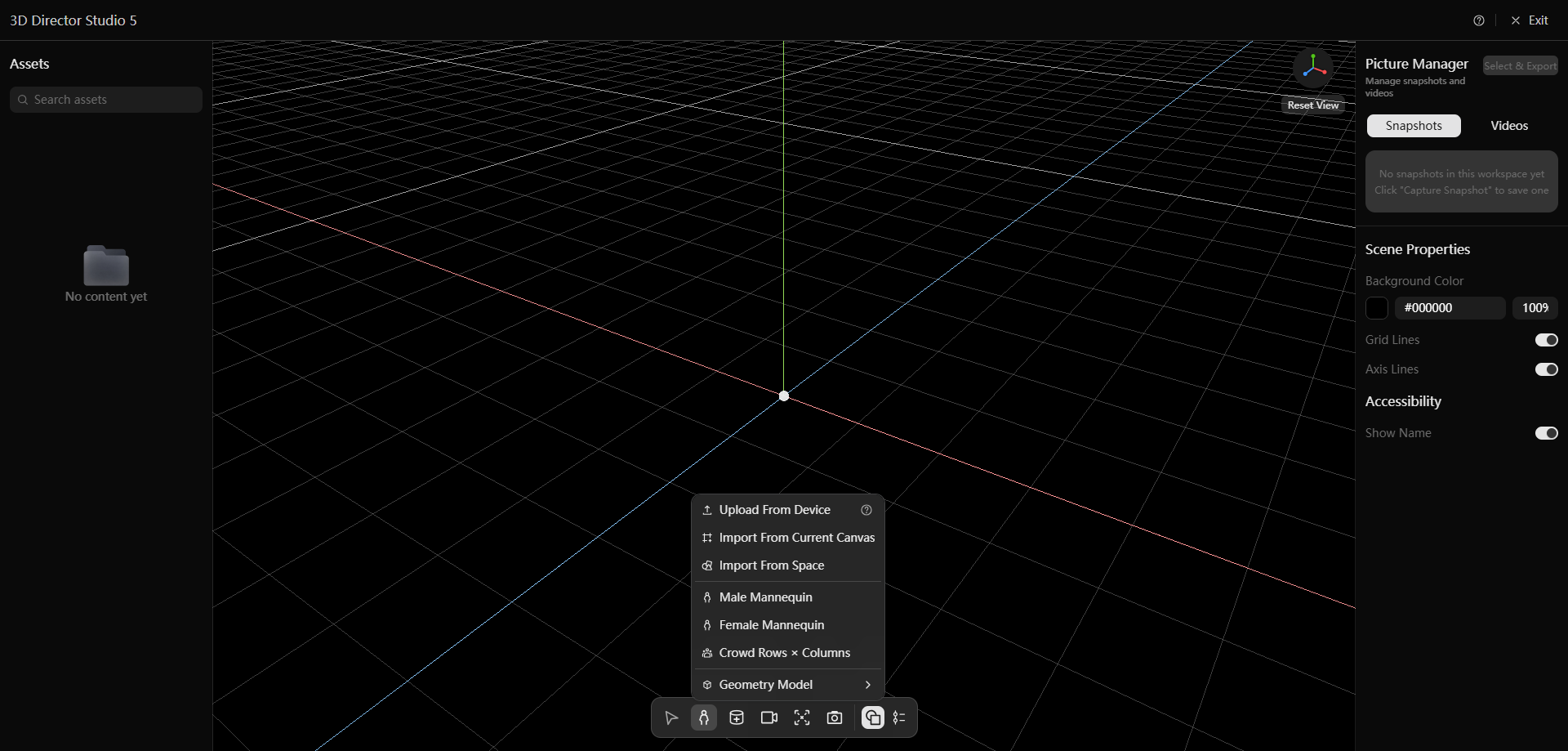
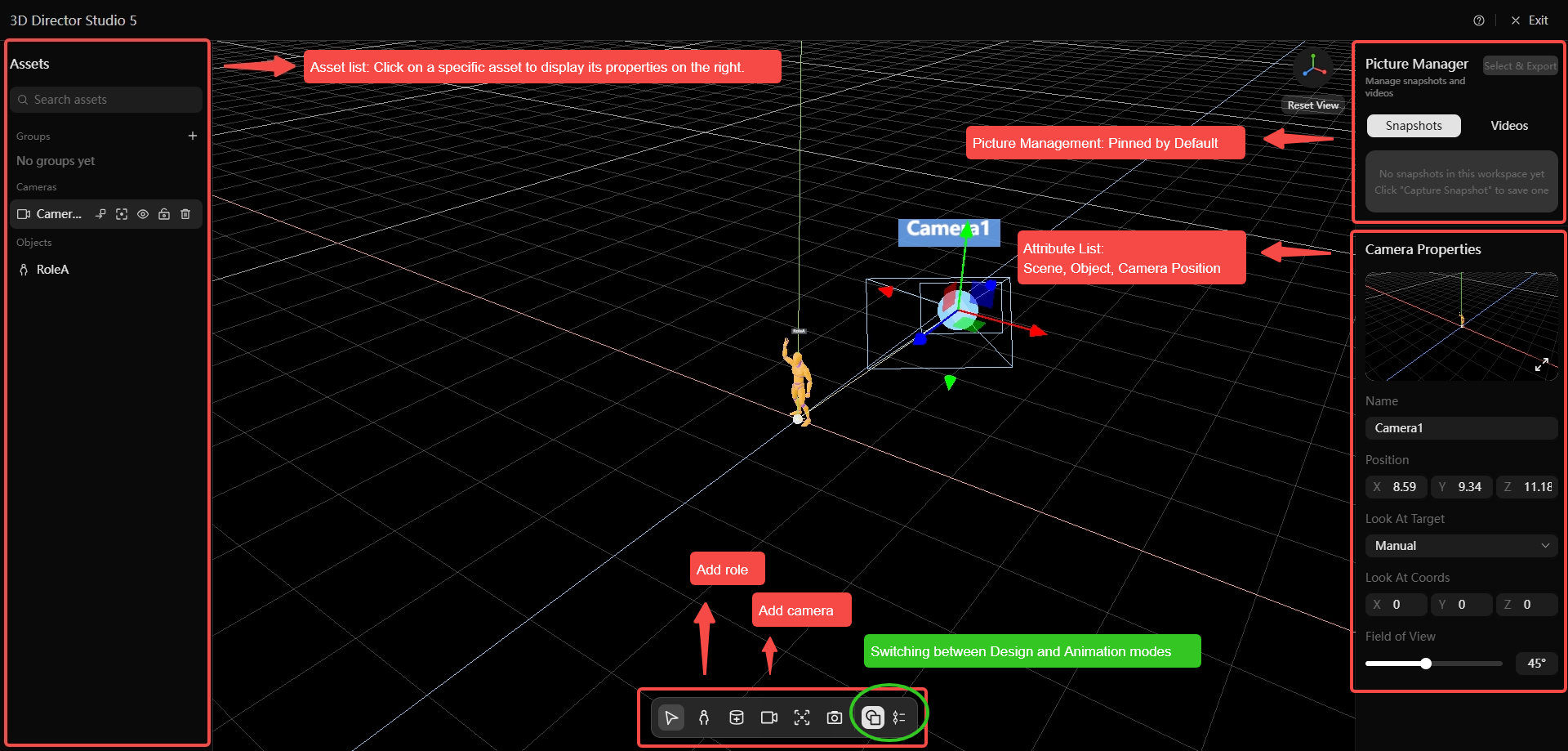
- 進入後預設為設計模式,可透過底部工具列新增角色與機位,建立人物與攝影機之間的空間關係。設計模式用於搭建與調整場景;動畫模式用於記錄關鍵影格、安排機位切換及匯出影片。
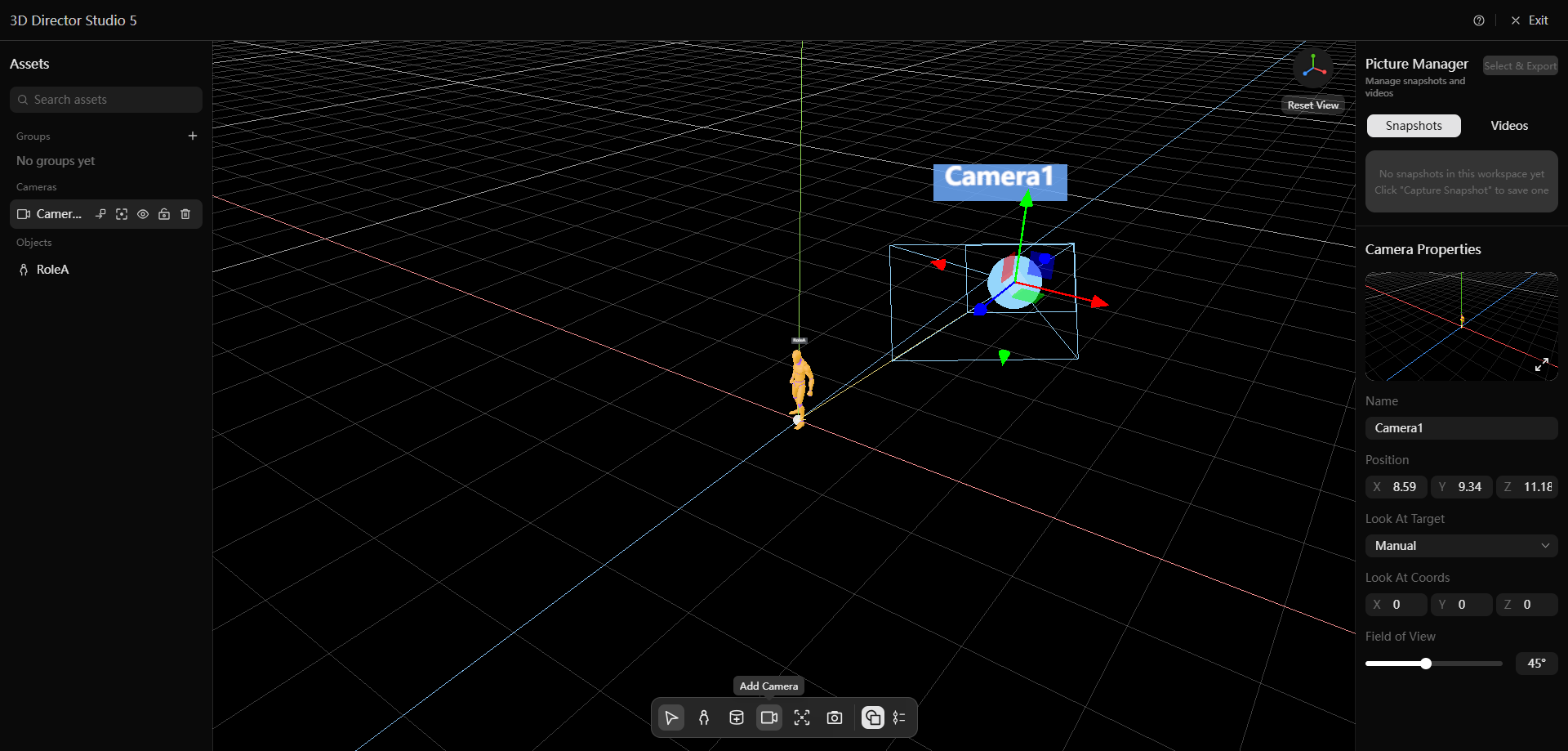
- 在左側選取機位或物件,透過中央視窗觀察與調整,並在右側查看及修改屬性。
- 人物支援多種姿勢預設,以及骨架關節層級的動作調整。
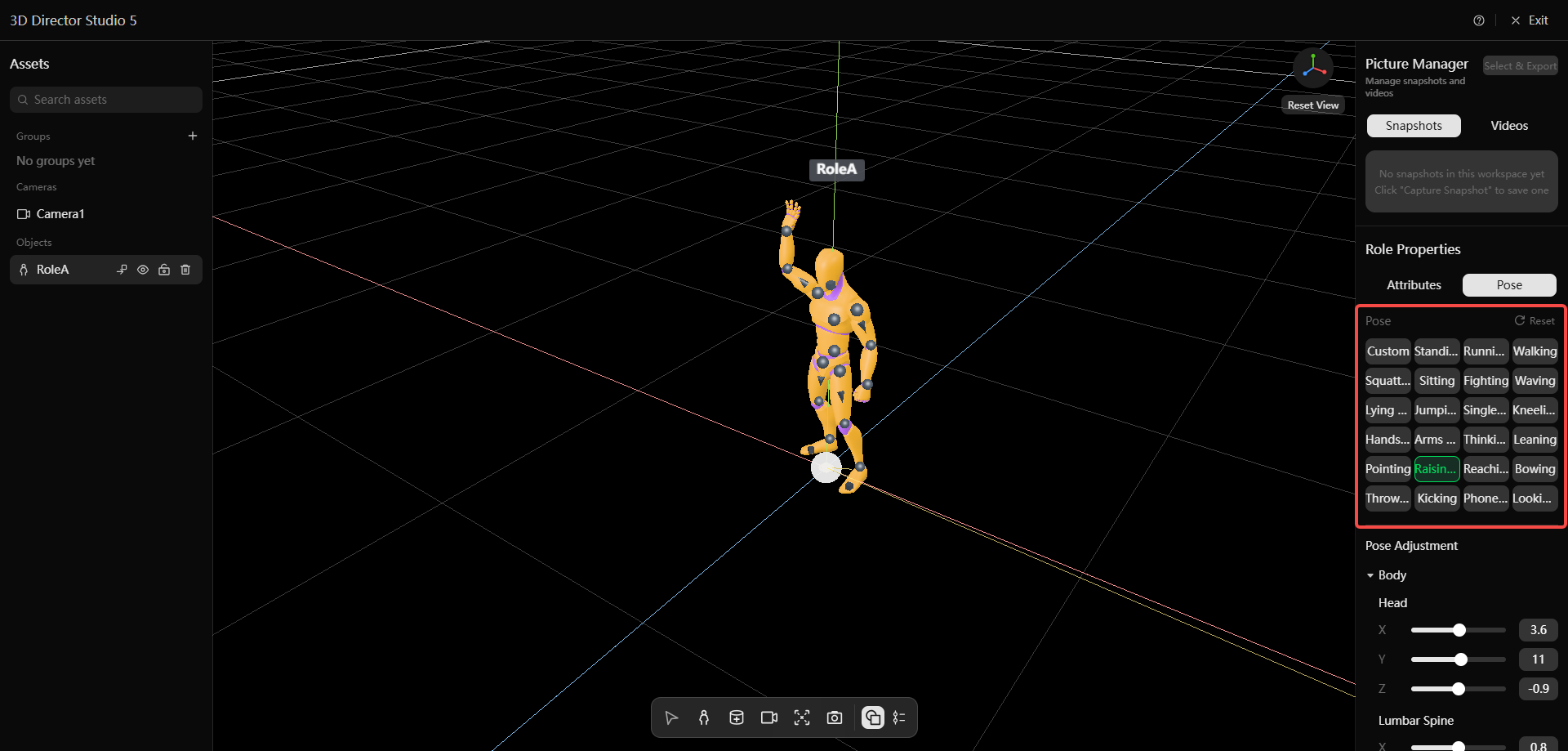
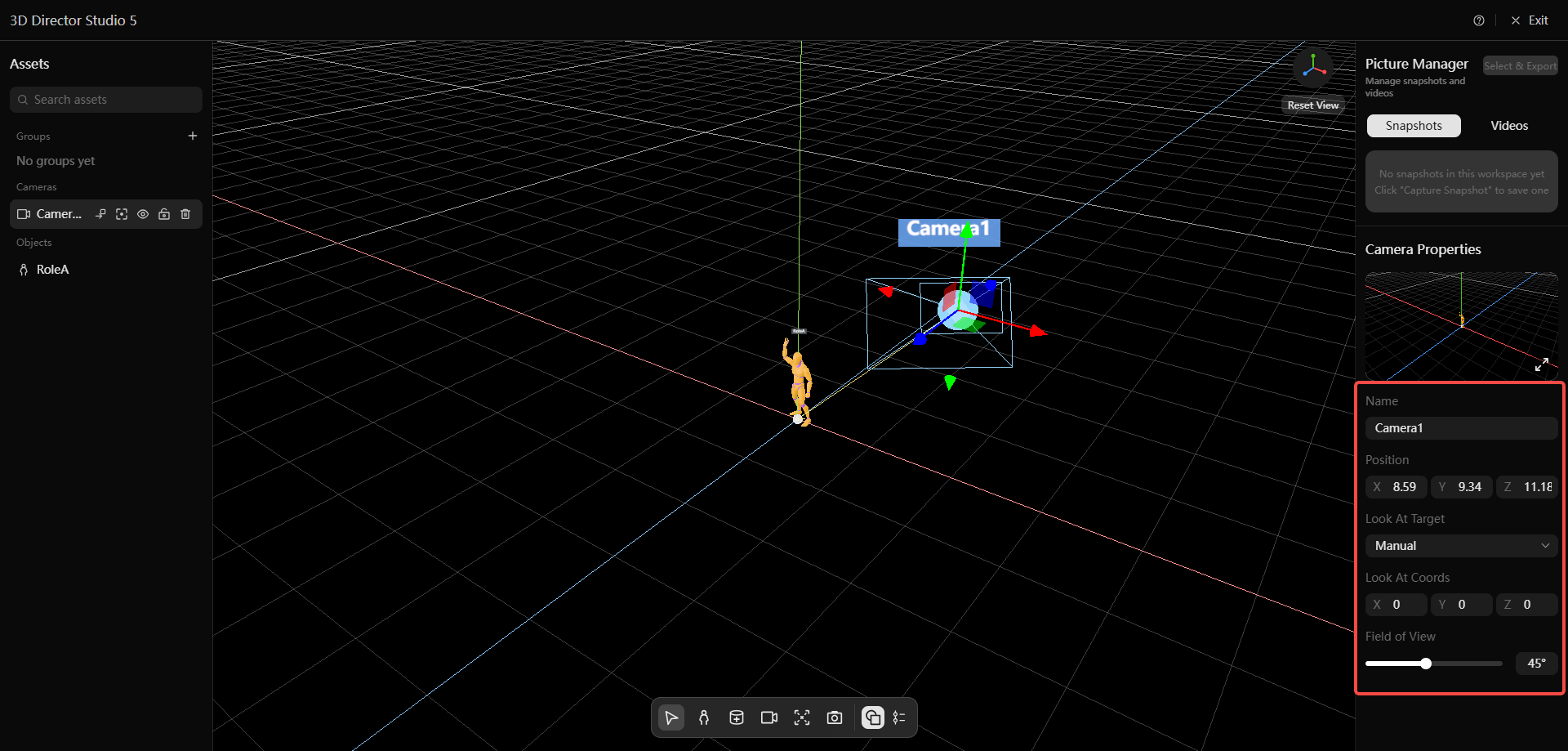
- 可調整鏡頭焦距、朝向與角度,滿足不同拍攝需求。
3 將 3D 模型匯入 3D 導演臺
使用 3D 節點生成模型後,可將模型匯入 3D 導演臺,繼續調整模型位置、鏡頭視角與場景構圖,再生成後續畫面。
- 在自由畫布中使用【3D】節點,透過 Tripo H3.1 等模型生成 3D 資產。
- 開啟 3D 導演臺,點選底部的【新增物件】按鈕。
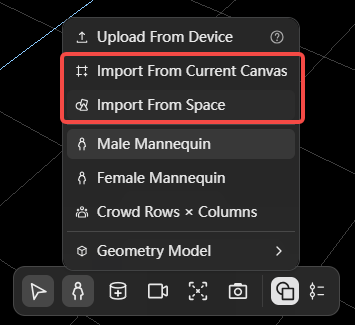
依模型儲存位置選擇匯入方式:
- 從目前畫布匯入(Import From Current Canvas):匯入目前畫布中已生成的 3D 模型。
- 從空間匯入(Import From Space):匯入已儲存至空間的 3D 模型。
選取要使用的模型,並匯入 3D 導演臺。
調整模型的位置、旋轉與縮放,並繼續設定場景與鏡頭。
完成構圖後,可拍攝快照,或進入動畫模式製作預演並生成後續畫面。
4 在設計模式中搭建場景
- 透過底部工具列新增人物、場景物件或機位。如需全景背景,可匯入 720° 全景圖。
- 在左側選取資產,透過三維視窗或右側屬性面板調整位置、旋轉與縮放。
- 選取人物後,可套用姿勢預設,或進一步調整身體、手臂、腿部與頭部。
- 選取機位後,可調整位置、朝向與焦距,也可設定注視的物件或座標。
- 如需儲存目前構圖,可建立快照。
5 在動畫模式中製作預演
- 點選底部【動畫】按鈕,開啟時間軸。
- 在左側選取要製作動畫的物件或機位,將播放頭移至目標時間,再點選【插入關鍵影格】,即可建立對應軌道,並在目前位置加入初始關鍵影格。
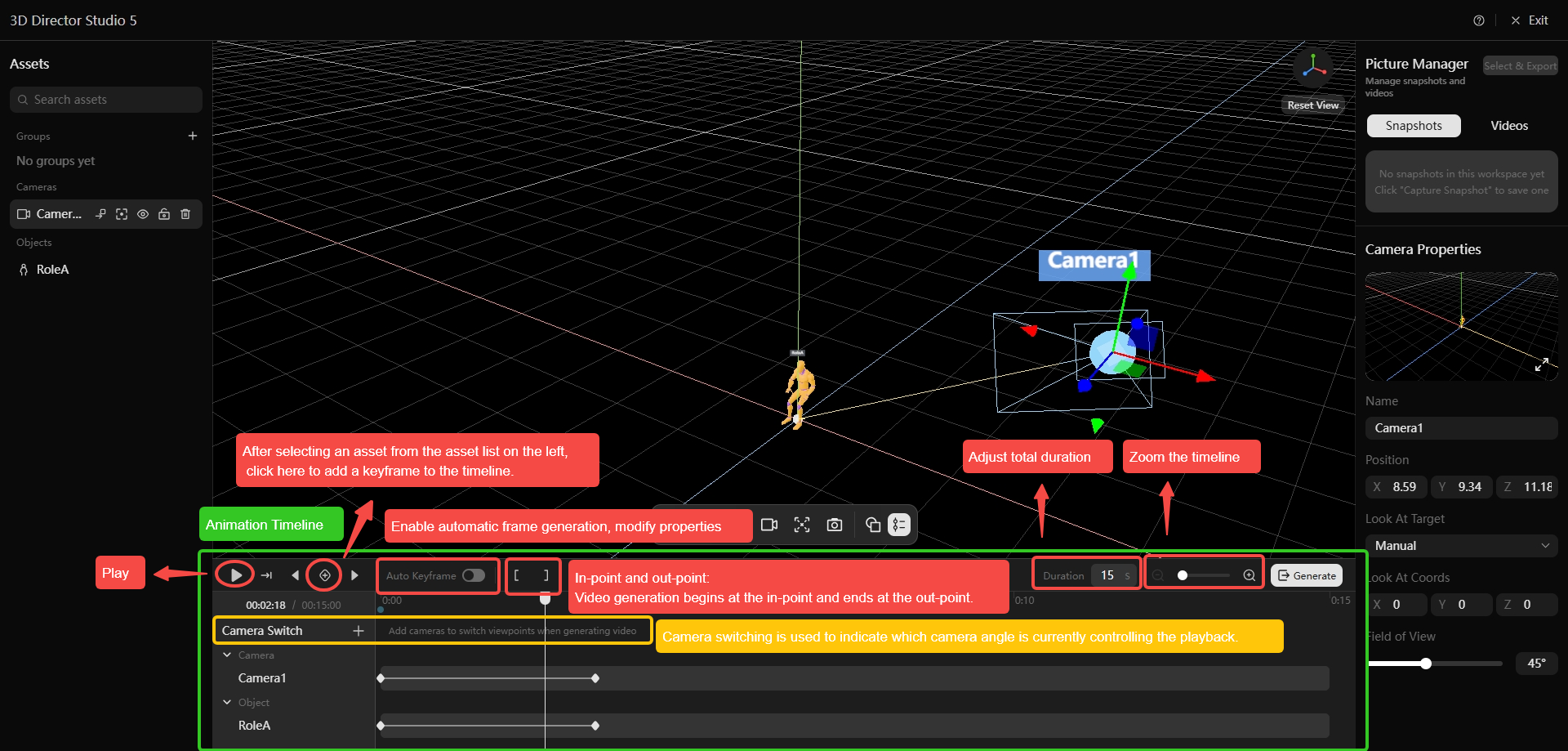
- 調整物件、機位或資產屬性後,再次插入關鍵影格以記錄新狀態。啟用自動關鍵影格(Auto Keyframe)後,修改屬性會自動加入關鍵影格。首次插入時會建立對應軌道,並在目前時間加入關鍵影格。
- 拖曳菱形關鍵影格可調整發生時間;點選關鍵影格可查看及編輯該時間點的屬性值。
- 如需切換鏡頭,點選【機位切換】(Camera Switch)右側的加號,選擇要加入的機位,並在時間軸上加入機位切換標記。每個標記所指定的機位會持續生效,直到下一個標記,再依序切換。拖曳標記可調整切換時間;同一序列中的標記不重疊。
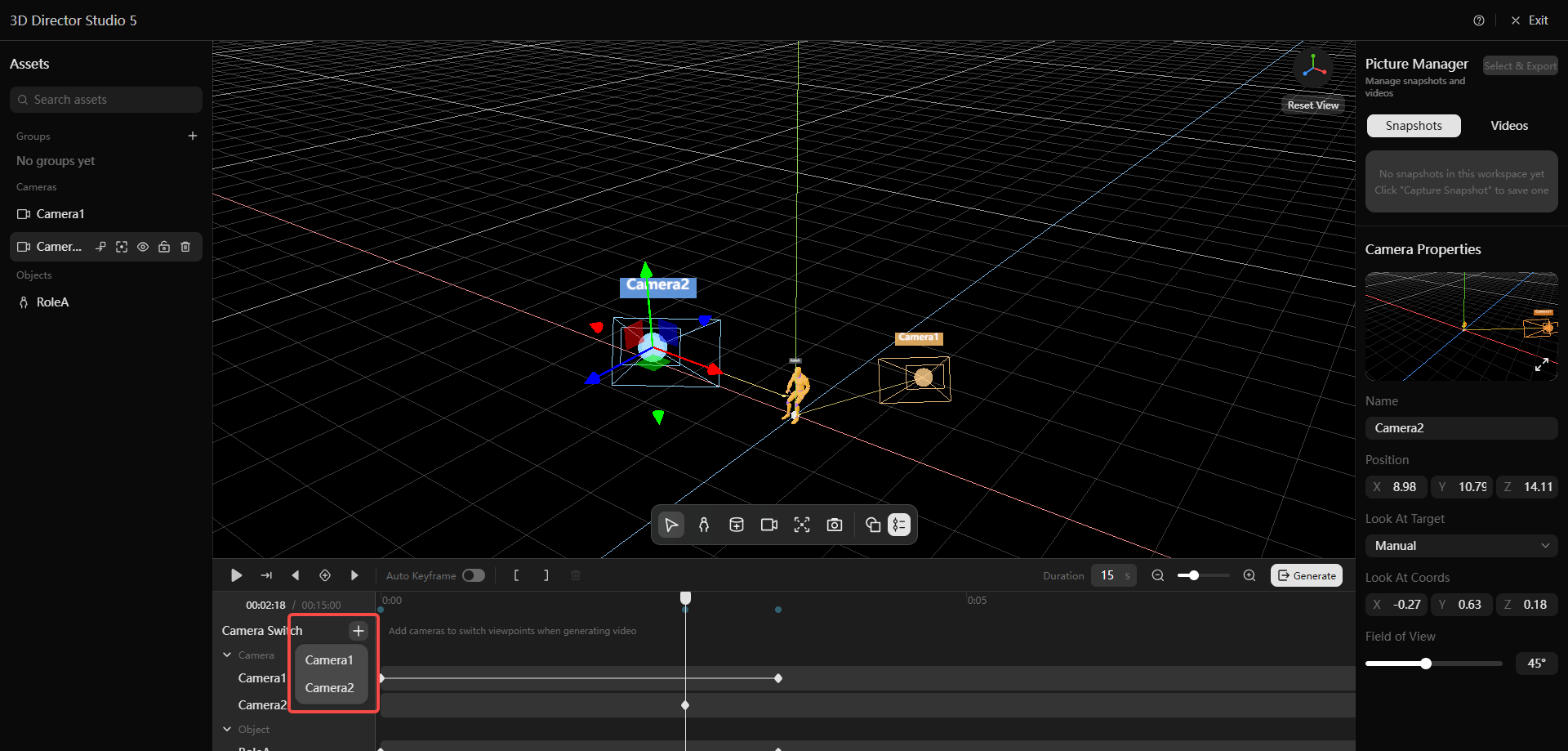
- 播放視角優先順序:機位序列 > 固定機位視角 > 自由視角。
- 設定入點與出點,以決定最終影片的錄製範圍;未設定時,使用時間軸的預設範圍。點選影片生成按鈕(Generate)開始錄製並生成影片。錄製期間請依提示等待完成;若中途取消,該次錄製的影片不會儲存。
- 完成後,在右側【畫面管理 > 影片】(Picture Manager > Videos)中選取影片,再進行匯出。
動畫模式:時間軸、機位切換、軌道與關鍵影格
6 操作提示
- 隱藏資產只影響畫面顯示與播放;刪除資產則會一併移除對應的時間軸內容。
- 固定機位視角後,無法透過滑鼠或快捷鍵移動視角;退出固定視角後即可恢復操作。
- 快捷鍵:V 移動、R 旋轉、X 縮放。
- 專案會在操作過程中即時儲存。
7 效果範例
- 透過視覺化人物調度,自訂角色位置與道具比例,快速設定角色表演姿態,並提前優化畫面構圖,便於處理複雜場景與站位。將預演影片作為參考接入影片節點,即可生成影片效果。
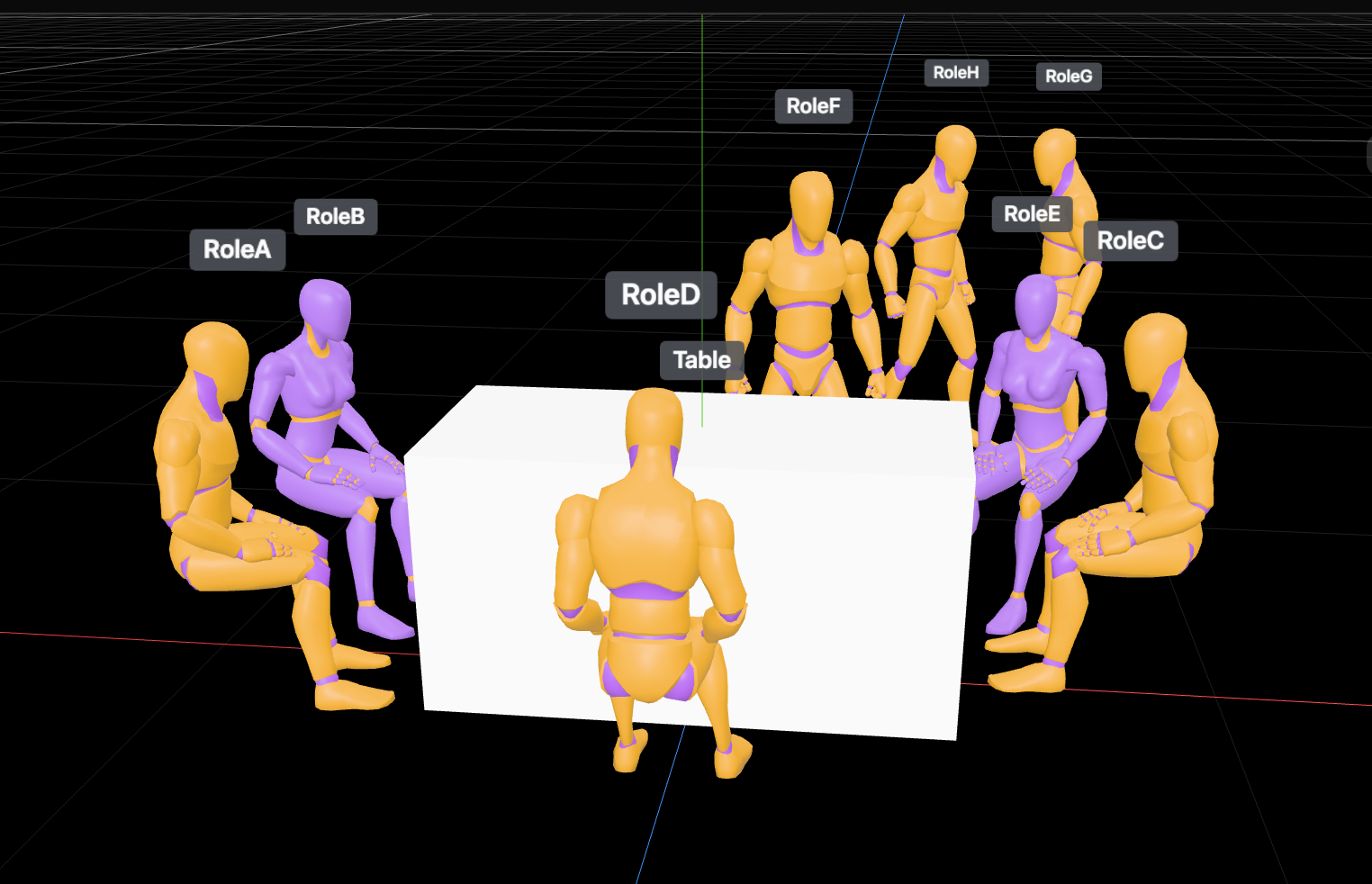
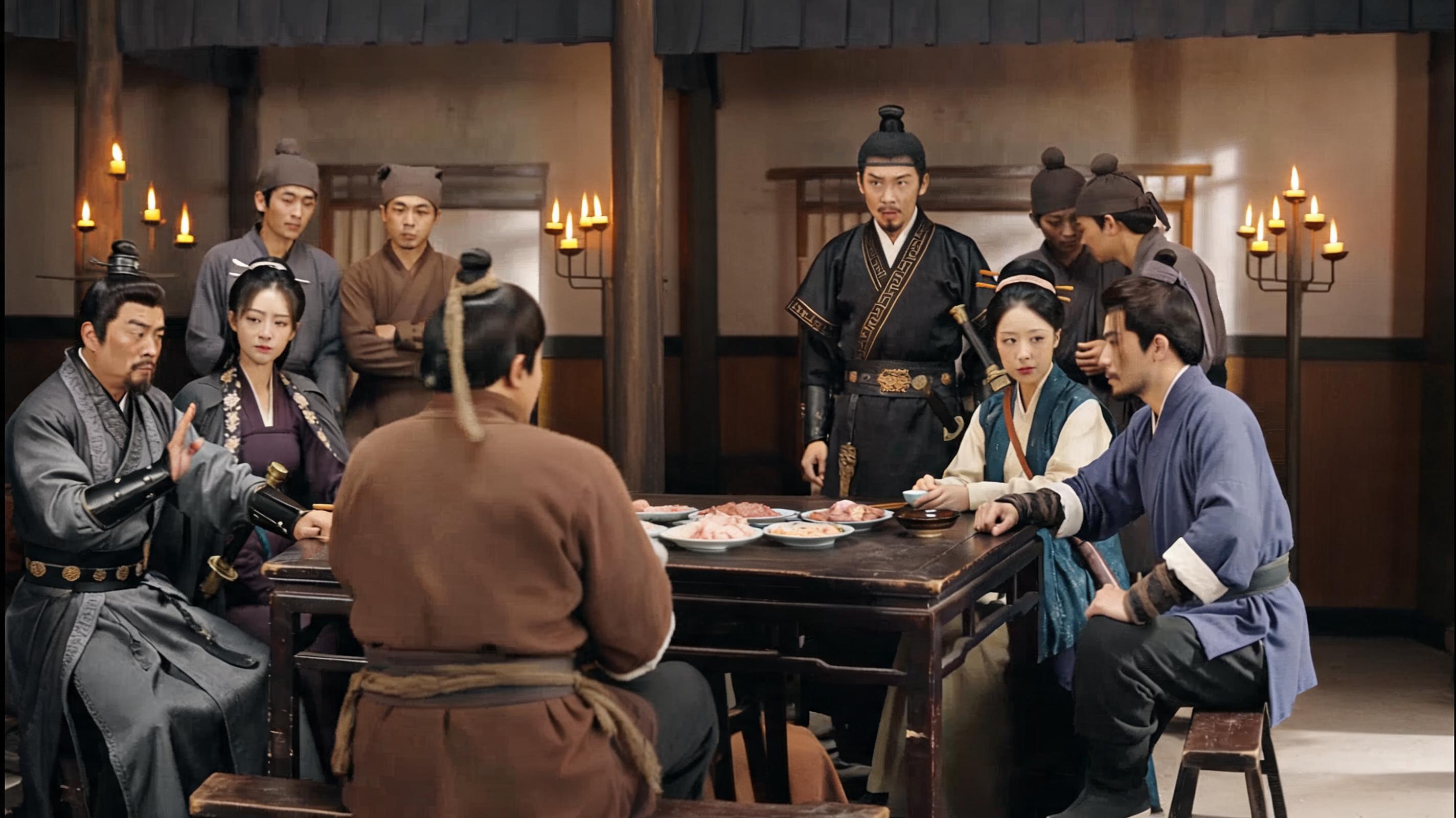
- 專屬多機位剪輯時間軸支援輸出最長 90 秒的完整影片。可自由設定機位與角色動畫,逐影格精準控制運鏡及人物動作,讓生成畫面更貼合創作構思。
白模動畫預演
生成效果
- 支援編排多機位鏡頭序列,快速建立剪接參考,協助完成多機位場景的專業製作。
白模動畫預演
生成效果
8 常見問題
Q:為什麼調整人物或機位後,播放時沒有動畫效果?
請先切換至動畫模式,在左側選取人物或機位,將播放頭移至目標時間並插入關鍵影格。再將播放頭移至其他時間、修改屬性,並再次插入關鍵影格以記錄新狀態。
Q:為什麼播放時沒有依設定切換機位?
請在【機位切換】軌道加入機位切換標記,並確認標記的順序與時間位置。播放時會依時間軸上的標記順序切換鏡頭。
Q:在哪裡查看及匯出生成的影片?
影片生成完成後,開啟右側【畫面管理】,切換至【影片】頁籤,即可查看結果並匯出至本機。