
دليل استخدام 3D Director Studio
1 ما هو 3D Director Studio؟
يوفّر 3D Director Studio نافذة عرض ثلاثية الأبعاد لضبط مواضع الشخصيات وحركاتها وعلاقتها بالكاميرات، وإنشاء معاينة مسبقة متحركة باستخدام عدة كاميرات. وهو مناسب لتخطيط اللقطات السينمائية والتلفزيونية، وتوزيع الشخصيات وحركتها في المشاهد المعقّدة، وتكوين مشاهد تضم عدة شخصيات.
يدعم ضبط مواضع الشخصيات ووضعياتها، ومواضع الكاميرات واتجاهاتها وأبعادها البؤرية، وتخطيط التصوير بعدة كاميرات والتبديل بينها، والتحريك بالإطارات الرئيسية على الخط الزمني، واستيراد صور بانورامية بزاوية 720°.
2 بدء الاستخدام
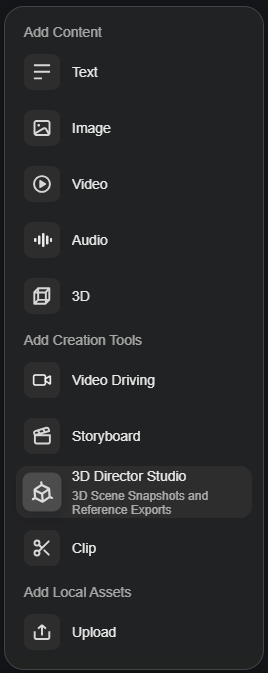
- أضف عقدة 3D Director Studio إلى اللوحة الحرة وافتحها.
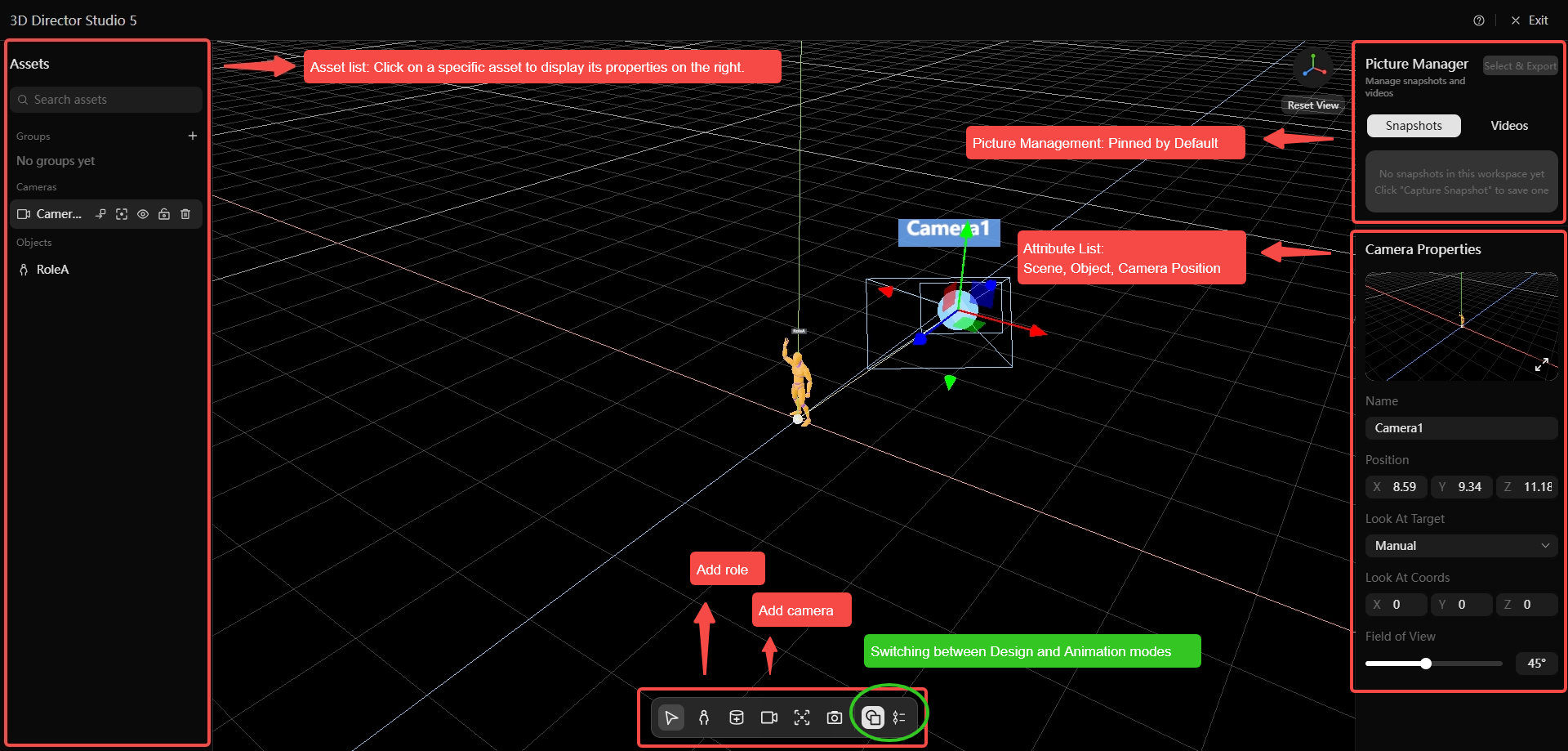
- يُفتح الاستوديو في وضع التصميم افتراضيًا. استخدم شريط الأدوات السفلي لإضافة الشخصيات والكاميرات وتحديد علاقاتها المكانية. يُستخدم وضع التصميم لبناء المشهد وتعديله، بينما يُستخدم وضع التحريك لتسجيل الإطارات الرئيسية وتنظيم تبديل الكاميرات وتصدير الفيديو.
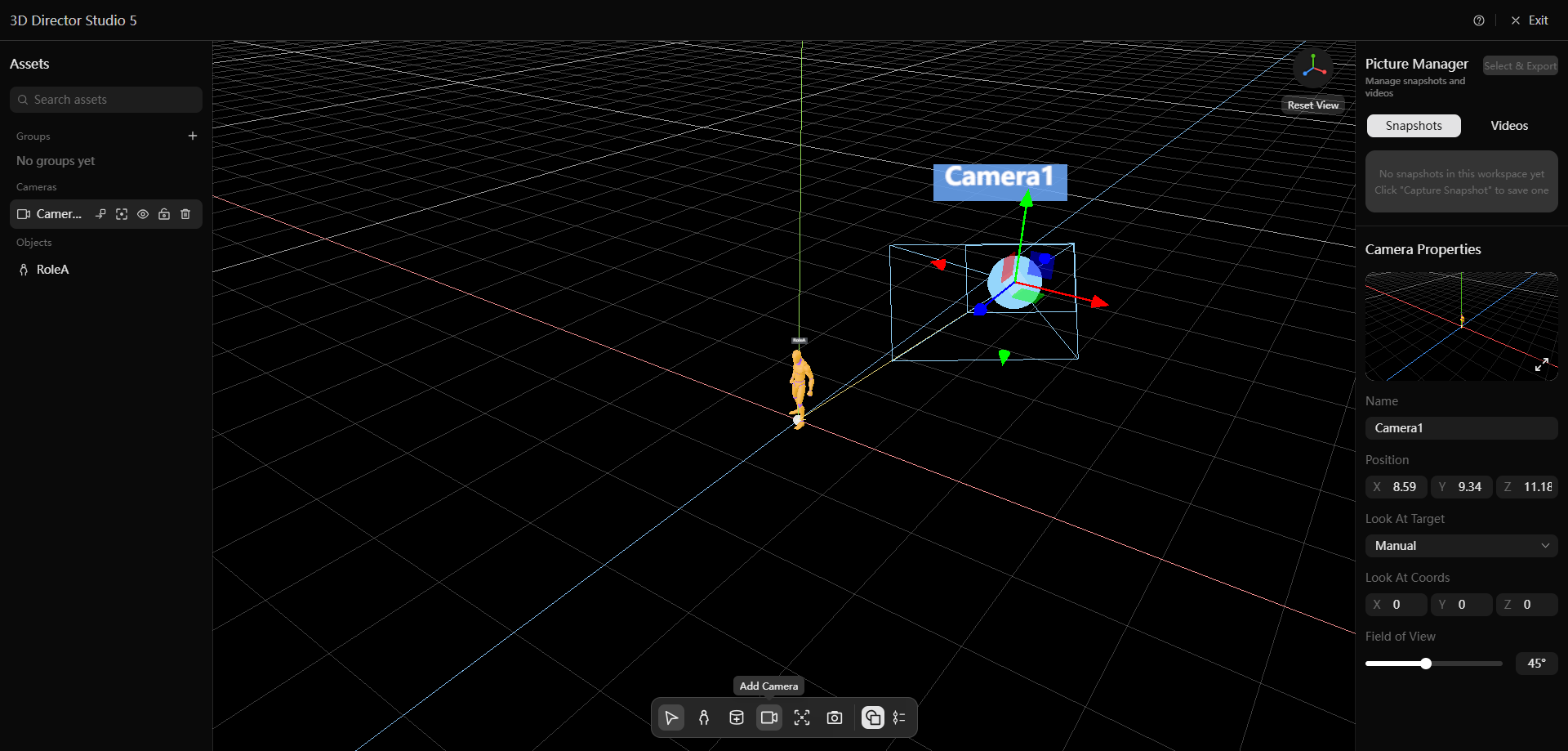
- حدّد كاميرا أو عنصرًا في اللوحة اليسرى، وعاينه وعدّله في نافذة العرض الوسطى، ثم راجع خصائصه وعدّلها في اللوحة اليمنى.
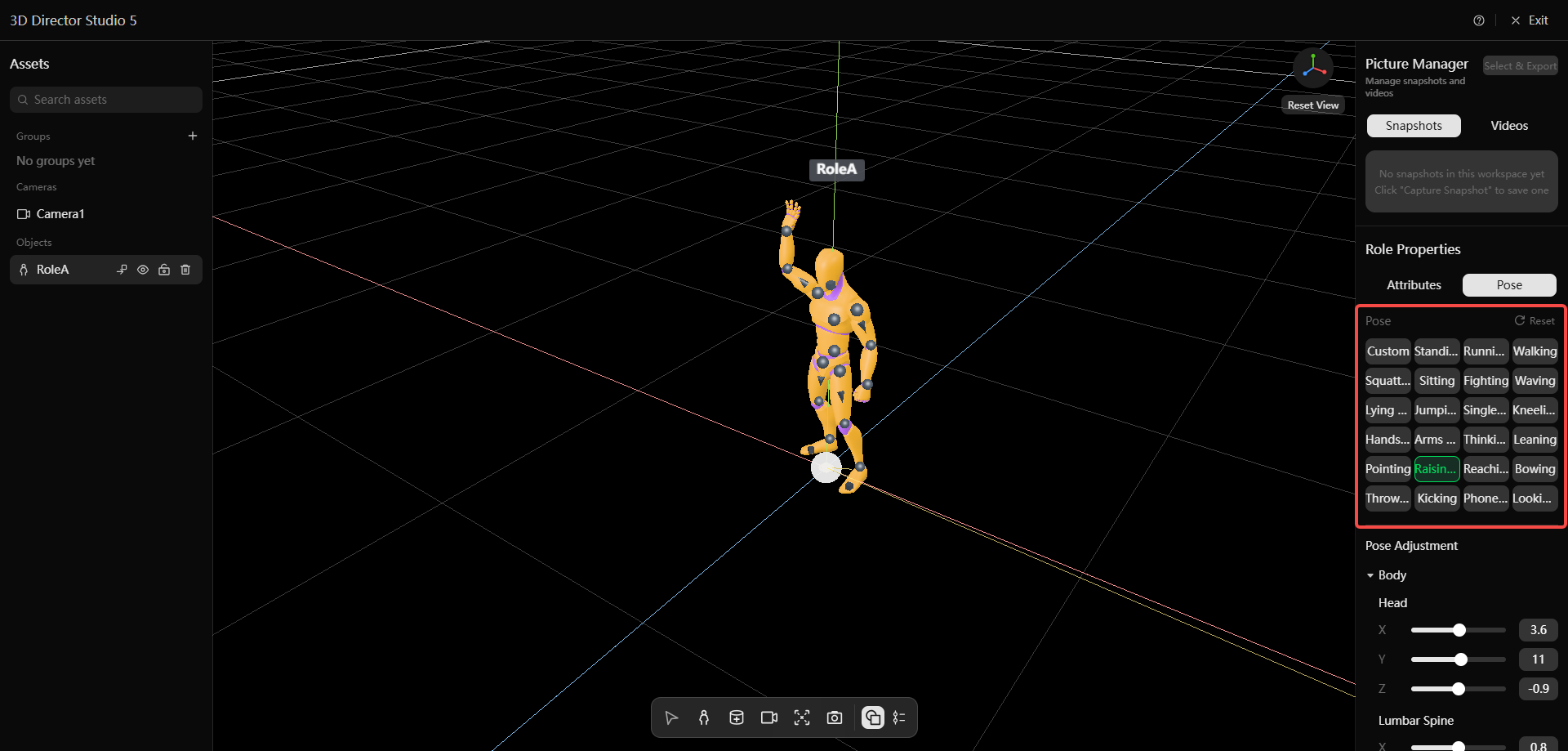
- تدعم الشخصيات مجموعة من الوضعيات الجاهزة، مع إمكانية ضبط الوضعية على مستوى مفاصل الهيكل العظمي.
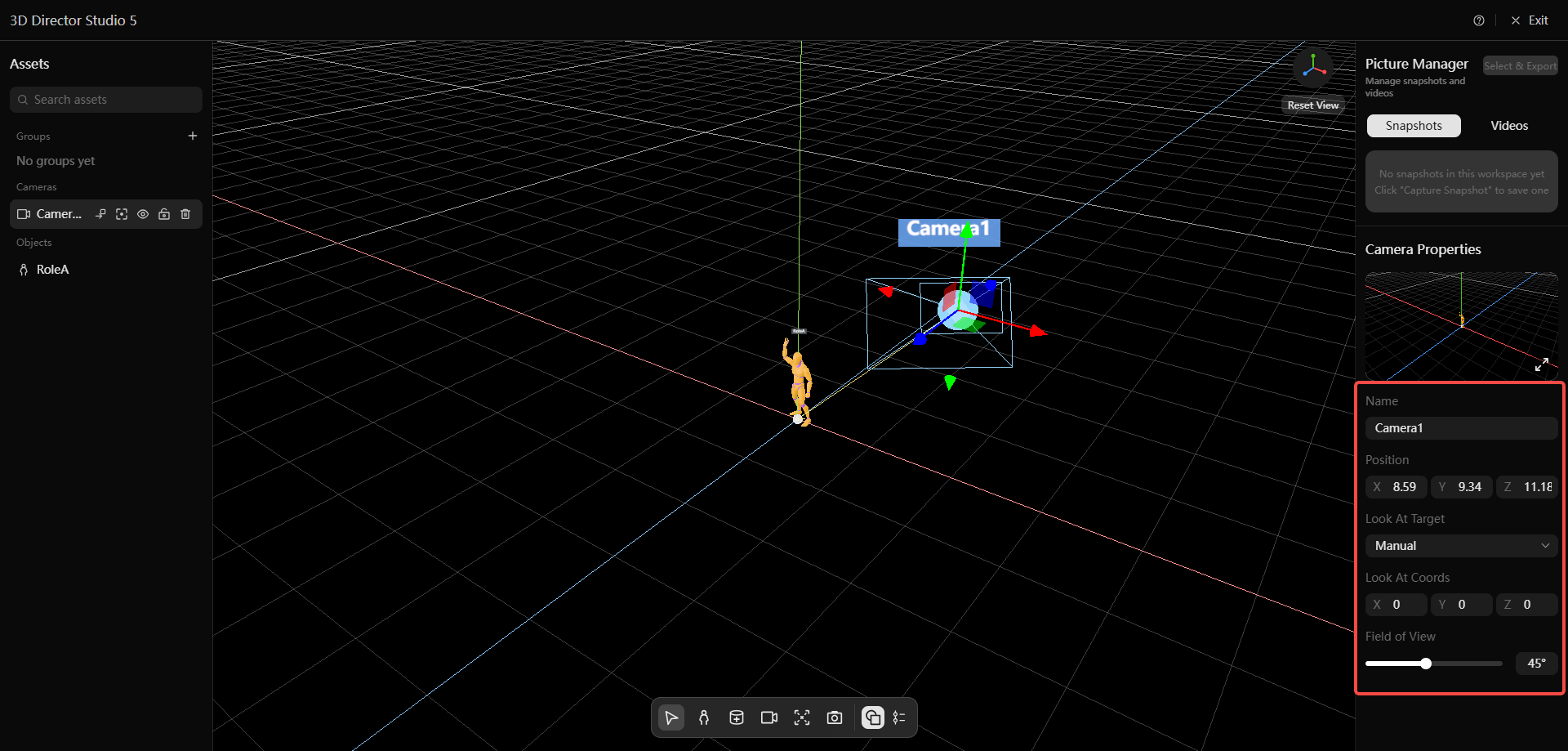
- اضبط البعد البؤري للكاميرا واتجاهها وزاويتها بما يلائم متطلبات اللقطة.
3 استيراد نماذج ثلاثية الأبعاد إلى 3D Director Studio
بعد توليد نموذج باستخدام عقدة ثلاثية الأبعاد، يمكنك استيراده إلى 3D Director Studio لتحسين موضعه وزاوية رؤية الكاميرا وتكوين المشهد، ثم توليد الصور أو الفيديو اللاحق.
- في اللوحة الحرة، استخدم عقدة 3D لتوليد أصل ثلاثي الأبعاد باستخدام نموذج مثل Tripo H3.1.
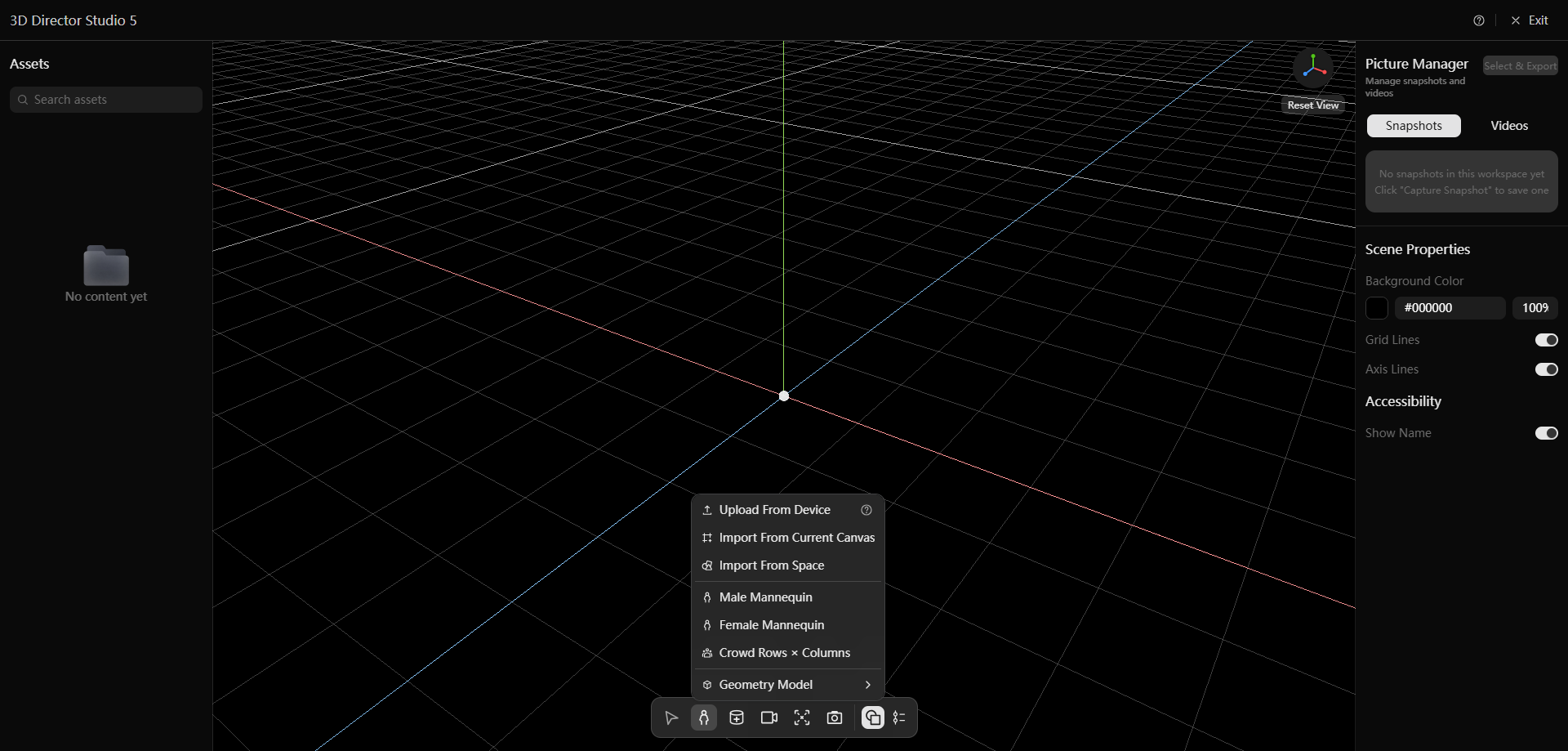
- افتح 3D Director Studio وانقر على زر إضافة عنصر في شريط الأدوات السفلي.
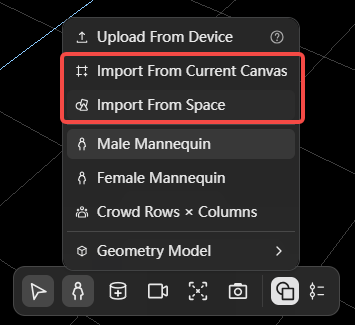
اختر مصدر الاستيراد وفقًا لمكان تخزين النموذج:
- الاستيراد من اللوحة الحالية (Import From Current Canvas): استورد نموذجًا ثلاثي الأبعاد سبق توليده في اللوحة الحالية.
- الاستيراد من المساحة (Import From Space): استورد نموذجًا ثلاثي الأبعاد سبق حفظه في مساحتك.
حدّد النموذج المطلوب واستورده إلى 3D Director Studio.
اضبط موضع النموذج ودورانه ومقياسه، ثم تابع إعداد المشهد والكاميرات.
بعد اكتمال التكوين، التقط صورة ثابتة أو انتقل إلى وضع التحريك لإنشاء معاينة مسبقة وتوليد الصور أو الفيديو اللاحق.
4 بناء مشهد في وضع التصميم
- استخدم شريط الأدوات السفلي لإضافة شخصيات أو عناصر مشهد أو كاميرات. ويمكنك استيراد صورة بانورامية بزاوية 720° عند الحاجة إلى خلفية بانورامية.
- حدّد أصلًا في اللوحة اليسرى، ثم اضبط موضعه ودورانه ومقياسه من نافذة العرض ثلاثية الأبعاد أو لوحة الخصائص على اليمين.
- حدّد شخصية لتطبيق وضعية جاهزة أو لضبط الجسم والذراعين والساقين والرأس بمزيد من التفصيل.
- حدّد كاميرا لضبط موضعها واتجاهها وبعدها البؤري. ويمكنك أيضًا تحديد عنصر أو إحداثيات كنقطة تنظر إليها الكاميرا.
- التقط صورة ثابتة لحفظ التكوين الحالي.
5 إنشاء معاينة مسبقة في وضع التحريك
- انقر على زر التحريك في شريط الأدوات السفلي لفتح الخط الزمني.
- حدّد العنصر أو الكاميرا المراد تحريكها في اللوحة اليسرى، وانقل مؤشر التشغيل إلى الوقت المطلوب، ثم انقر على أداة إضافة إطار رئيسي. يؤدي ذلك إلى إنشاء المسار المقابل وإضافة إطار رئيسي أولي في الوقت الحالي.
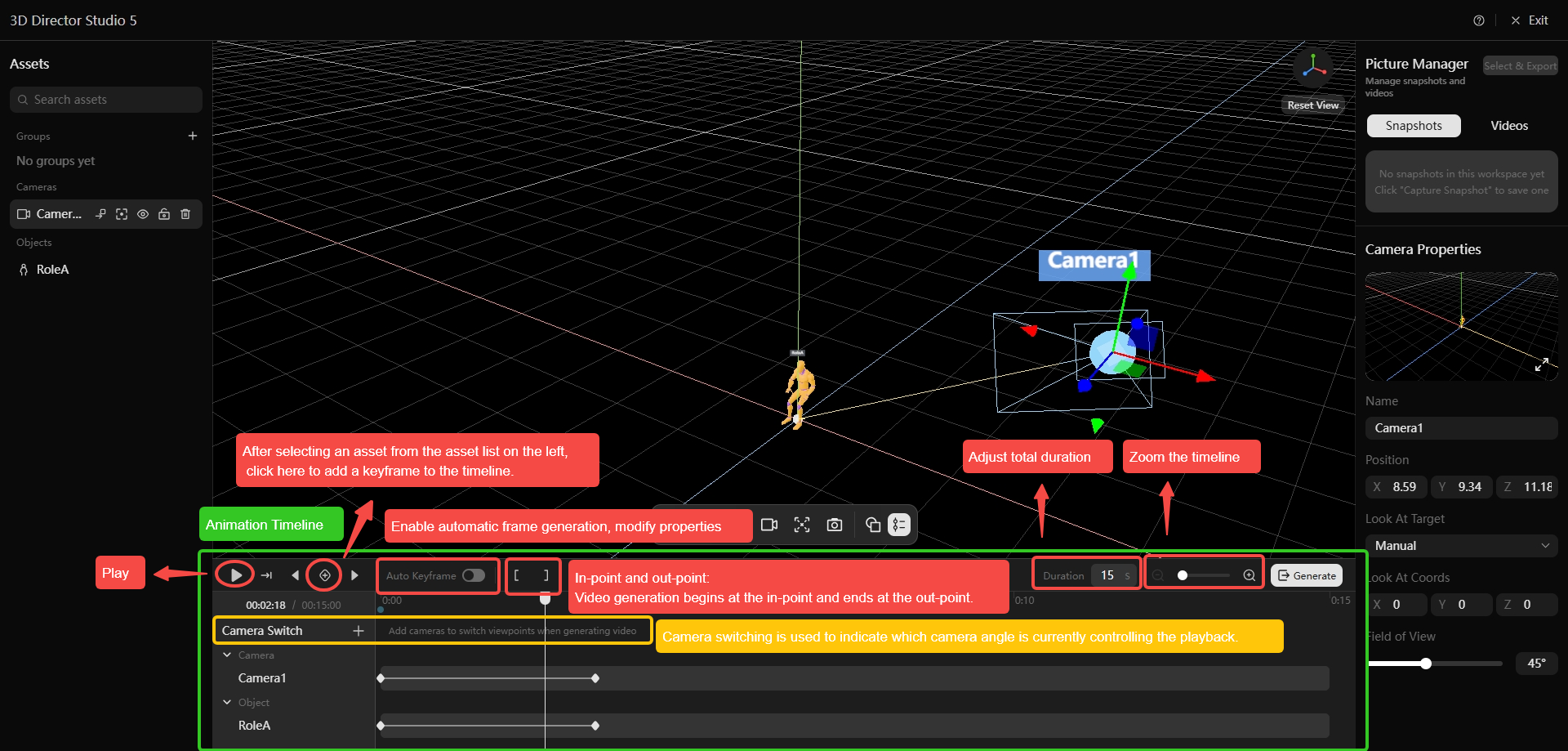
- بعد ضبط خصائص العنصر أو الكاميرا أو الأصل، أضف إطارًا رئيسيًا آخر لتسجيل الحالة الجديدة. عند تفعيل Auto Keyframe، تؤدي تغييرات الخصائص إلى إضافة إطارات رئيسية تلقائيًا. تنشئ الإضافة الأولى المسار المقابل وإطارًا رئيسيًا في الوقت الحالي.
- اسحب الإطار الرئيسي ذي الشكل المعيّن لتغيير توقيته. وانقر عليه لمراجعة قيم الخصائص المسجّلة في ذلك الوقت وتعديلها.
- للتبديل بين اللقطات، انقر على علامة الجمع بجانب Camera Switch، واختر الكاميرا المطلوبة، ثم أضف علامة تبديل كاميرا إلى الخط الزمني. تظل الكاميرا المحدّدة في كل علامة فعّالة حتى العلامة التالية، ثم يجري التبديل وفق ترتيب التسلسل. اسحب العلامات لضبط توقيت التبديل؛ لا تتداخل العلامات ضمن التسلسل نفسه.
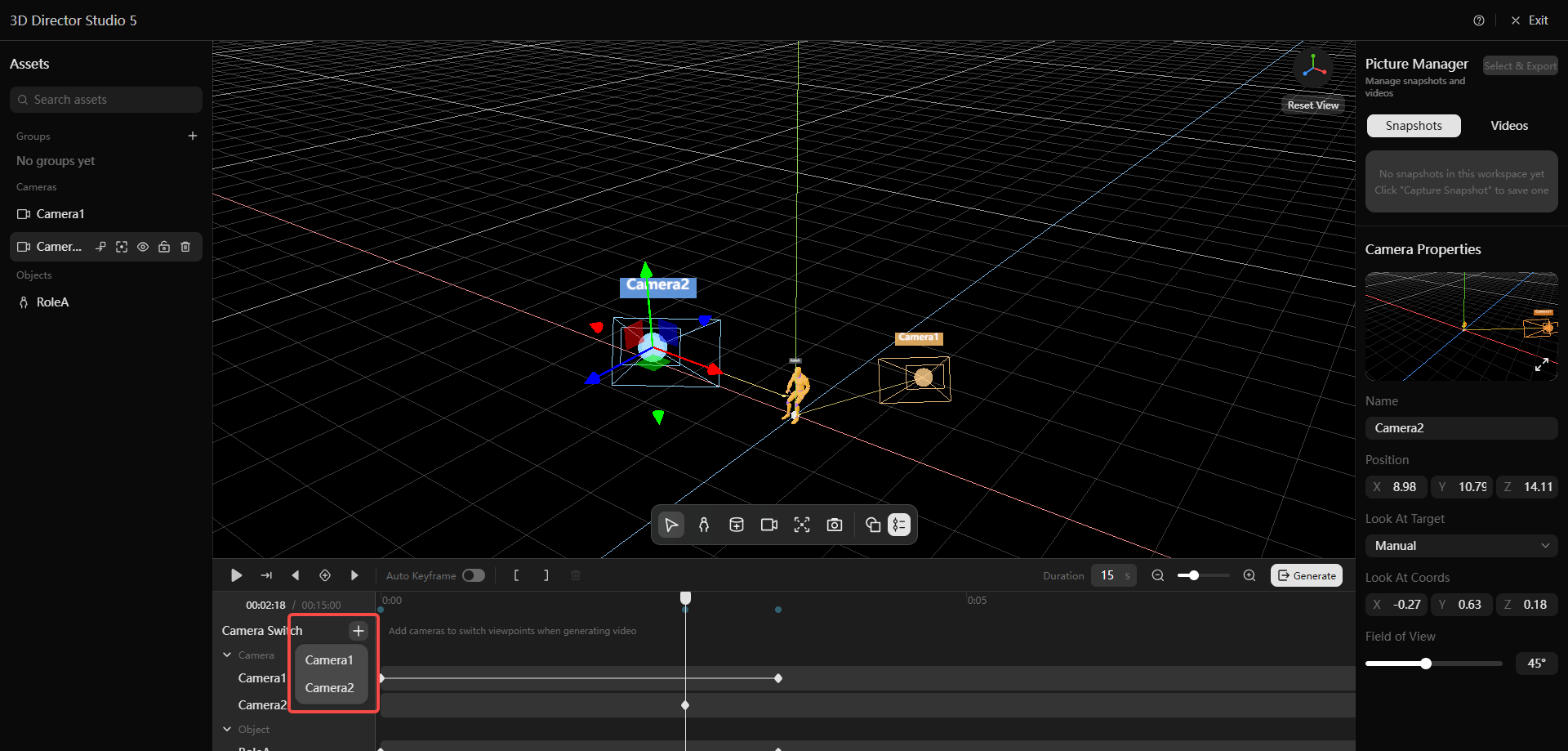
- أولوية زاوية العرض أثناء التشغيل: تسلسل الكاميرات > عرض الكاميرا المثبّت > العرض الحر.
- حدّد نقطتي الدخول والخروج لتعيين نطاق تسجيل الفيديو النهائي. إذا لم تُحدَّدا، يُستخدم النطاق الافتراضي للخط الزمني. انقر على Generate لبدء التسجيل وتوليد الفيديو. انتظر اكتمال التسجيل وفق التعليمات المعروضة؛ إذا ألغيت العملية قبل اكتمالها، فلن يُحفظ ذلك التسجيل.
- بعد الانتهاء، حدّد الفيديو من Picture Manager > Videos في اللوحة اليمنى، ثم صدّره.
وضع التحريك: الخط الزمني وتبديل الكاميرات والمسارات والإطارات الرئيسية
6 إرشادات التشغيل
- يؤثر إخفاء الأصل في ظهوره وتشغيله فقط، بينما يؤدي حذفه أيضًا إلى إزالة محتواه المرتبط من الخط الزمني.
- عند تثبيت عرض كاميرا، لا يمكن تحريك زاوية العرض بالماوس أو اختصارات لوحة المفاتيح. اخرج من العرض المثبّت لاستعادة التنقّل.
- اختصارات لوحة المفاتيح: V للتحريك، وR للتدوير، وX لتغيير المقياس.
- يُحفظ المشروع باستمرار أثناء العمل.
7 أمثلة على النتائج
- استخدم التوزيع البصري للشخصيات لضبط مواضعها ومقاييس الإكسسوارات ووضعيات الأداء وتحسين التكوين مسبقًا. يسهّل ذلك التعامل مع المشاهد المعقّدة وتموضع الشخصيات. وصّل فيديو المعاينة المسبقة بعقدة فيديو كمرجع لتوليد الفيديو النهائي.
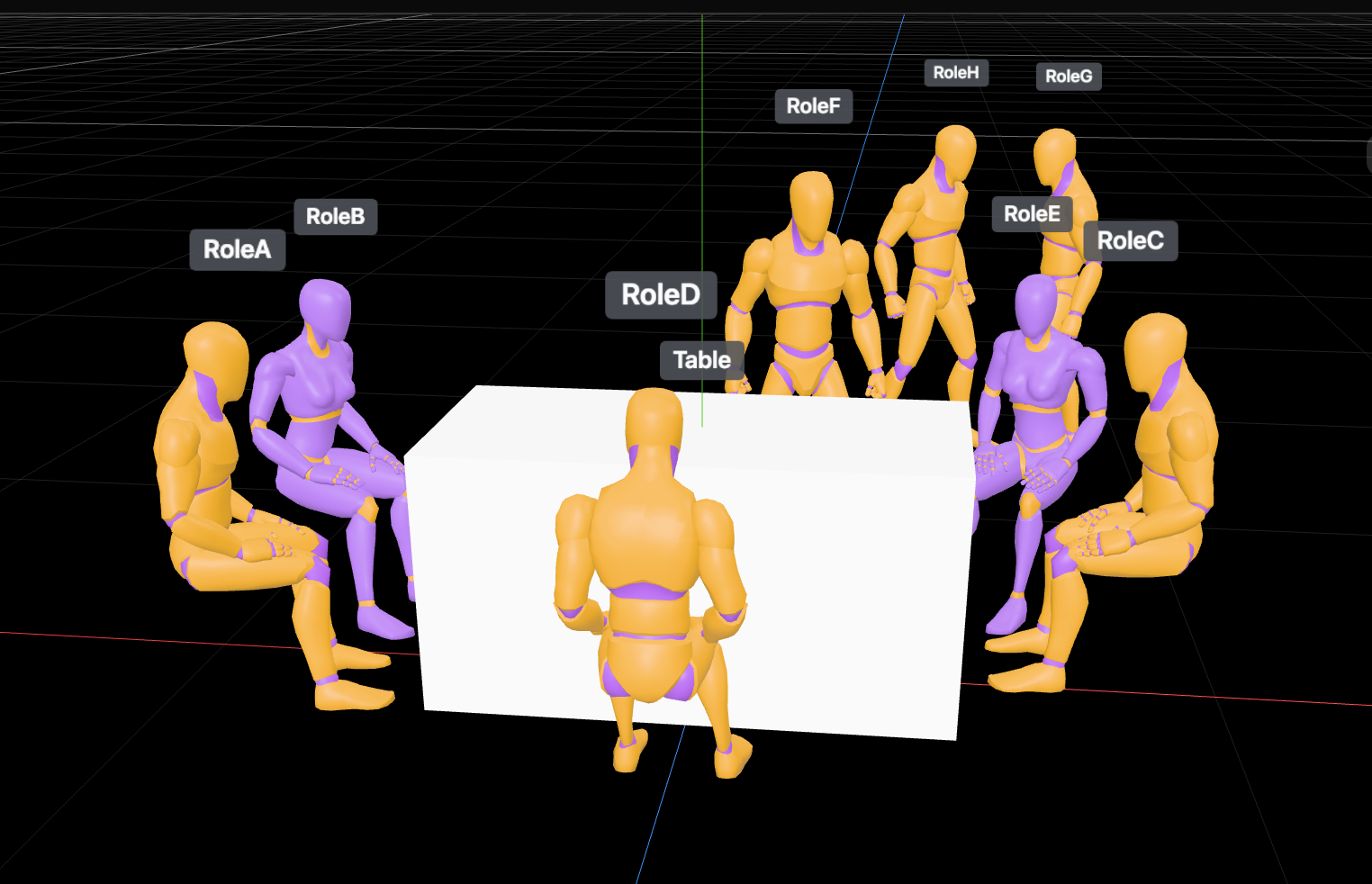
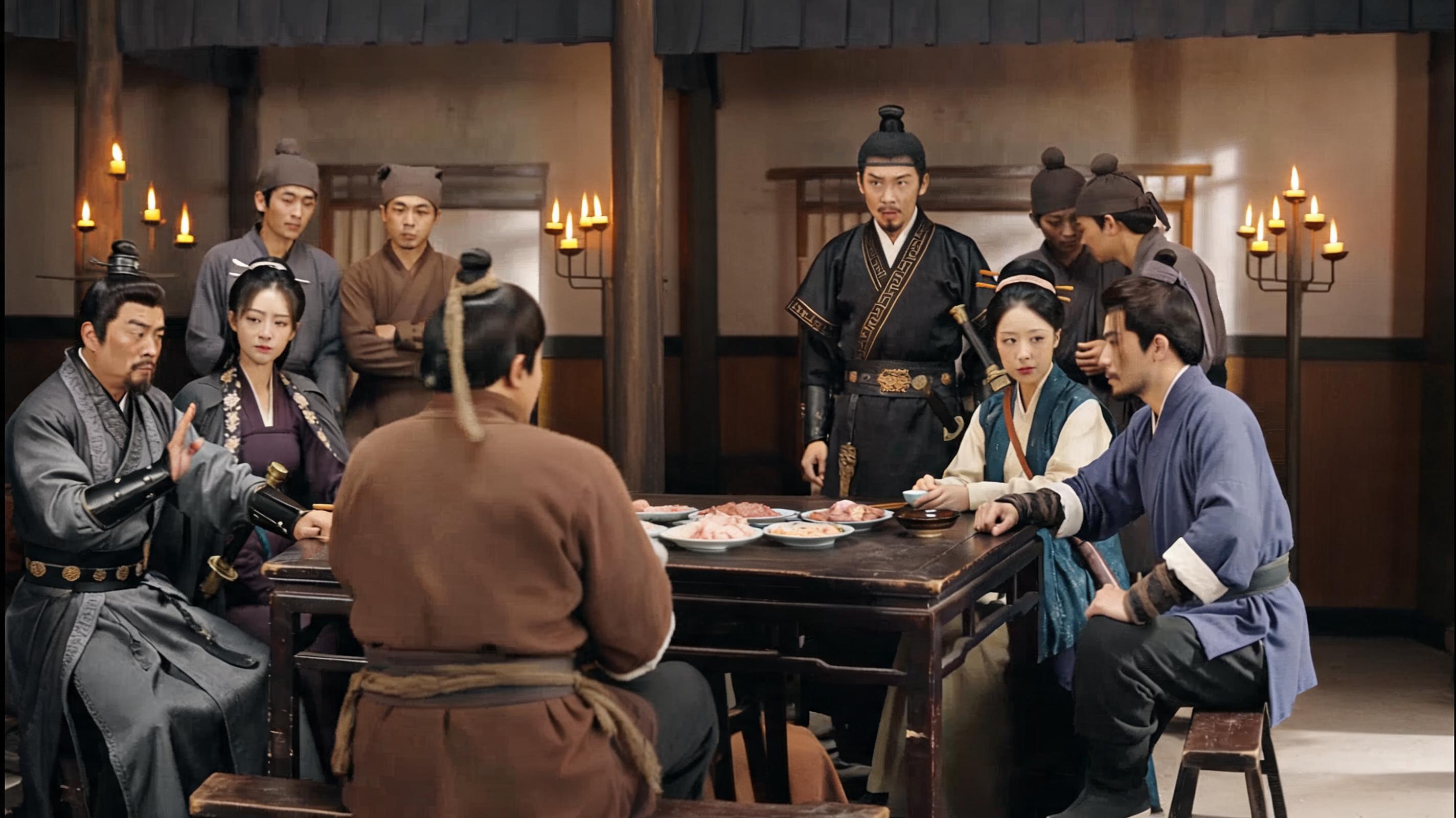
- يدعم الخط الزمني المخصص للتحرير بعدة كاميرات إخراج فيديو مكتمل تصل مدته إلى 90 ثانية. اضبط الكاميرات وتحريك الشخصيات مع تحكّم على مستوى كل إطار في حركة الكاميرا وأداء الشخصيات، لتقترب الصور المولّدة من رؤيتك الإبداعية.
معاينة مسبقة ثلاثية الأبعاد بنماذج دون خامات
النتيجة المولّدة
- رتّب تسلسلات لقطات متعددة الكاميرات لإنشاء مراجع سريعة للمونتاج ودعم الإنتاج الاحترافي للمشاهد المصوّرة بعدة كاميرات.
معاينة مسبقة ثلاثية الأبعاد بنماذج دون خامات
النتيجة المولّدة
8 الأسئلة الشائعة
س: لماذا لا تظهر حركة أثناء التشغيل بعد تعديل شخصية أو كاميرا؟
انتقل أولًا إلى وضع التحريك، وحدّد الشخصية أو الكاميرا في اللوحة اليسرى، ثم انقل مؤشر التشغيل إلى الوقت المطلوب وأضف إطارًا رئيسيًا. انقل المؤشر إلى وقت آخر، وعدّل الخصائص، ثم أضف إطارًا رئيسيًا آخر لتسجيل الحالة الجديدة.
س: لماذا لا يجري التبديل بين الكاميرات وفق الإعدادات التي حدّدتها؟
أضف علامات تبديل الكاميرا إلى مسار Camera Switch، وتحقّق من ترتيبها وتوقيتها. يجري التبديل أثناء التشغيل وفق العلامات الموجودة على الخط الزمني.
س: أين يمكنني معاينة الفيديو المولّد وتصديره؟
بعد اكتمال توليد الفيديو، افتح Picture Manager في اللوحة اليمنى وانتقل إلى تبويب Videos لمعاينة النتيجة وتصديرها إلى جهازك.