
Guia do 3D Director Studio
1 O que é o 3D Director Studio?
O 3D Director Studio oferece uma área de visualização 3D para ajustar a posição e a pose dos personagens, definir sua relação com as câmeras e criar pré-visualizações animadas com várias câmeras. É indicado para o planejamento de planos de cinema e televisão, a marcação de cenas complexas e composições com vários personagens.
Permite ajustar posições e poses dos personagens, posição, orientação e distância focal das câmeras, planejar e alternar entre várias câmeras, criar animações com quadros-chave na linha do tempo e importar panoramas de 720°.
2 Primeiros passos
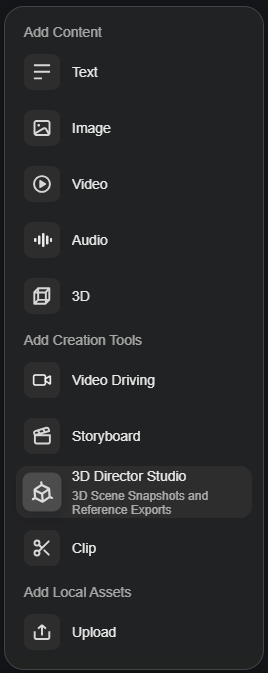
- Adicione um nó 3D Director Studio ao Canvas e abra-o.
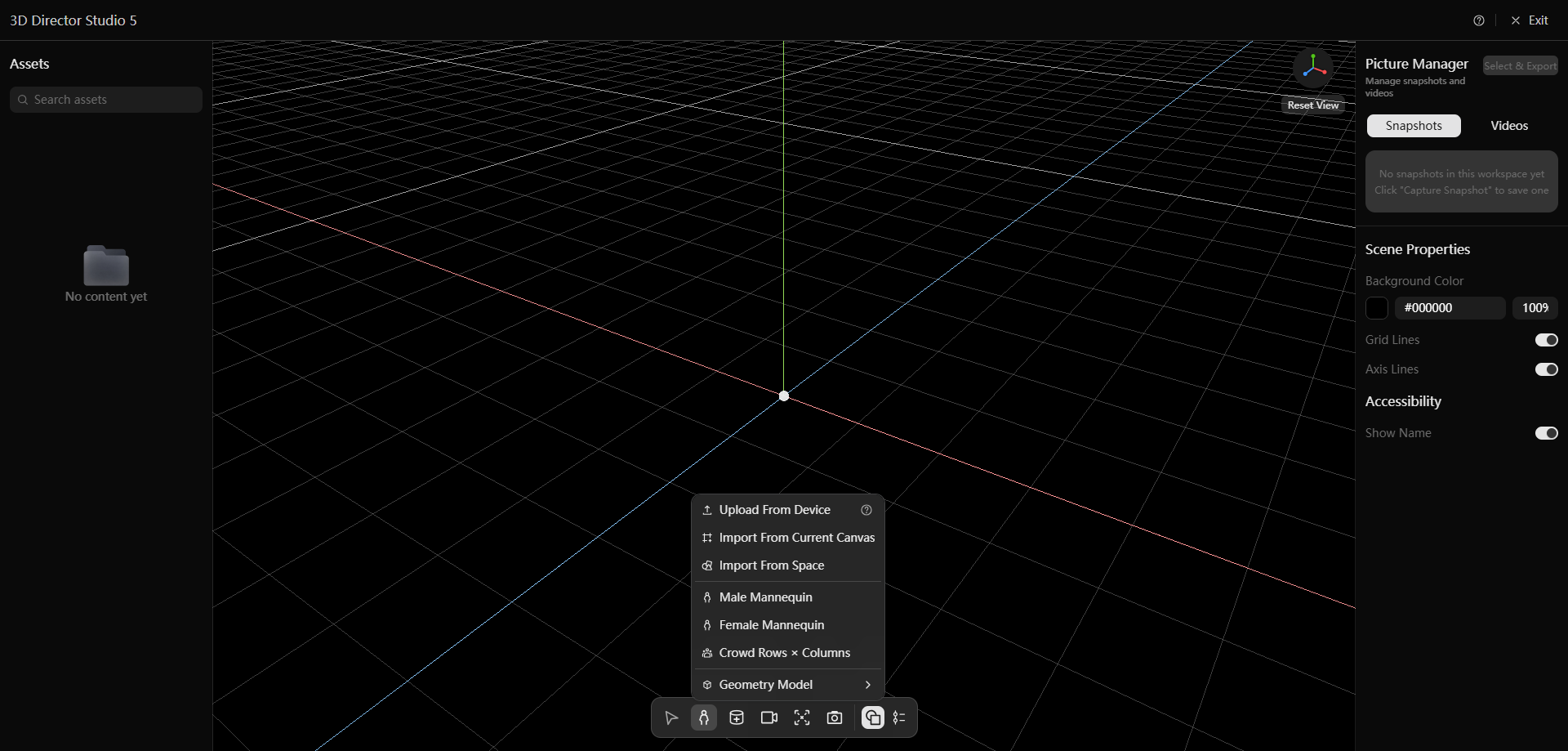
- O estúdio abre no modo Design. Use a barra de ferramentas inferior para adicionar personagens e câmeras e definir suas relações espaciais. O modo Design serve para montar e ajustar a cena; o modo Animação serve para registrar quadros-chave, organizar trocas de câmera e exportar vídeos.
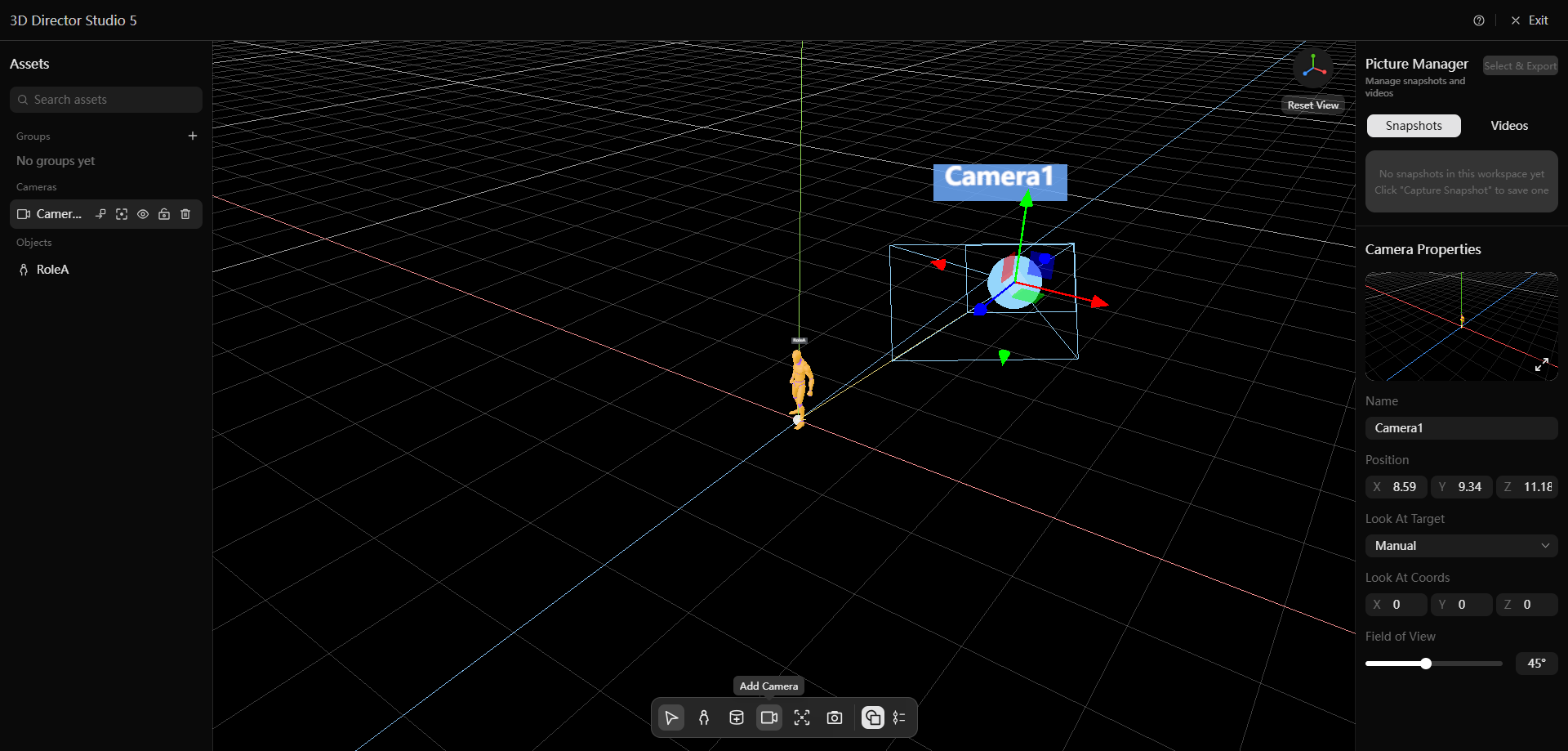
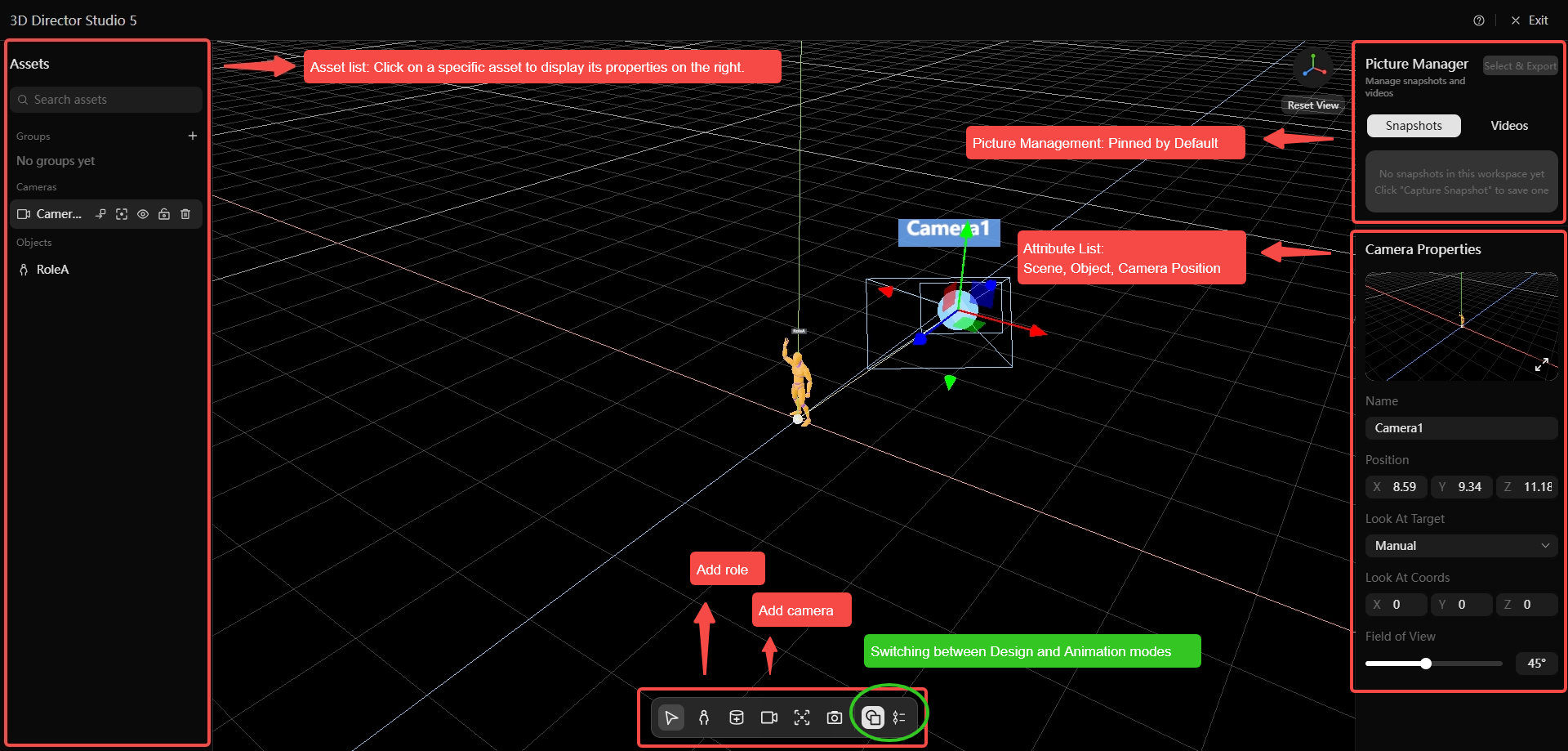
- Selecione uma câmera ou um objeto no painel esquerdo, observe e ajuste-o na área de visualização central e consulte ou altere suas propriedades no painel direito.
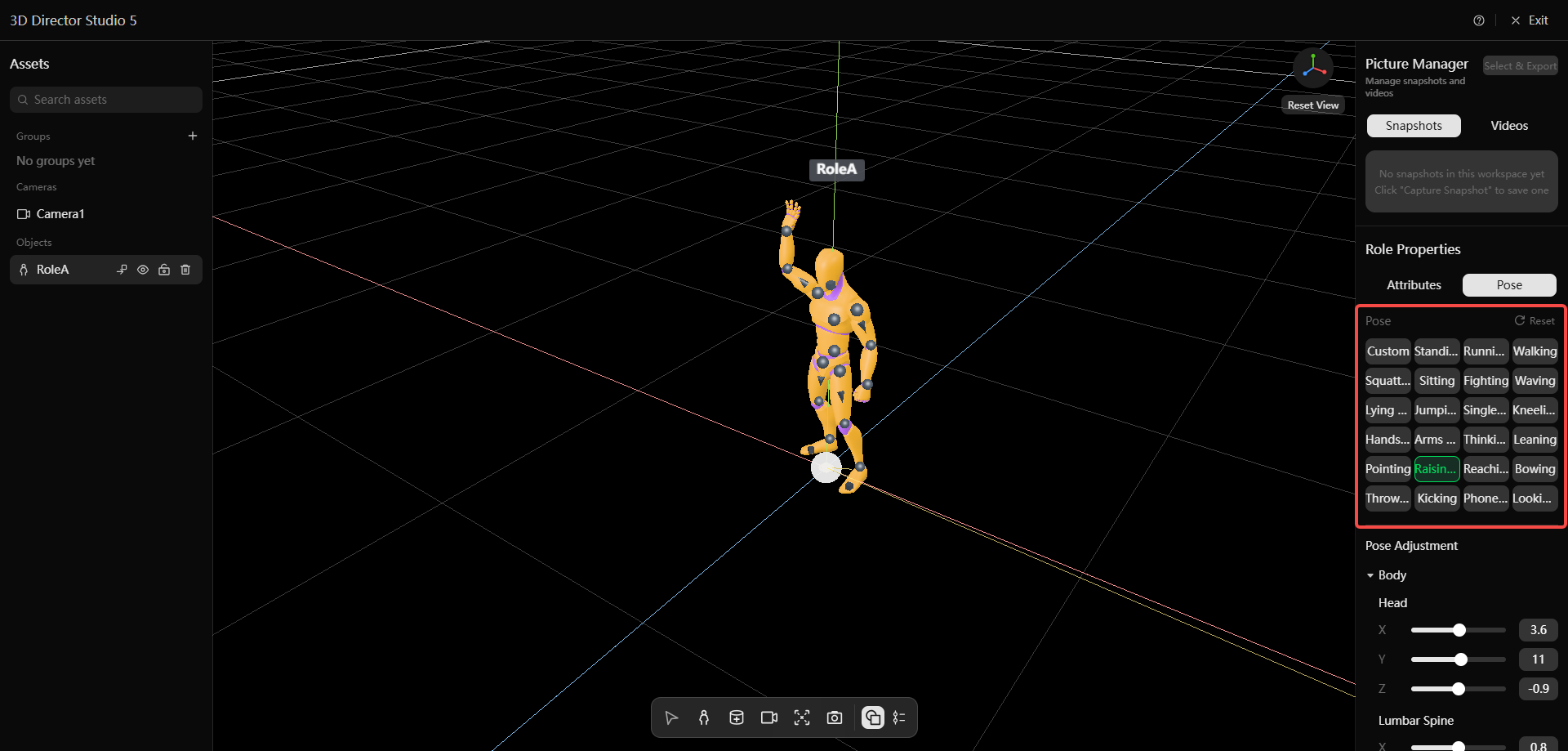
- Os personagens oferecem diversas poses predefinidas e ajustes de pose nas articulações do esqueleto.
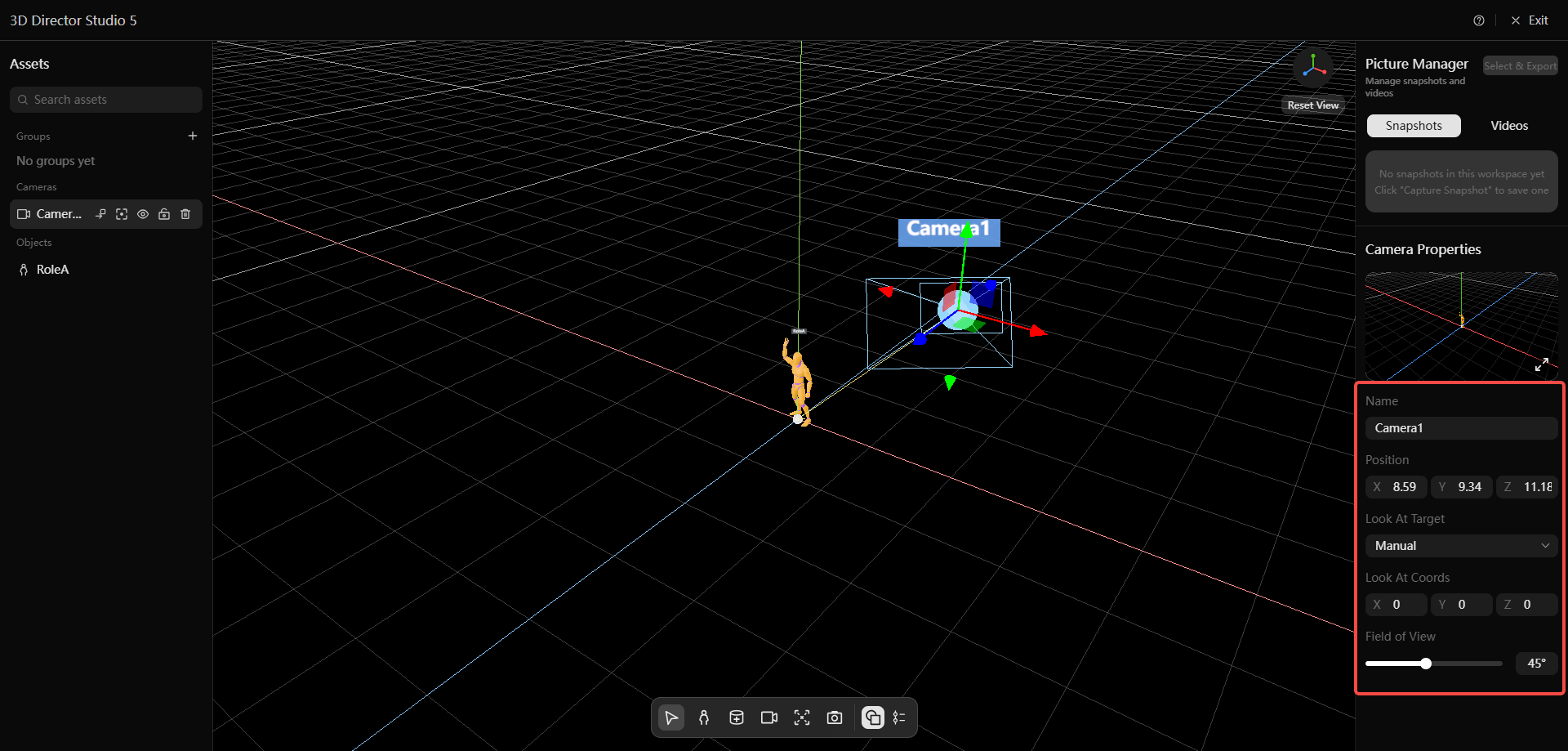
- Ajuste a distância focal, a orientação e o ângulo das câmeras conforme a proposta de cada plano.
3 Importar modelos 3D para o 3D Director Studio
Depois de gerar um modelo em um nó 3D, importe-o para o 3D Director Studio para refinar seu posicionamento, o ponto de vista da câmera e a composição da cena antes de gerar novas imagens ou vídeos.
- No Canvas, use um nó 3D para gerar um ativo 3D com um modelo como o Tripo H3.1.
- Abra o 3D Director Studio e clique em Adicionar objeto na barra de ferramentas inferior.
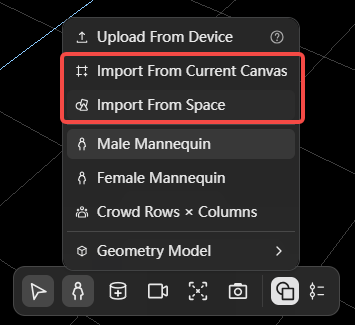
Escolha a origem da importação de acordo com o local em que o modelo está armazenado:
- Importar do Canvas atual (Import From Current Canvas): importa um modelo 3D já gerado no Canvas atual.
- Importar do espaço (Import From Space): importa um modelo 3D já salvo no seu espaço.
Selecione o modelo desejado e importe-o para o 3D Director Studio.
Ajuste a posição, a rotação e a escala do modelo e continue configurando a cena e as câmeras.
Quando a composição estiver pronta, capture uma imagem estática ou entre no modo Animação para criar uma pré-visualização e gerar novas imagens ou vídeos.
4 Montar uma cena no modo Design
- Use a barra de ferramentas inferior para adicionar personagens, objetos de cena ou câmeras. Importe um panorama de 720° quando precisar de um fundo panorâmico.
- Selecione um ativo no painel esquerdo e ajuste sua posição, rotação e escala na área de visualização 3D ou no painel de propriedades à direita.
- Selecione um personagem para aplicar uma pose predefinida ou refinar o corpo, os braços, as pernas e a cabeça.
- Selecione uma câmera para ajustar posição, orientação e distância focal. Também é possível definir um objeto ou coordenadas como alvo para o qual a câmera aponta.
- Capture uma imagem estática para salvar a composição atual.
5 Criar uma pré-visualização no modo Animação
- Clique em Animação na barra de ferramentas inferior para abrir a linha do tempo.
- Selecione o objeto ou a câmera a animar no painel esquerdo, mova o indicador de reprodução para o instante desejado e clique no controle de adicionar quadro-chave. A operação cria a faixa correspondente e um quadro-chave inicial no instante atual.
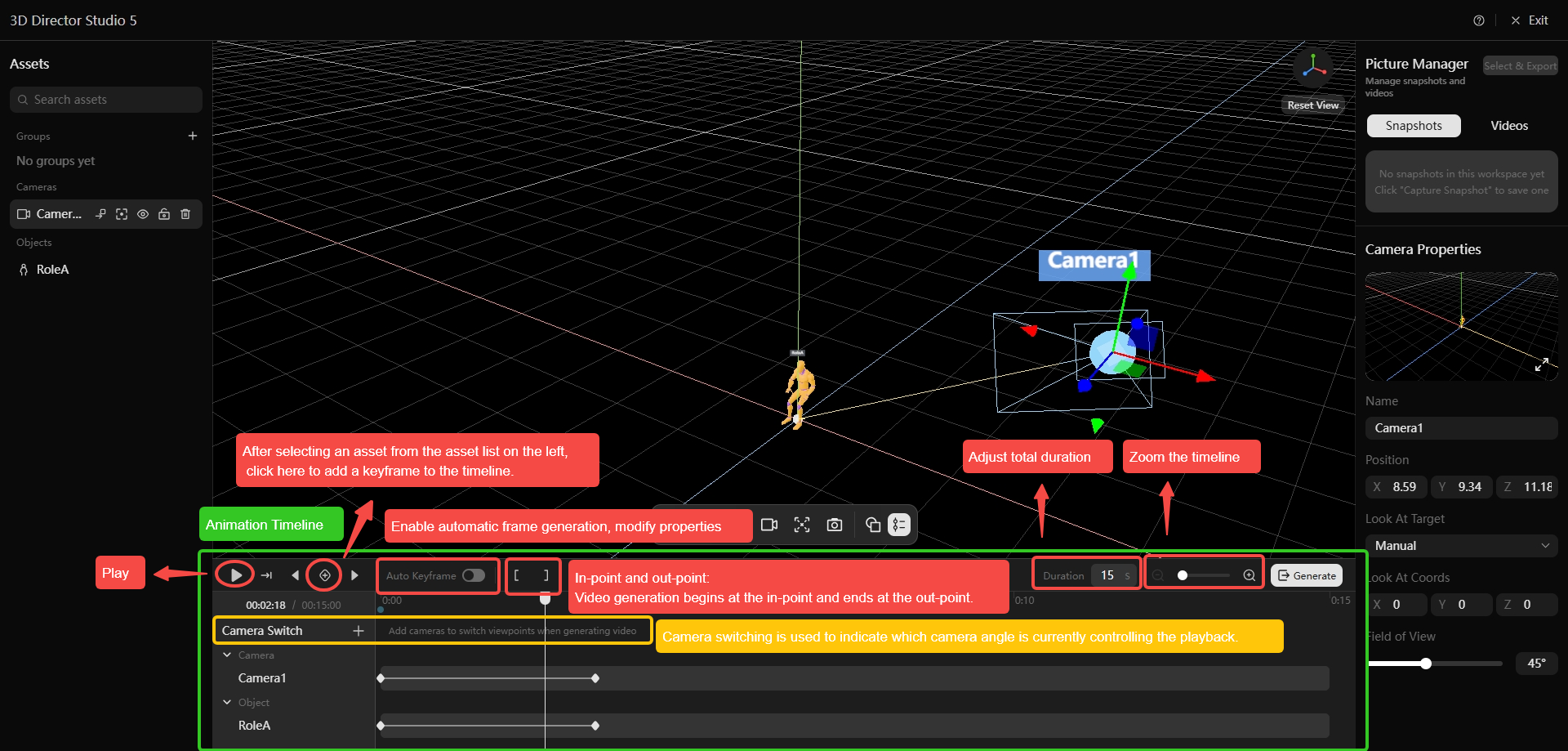
- Depois de ajustar as propriedades do objeto, da câmera ou do ativo, adicione outro quadro-chave para registrar o novo estado. Com Auto Keyframe ativado, as alterações de propriedades adicionam quadros-chave automaticamente. A primeira inserção cria a faixa correspondente e um quadro-chave no instante atual.
- Arraste um quadro-chave em forma de losango para alterar seu instante de aplicação. Clique nele para consultar e editar os valores das propriedades registrados naquele instante.
- Para trocar de plano, clique no sinal de mais ao lado de Camera Switch, selecione a câmera desejada e adicione um marcador de troca de câmera à linha do tempo. Cada marcador mantém sua câmera ativa até o próximo marcador, seguindo a ordem da sequência. Arraste os marcadores para ajustar o momento da troca; os marcadores da mesma sequência não se sobrepõem.
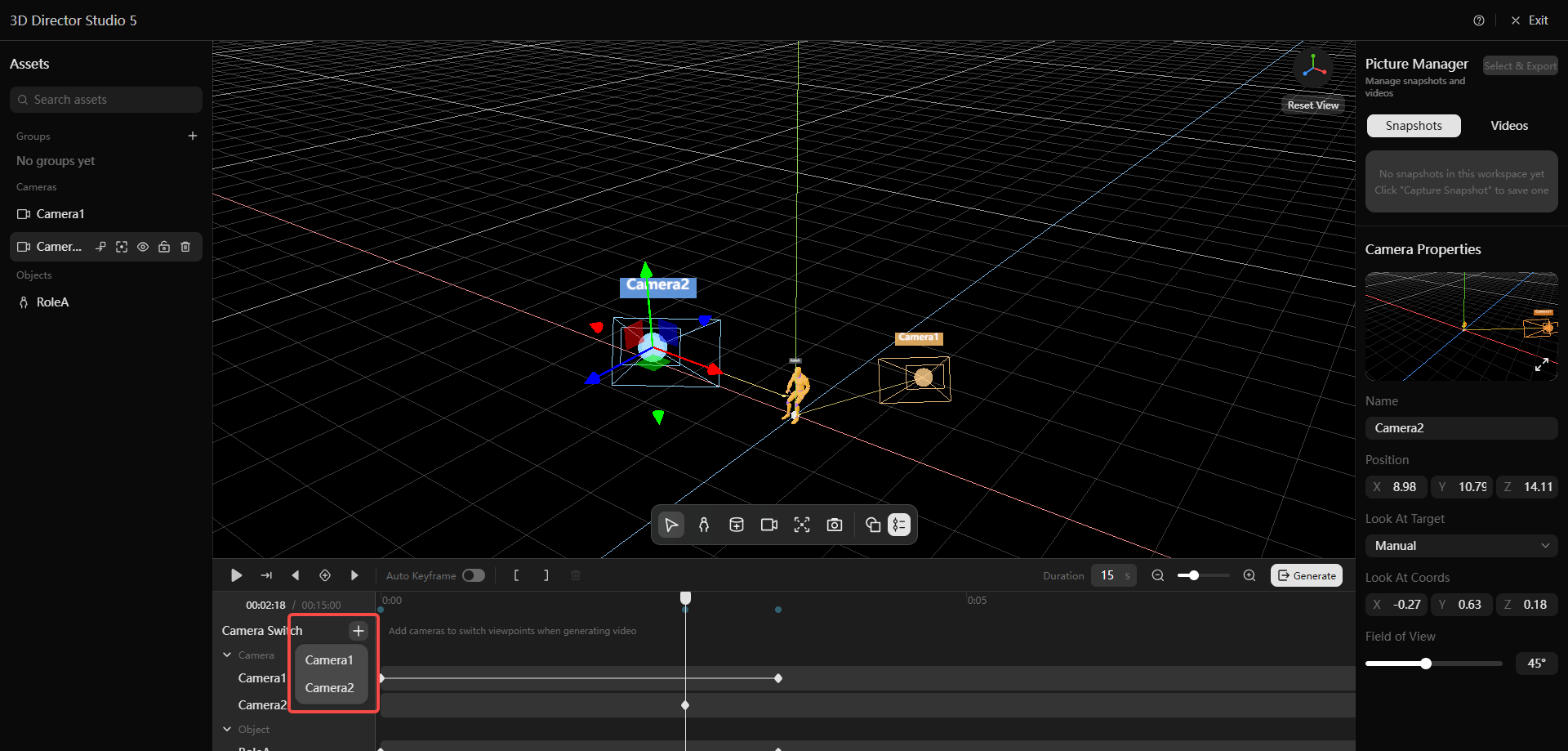
- Prioridade do ponto de vista durante a reprodução: sequência de câmeras > visão de câmera fixa > visão livre.
- Defina os pontos de entrada e saída para delimitar o intervalo de gravação do vídeo final. Se não forem definidos, será usado o intervalo padrão da linha do tempo. Clique em Generate para gravar e gerar o vídeo. Aguarde a conclusão conforme as instruções exibidas; se cancelar antes do fim, a gravação não será salva.
- Ao concluir, selecione o vídeo em Picture Manager > Videos, no painel direito, e exporte-o.
Modo Animação: linha do tempo, troca de câmeras, faixas e quadros-chave
6 Dicas de operação
- Ocultar um ativo afeta apenas sua exibição e reprodução. Excluí-lo também remove o conteúdo associado na linha do tempo.
- Com a visão de uma câmera fixa, não é possível mover o ponto de vista com o mouse ou com atalhos de teclado. Saia dessa visão para voltar a navegar livremente.
- Atalhos de teclado: V para mover, R para girar e X para alterar a escala.
- O projeto é salvo continuamente durante o trabalho.
7 Exemplos de resultados
- Faça a marcação visual da cena para definir as posições dos personagens, a escala dos adereços e as poses de atuação, refinando a composição com antecedência. Isso facilita o trabalho com cenas complexas e o posicionamento do elenco. Conecte o vídeo de pré-visualização a um nó de vídeo como referência para gerar o resultado final.
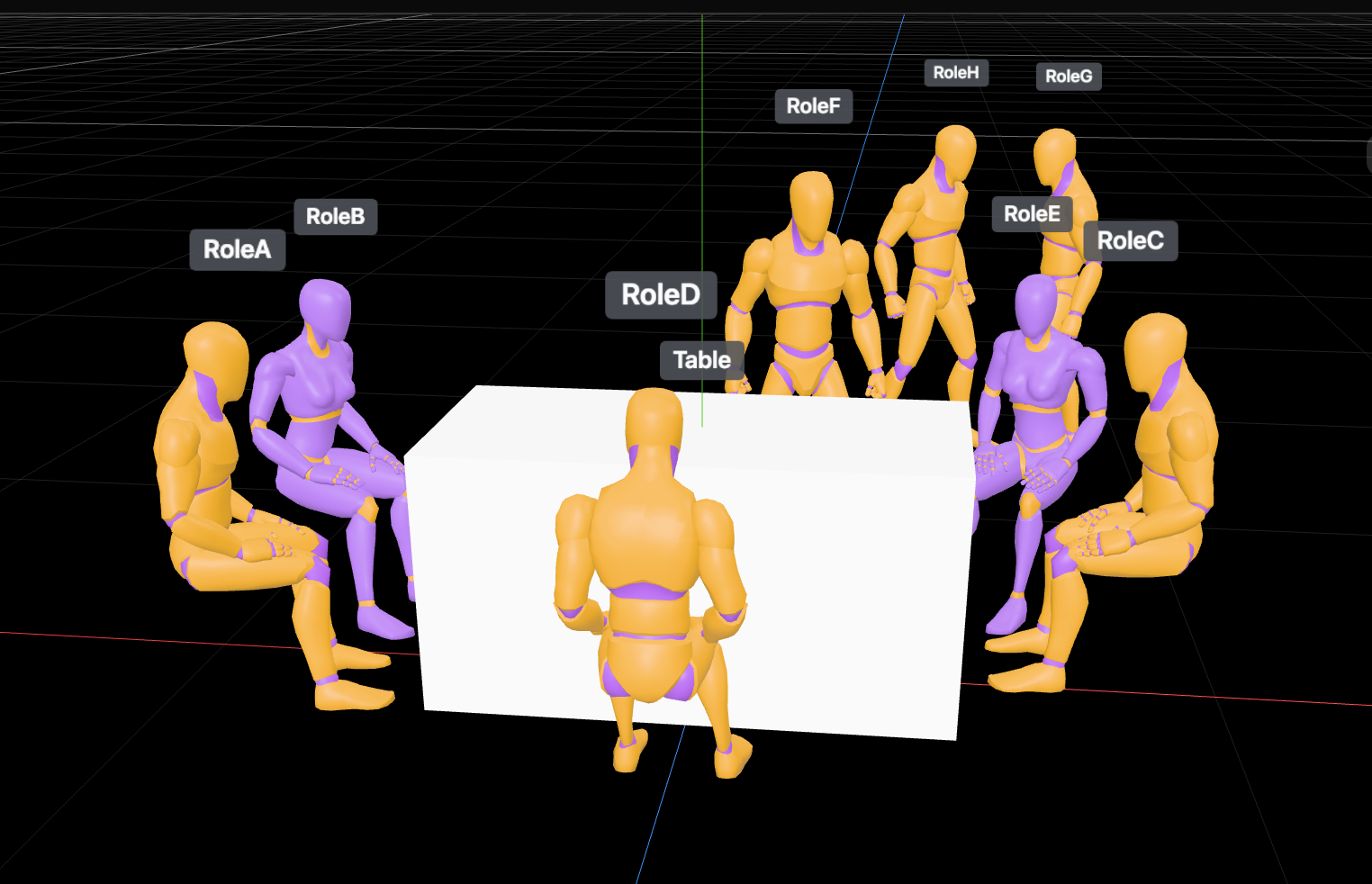
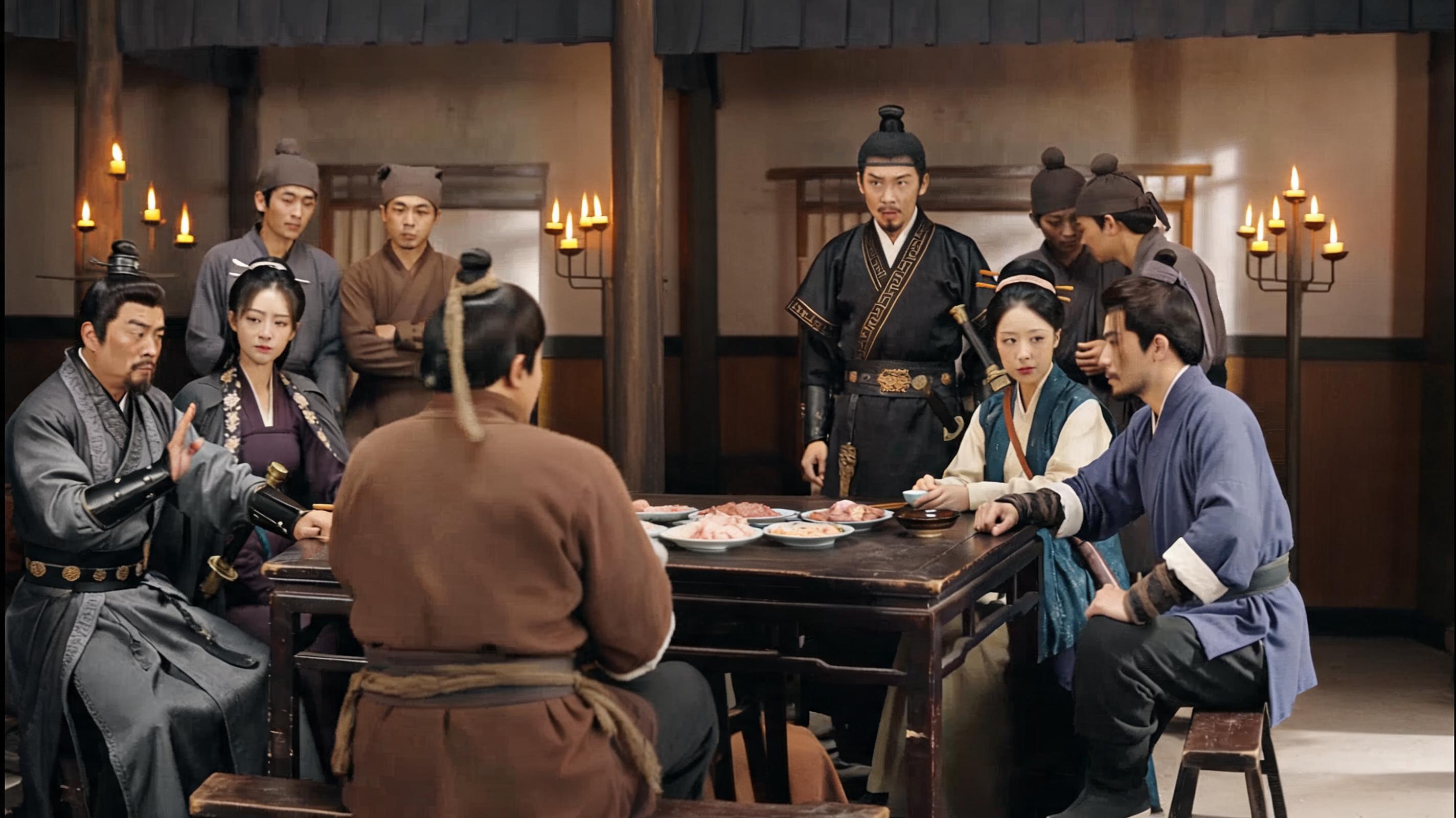
- A linha do tempo dedicada à edição com várias câmeras permite gerar vídeos completos de até 90 segundos. Configure as câmeras e a animação dos personagens com controle quadro a quadro sobre os movimentos de câmera e as ações, aproximando o resultado gerado da sua intenção criativa.
Pré-visualização 3D com modelos sem textura
Resultado gerado
- Organize sequências de planos com várias câmeras para criar referências rápidas de montagem e apoiar a produção profissional de cenas multicâmera.
Pré-visualização 3D com modelos sem textura
Resultado gerado
8 Perguntas frequentes
P: Por que não há animação na reprodução depois de ajustar um personagem ou uma câmera?
Entre no modo Animação, selecione o personagem ou a câmera no painel esquerdo, mova o indicador de reprodução para o instante desejado e adicione um quadro-chave. Em seguida, mova o indicador para outro instante, altere as propriedades e adicione outro quadro-chave para registrar o novo estado.
P: Por que as câmeras não são alternadas conforme configurei?
Adicione marcadores de troca de câmera à faixa Camera Switch e verifique sua ordem e posição na linha do tempo. Durante a reprodução, as câmeras são alternadas de acordo com esses marcadores.
P: Onde posso visualizar e exportar o vídeo gerado?
Quando a geração terminar, abra Picture Manager no painel direito e acesse a aba Videos para conferir o resultado e exportá-lo para o seu dispositivo.