
3D Director Studio 사용 가이드
1 3D Director Studio 소개
3D Director Studio는 3D 뷰포트에서 캐릭터의 위치와 동작, 카메라와의 공간적 관계를 조정하고 멀티 카메라 애니메이션 프리비즈를 제작하는 도구입니다. 영화·드라마의 샷 설계, 복잡한 장면의 블로킹, 여러 캐릭터가 등장하는 화면 구성에 적합합니다.
캐릭터 위치·포즈와 카메라 위치·방향·초점 거리를 조정할 수 있으며, 멀티 카메라 설계·전환, 타임라인 키프레임 애니메이션, 720° 파노라마 가져오기를 지원합니다.
2 시작하기
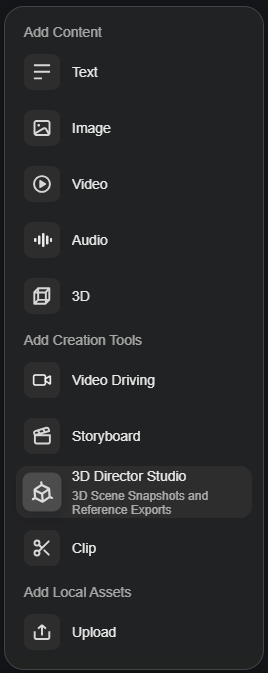
- 자유 캔버스에 3D Director Studio 노드를 추가하고 엽니다.
- 기본으로 디자인 모드가 열립니다. 하단 도구 모음에서 캐릭터와 카메라를 추가해 공간적 관계를 구성합니다. 디자인 모드는 장면 구성과 조정에, 애니메이션 모드는 키프레임 기록, 카메라 전환 구성 및 비디오 내보내기에 사용합니다.
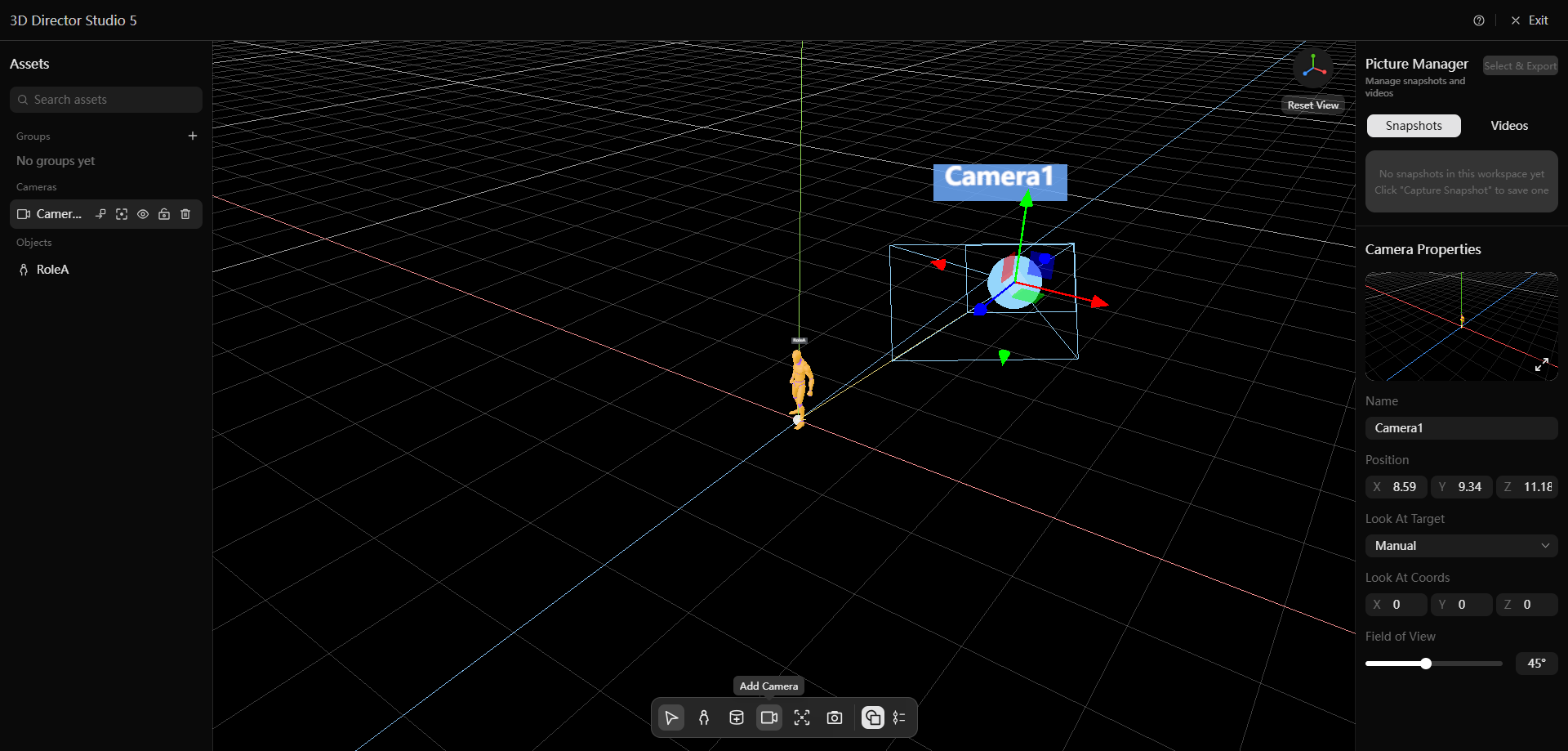
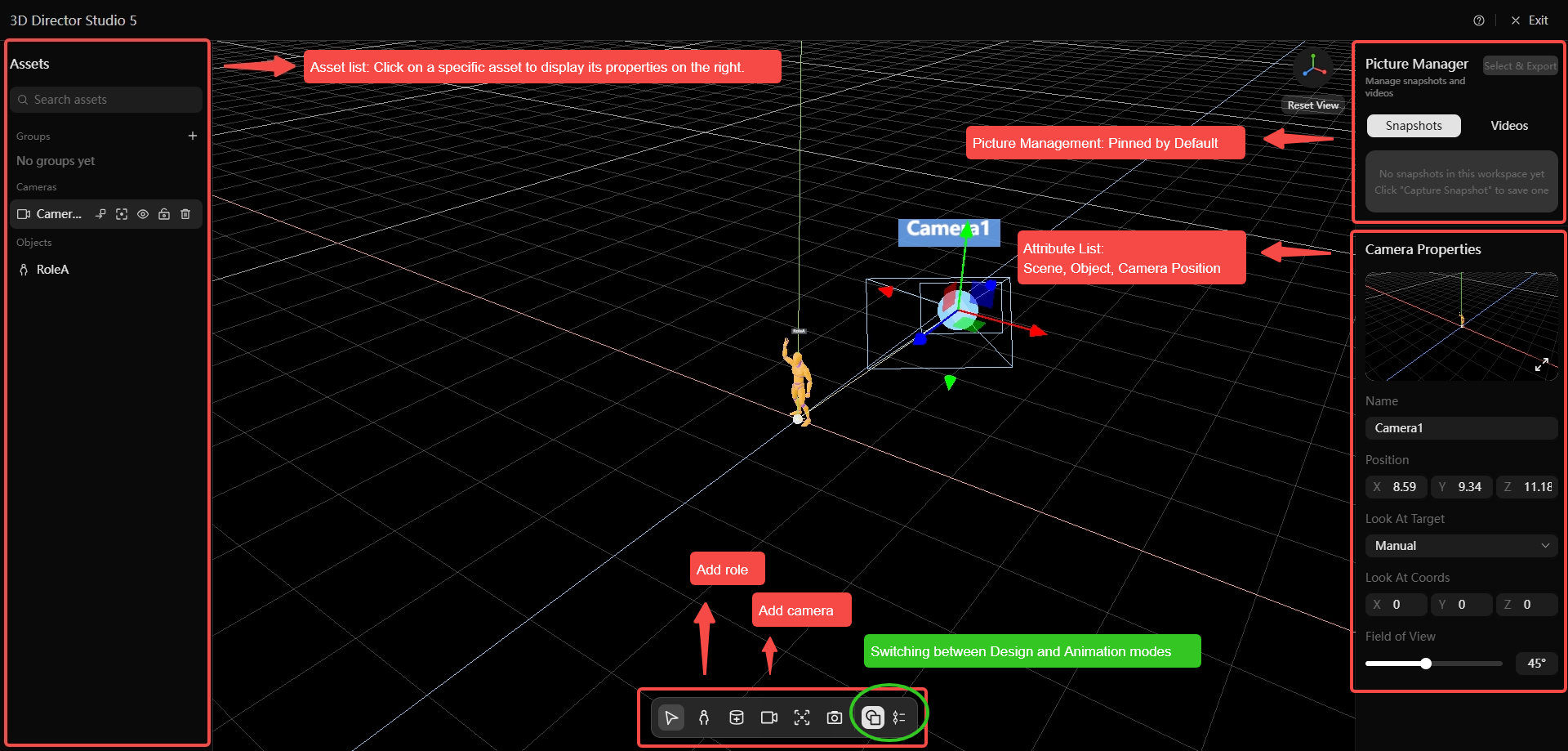
- 왼쪽 패널에서 카메라나 오브젝트를 선택하고, 중앙 뷰포트에서 확인·조정한 뒤 오른쪽 패널에서 속성을 확인하고 수정합니다.
- 캐릭터에는 다양한 포즈 프리셋을 적용할 수 있으며, 스켈레톤의 관절 단위로 포즈를 조정할 수 있습니다.
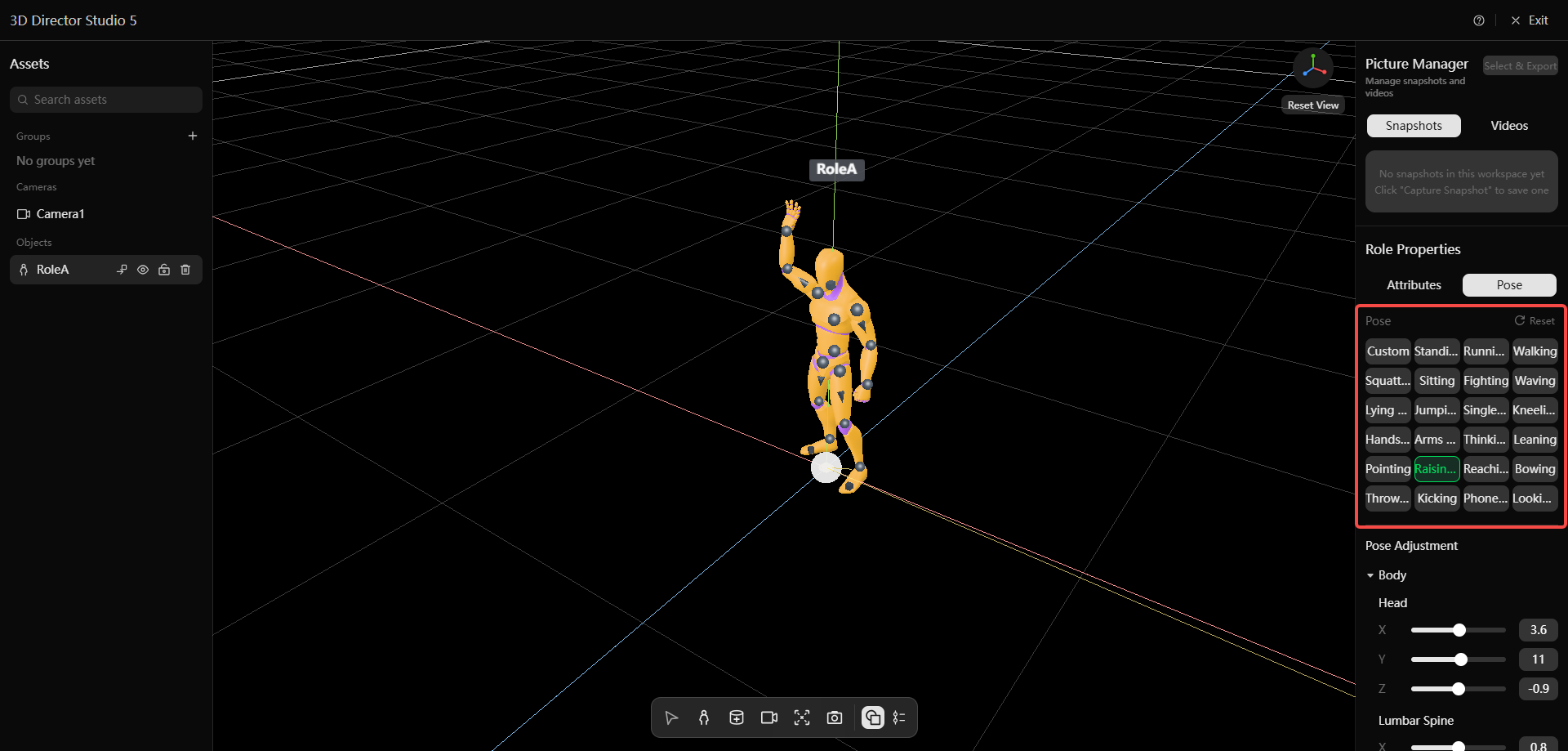
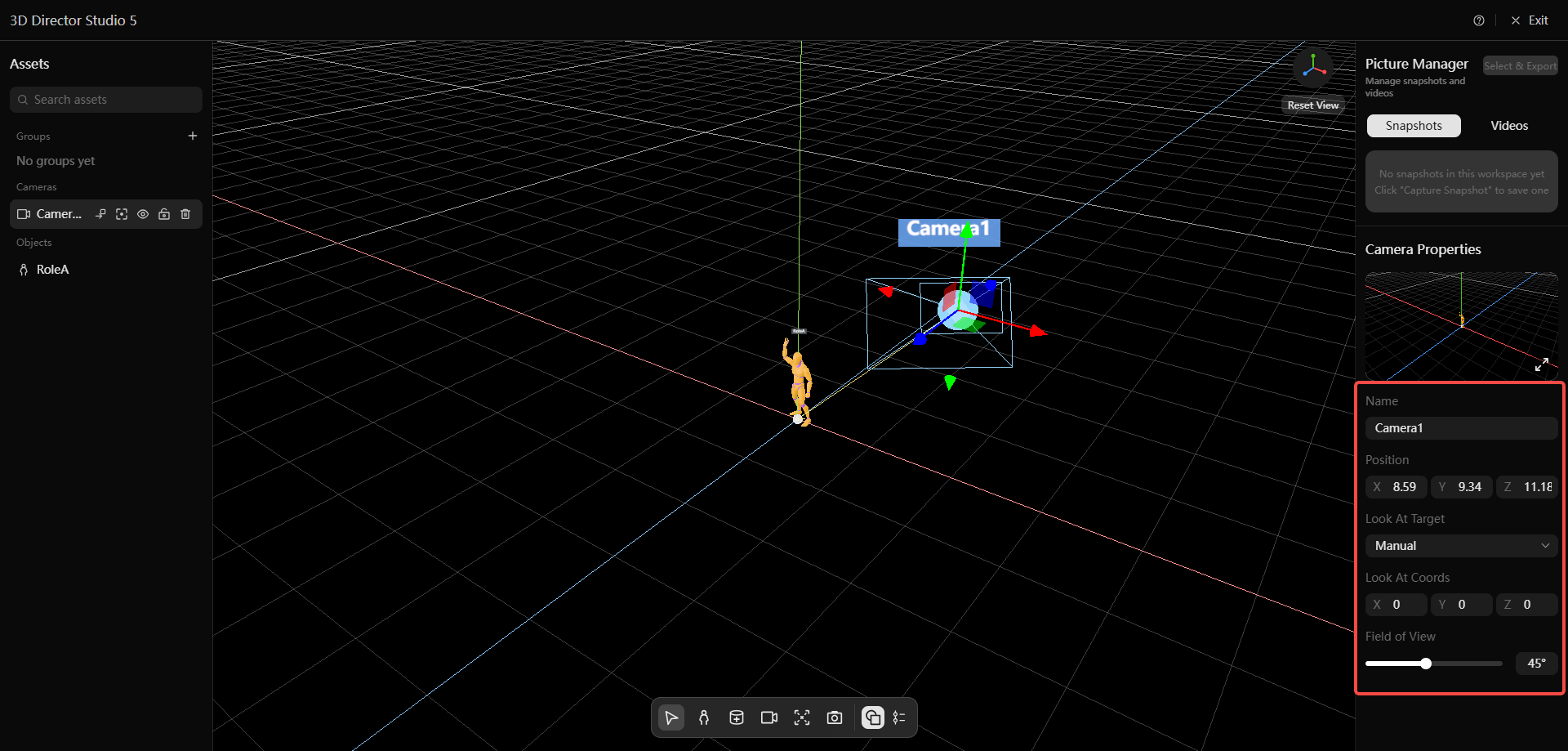
- 촬영 의도에 맞게 카메라의 초점 거리, 방향, 각도를 설정할 수 있습니다.
3 3D 모델 가져오기
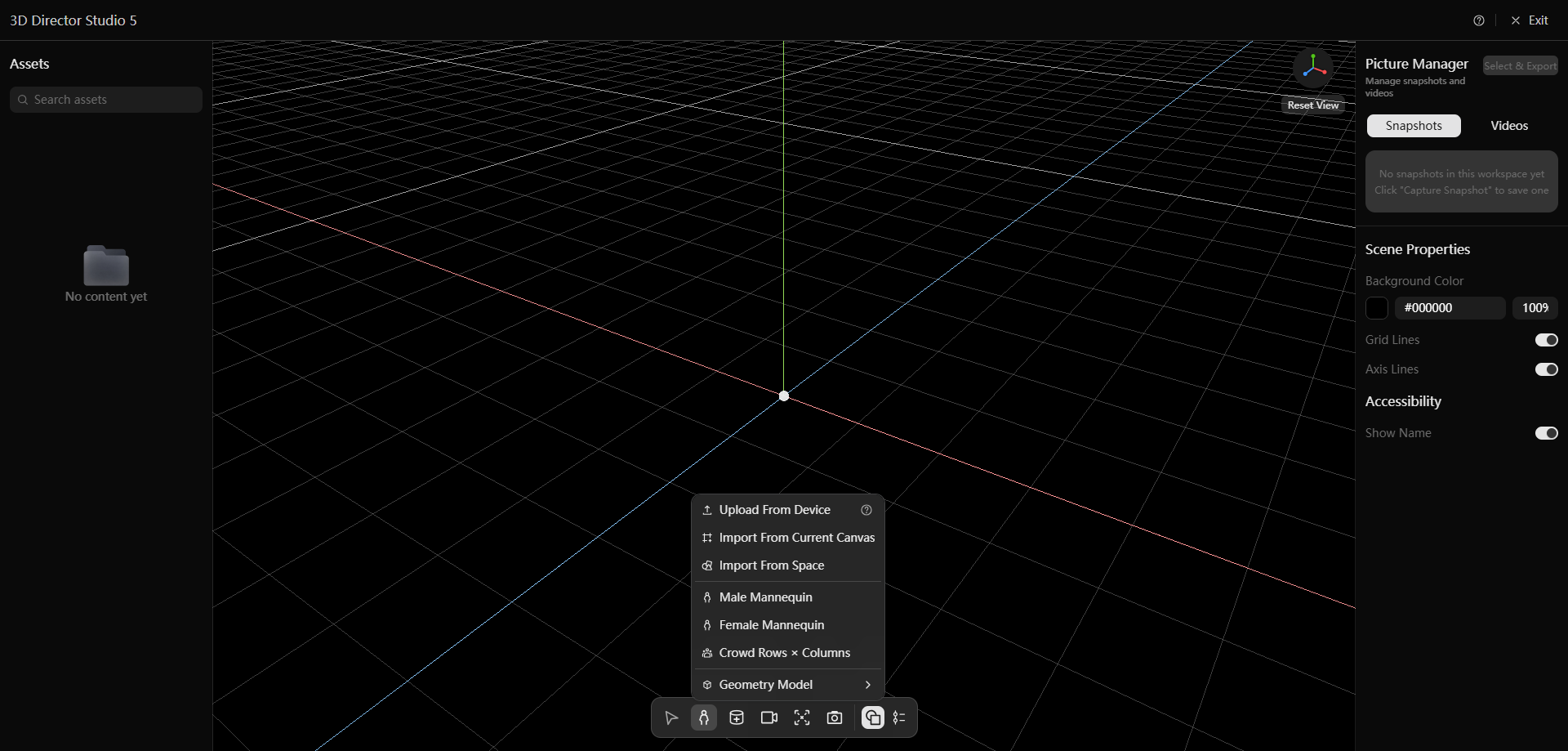
3D 노드에서 생성한 모델을 3D Director Studio로 가져오면 모델의 배치, 카메라 시점, 장면 구도를 다듬고 후속 화면을 생성할 수 있습니다.
- 자유 캔버스의 3D 노드에서 Tripo H3.1 등의 모델을 사용해 3D 에셋을 생성합니다.
- 3D Director Studio를 열고 하단의 오브젝트 추가 버튼을 클릭합니다.
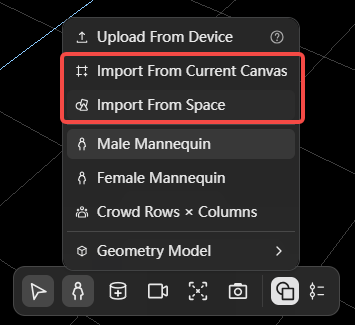
모델이 저장된 위치에 따라 가져오기 방식을 선택합니다.
- 현재 캔버스에서 가져오기(Import From Current Canvas): 현재 캔버스에서 이미 생성한 3D 모델을 가져옵니다.
- 공간에서 가져오기(Import From Space): 공간에 저장해 둔 3D 모델을 가져옵니다.
사용할 모델을 선택해 3D Director Studio로 가져옵니다.
모델의 위치, 회전, 크기를 조정하고 장면과 카메라 설정을 이어서 구성합니다.
구도가 완성되면 스냅샷을 촬영하거나, 애니메이션 모드로 전환해 프리비즈를 제작하고 후속 화면을 생성합니다.
4 디자인 모드에서 장면 구성하기
- 하단 도구 모음에서 캐릭터, 장면 오브젝트 또는 카메라를 추가합니다. 파노라마 배경이 필요하면 720° 파노라마를 가져옵니다.
- 왼쪽 패널에서 에셋을 선택한 뒤, 3D 뷰포트나 오른쪽 속성 패널에서 위치, 회전, 크기를 조정합니다.
- 캐릭터를 선택해 포즈 프리셋을 적용하거나 몸통, 팔, 다리, 머리를 세부 조정합니다.
- 카메라를 선택해 위치, 방향, 초점 거리를 조정합니다. 카메라가 바라볼 대상 오브젝트나 좌표를 지정할 수도 있습니다.
- 현재 구도를 저장하려면 스냅샷을 촬영합니다.
5 애니메이션 모드에서 프리비즈 제작하기
- 하단의 애니메이션 버튼을 클릭해 타임라인을 엽니다.
- 왼쪽 패널에서 애니메이션을 적용할 오브젝트나 카메라를 선택하고, 재생 헤드를 원하는 시간으로 이동한 뒤 키프레임 추가 버튼을 클릭합니다. 해당 트랙이 생성되고 현재 시간에 초기 키프레임이 추가됩니다.
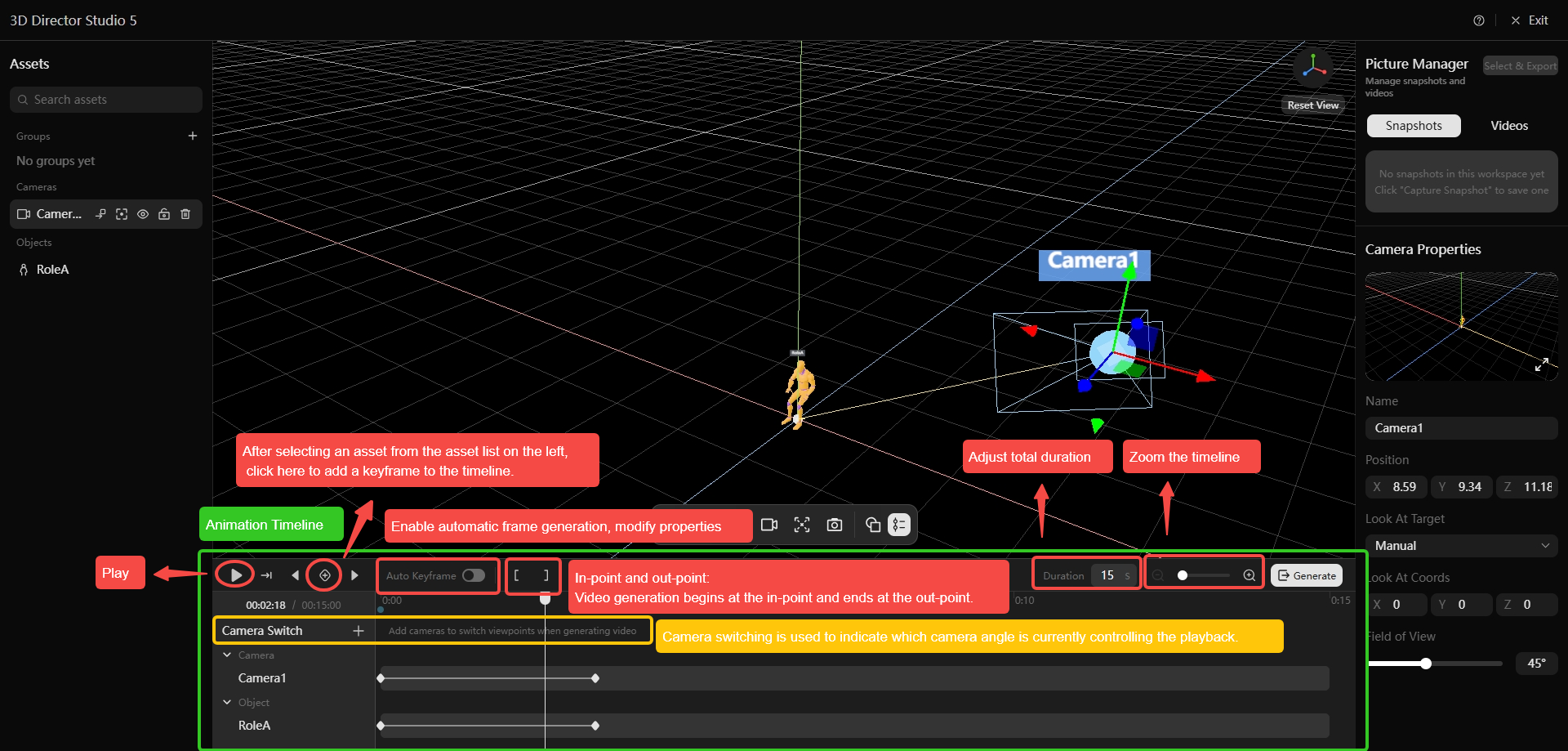
- 오브젝트, 카메라 또는 에셋 속성을 조정한 뒤 키프레임을 다시 추가해 새 상태를 기록합니다. 자동 키프레임(Auto Keyframe)을 켜면 속성을 변경할 때 키프레임이 자동으로 추가됩니다. 키프레임을 처음 추가하면 해당 트랙과 현재 시간의 키프레임이 함께 생성됩니다.
- 마름모 모양의 키프레임을 드래그해 적용 시간을 바꿀 수 있습니다. 키프레임을 클릭하면 해당 시간에 기록된 속성값을 확인하고 수정할 수 있습니다.
- 샷을 전환하려면 카메라 전환(Camera Switch) 오른쪽의 더하기 버튼을 클릭하고 사용할 카메라를 선택한 뒤 타임라인에 카메라 전환 마커를 추가합니다. 각 마커에 지정된 카메라는 다음 마커까지 적용되며, 이후 순서대로 전환됩니다. 마커를 드래그해 전환 시간을 조정할 수 있습니다. 같은 시퀀스의 마커는 겹치지 않습니다.
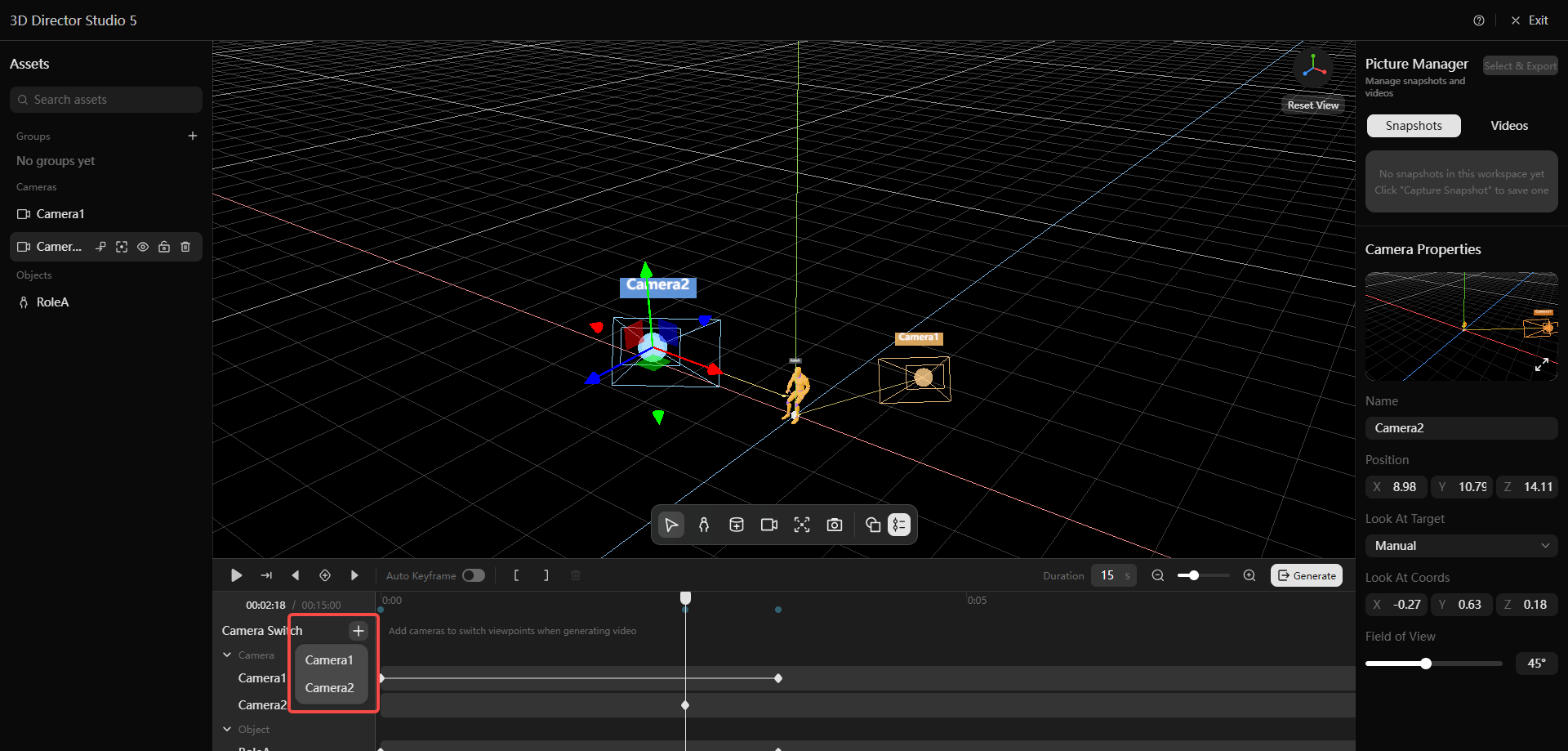
- 재생 시점의 우선순위는 카메라 시퀀스 > 고정 카메라 시점 > 자유 시점입니다.
- 인점과 아웃점을 설정해 최종 비디오의 녹화 구간을 지정합니다. 설정하지 않으면 타임라인의 기본 구간을 사용합니다. Generate 버튼을 클릭하면 녹화와 비디오 생성이 시작됩니다. 안내에 따라 녹화가 끝날 때까지 기다리세요. 중간에 취소하면 해당 녹화 결과는 저장되지 않습니다.
- 완료되면 오른쪽 Picture Manager > Videos에서 비디오를 선택한 뒤 내보냅니다.
애니메이션 모드: 타임라인, 카메라 전환, 트랙 및 키프레임
6 작업 시 참고 사항
- 에셋 숨기기는 화면 표시와 재생에만 영향을 줍니다. 에셋을 삭제하면 관련 타임라인 내용도 함께 삭제됩니다.
- 카메라 시점을 고정하면 마우스나 키보드 단축키로 시점을 이동할 수 없습니다. 고정 시점에서 나가면 다시 이동할 수 있습니다.
- 단축키: V는 이동, R은 회전, X는 크기 조절입니다.
- 프로젝트는 작업 중 실시간으로 저장됩니다.
7 결과 예시
- 시각적인 캐릭터 블로킹으로 캐릭터 위치와 소품 크기를 지정하고, 연기 포즈를 빠르게 설정하며 구도를 미리 다듬을 수 있습니다. 복잡한 장면과 인물 배치도 수월하게 구성할 수 있습니다. 프리비즈 비디오를 비디오 노드에 레퍼런스로 연결해 최종 비디오를 생성합니다.
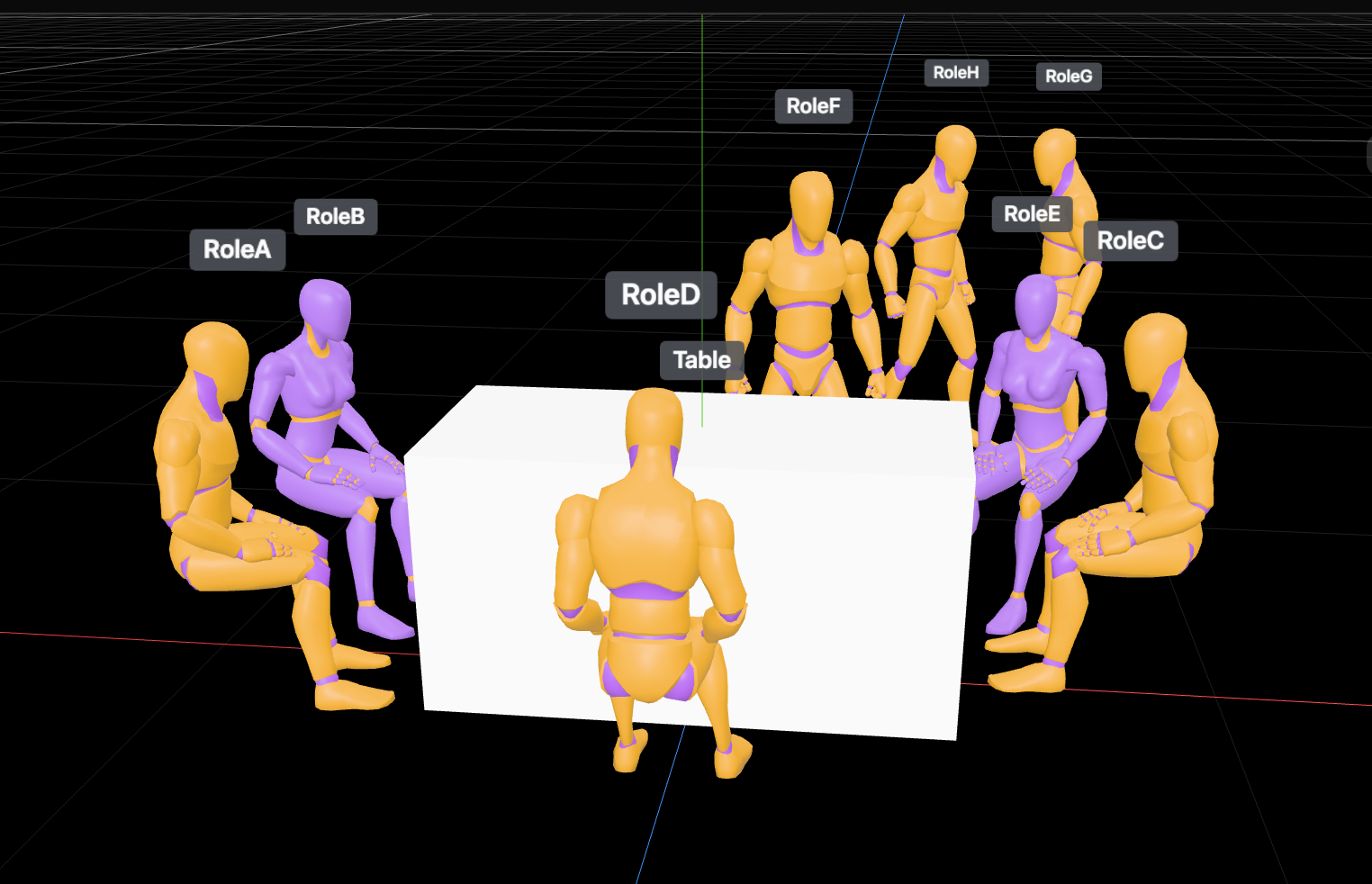
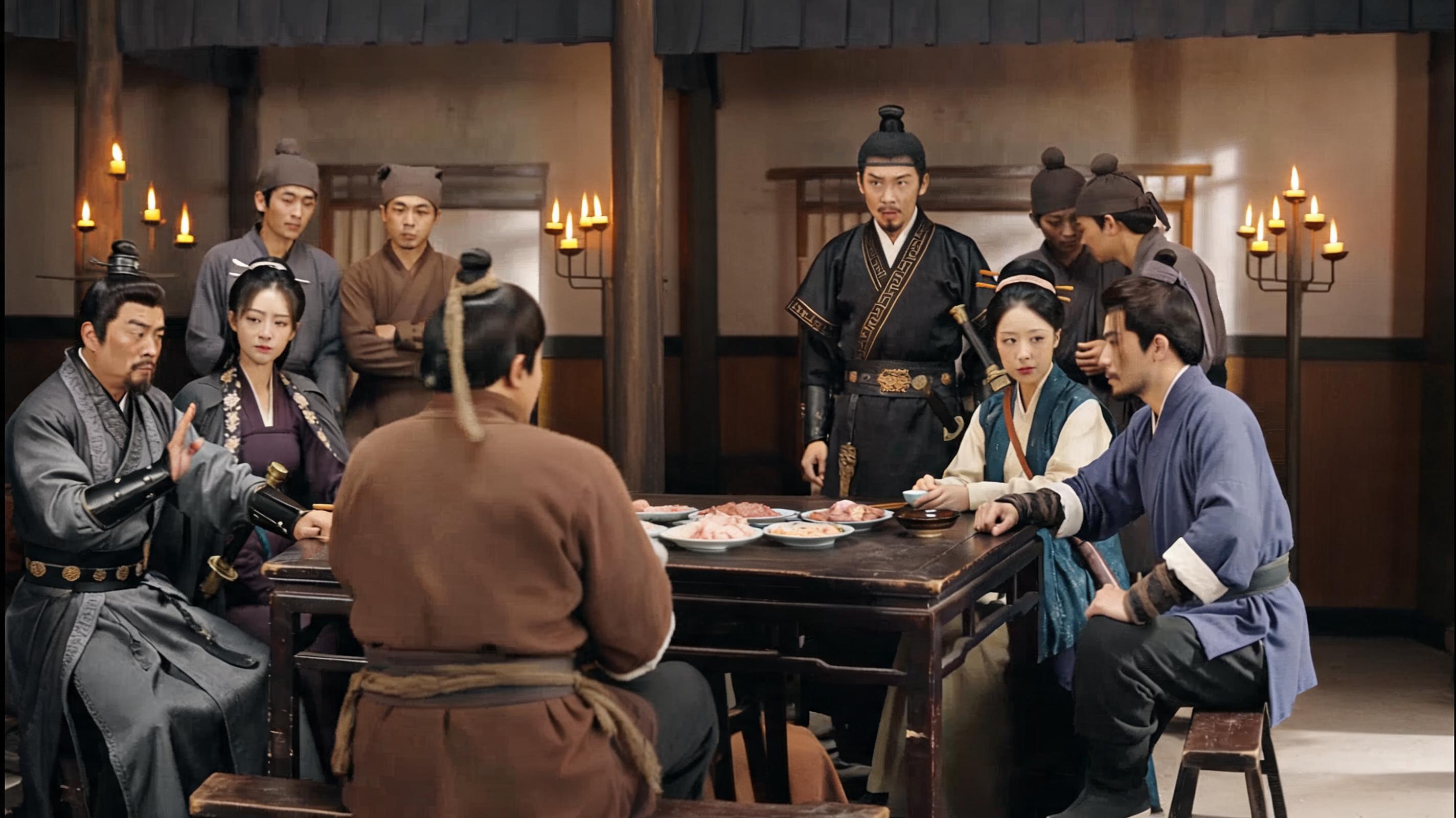
- 전용 멀티 카메라 편집 타임라인은 최대 90초의 완성 비디오 출력을 지원합니다. 카메라와 캐릭터 애니메이션을 자유롭게 설정하고 카메라 움직임과 인물 동작을 프레임 단위로 제어해, 생성 화면을 연출 의도에 맞출 수 있습니다.
텍스처 없는 3D 모델을 사용한 프리비즈
생성 결과
- 멀티 카메라 샷 시퀀스를 구성해 컷 전환 레퍼런스를 빠르게 만들고, 전문적인 멀티 카메라 장면 제작에 활용할 수 있습니다.
텍스처 없는 3D 모델을 사용한 프리비즈
생성 결과
8 자주 묻는 질문
Q: 캐릭터나 카메라를 조정했는데 재생 시 애니메이션이 나타나지 않는 이유는 무엇인가요?
먼저 애니메이션 모드로 전환합니다. 왼쪽 패널에서 캐릭터나 카메라를 선택하고 재생 헤드를 원하는 시간으로 이동한 뒤 키프레임을 추가하세요. 재생 헤드를 다른 시간으로 옮겨 속성을 변경하고 키프레임을 다시 추가해 새 상태를 기록합니다.
Q: 설정한 카메라 전환이 재생에 반영되지 않는 이유는 무엇인가요?
Camera Switch 트랙에 카메라 전환 마커를 추가하고 마커의 순서와 시간을 확인하세요. 재생 시 타임라인의 마커 순서에 따라 카메라가 전환됩니다.
Q: 생성한 비디오는 어디서 확인하고 내보낼 수 있나요?
비디오 생성이 완료되면 오른쪽 Picture Manager를 열고 Videos 탭으로 전환하세요. 생성 결과를 확인한 뒤 기기에 내보낼 수 있습니다.