
คู่มือใช้งาน 3D Director Studio
1 3D Director Studio คืออะไร
3D Director Studio มีวิวพอร์ตสามมิติสำหรับปรับตำแหน่งและท่าทางตัวละคร จัดความสัมพันธ์ระหว่างตัวละครกับกล้อง และสร้างพรีวิซแบบเคลื่อนไหวด้วยกล้องหลายตัว เหมาะกับการออกแบบช็อตภาพยนตร์และโทรทัศน์ การวางบล็อกกิ้งในฉากซับซ้อน และการจัดองค์ประกอบภาพที่มีหลายตัวละคร
รองรับการปรับตำแหน่งและท่าทางตัวละคร ตำแหน่ง ทิศทาง และทางยาวโฟกัสของกล้อง การออกแบบและสลับกล้องหลายตัว แอนิเมชันด้วยคีย์เฟรมบนไทม์ไลน์ และการนำเข้าภาพพาโนรามา 720°
2 เริ่มต้นใช้งาน
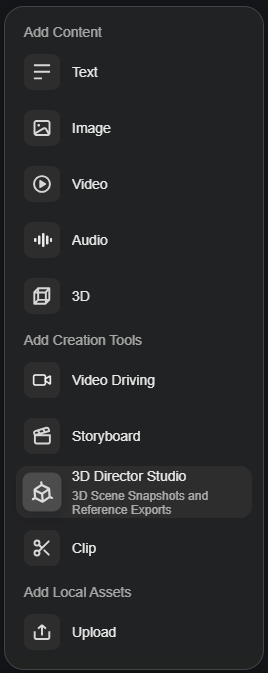
- เพิ่มโหนด 3D Director Studio ในแคนวาสอิสระ แล้วเปิดโหนด
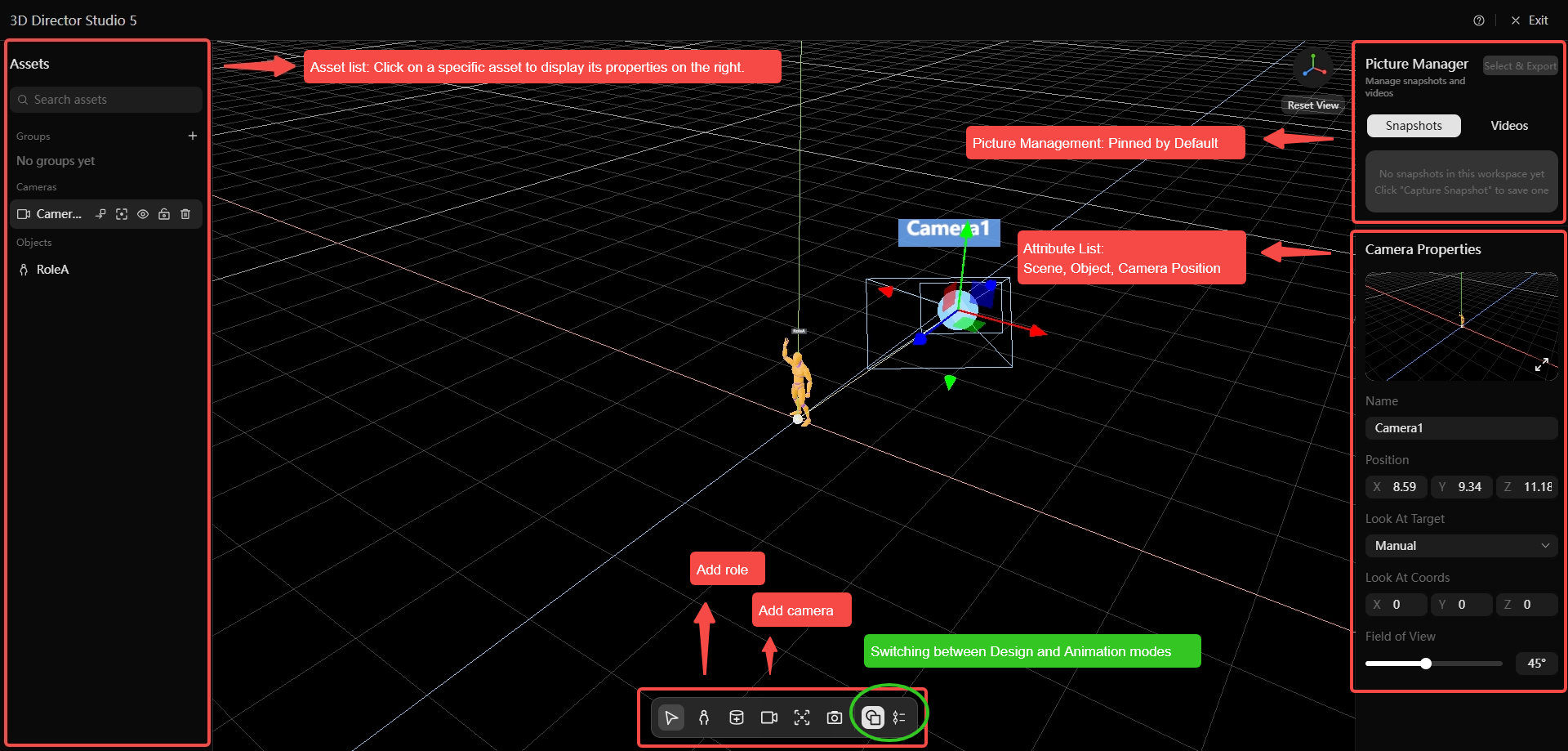
- สตูดิโอจะเปิดในโหมดออกแบบตามค่าเริ่มต้น ใช้แถบเครื่องมือด้านล่างเพื่อเพิ่มตัวละครและกล้อง แล้วจัดความสัมพันธ์เชิงพื้นที่ โหมดออกแบบใช้จัดและปรับฉาก ส่วนโหมดแอนิเมชันใช้บันทึกคีย์เฟรม กำหนดการสลับกล้อง และส่งออกวิดีโอ
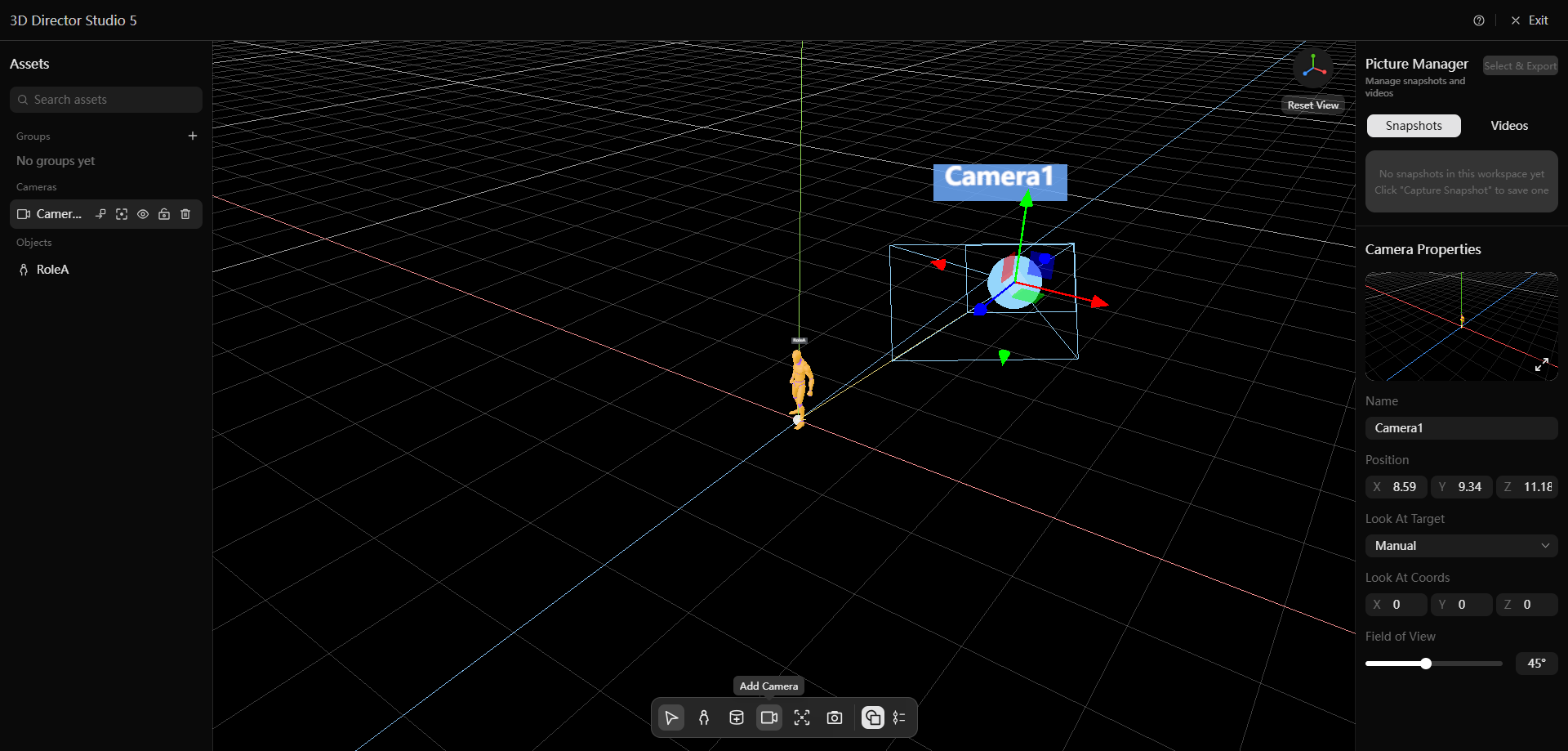
- เลือกกล้องหรือวัตถุในแผงด้านซ้าย ตรวจดูและปรับในวิวพอร์ตตรงกลาง แล้วดูหรือแก้ไขคุณสมบัติในแผงด้านขวา
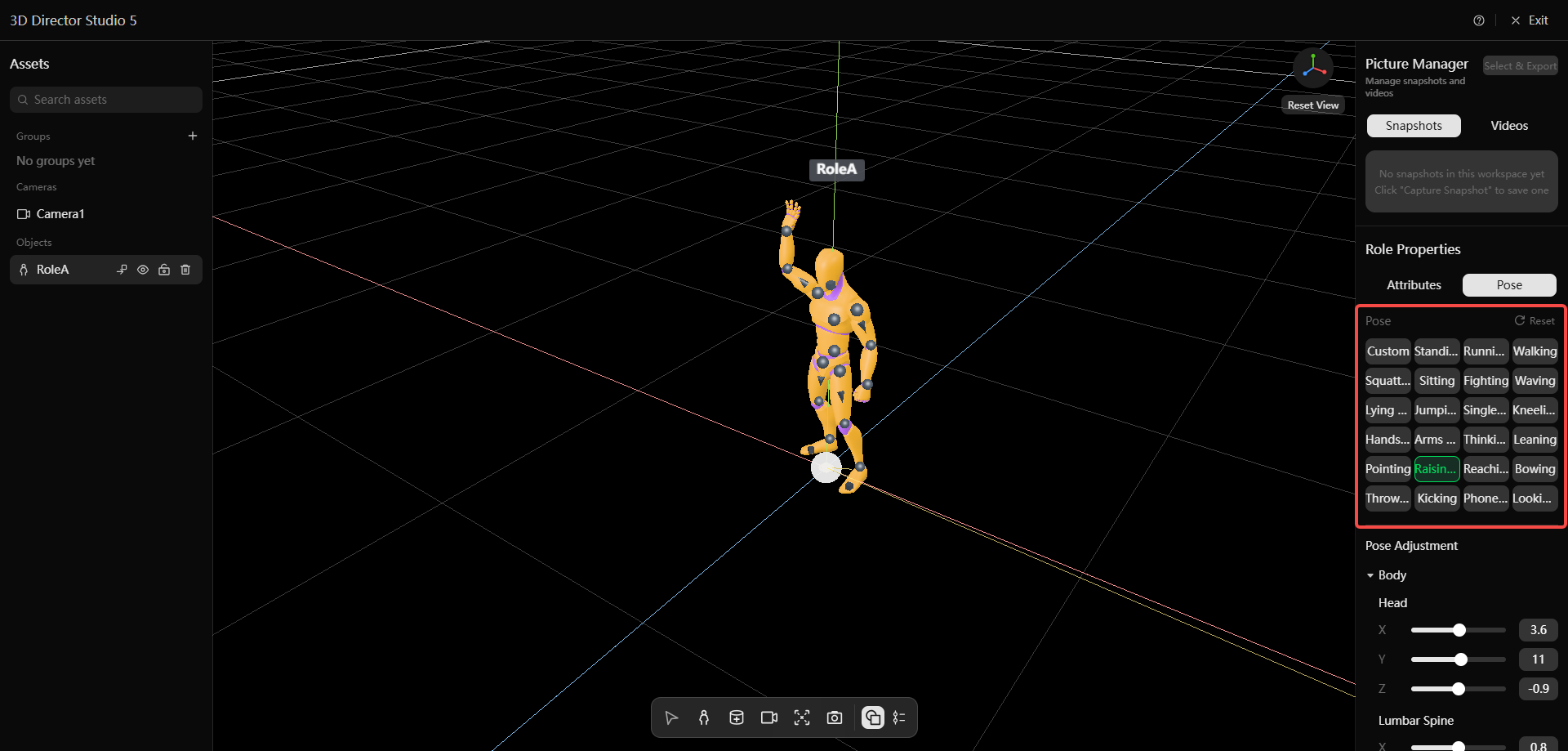
- ตัวละครรองรับพรีเซ็ตท่าทางหลายแบบ และปรับท่าทางได้ถึงระดับข้อต่อของโครงกระดูก
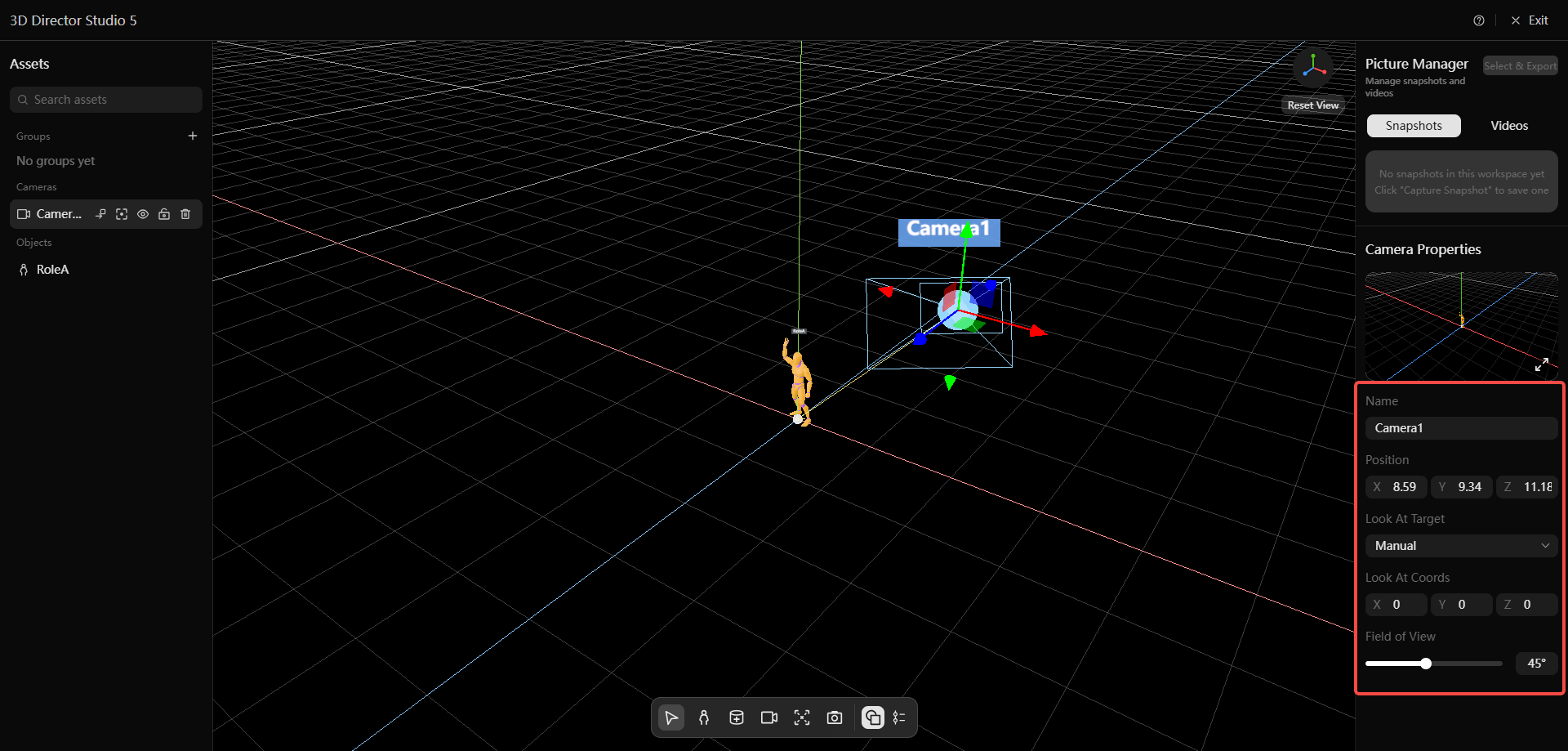
- ปรับทางยาวโฟกัส ทิศทาง และมุมกล้องให้เหมาะกับแต่ละช็อต
3 นำเข้าโมเดล 3 มิติไปยัง 3D Director Studio
เมื่อสร้างโมเดลด้วยโหนด 3 มิติแล้ว สามารถนำเข้าไปยัง 3D Director Studio เพื่อปรับตำแหน่งโมเดล มุมมองกล้อง และองค์ประกอบฉาก ก่อนสร้างภาพหรือวิดีโอในขั้นต่อไป
- ใช้โหนด 3D บนแคนวาสอิสระเพื่อสร้างแอสเซ็ตสามมิติด้วยโมเดล เช่น Tripo H3.1
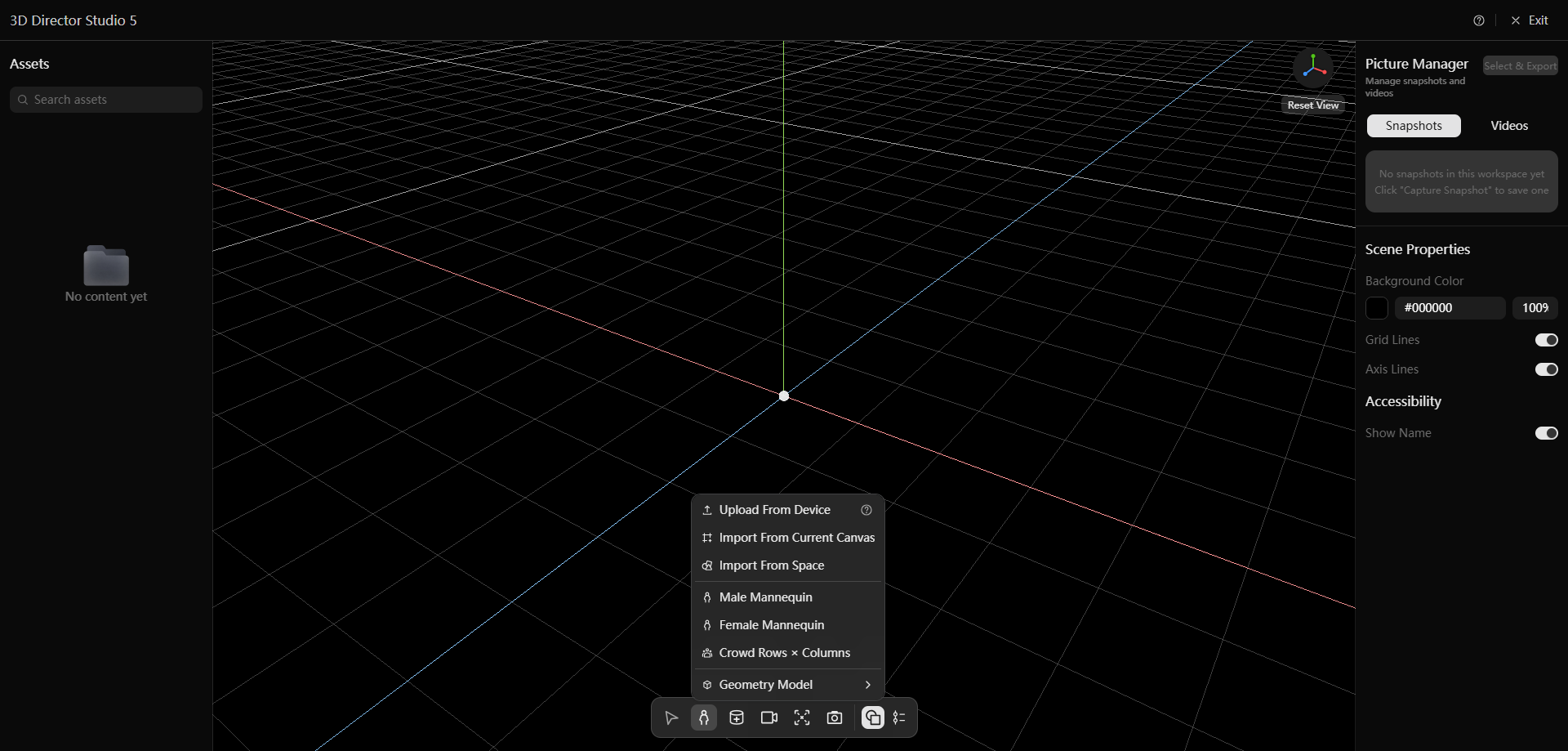
- เปิด 3D Director Studio แล้วคลิกปุ่มเพิ่มวัตถุในแถบเครื่องมือด้านล่าง
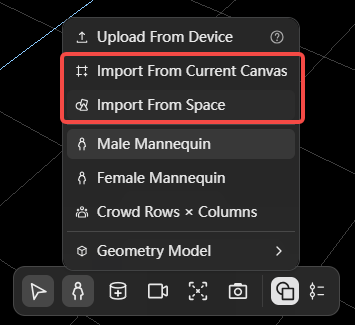
เลือกแหล่งนำเข้าตามตำแหน่งที่จัดเก็บโมเดล:
- นำเข้าจากแคนวาสปัจจุบัน (Import From Current Canvas): นำเข้าโมเดลสามมิติที่สร้างไว้บนแคนวาสปัจจุบัน
- นำเข้าจากพื้นที่ (Import From Space): นำเข้าโมเดลสามมิติที่บันทึกไว้ในพื้นที่
เลือกโมเดลที่ต้องการ แล้วนำเข้าไปยัง 3D Director Studio
ปรับตำแหน่ง การหมุน และสเกลของโมเดล แล้วตั้งค่าฉากและกล้องต่อ
เมื่อจัดองค์ประกอบเสร็จแล้ว สามารถถ่ายสแนปช็อต หรือเข้าสู่โหมดแอนิเมชันเพื่อสร้างพรีวิซและสร้างภาพหรือวิดีโอในขั้นต่อไป
4 จัดฉากในโหมดออกแบบ
- ใช้แถบเครื่องมือด้านล่างเพื่อเพิ่มตัวละคร วัตถุในฉาก หรือกล้อง หากต้องการฉากหลังแบบพาโนรามา ให้นำเข้าภาพพาโนรามา 720°
- เลือกแอสเซ็ตในแผงด้านซ้าย แล้วปรับตำแหน่ง การหมุน และสเกลผ่านวิวพอร์ตสามมิติหรือแผงคุณสมบัติด้านขวา
- เลือกตัวละครเพื่อใช้พรีเซ็ตท่าทาง หรือปรับลำตัว แขน ขา และศีรษะเพิ่มเติม
- เลือกกล้องเพื่อปรับตำแหน่ง ทิศทาง และทางยาวโฟกัส รวมถึงกำหนดวัตถุหรือพิกัดเป้าหมายที่กล้องจะหันไปมอง
- ถ่ายสแนปช็อตเมื่อต้องการบันทึกองค์ประกอบภาพปัจจุบัน
5 สร้างพรีวิซในโหมดแอนิเมชัน
- คลิกปุ่มแอนิเมชันในแถบเครื่องมือด้านล่างเพื่อเปิดไทม์ไลน์
- เลือกวัตถุหรือกล้องที่ต้องการทำแอนิเมชันในแผงด้านซ้าย เลื่อนหัวเล่นไปยังเวลาที่ต้องการ แล้วคลิกปุ่มเพิ่มคีย์เฟรม ระบบจะสร้างแทร็กที่เกี่ยวข้องและเพิ่มคีย์เฟรมเริ่มต้น ณ เวลาปัจจุบัน
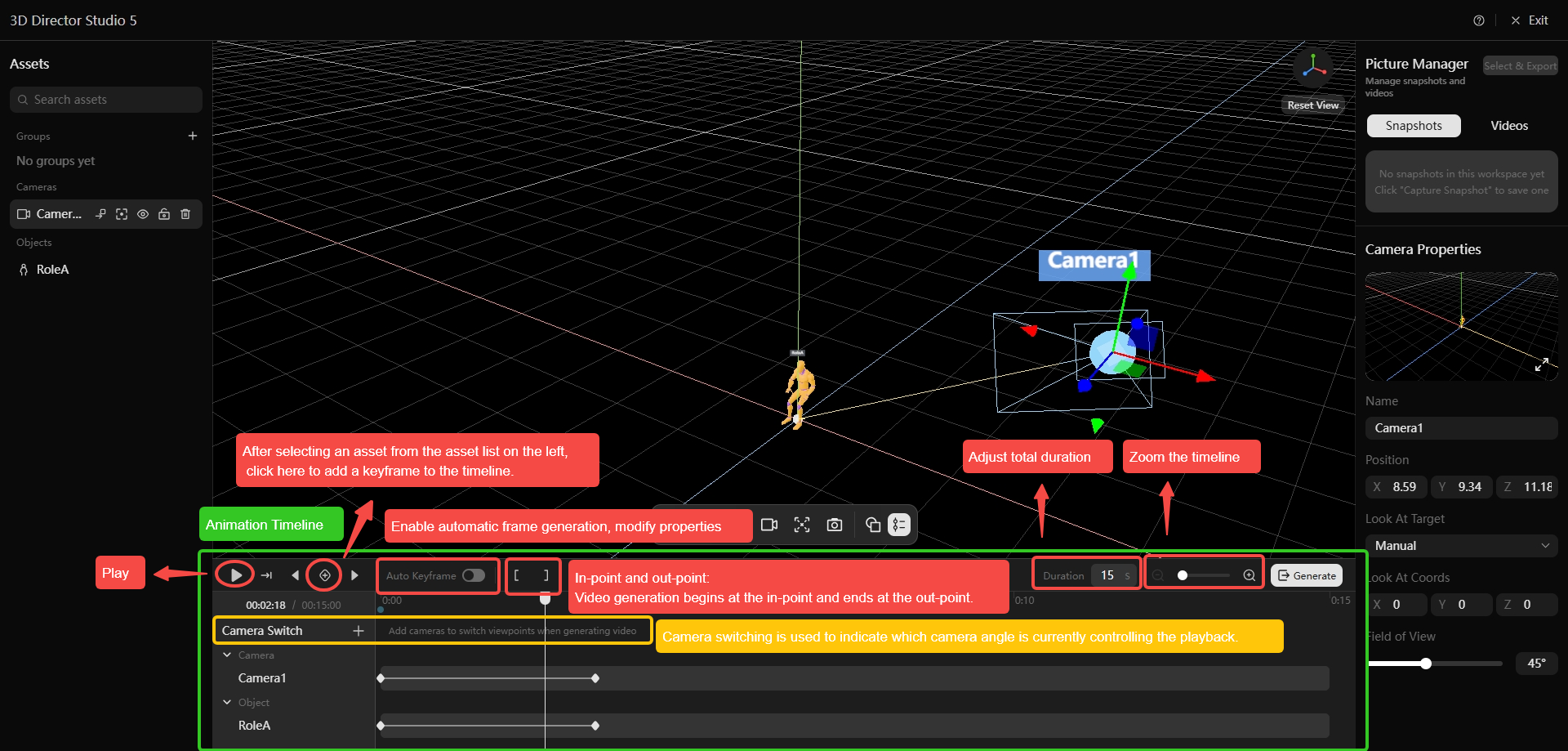
- หลังปรับคุณสมบัติของวัตถุ กล้อง หรือแอสเซ็ต ให้เพิ่มคีย์เฟรมอีกครั้งเพื่อบันทึกสถานะใหม่ เมื่อเปิด Auto Keyframe การแก้ไขคุณสมบัติจะเพิ่มคีย์เฟรมโดยอัตโนมัติ การเพิ่มคีย์เฟรมครั้งแรกจะสร้างแทร็กที่เกี่ยวข้องและคีย์เฟรม ณ เวลาปัจจุบัน
- ลากคีย์เฟรมรูปสี่เหลี่ยมข้าวหลามตัดเพื่อปรับเวลาที่มีผล คลิกคีย์เฟรมเพื่อดูและแก้ไขค่าคุณสมบัติที่บันทึกไว้ ณ เวลานั้น
- หากต้องการเปลี่ยนช็อต ให้คลิกเครื่องหมายบวกข้าง Camera Switch เลือกกล้อง แล้วเพิ่มมาร์กเกอร์สลับกล้องบนไทม์ไลน์ กล้องของแต่ละมาร์กเกอร์จะทำงานต่อเนื่องจนถึงมาร์กเกอร์ถัดไป แล้วสลับตามลำดับ ลากมาร์กเกอร์เพื่อปรับเวลาสลับกล้องได้ โดยมาร์กเกอร์ในซีเควนซ์เดียวกันจะไม่ซ้อนทับกัน
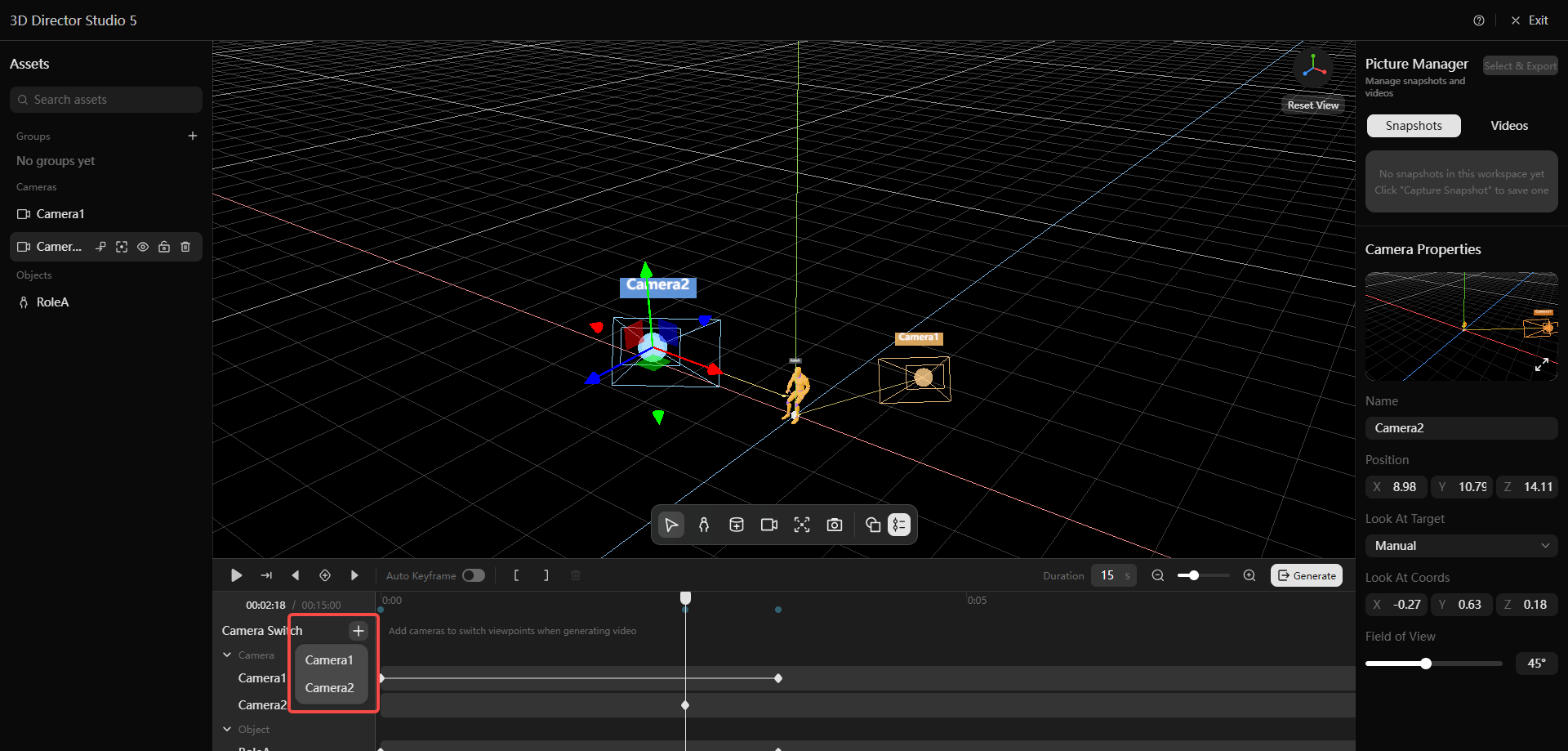
- ลำดับความสำคัญของมุมมองขณะเล่น: ซีเควนซ์กล้อง > มุมมองกล้องที่ล็อกไว้ > มุมมองอิสระ
- ตั้งจุดเข้าและจุดออกเพื่อกำหนดช่วงบันทึกวิดีโอสุดท้าย หากไม่ได้ตั้งค่า ระบบจะใช้ช่วงเวลาตามค่าเริ่มต้นของไทม์ไลน์ คลิก Generate เพื่อเริ่มบันทึกและสร้างวิดีโอ รอจนการบันทึกเสร็จตามคำแนะนำบนหน้าจอ หากยกเลิกก่อนเสร็จ วิดีโอที่บันทึกครั้งนั้นจะไม่ถูกบันทึกไว้
- เมื่อเสร็จแล้ว ให้เลือกวิดีโอที่ Picture Manager > Videos ในแผงด้านขวา แล้วส่งออก
โหมดแอนิเมชัน: ไทม์ไลน์ การสลับกล้อง แทร็ก และคีย์เฟรม
6 ข้อแนะนำในการใช้งาน
- การซ่อนแอสเซ็ตมีผลเฉพาะการแสดงภาพและการเล่น ส่วนการลบแอสเซ็ตจะลบเนื้อหาที่เกี่ยวข้องบนไทม์ไลน์ด้วย
- เมื่อล็อกมุมมองกล้องแล้ว จะไม่สามารถเลื่อนมุมมองด้วยเมาส์หรือปุ่มลัดได้ ให้ออกจากมุมมองที่ล็อกไว้เพื่อกลับมาควบคุมมุมมองตามปกติ
- ปุ่มลัด: V สำหรับย้าย R สำหรับหมุน และ X สำหรับปรับสเกล
- โปรเจกต์จะถูกบันทึกอย่างต่อเนื่องระหว่างทำงาน
7 ตัวอย่างผลลัพธ์
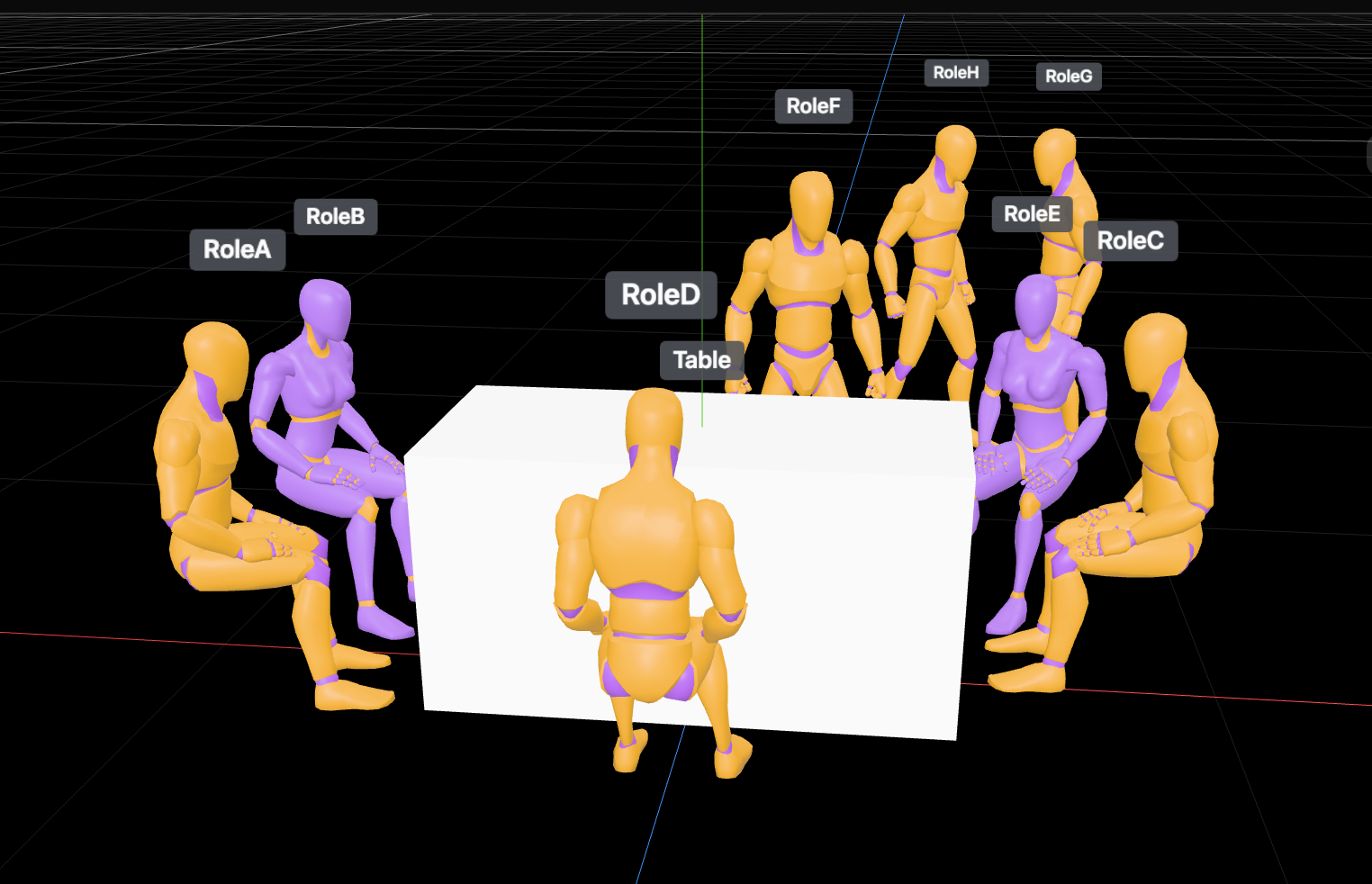
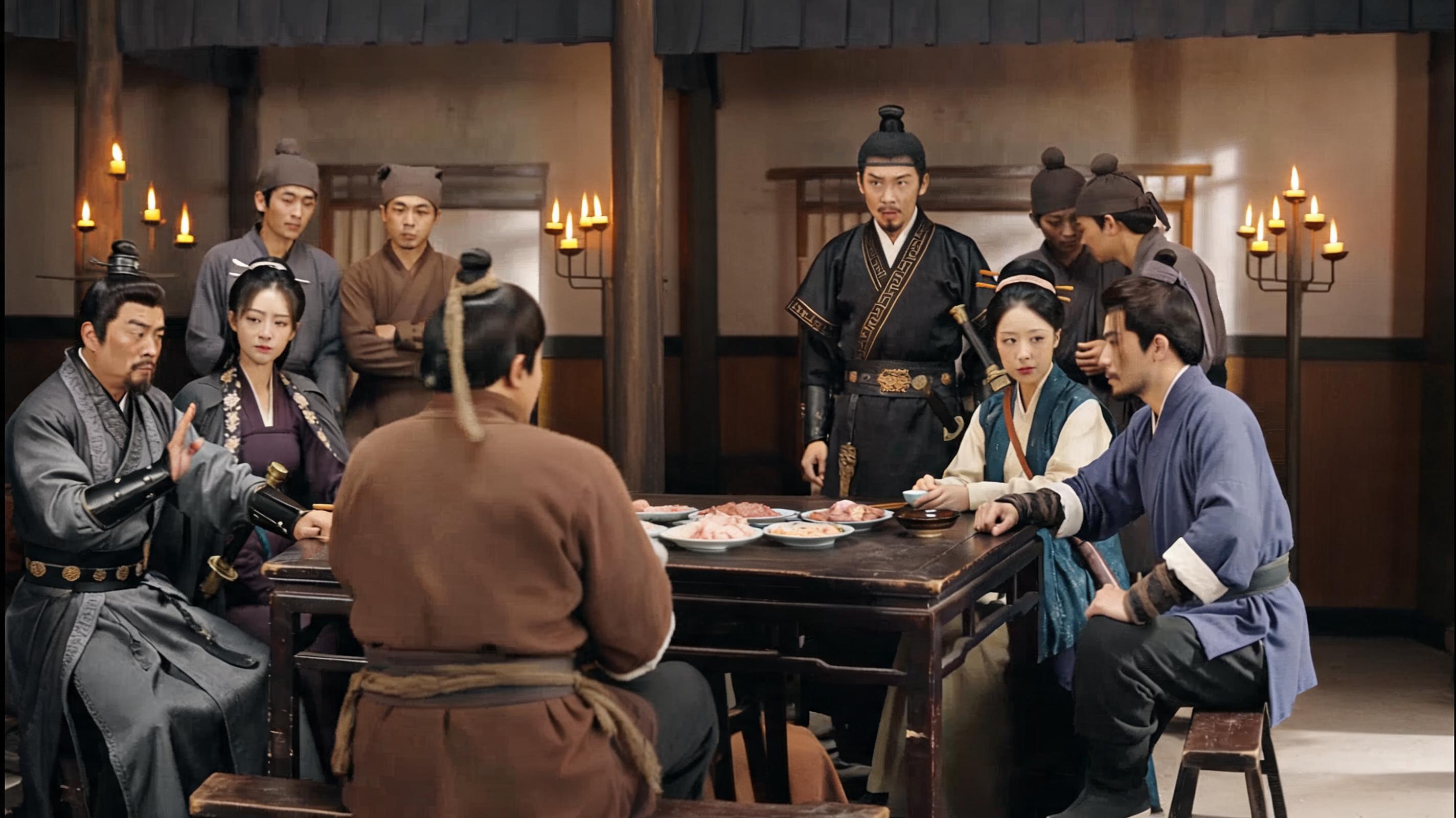
- วางบล็อกกิ้งตัวละครแบบเห็นภาพเพื่อกำหนดตำแหน่งตัวละคร สเกลพร็อป และท่าทางการแสดง พร้อมปรับองค์ประกอบภาพล่วงหน้า ช่วยจัดการฉากซับซ้อนและตำแหน่งตัวละครได้สะดวกขึ้น นำวิดีโอพรีวิซไปเชื่อมกับโหนดวิดีโอเป็นภาพอ้างอิงเพื่อสร้างวิดีโอผลลัพธ์
- ไทม์ไลน์ตัดต่อหลายกล้องโดยเฉพาะรองรับวิดีโอสมบูรณ์ที่ยาวสูงสุด 90 วินาที ตั้งค่ากล้องและแอนิเมชันตัวละคร พร้อมควบคุมการเคลื่อนกล้องและการแสดงได้ละเอียดระดับเฟรม เพื่อให้ภาพที่สร้างใกล้เคียงกับแนวคิดการกำกับ
พรีวิซ 3 มิติด้วยโมเดลไม่มีเท็กซ์เจอร์
ผลลัพธ์ที่สร้าง
- จัดซีเควนซ์ช็อตจากหลายกล้องเพื่อสร้างภาพอ้างอิงการตัดต่อได้รวดเร็ว รองรับงานผลิตฉากหลายกล้องระดับมืออาชีพ
พรีวิซ 3 มิติด้วยโมเดลไม่มีเท็กซ์เจอร์
ผลลัพธ์ที่สร้าง
8 คำถามที่พบบ่อย
ถาม: ทำไมเมื่อปรับตัวละครหรือกล้องแล้วจึงไม่เห็นแอนิเมชันขณะเล่น
เปลี่ยนเป็นโหมดแอนิเมชันก่อน เลือกตัวละครหรือกล้องในแผงด้านซ้าย เลื่อนหัวเล่นไปยังเวลาที่ต้องการ แล้วเพิ่มคีย์เฟรม จากนั้นเลื่อนหัวเล่นไปเวลาอื่น แก้ไขคุณสมบัติ และเพิ่มคีย์เฟรมอีกครั้งเพื่อบันทึกสถานะใหม่
ถาม: ทำไมจึงไม่สลับกล้องตามที่ตั้งค่าไว้ขณะเล่น
เพิ่มมาร์กเกอร์สลับกล้องลงในแทร็ก Camera Switch แล้วตรวจสอบลำดับและเวลาของมาร์กเกอร์ ระบบจะสลับกล้องตามมาร์กเกอร์บนไทม์ไลน์ขณะเล่น
ถาม: ดูและส่งออกวิดีโอที่สร้างได้จากที่ใด
เมื่อสร้างวิดีโอเสร็จแล้ว ให้เปิด Picture Manager ในแผงด้านขวา แล้วไปที่แท็บ Videos เพื่อดูผลลัพธ์และส่งออกไปยังอุปกรณ์ของคุณ