
Como usar a mesa de trabalho
1 O que é a mesa de trabalho
A mesa de trabalho de criação de filmes é o fluxo estruturado do NadouPro para quem já tem um roteiro e quer avançar a produção passo a passo. Ela leva você de roteiro → sujeitos → storyboard → produção.
2 Como criar uma mesa de trabalho
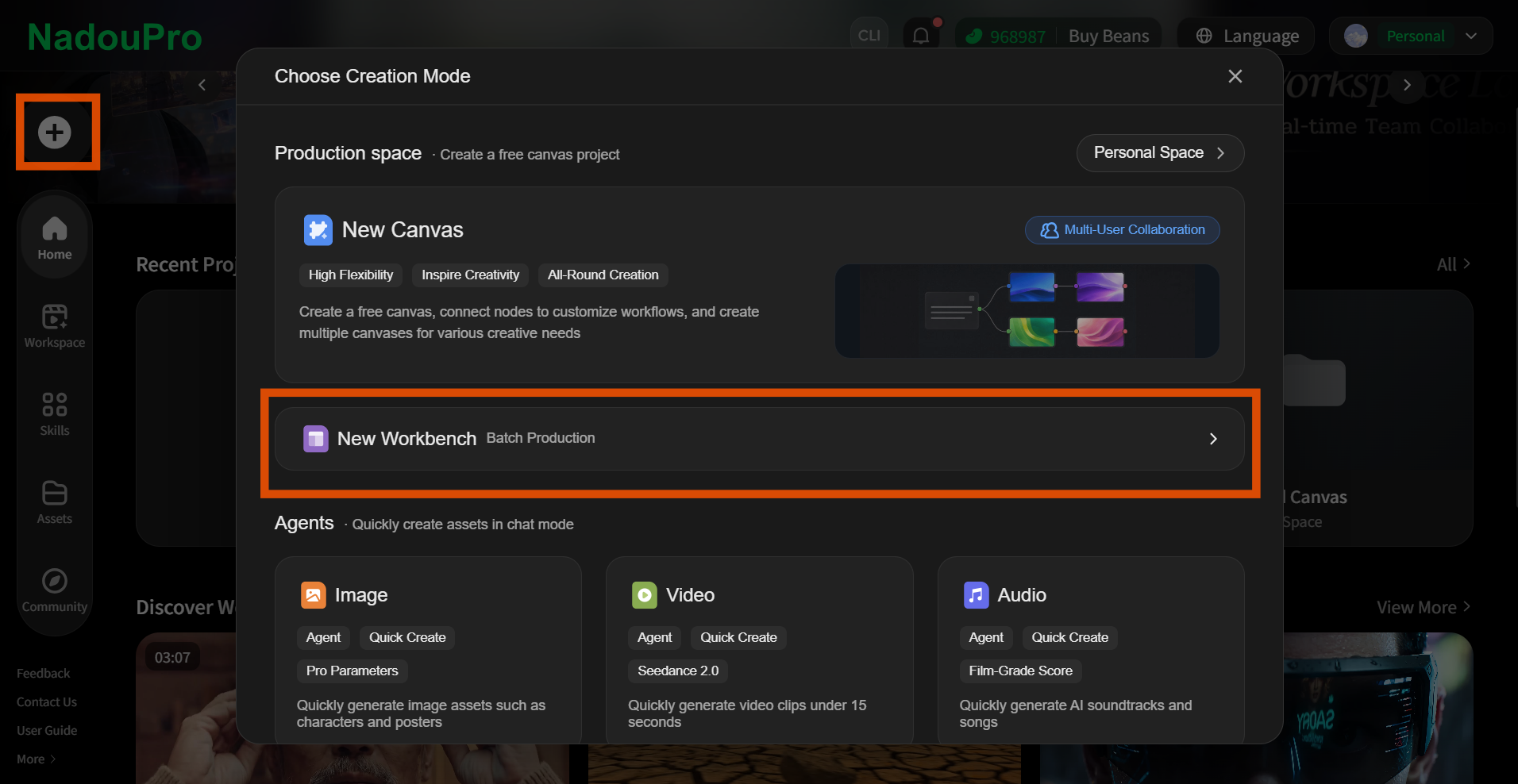
Clique em [+] na barra de navegação ou no canto superior direito do espaço de criação, escolha um modo de criação e clique em [Nova mesa de trabalho]. Escolha o modo que combina com a sua necessidade para criar um projeto. A mesa de trabalho então guia você por um fluxo padrão de produção cinematográfica.
Duas formas de criar uma mesa de trabalho
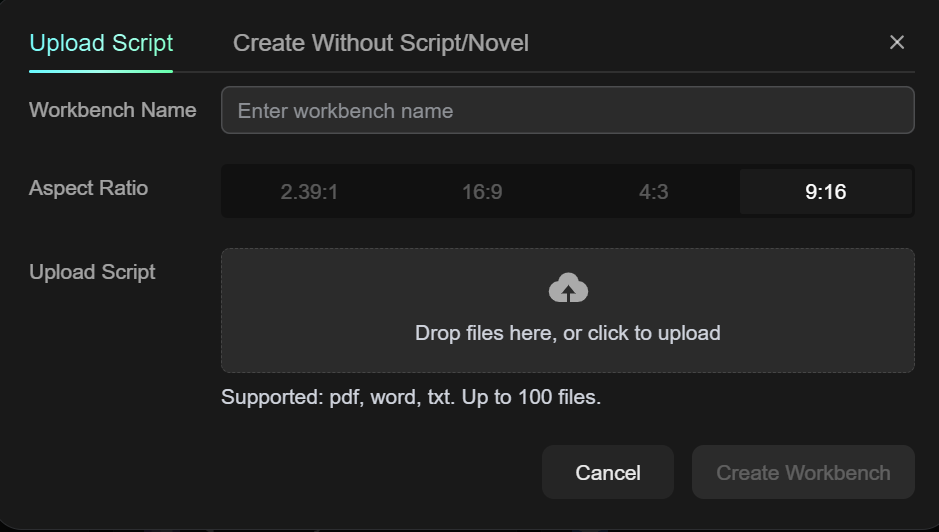
- Já tenho um roteiro. Envie o roteiro: PDF, Word, TXT e formatos semelhantes são suportados.
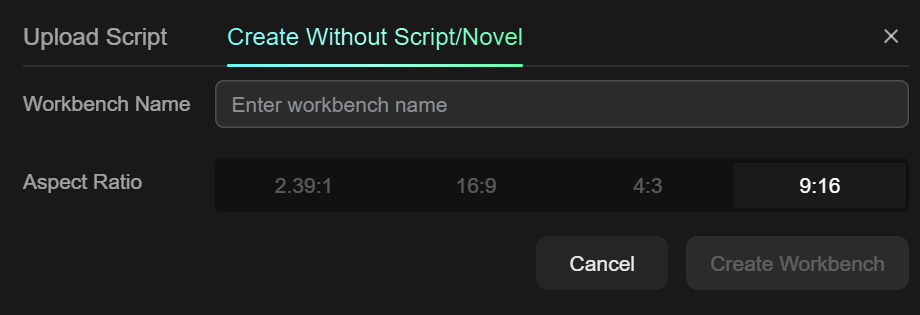
- Sem roteiro? Tudo bem. Use a criação sem roteiro e comece em um clique.
Fluxo de produção da mesa de trabalho
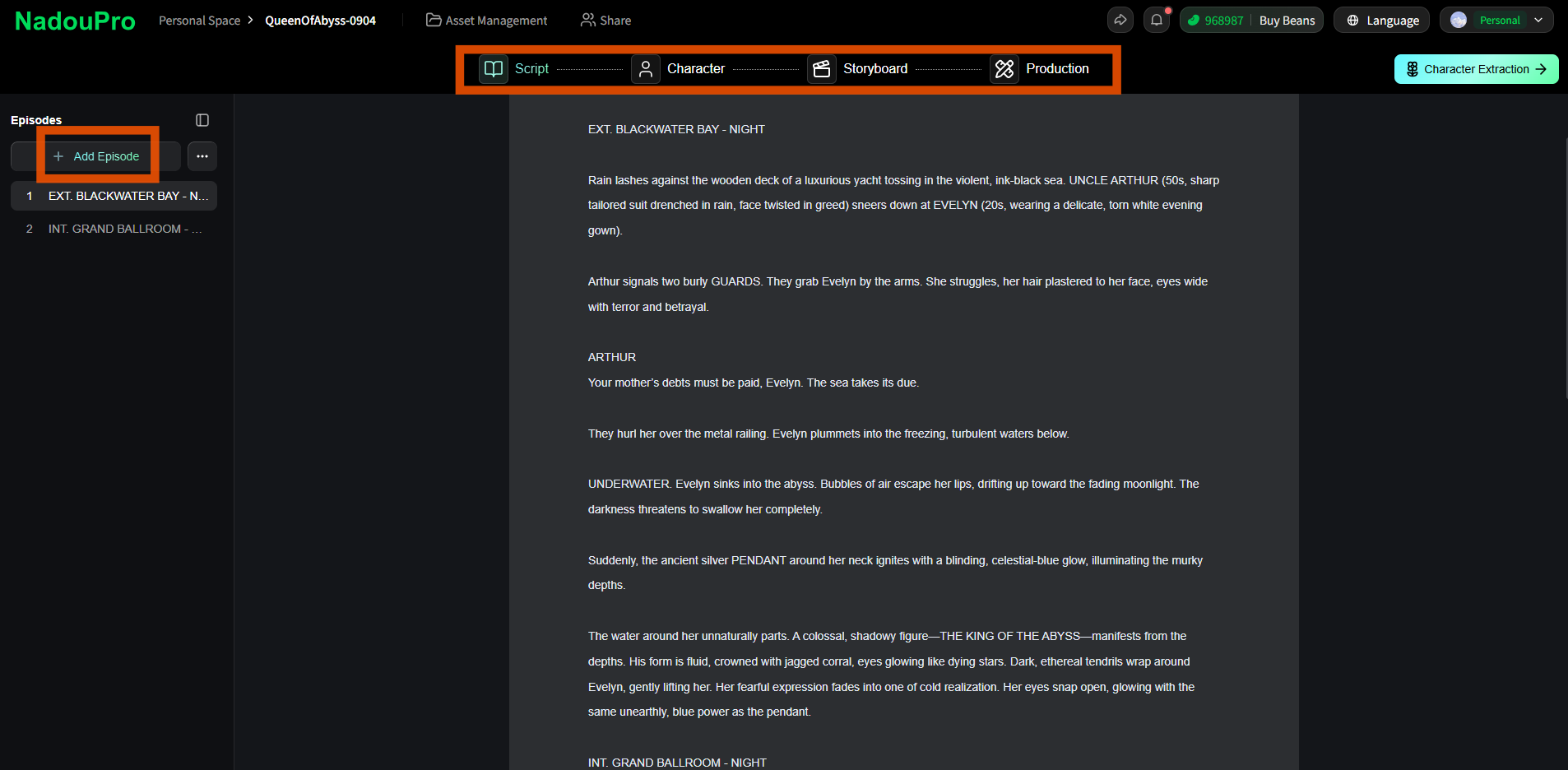
A mesa de trabalho inclui [Roteiro] - [Sujeitos] - [Storyboard] - [Produção]. Siga as instruções para concluir um pipeline de curta-metragem.
3 Como gerenciar sujeitos
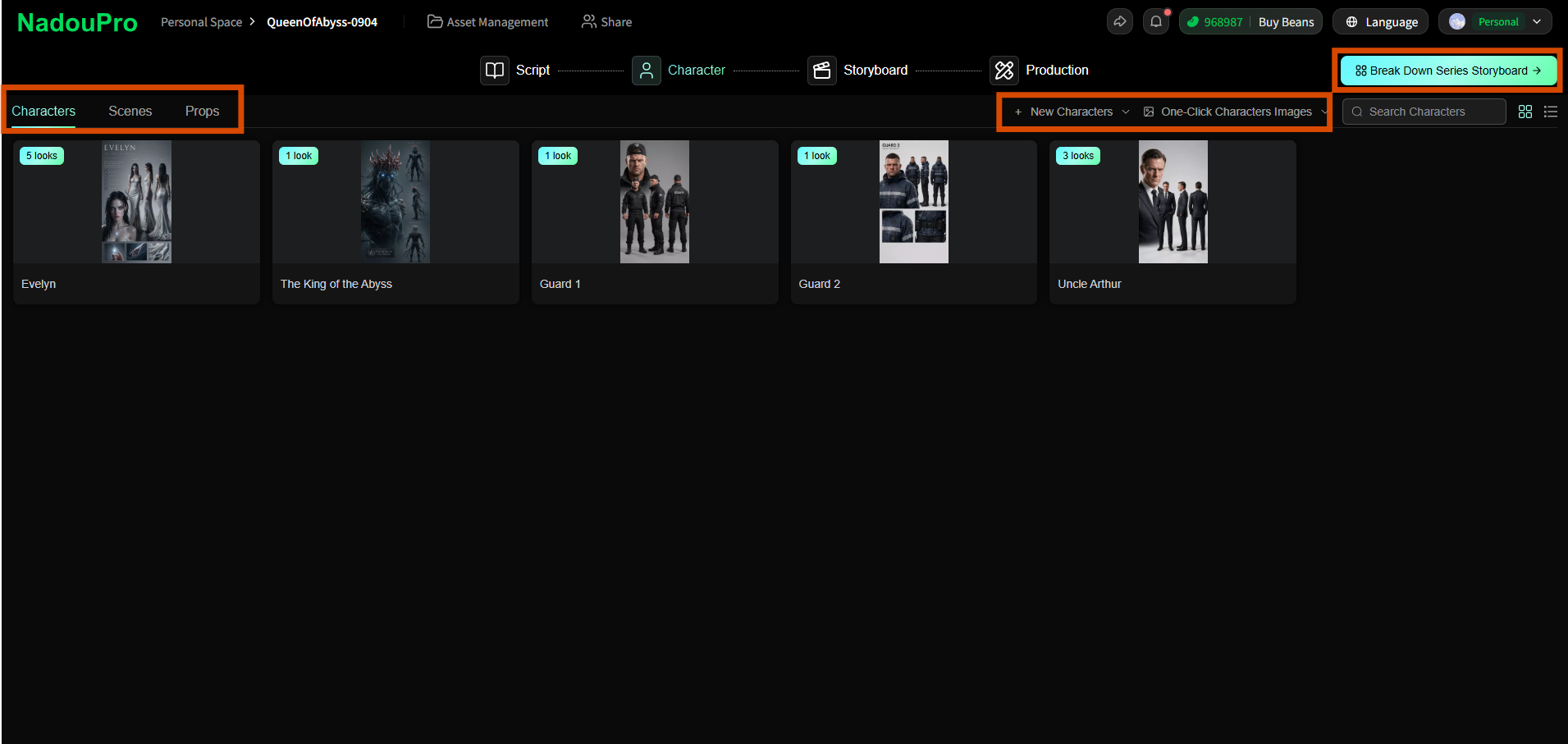
Sujeitos são os ativos centrais da criação de filmes. Há três tipos: personagens, cenários e adereços.
Criar sujeitos
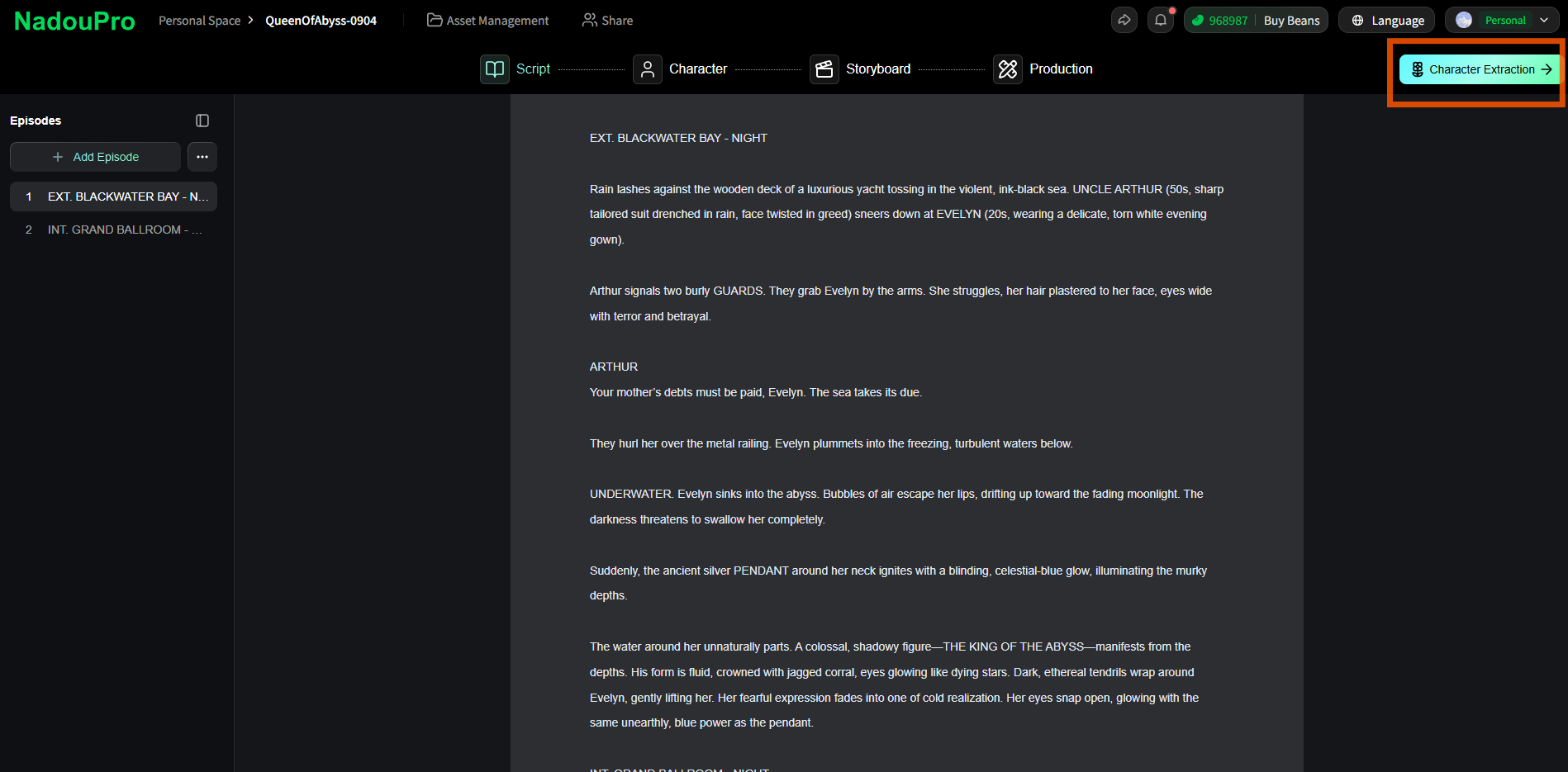
Para um começo mais rápido, abra a página [Roteiro] e clique em [Extrair sujeitos do roteiro] para puxar os sujeitos relacionados do roteiro em um clique.
Na página [Sujeitos], escolha um tipo de sujeito e clique em [Novo personagem / cenário / adereço] para criar um. Você também pode clicar em [Imagem de cenário em um clique] para gerar uma aparência com rapidez. Se precisar de mais controle, ajuste o resultado manualmente.
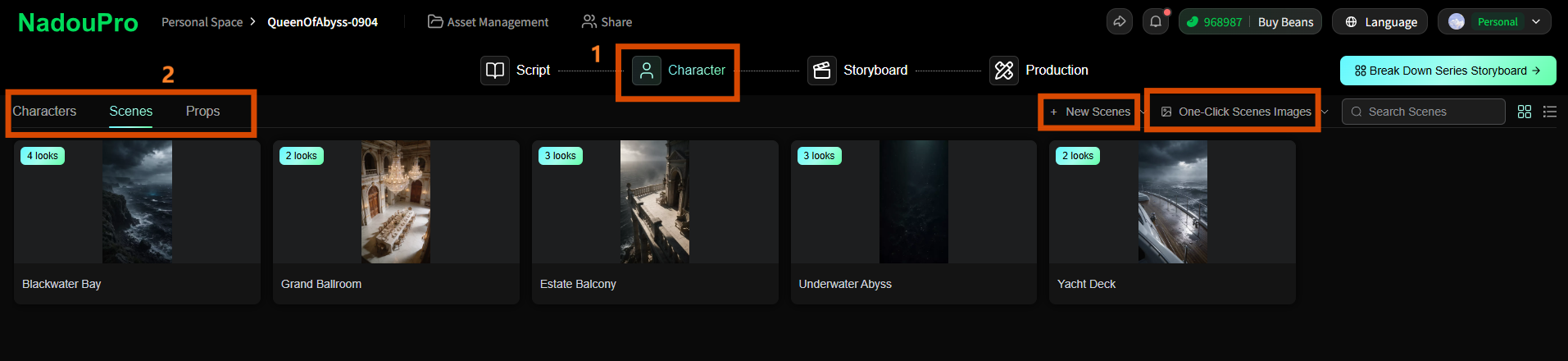
Sujeitos de personagem
Abra um personagem para editar [Configurações do personagem]. Digite um prompt ou envie uma imagem de referência para gerar a aparência. Você pode definir e ajustar vistas em vários ângulos, como uma volta em três vistas e uma grade de nove expressões, para o personagem permanecer consistente entre os planos.
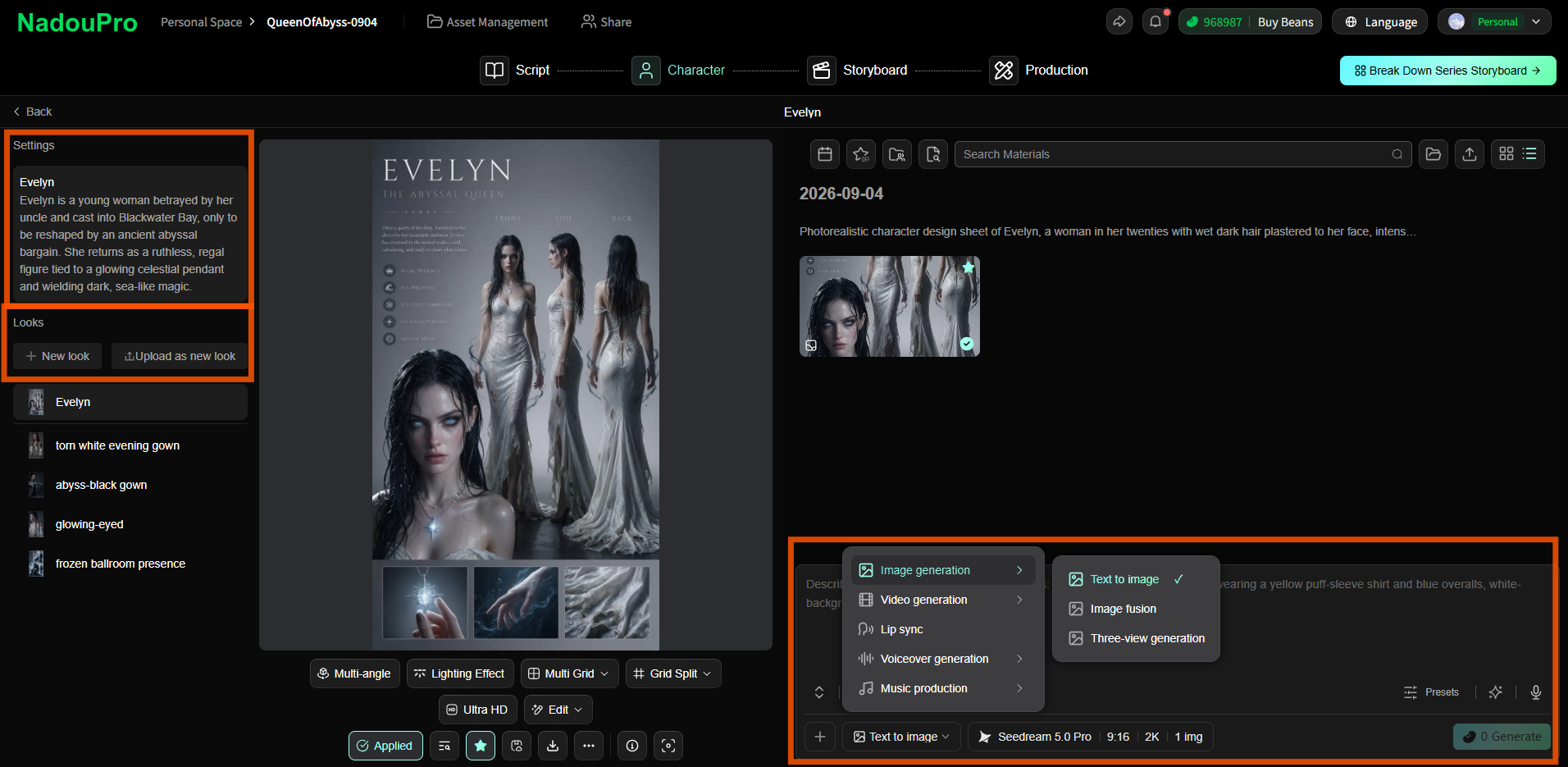
Sujeitos de cenário
Abra um cenário para editar as configurações. Digite um prompt ou envie uma imagem de referência para gerar o ambiente. Panoramas de 720° são suportados, para você construir um espaço cinematográfico completo.
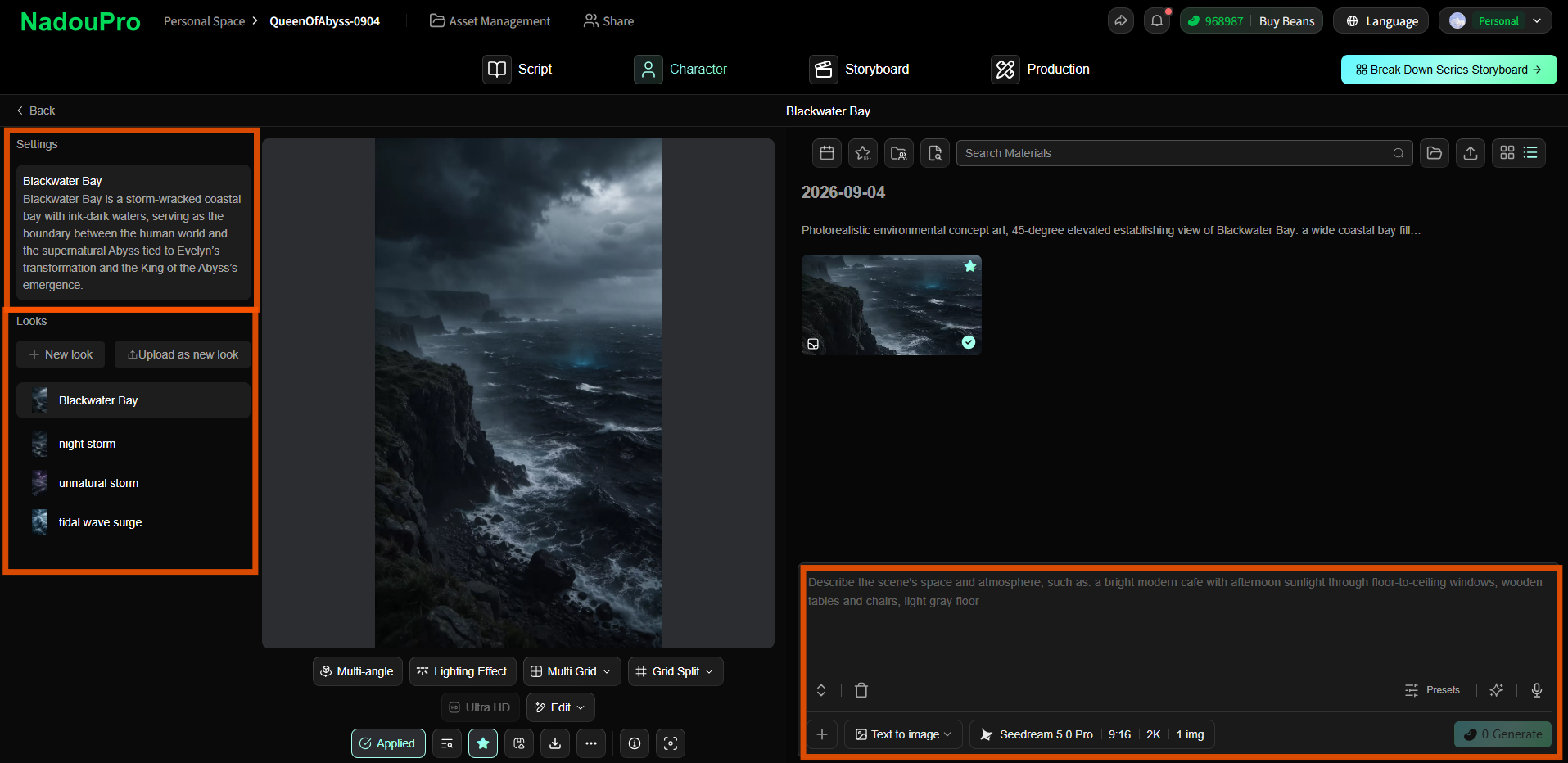
Sujeitos de adereço
Abra um adereço para editar as configurações. Digite um prompt ou envie uma imagem de referência para gerar ativos de adereço que acrescentam detalhe ao quadro.
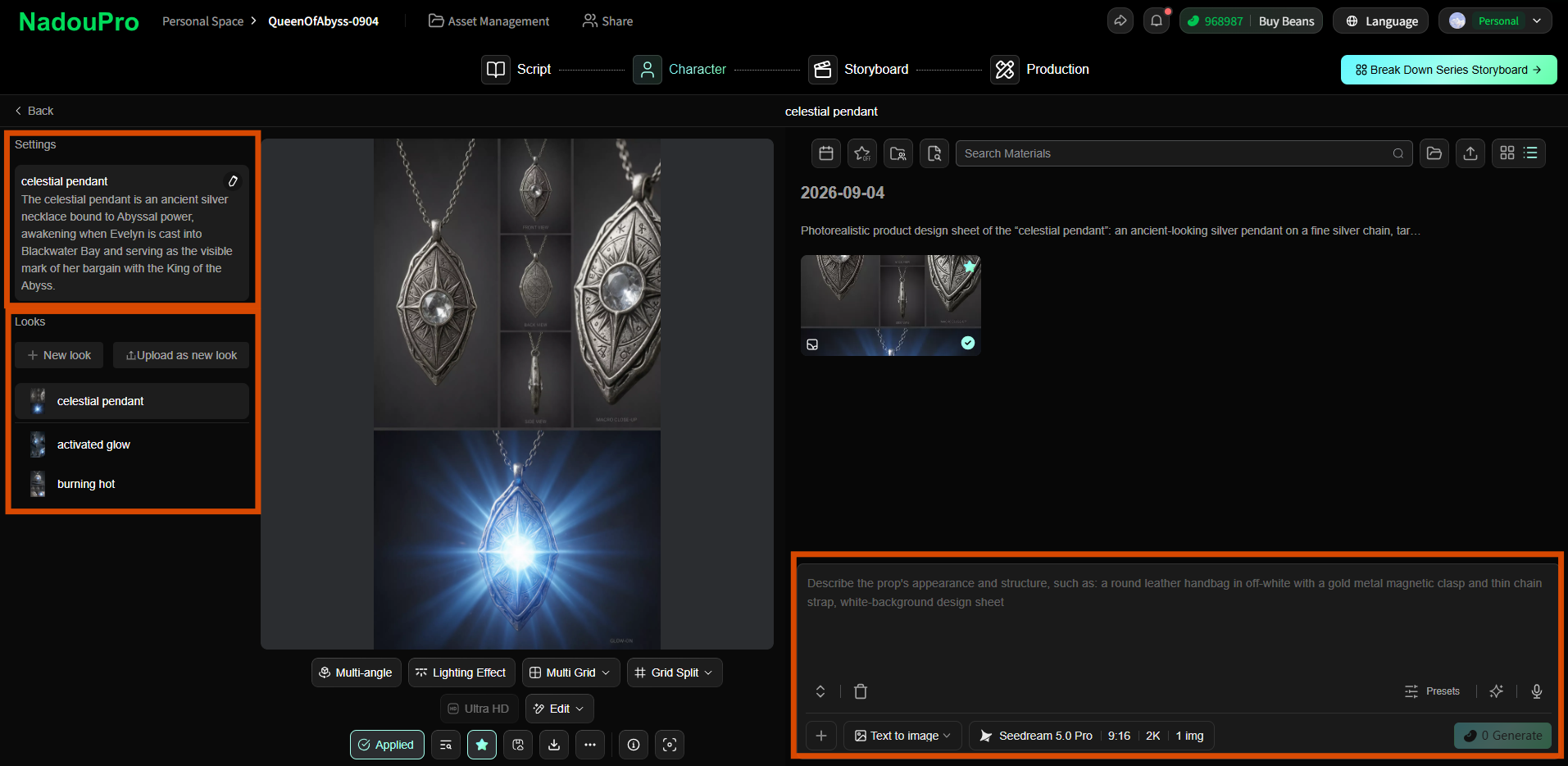
4 Como desenhar storyboards
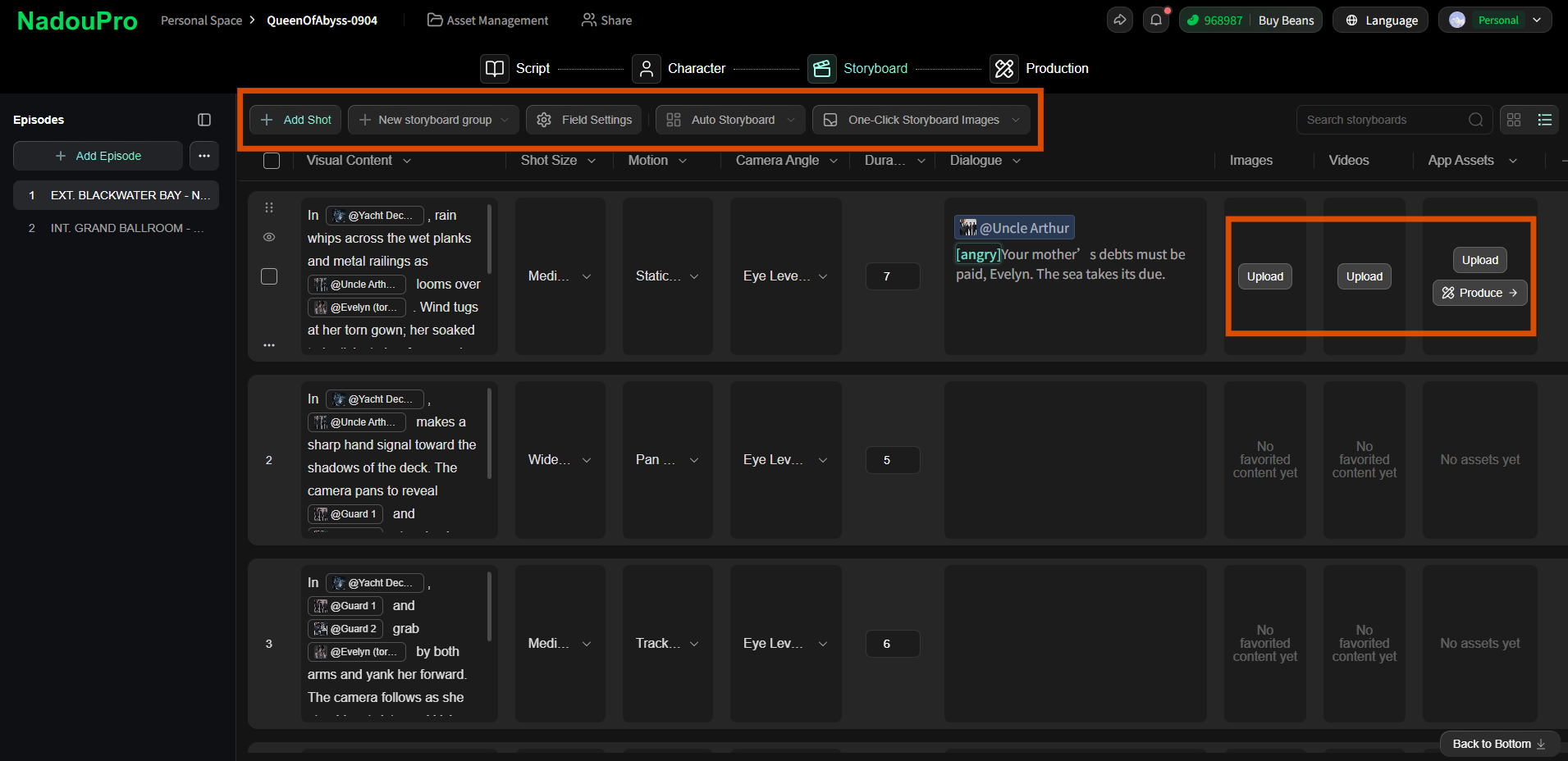
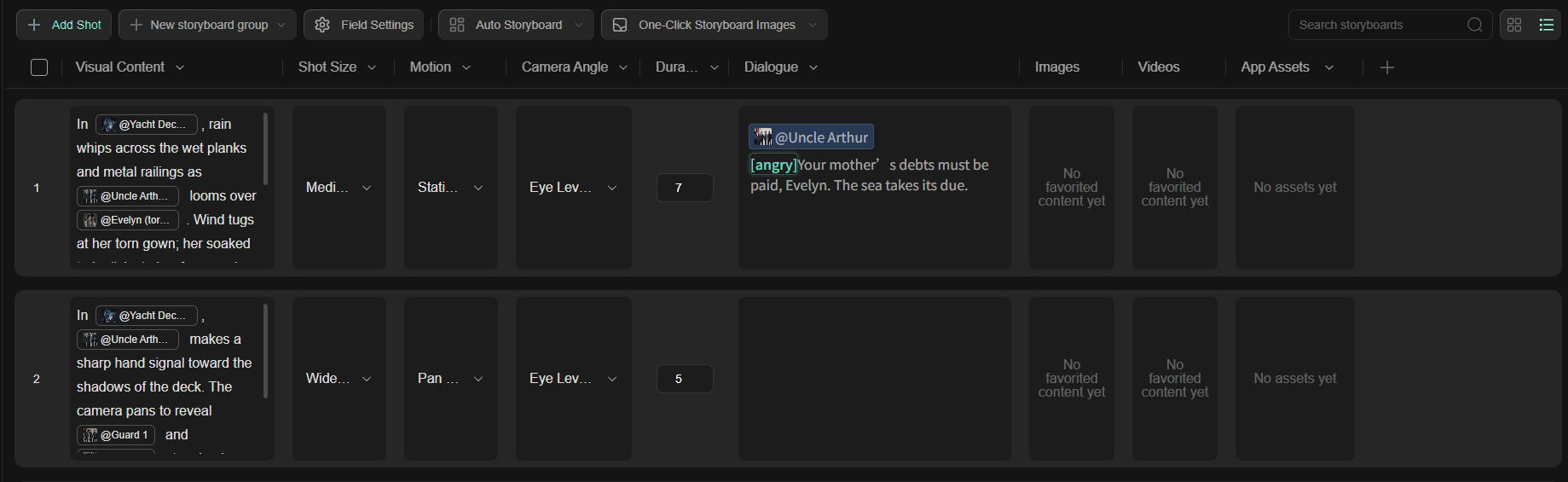
A mesa de trabalho inclui ferramentas de storyboard:
Storyboard automático com IA: divide o roteiro em cartões de storyboard e identifica automaticamente personagens, cenários e adereços
Ajuste manual: edite o conteúdo da imagem de cada plano, o tamanho do plano, o movimento de câmera, o ângulo, a duração e o diálogo
Pré-visualização do storyboard: pré-visualize a sequência em uma timeline e verifique a continuidade narrativa
5 Como produzir vídeo
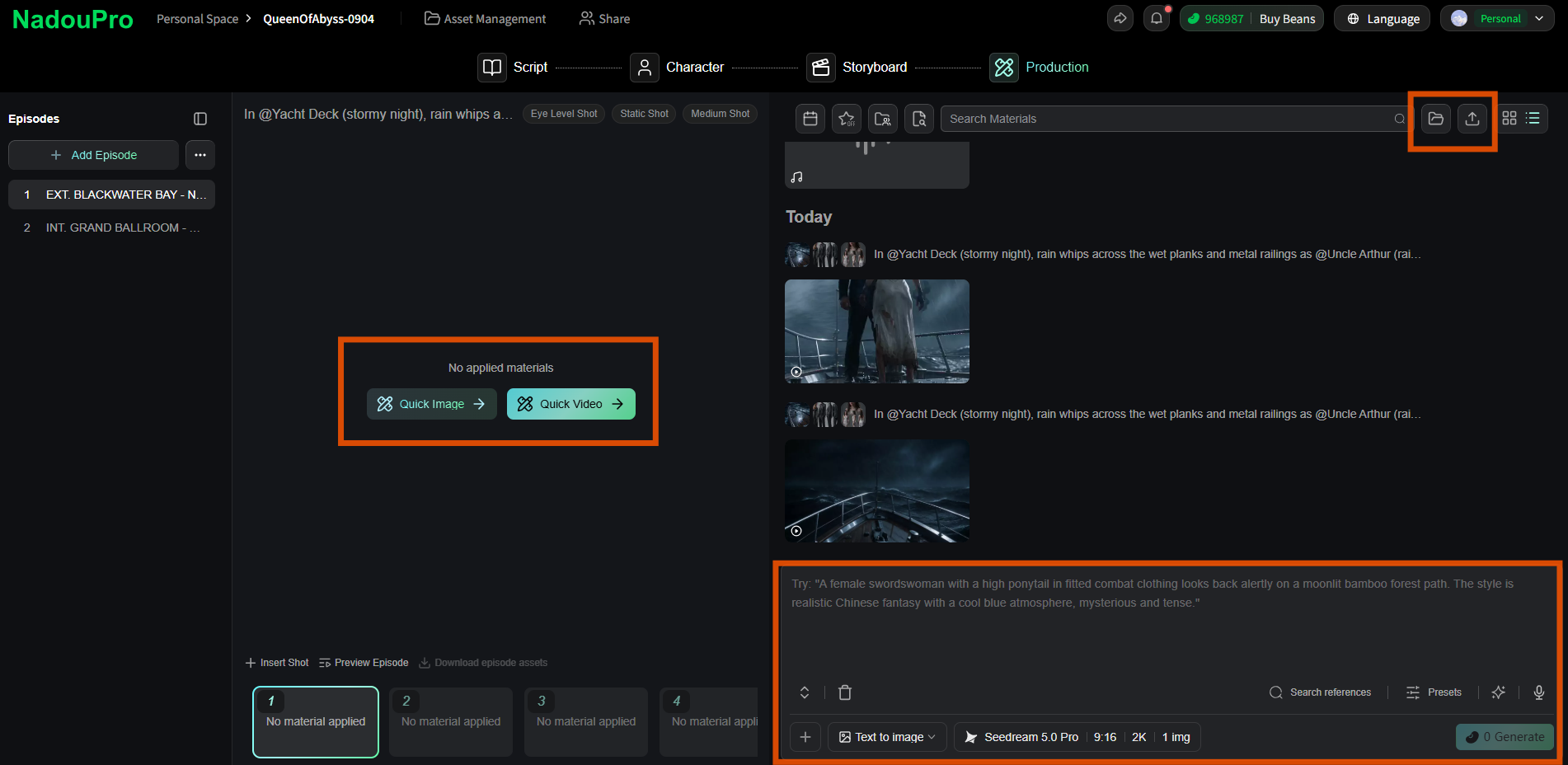
Clique em qualquer plano do storyboard para produzi-lo.
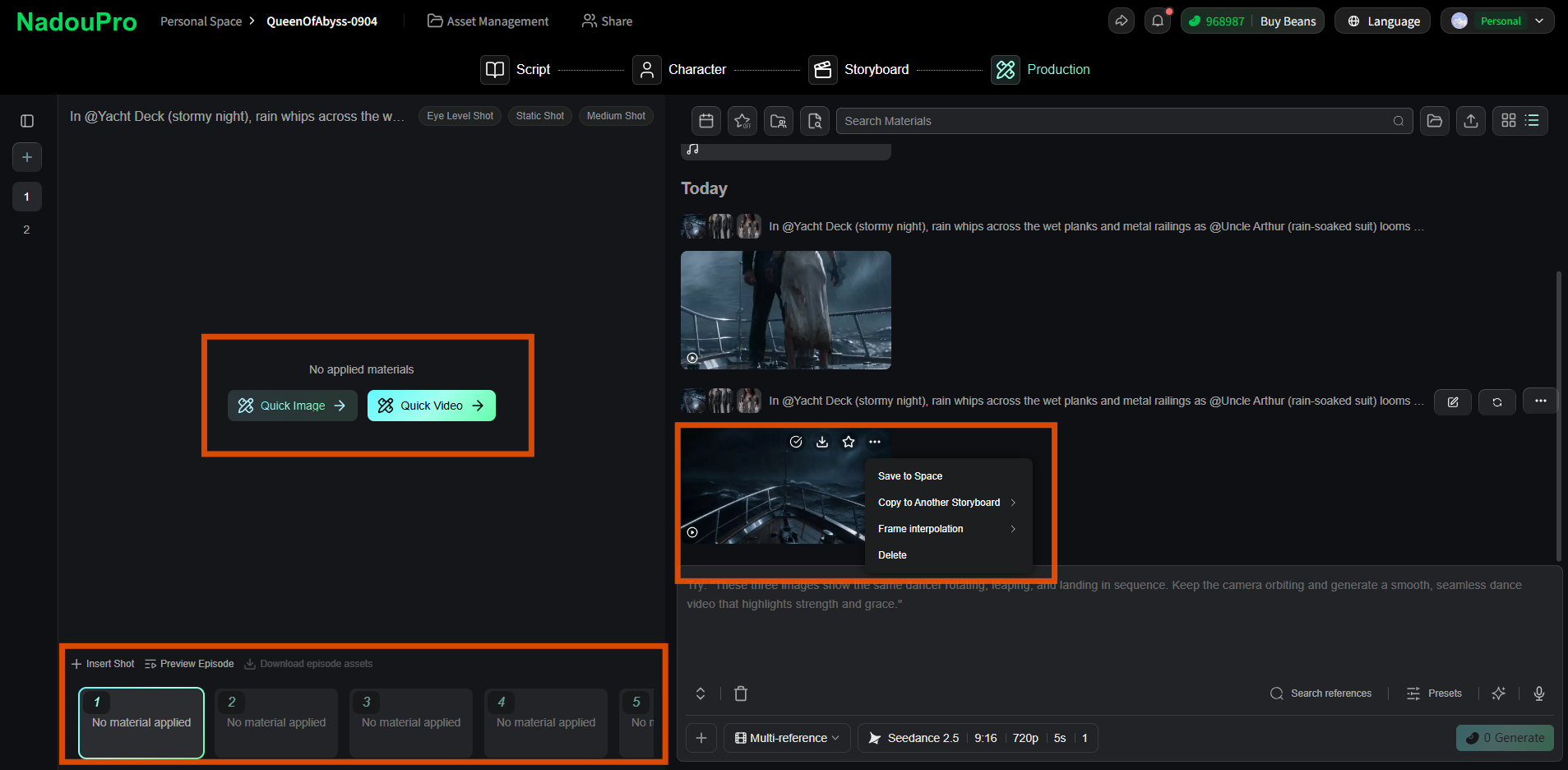
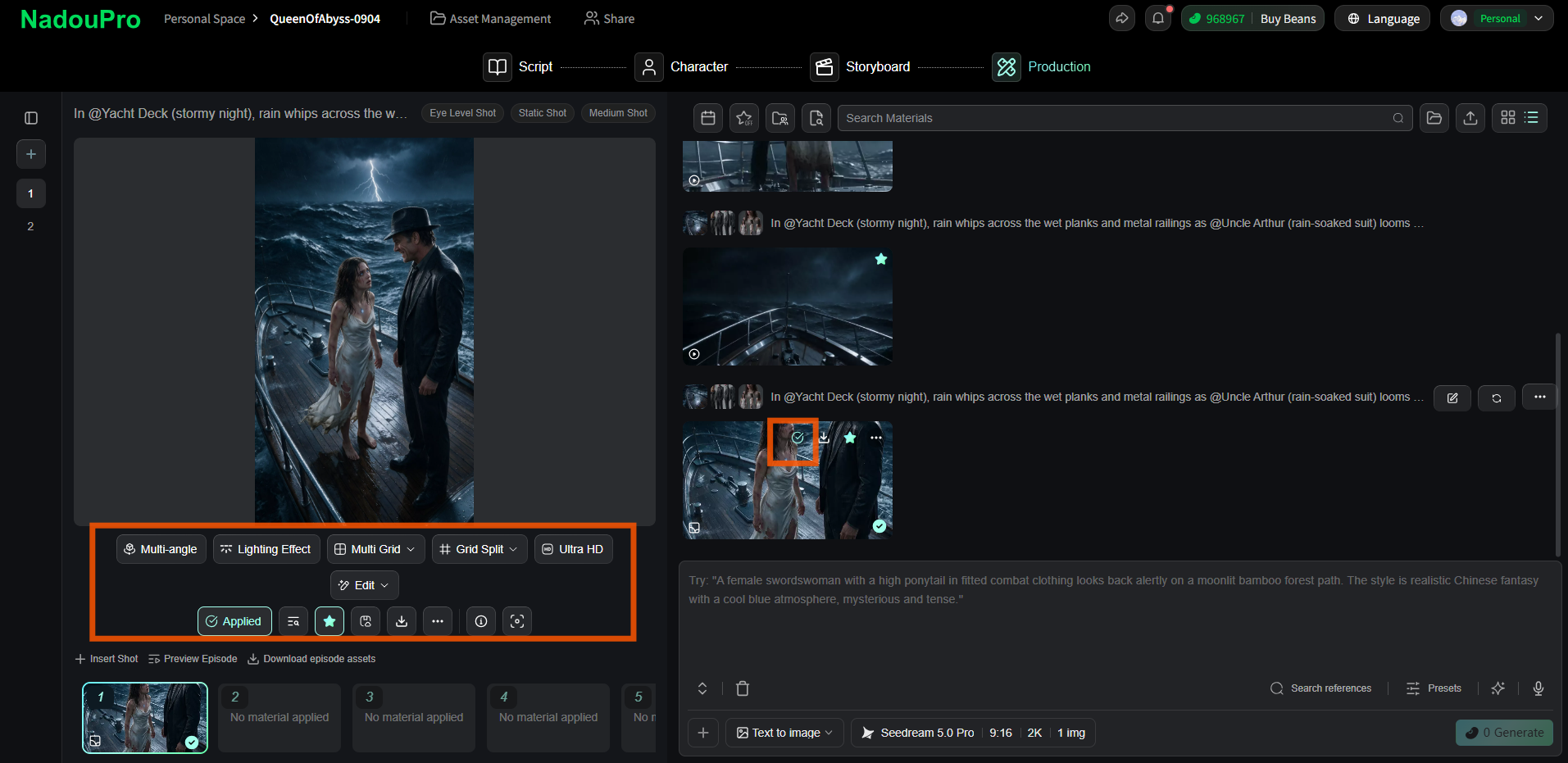
Você pode continuar ajustando e gerando de novo imagens ou vídeos até ficar satisfeito.
Depois que uma imagem é gerada, você pode usar [Várias vistas], [Iluminação], [Várias grades], [Divisão de grade], [Ultra HD], [Editar] e ferramentas semelhantes. Para detalhes, veja Como gerar imagens, vídeos e áudio com IA? - [Recursos de imagem].
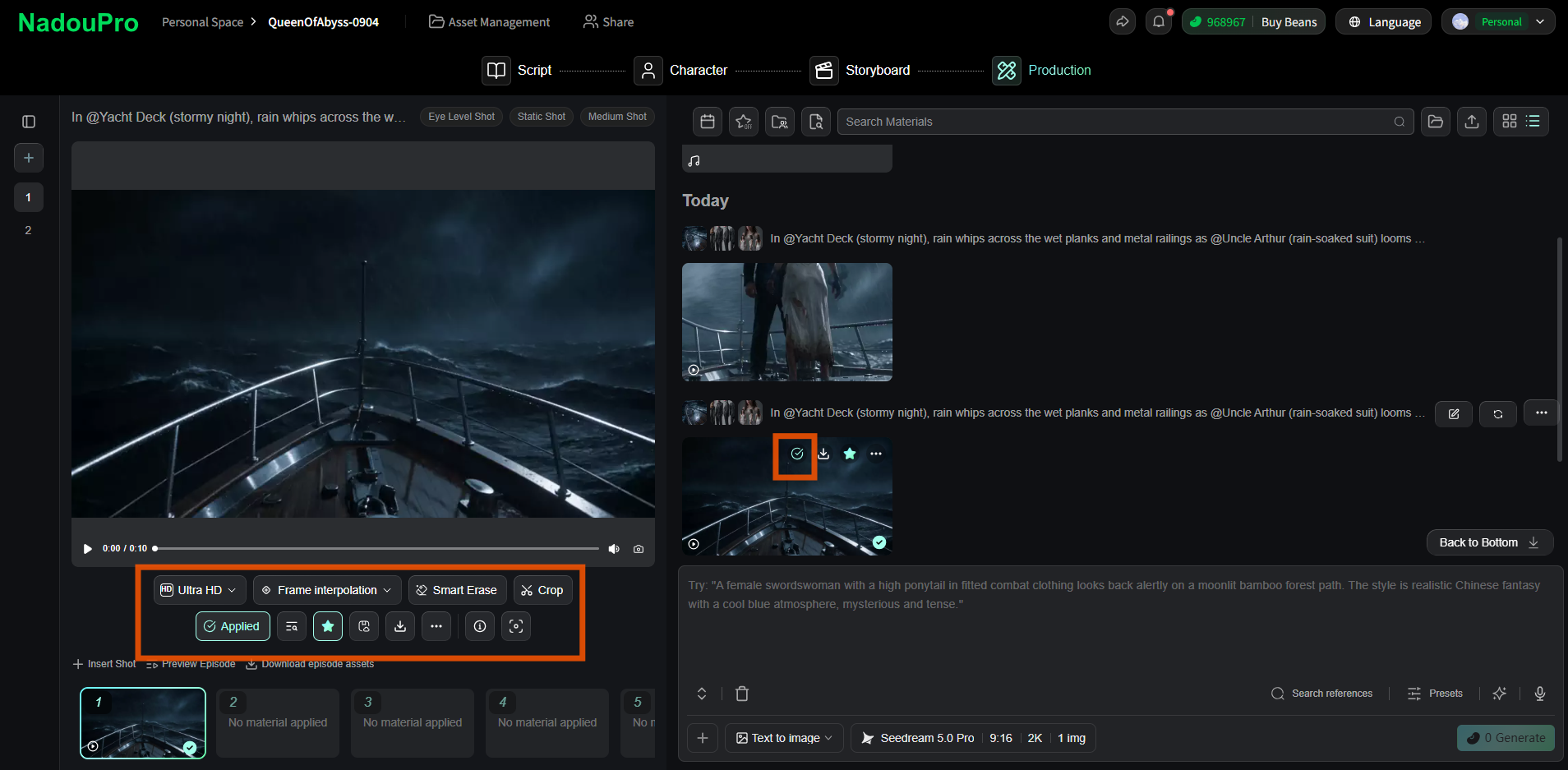
Depois de ter um vídeo de que goste, você pode usar [Ultra HD], [Interpolação de quadros], [Apagar inteligente], [Recortar] e ferramentas semelhantes. Para detalhes, veja Como gerar imagens, vídeos e áudio com IA? - [Recursos de vídeo].
6 Como exportar o trabalho
Quando a produção terminar, exporte o vídeo final. Várias resoluções e formatos são suportados.
7 Dicas da mesa de trabalho
Extraia os sujeitos do roteiro primeiro: finalize o roteiro no espaço de roteiro, importe-o para a mesa de trabalho, deixe a IA extrair sujeitos de personagens e cenários e depois refine-os à mão
Defina o tamanho do plano antes de escrever o quadro: ao desenhar um storyboard, escolha primeiro o tamanho de cada plano (geral / médio / close-up) e depois escreva a descrição. Isso ajuda a controlar o ritmo
Gere plano a plano: não gere todas as imagens do storyboard de uma vez. Gere um plano de cada vez, verifique a consistência e use Referência de imagem para corrigir desvios assim que aparecerem
8 Perguntas frequentes
P: Posso alternar entre a mesa de trabalho e o Canvas?
No momento, são modos de criação separados. Escolha o modo certo antes de começar. Ativos gerados na mesa de trabalho podem ser salvos e reutilizados no Canvas.
P: Um projeto da mesa de trabalho pode conter várias sequências de storyboard?
Sim. Uma mesa de trabalho pode gerenciar várias sequências de storyboard, o que é útil para curtas em vários episódios ou séries.
P: Quais formatos de roteiro a mesa de trabalho aceita?
O envio de roteiros aceita PDF, Word, TXT e formatos semelhantes, com até 100 arquivos. O envio de romances aceita PDF, Word e TXT, com no máximo 1 arquivo.
P: Ainda posso editar sujeitos depois de extraí-los de um roteiro?
Sim. Depois da extração, abra a página [Sujeitos] para editar manualmente as configurações, a aparência, a voz e mais de cada personagem.
P: E se eu não gostar de uma imagem ou de um vídeo gerado?
Você pode continuar ajustando e gerando de novo até ficar satisfeito. Depois da geração da imagem, use várias vistas, iluminação e várias grades para refinar o resultado. Depois da geração do vídeo, use Ultra HD, interpolação de quadros, apagar inteligente e recorte.