
Como gerar imagens, vídeos e áudio com IA?
As ferramentas de imagem, vídeo e áudio do NadouPro formam a pilha principal de produção cinematográfica. Das fichas de personagem e quadros de storyboard aos clipes em movimento, depois às trilhas e à narração de personagens, elas cobrem o pipeline visual e sonoro completo.
Todos os recursos abaixo podem ser usados no Canvas ou na mesa de trabalho de criação de filmes, adicionando o nó correspondente. Os detalhes de cada recurso vêm a seguir.
1 Quais recursos de geração de imagem estão disponíveis
O NadouPro oferece um pipeline completo de geração e edição de imagem, de Texto para imagem até o retoque fino. Depois de adicionar um nó de imagem no Canvas ou na mesa de trabalho, escolha um modo no painel de recursos. A geração básica inclui Texto para imagem, Referência de imagem, Relight e Várias vistas. A edição avançada inclui Parâmetros de fotografia, aprimoramento de qualidade de retrato, retoque facial, panoramas 720° e layouts em várias grades.
Modelos suportados: Seedream 5.0 Pro (quadros cinematográficos), GPT Image 2 (fotos ultrarrealistas com texto e layout precisos), Nano Banana 2 (geração rápida, renderização de texto e consistência fortes), Nano Banana Pro (fusão de várias imagens com seguimento preciso de instruções), Kling O1 (edição de pipeline completo, do básico ao avançado), Midjourney 8 (estética de alto nível, alta resolução nativa)
Para detalhes dos modelos, veja Como escolher os modelos NadouPro — imagem, vídeo e áudio 【Modelos de imagem】
1.1 Recursos básicos
1.1.1 Texto para imagem
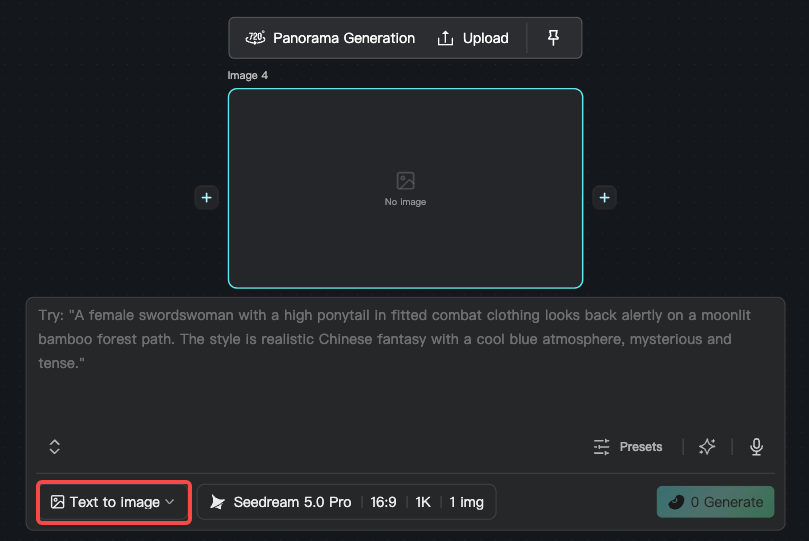
Digite uma descrição em texto para gerar uma imagem. Este é o fluxo de imagem mais básico. É útil para quadros de storyboard, conceitos de personagem, designs de ambiente, pôsteres e stills semelhantes. Em um nó de imagem, escolha "Texto para imagem", digite um prompt e escolha um modelo.
1.1.2 Referência de imagem
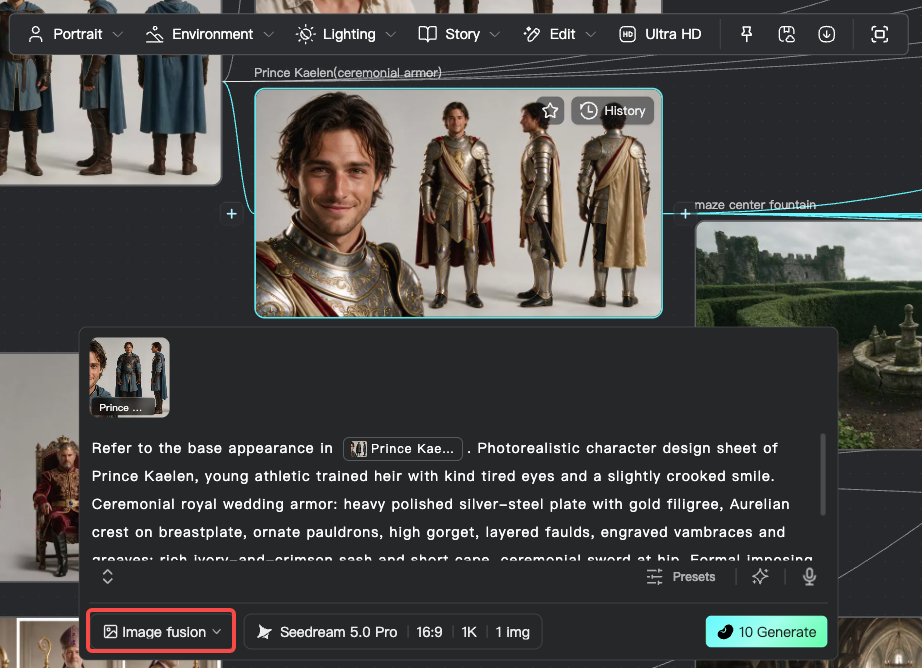
Use várias imagens como referências e funda-as em uma imagem final. Isso é útil quando você precisa combinar vários personagens, cenários ou elementos de estilo, como mesclar traços de personagens diferentes em uma nova imagem. Em um nó de imagem, escolha "Referência de imagem", envie imagens de referência e digite uma descrição.
1.1.3 Relight
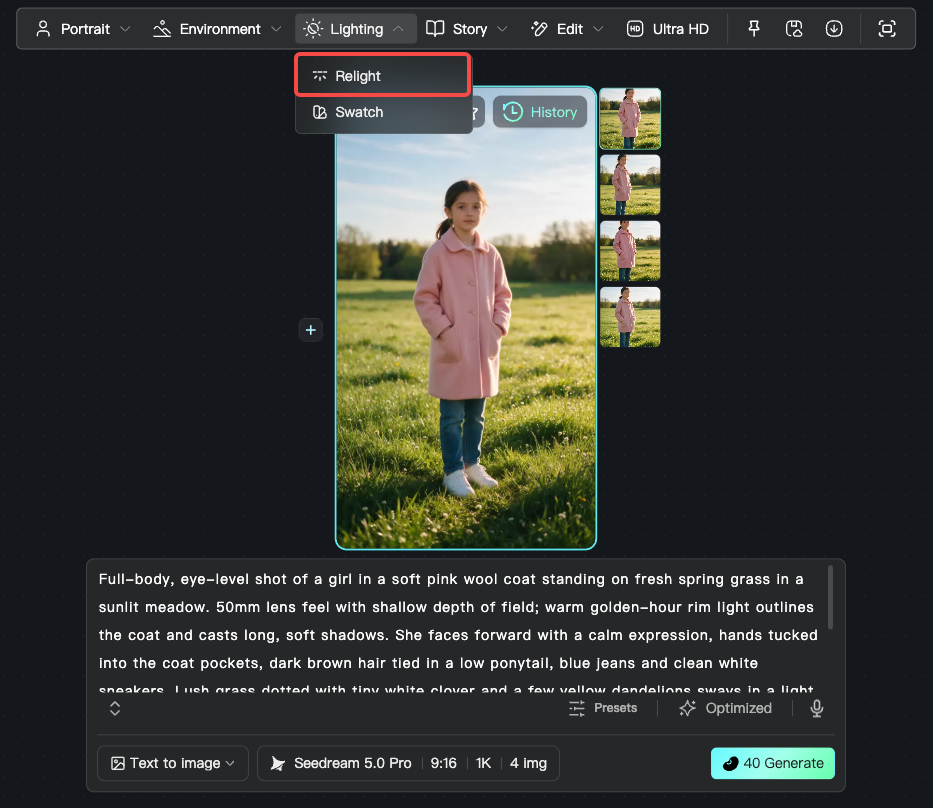
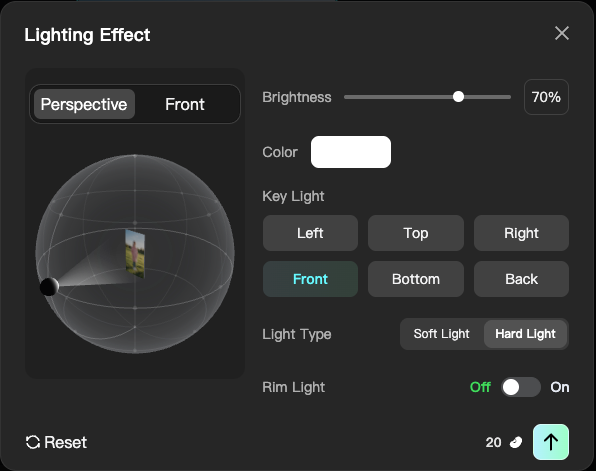
Reluzir uma imagem existente ajustando posição da luz, brilho, cor e parâmetros relacionados para mudar o clima. Isso é útil para deslocar o tom emocional de um still existente, como transformar uma cena diurna em noturna, ou reforçar a iluminação dramática. Em um nó de imagem, escolha "Relight" e defina os parâmetros.
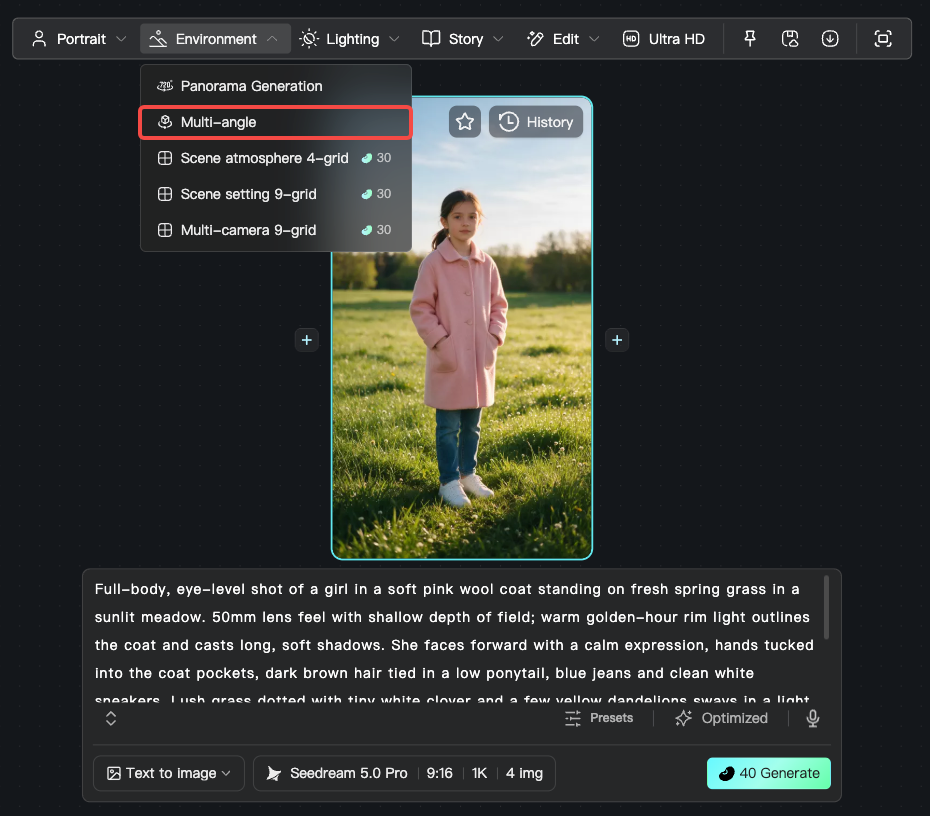
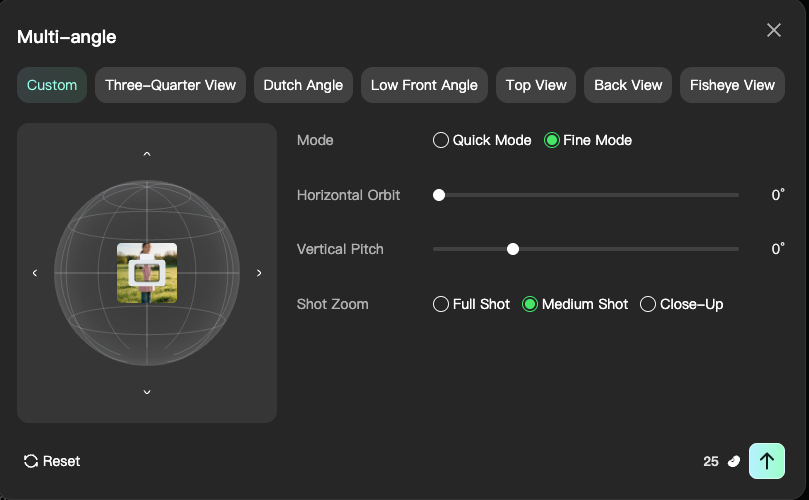
1.1.4 Várias vistas
Mude o ângulo de câmera de uma imagem para gerar outros pontos de vista. Isso é útil quando você precisa de outros ângulos da mesma cena ou personagem, como lateral, costas, alto ou baixo. Em um nó de imagem, escolha "Várias vistas" e defina os parâmetros.
1.2 Recursos avançados
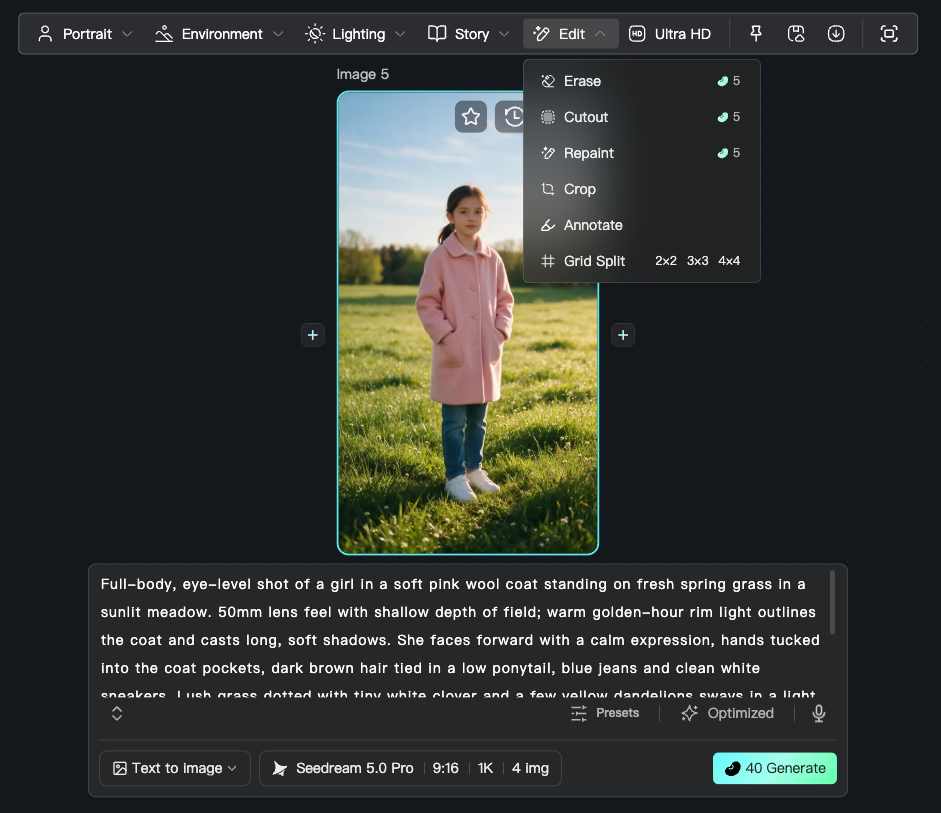
1.2.1 Edição de imagem
Inclui apagar, recorte (cutout), inpaint, recortar, anotação e divisão de grade.
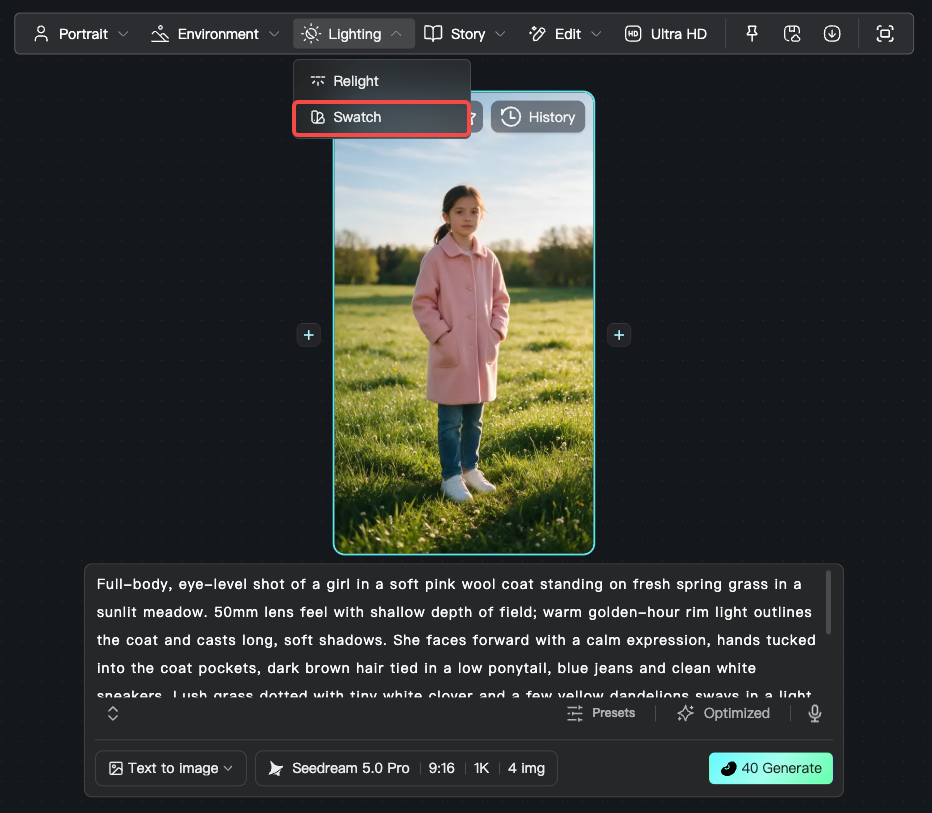
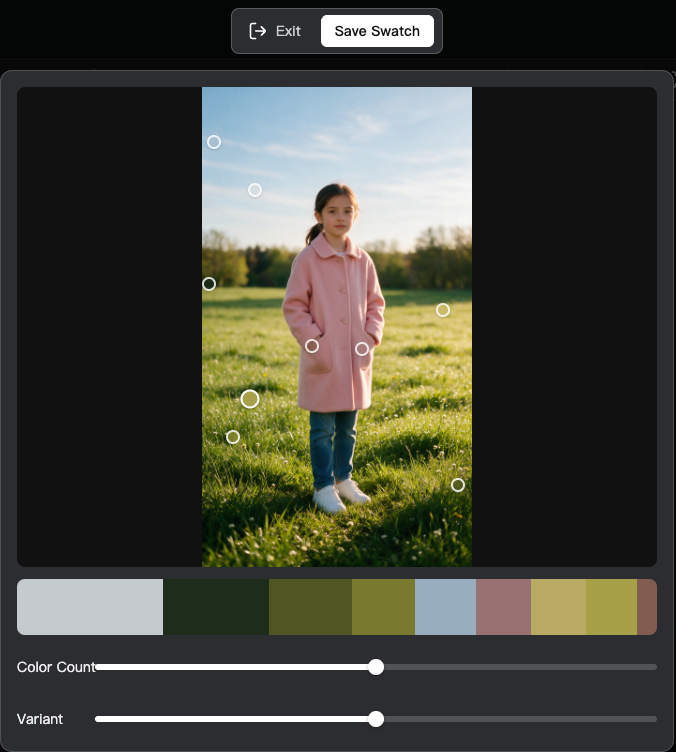
1.2.2 Paleta de cores
Em um nó de imagem, clique em 【Paleta de cores】 para salvar a paleta de cores da imagem.
1.2.3 Geração de panorama 720°
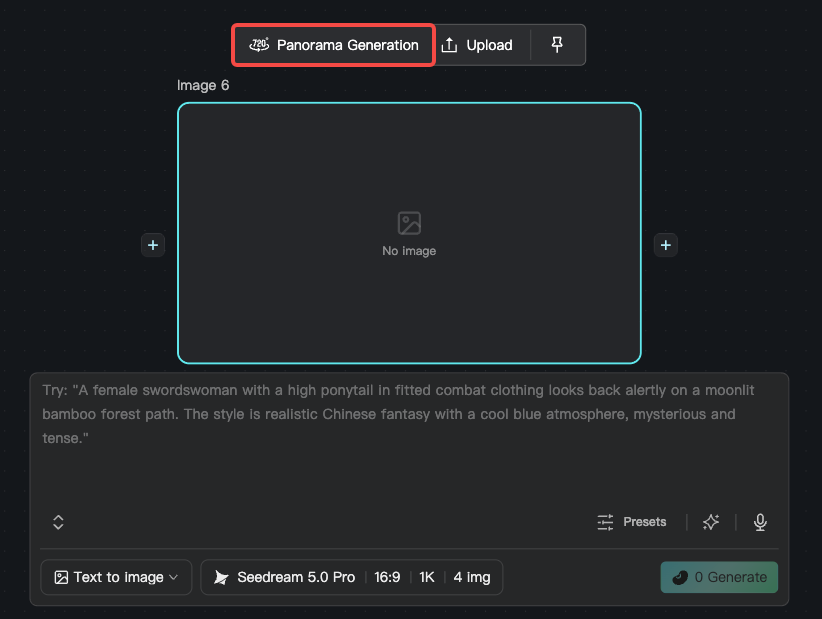
Gere um panorama em um clique para consistência de cenário em vários ângulos. Depois da geração, você pode usá-lo no Palco 3D do diretor para exploração espacial imersiva e blocking com várias câmeras. Em um nó de imagem, escolha 【Geração de panorama】 e digite uma descrição de cenário.
- Entrada e passos: abra 【Canvas】 - clique em qualquer nó de imagem - 【Geração de panorama】, ou abra 【Mesa de trabalho】 - 【Sujeitos】 - 【Geração de panorama】 para personalizar um cenário.
1.2.4 Geração de imagem em várias grades
A geração em várias grades pode produzir vários pontos de vista ou estados de uma vez, mantendo a consistência de personagem e cenário:
| Tipo de grade | Uso | Notas |
|---|---|---|
| Três vistas de personagem | Fichas de personagem frente / lado / costas | Manter o personagem consistente entre os planos |
| Grade de nove expressões | 9 estados de expressão | Enriquecer a interpretação do personagem |
| Grade de nove do cenário | 9 ângulos do mesmo cenário | Construir um espaço completo |
| Grade de nove com várias câmeras | Câmeras diferentes no mesmo cenário | Design de planos no estilo cinematográfico |
| Grade de 15 do storyboard | 15 quadros de storyboard | Pré-visualizar o ritmo narrativo com rapidez |
| Grade criativa de 25 | 25 combinações criativas | Exploração de ideias em grande escala |
Útil para conjuntos de design de personagem, rascunhos de storyboard ou uma biblioteca criativa de ativos.
1.2.5 Parâmetros de fotografia
Os Parâmetros de fotografia permitem controlar o ângulo da lente, as relações de profundidade, a base de cor e o caráter óptico ao gerar imagens. Distância focal e profundidade de campo definem a linguagem da lente, a ciência de cor define a base de cor da imagem, e o conjunto de lentes escolhe o visual de uma série de lentes cinematográficas. Há mais de 300 combinações predefinidas, incluindo distância focal, profundidade de campo e visuais de filme. Isso é para criadores que querem stills cinematográficos e querem simular lentes e filmes diferentes.
Entrada: Em Texto para imagem ou Referência de imagem, escolha Nano Banana 2, Nano Banana Pro ou GPT Image 2 para usar os Parâmetros de fotografia.
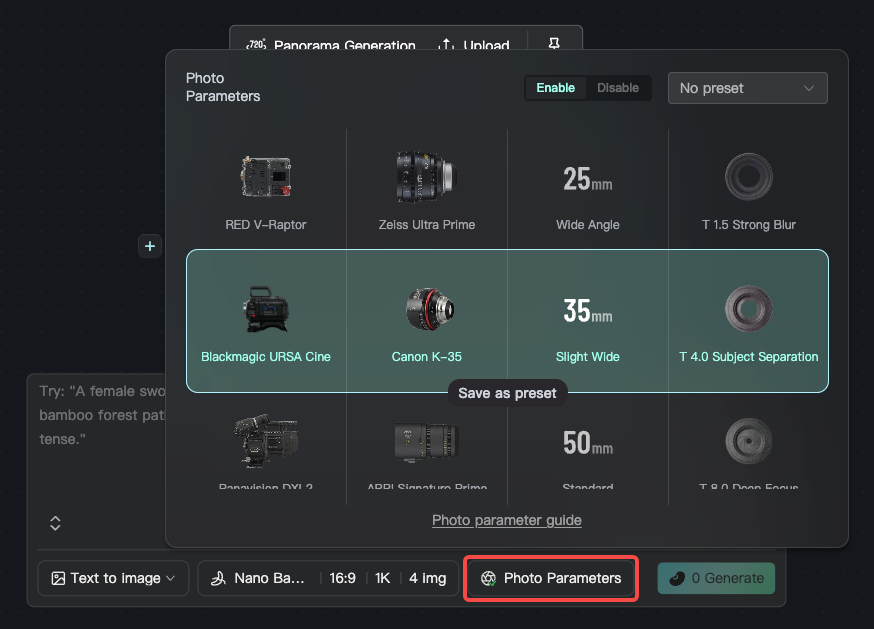
Para distância focal, profundidade de campo, ciência de cor e conjuntos de lentes, veja:
Guia de parâmetros de fotografia do NadouPro
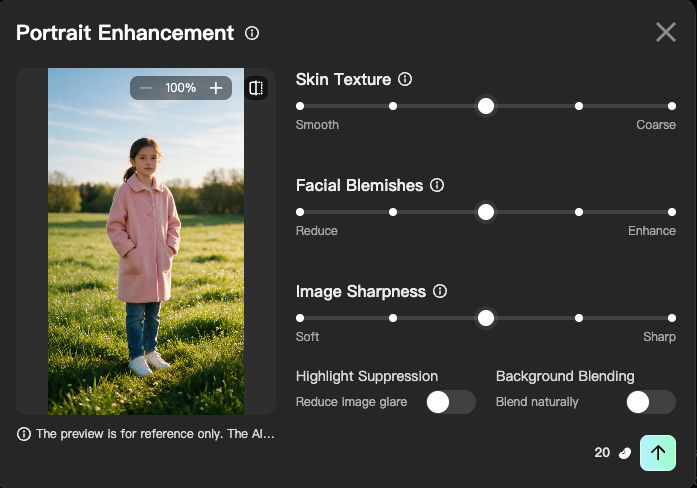
1.2.6 Aprimoramento de qualidade de retrato
Otimiza pessoas em uma imagem, incluindo textura de pele mais fina, reparo de manchas faciais e detalhe mais nítido. Disponível apenas em nós de Imagem (gerada por IA / personalizada). Útil para deixar retratos realistas mais naturais e refinados.
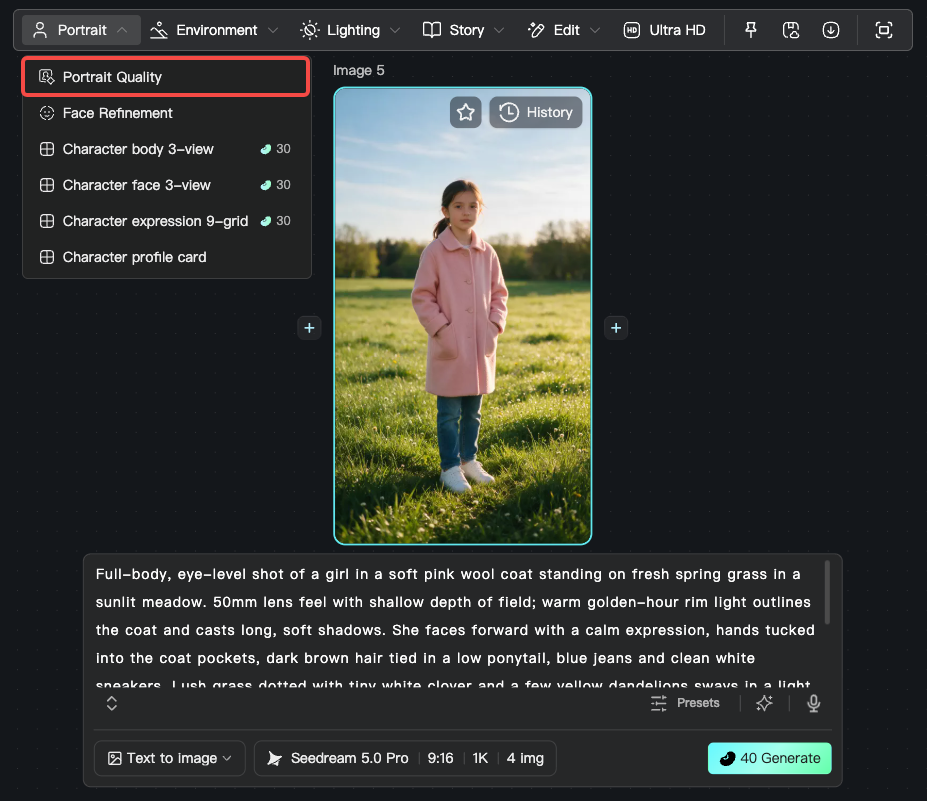
Parâmetros ajustáveis
Refinamento da textura da pele: realçar a microtextura da pele para a pele parecer mais natural
Reparo de manchas faciais: detectar e reparar manchas, marcas de acne e imperfeições semelhantes
Aumento de nitidez: aumentar a clareza geral e a nitidez das bordas
Redução de brilho: reduzir altas-luzes oleosas na imagem
Integração com o fundo: misturar a pessoa de forma mais natural ao fundo
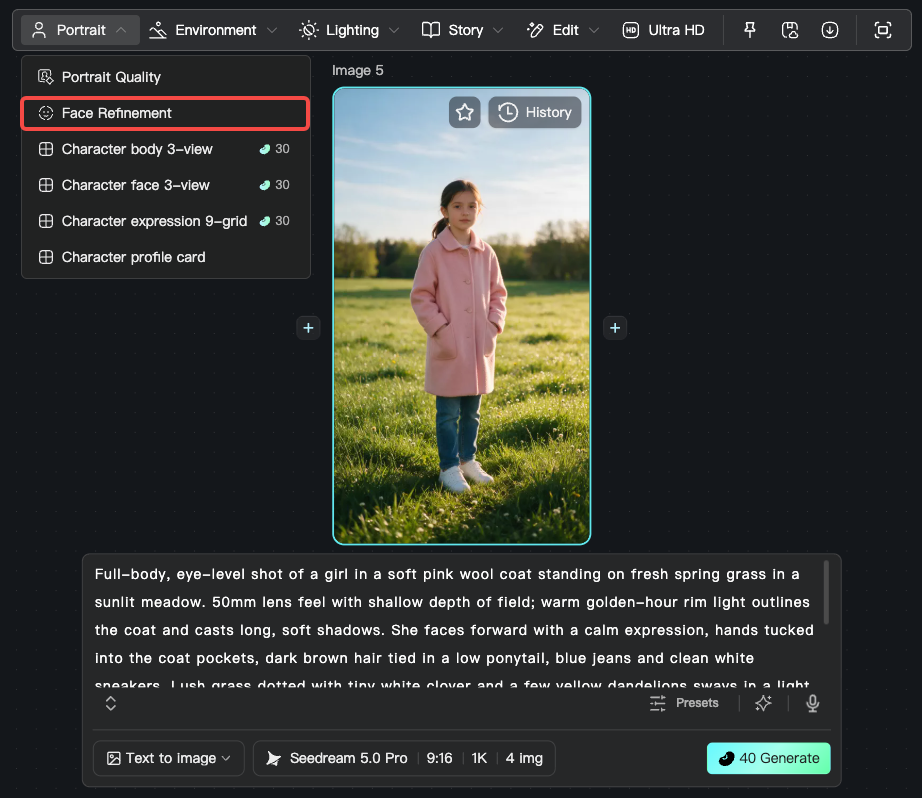
1.2.7 Retoque facial
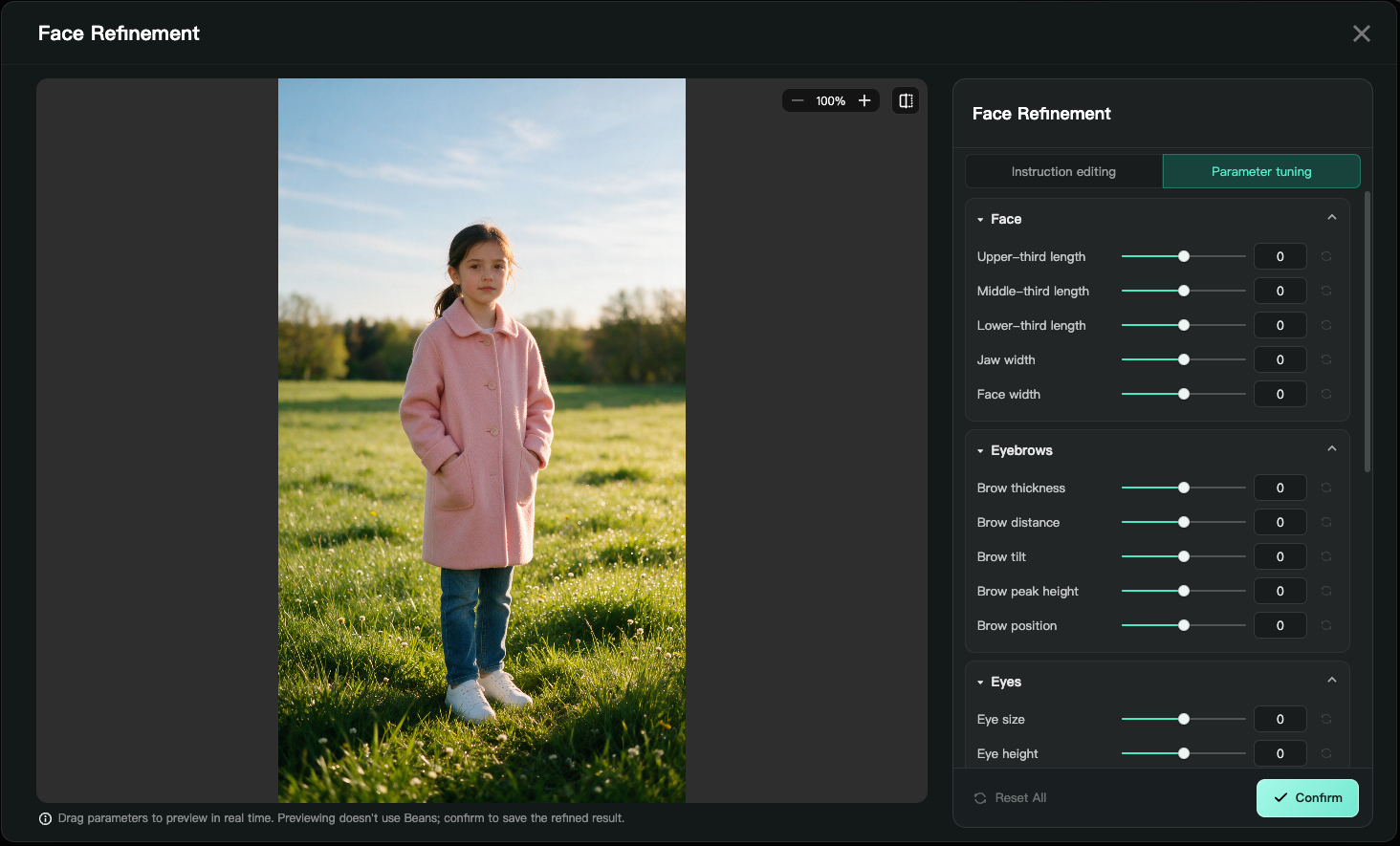
Ajuste fino do rosto de um personagem com edição por instrução e ajustes de parâmetros. Disponível apenas em nós de Imagem (gerada por IA / personalizada). Útil quando você precisa de controle preciso sobre traços faciais, expressão e maquiagem.
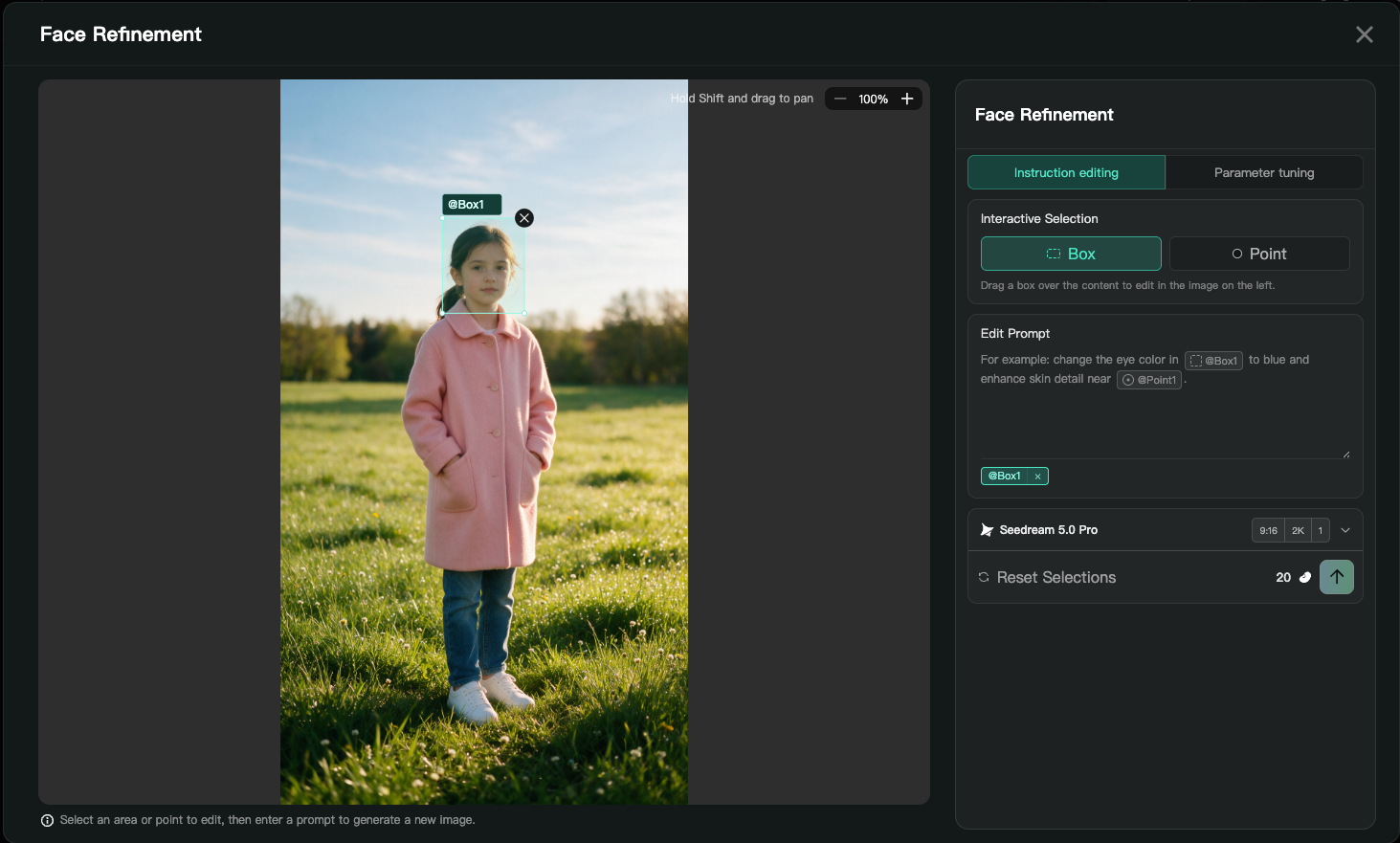
【Ajuste fino de parâmetros】 pode ajustar o rosto, as sobrancelhas, os olhos e outros detalhes faciais.
2 Quais recursos de geração de vídeo estão disponíveis
O NadouPro oferece um pipeline completo de geração e edição de vídeo, de Texto para vídeo até a geração profissional de planos. Depois de adicionar um nó de vídeo no Canvas ou na mesa de trabalho, escolha um modo no painel de recursos. Os modos de geração incluem Texto para vídeo, Primeiro e último quadros, Multi-Referência e Controle de ação. A edição inclui Apagar inteligente e interpolação de super-resolução. Todos os modelos de vídeo suportam sincronia áudio-visual.
Modelos suportados: Seedance 2.5 (qualidade e volume fortes, material mais refinado), Seedance 2.0 (4K, vários planos de alta qualidade), Happy Horse 1.1 (movimento mais forte), Kling 3.0 Omni 4K (entrada multimodal), MiniMax H3 2K (saída em vários planos, alto custo-benefício), Seedance 2.0 Mini (saída muito rápida), Veo 3.1 Preview (ultra HD 4K), Gemini Omni Flash (multimodal versátil)
Para detalhes dos modelos, veja Como escolher os modelos NadouPro — imagem, vídeo e áudio 【Modelos de vídeo】
2.1 Recursos básicos
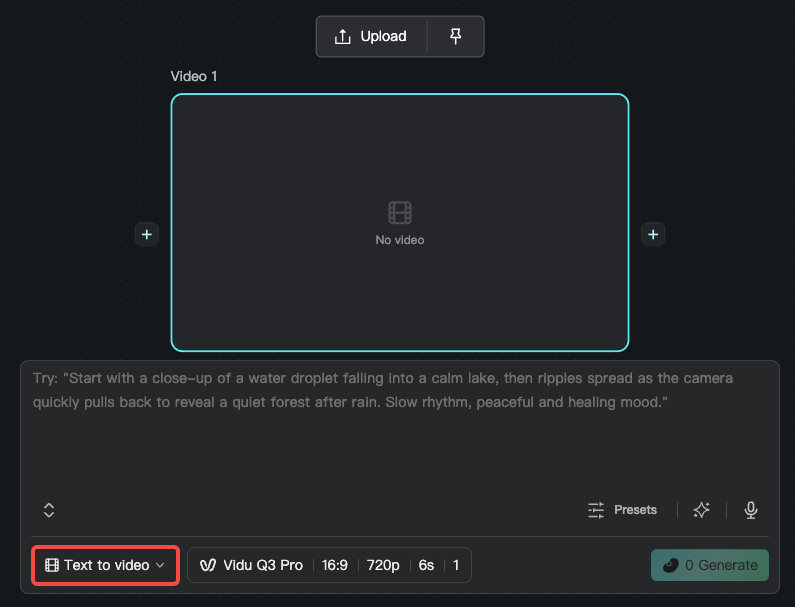
2.1.1 Texto para vídeo
Digite uma descrição em texto para gerar um clipe de 1–15 segundos. Este é o fluxo de vídeo mais básico, útil para produzir movimento com rapidez e testar uma direção criativa. Em um nó de vídeo, escolha "Texto para vídeo", digite um prompt e escolha um modelo.
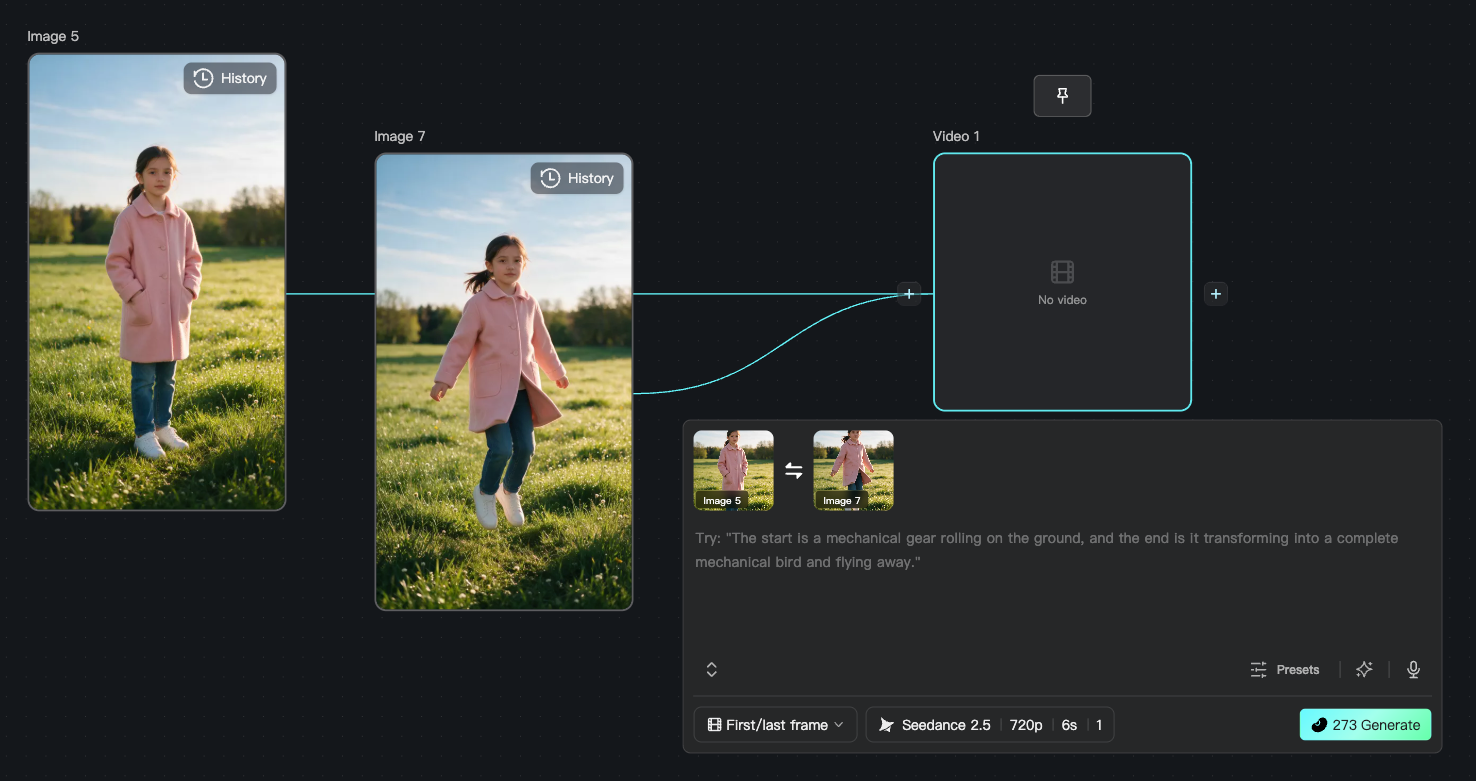
2.1.2 Primeiro e último quadros
Controle a geração do clipe com uma imagem de primeiro quadro e uma de último quadro. Envie duas imagens como início e fim do vídeo, e a IA gera a transição entre elas. Útil para controlar os quadros de abertura e fechamento e conectar planos. Em um nó de vídeo, escolha "Primeiro e último quadros" e envie o primeiro e o último quadros.
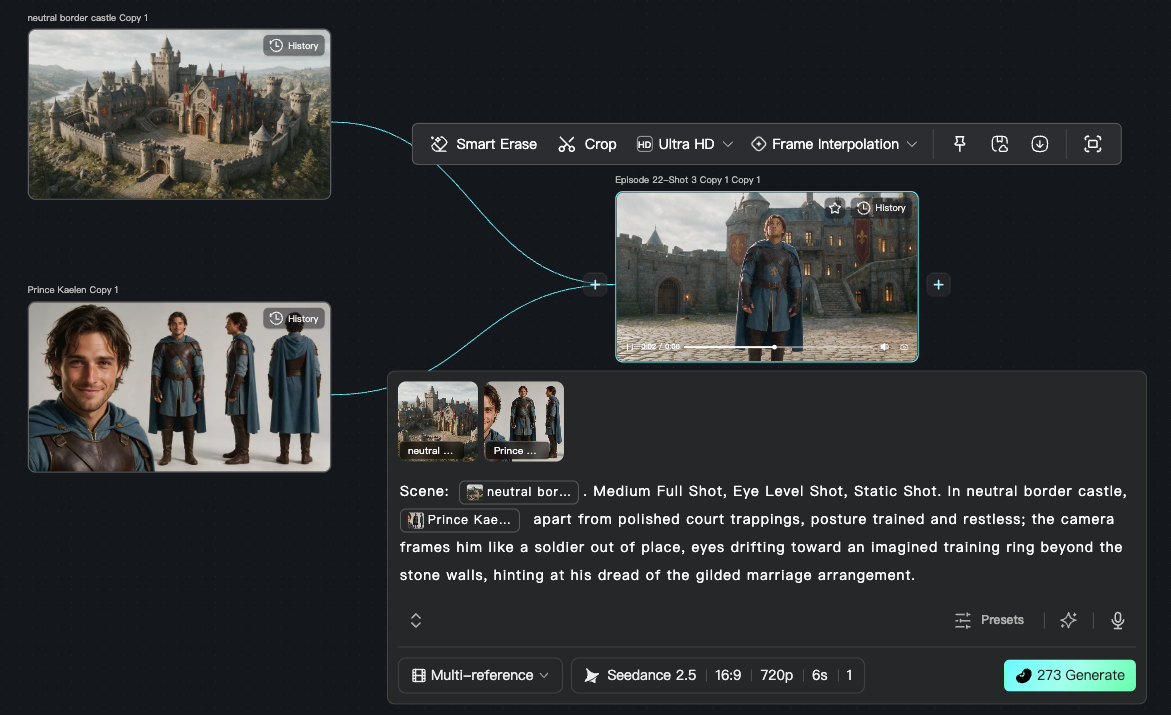
2.1.3 Multi-Referência
Funda várias imagens de sujeito ou outras referências em um clipe de vídeo. Útil quando você precisa manter vários personagens ou cenários consistentes. Em um nó de vídeo, escolha "Multi-Referência", envie imagens de referência e digite uma descrição.
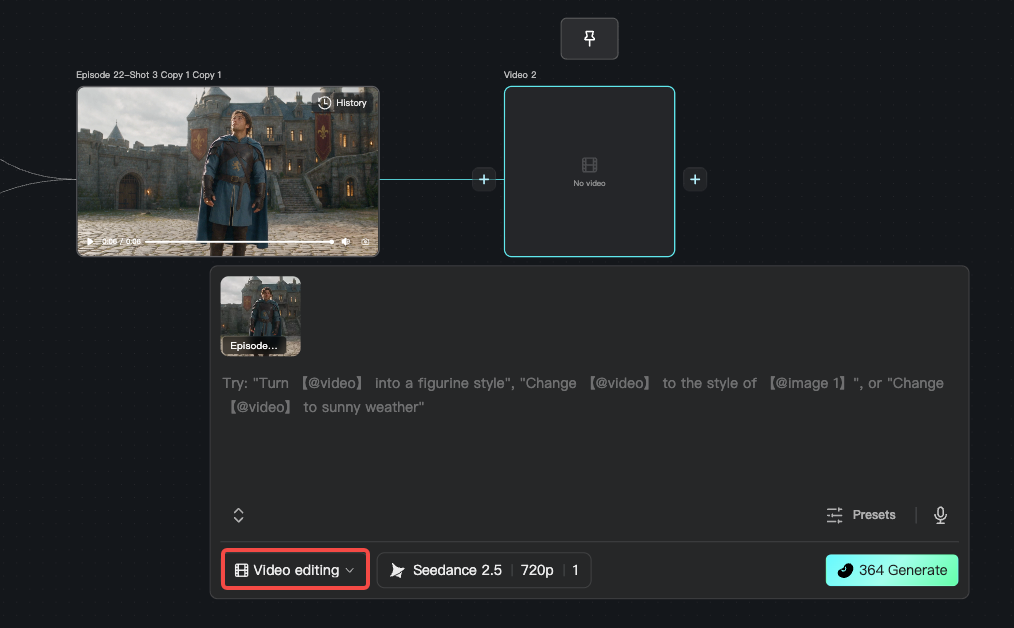
2.1.4 Edição de vídeo
Edite elementos em um vídeo existente, incluindo mudar o clima e estender a duração. Útil para ajustes locais em um clipe gerado. Em um nó de vídeo, escolha "Edição de vídeo", envie o vídeo de destino e digite uma instrução de edição.
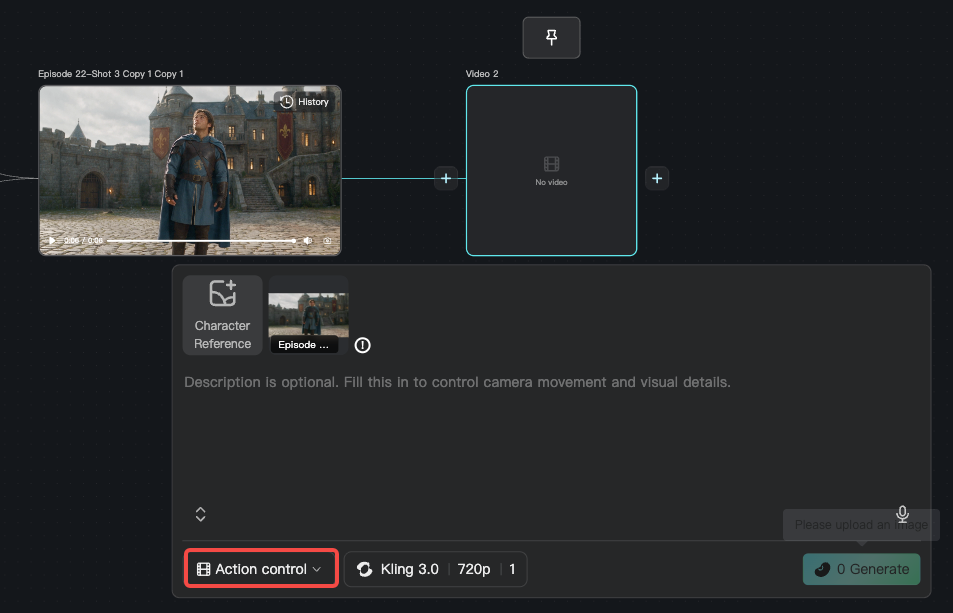
2.1.5 Controle de ação
Transfira expressões faciais e movimento corporal de um vídeo para o clipe gerado. Envie um vídeo de referência ou uma imagem de personagem, e a IA extrai o movimento e o aplica ao personagem de destino. Útil quando um personagem precisa de uma ação específica, como andar, acenar ou dançar.
2.2 Recursos avançados
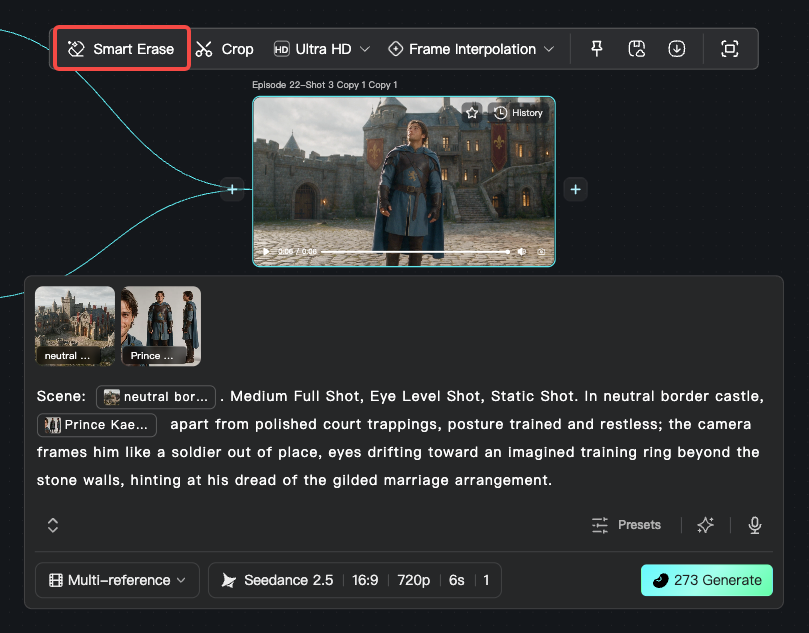
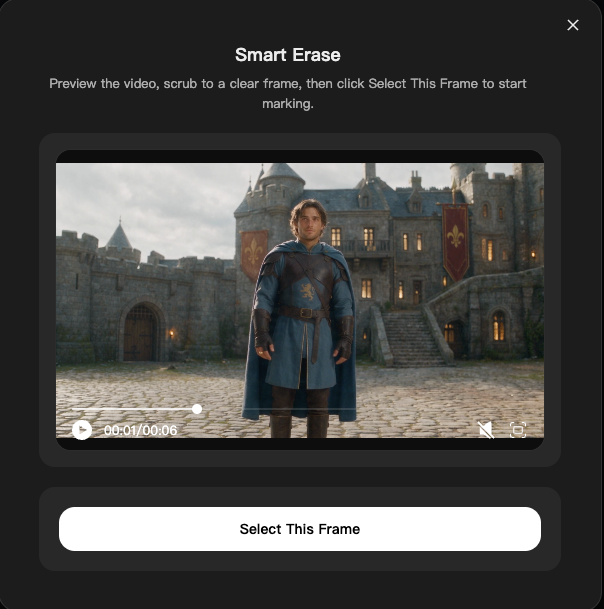
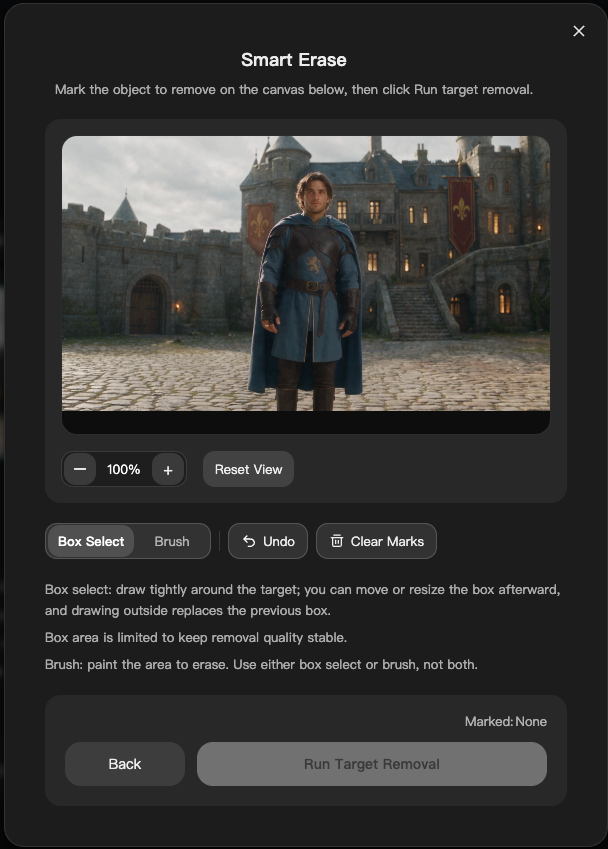
2.2.1 Apagar inteligente
Apagar inteligente remove elementos ou objetos indesejados de um vídeo. Útil para limpar erros de continuidade, marcas d'água ou pessoas extras. Em um nó de vídeo, escolha "Apagar inteligente" e marque com a caixa a área a remover.
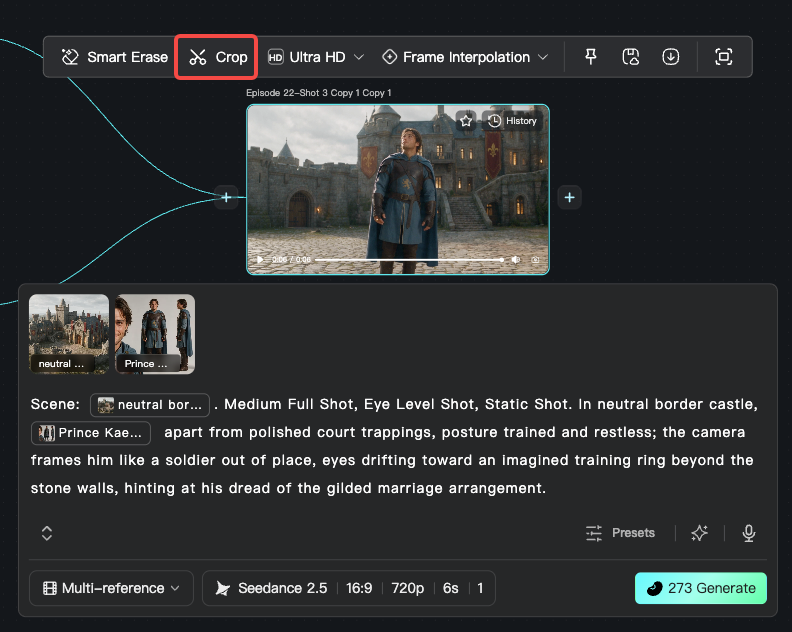
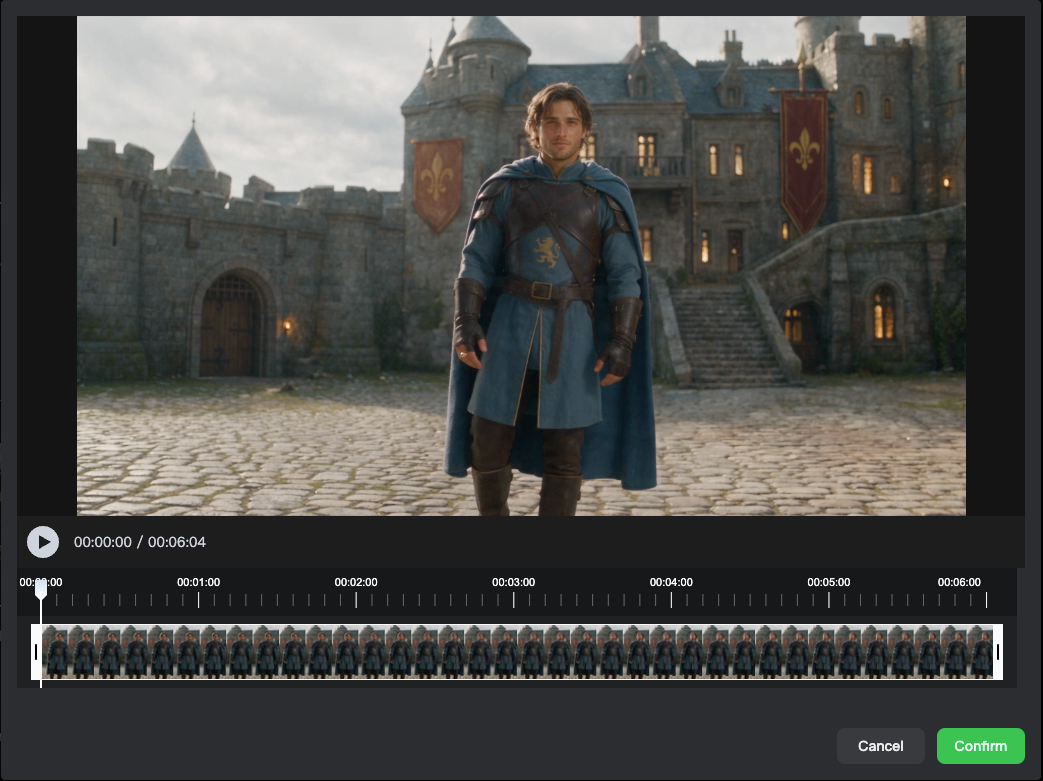
2.2.2 Recortar
Ajuste o comprimento de um vídeo.
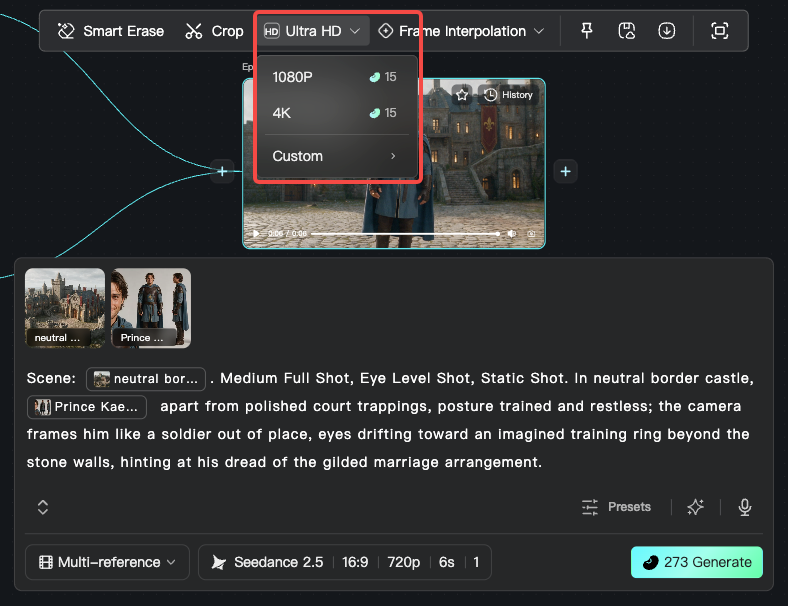
2.2.3 Ultra HD
Aplique super-resolução a um vídeo para aumentar clareza e detalhe. Útil para elevar material de baixa resolução para HD.
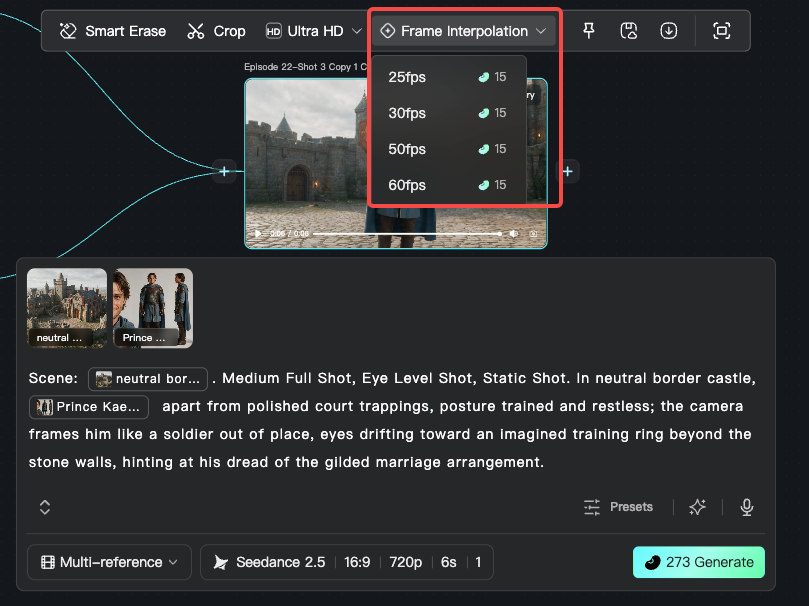
2.2.4 Interpolação de super-resolução
Aplique automaticamente super-resolução e interpolação de quadros para aumentar resolução e clareza. Útil para elevar material de baixa resolução para HD ou Ultra HD.
3 Quais recursos de áudio estão disponíveis
O NadouPro oferece geração de áudio para narração e música. Depois de adicionar um nó de áudio no Canvas ou na mesa de trabalho, escolha um modo no painel de recursos. Os quatro modos são Gerar música, Gerar acompanhamento, Narração e Converter voz, cobrindo trilha e dublagem de personagens.
Modelos suportados: Mureka V9 (entende a intenção criativa e entrega uma faixa com alta conclusão), Mureka V8 (melodia e vocais mais fortes, com estrutura completa de canção), Nadou TTS (narração de diálogo multilíngue), Nadou VC (conversão de voz multilíngue)
Para detalhes dos modelos, veja Como escolher os modelos NadouPro — imagem, vídeo e áudio 【Modelos de áudio】
3.1 Produção musical
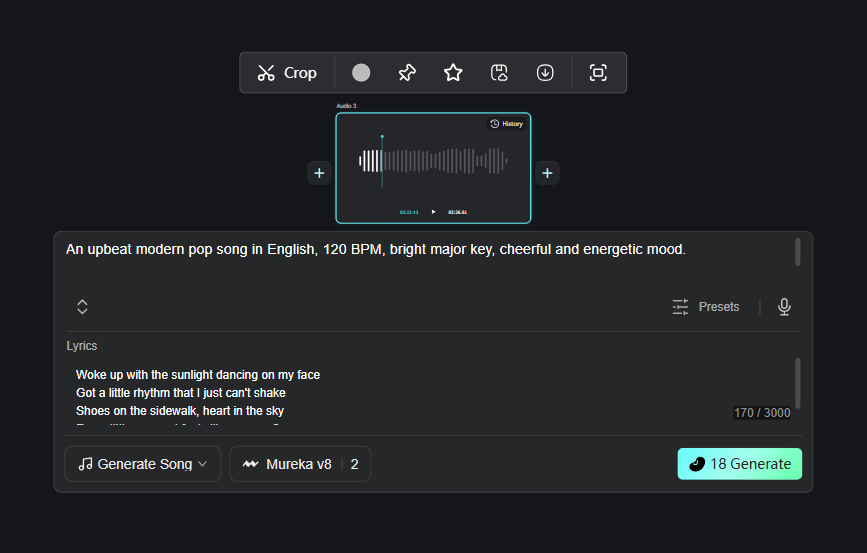
3.1.1 Gerar música
Descreva estilo, clima, instrumentos e letra para obter uma canção completa.
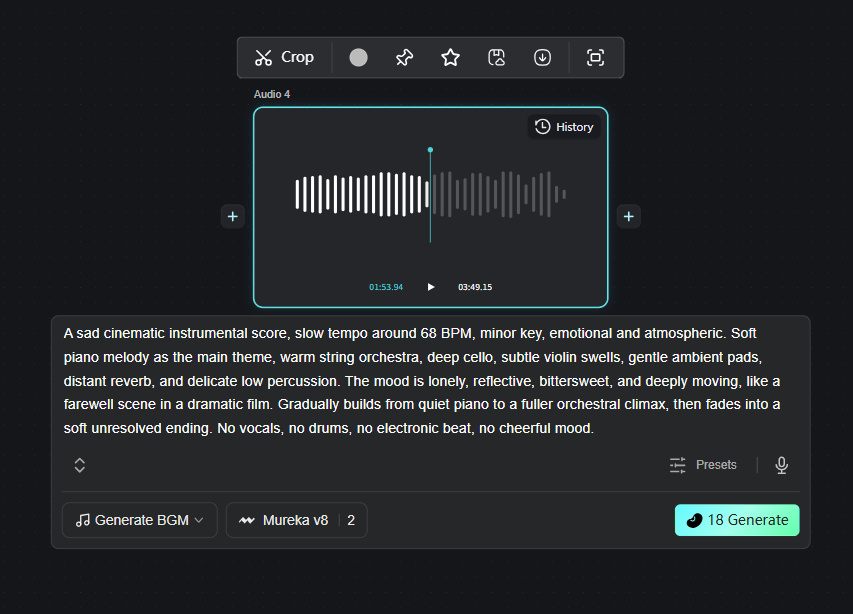
3.1.2 Gerar acompanhamento
Descreva estilo, clima, instrumentos e parâmetros relacionados, e a IA gera uma faixa de acompanhamento correspondente.
3.2 Geração de narração
3.2.1 Narração
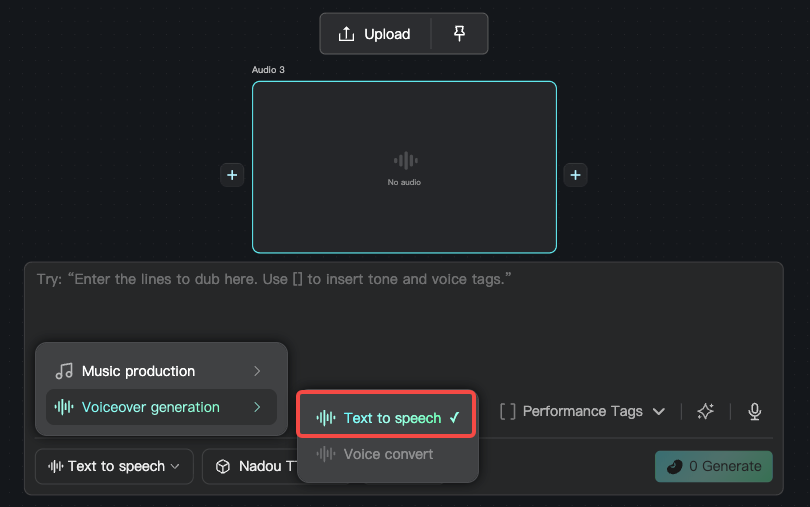
Digite o diálogo do personagem e a IA gera fala expressiva. Você pode escolher timbres e estilos de idioma diferentes, o que é útil para adicionar falas de personagem. Em um nó de áudio, escolha "Narração", digite o diálogo e escolha um timbre.
3.2.2 Converter voz
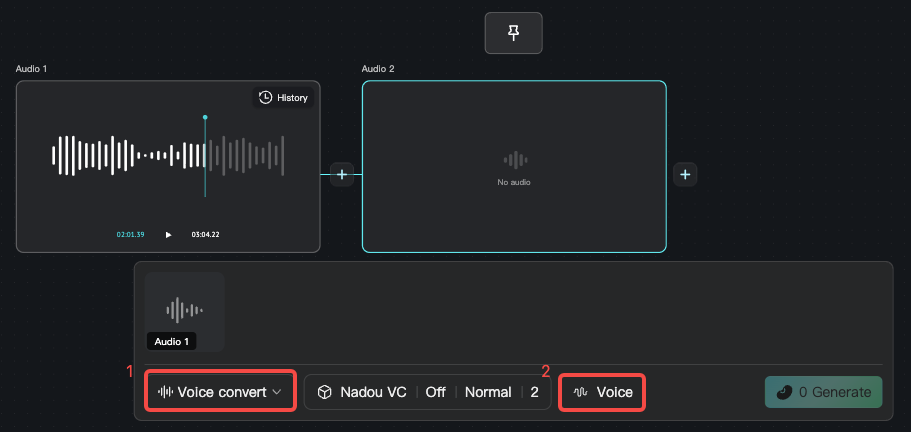
Converta um áudio existente para um timbre de destino, mantendo o conteúdo falado e o ritmo. Útil para substituir uma narração pela voz de outro personagem.
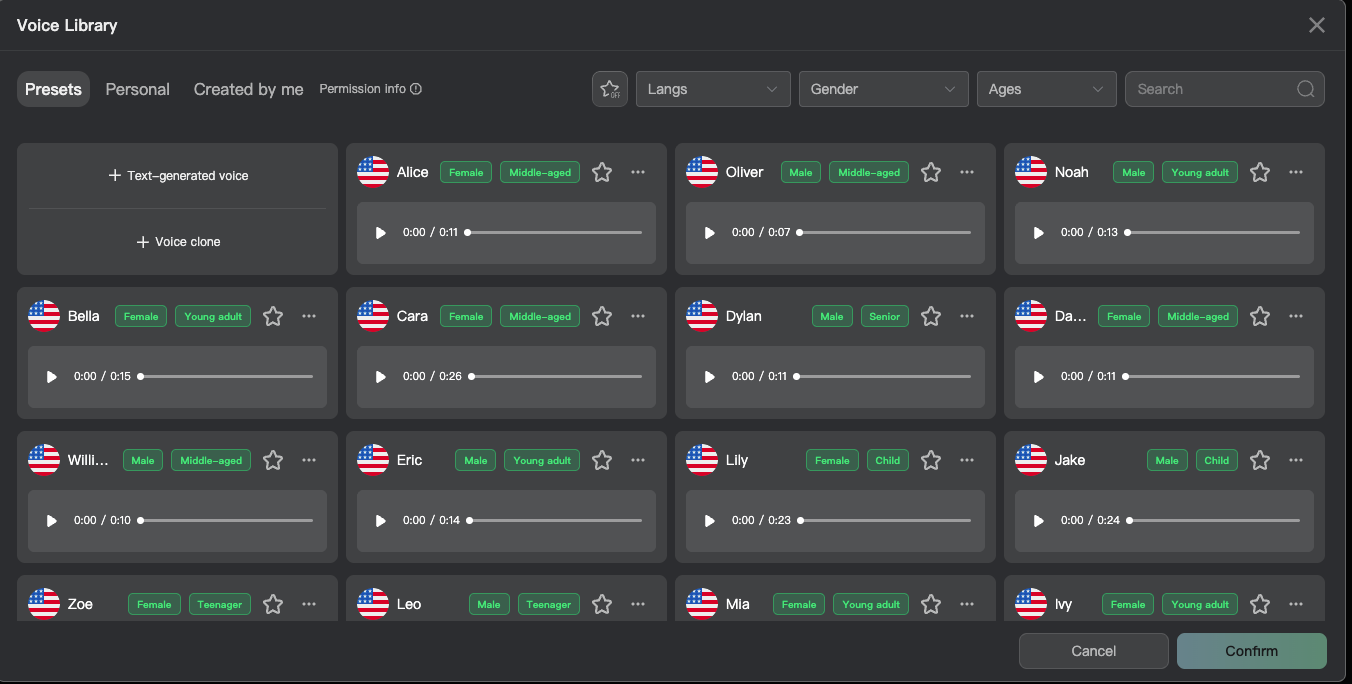
3.2.3 Texto para voz
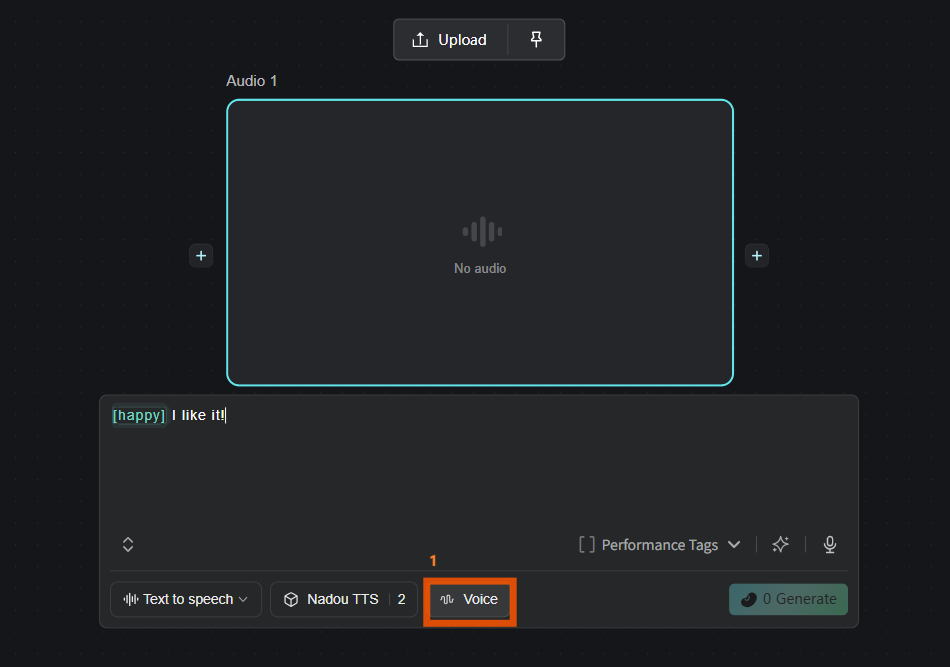
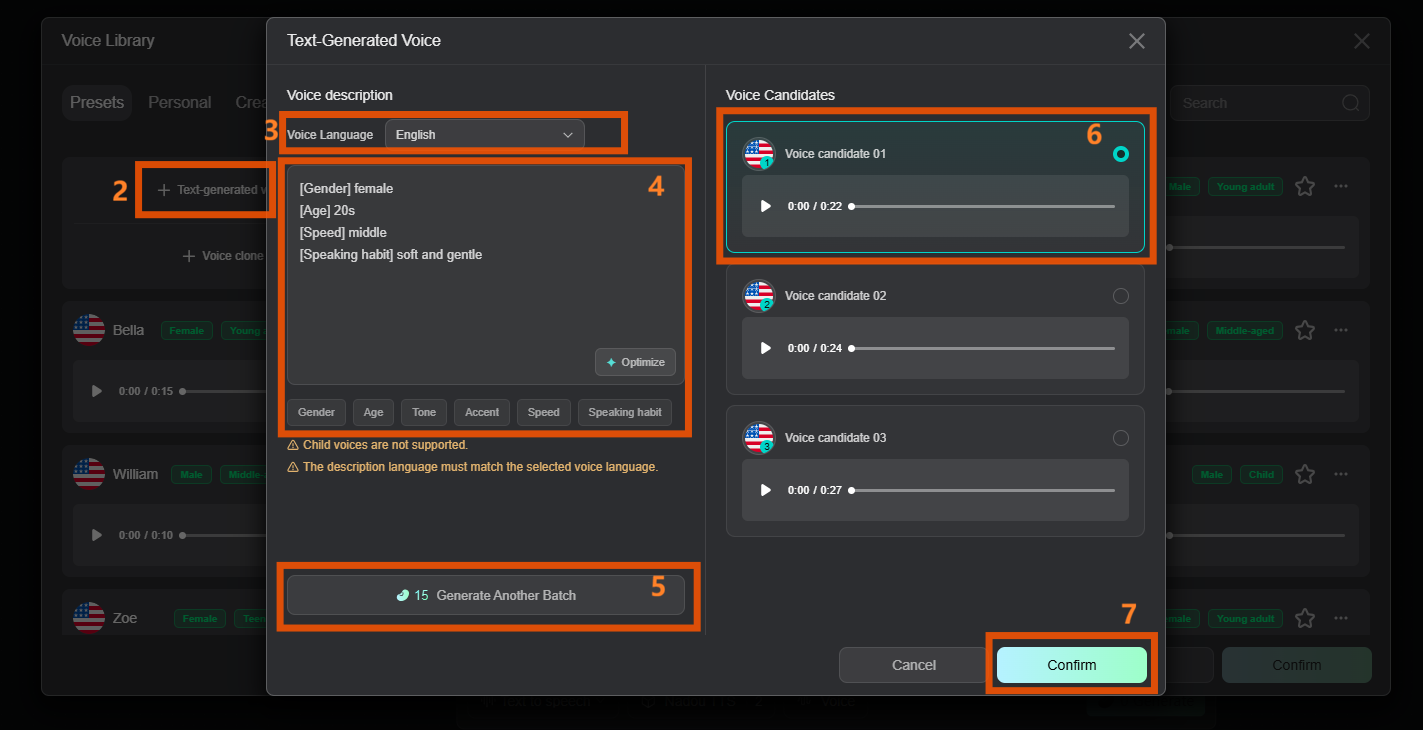
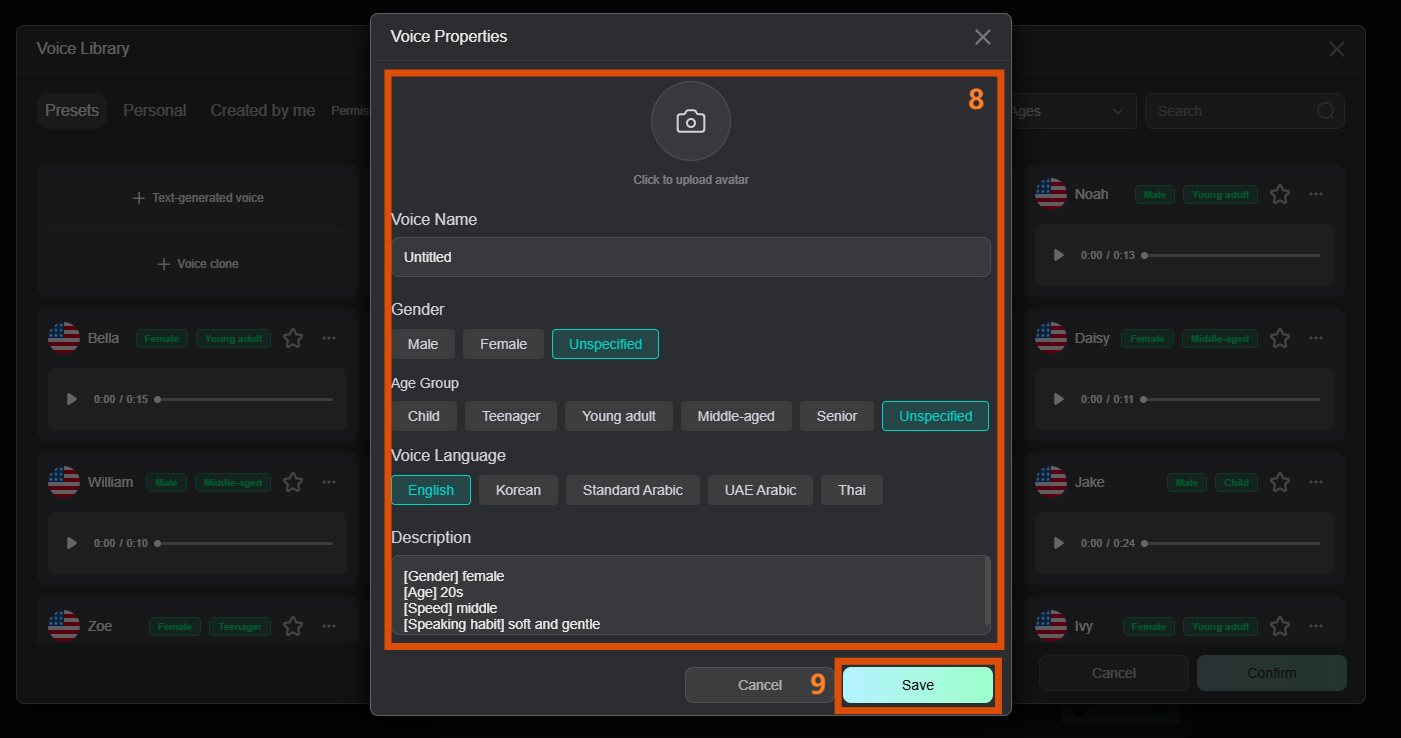
Você também pode criar o próprio timbre para Narração e Converter voz. Escolha um idioma e descreva gênero, idade, velocidade da fala e entonação em linguagem natural para gerar uma voz personalizada.
4 Perguntas frequentes
P: Quantos Beans a geração de imagem e a geração de vídeo consomem?
Modelos e tarefas diferentes consomem quantidades diferentes de Beans. A geração de imagem costuma custar menos, e a de vídeo custa mais. Sempre siga o custo exibido na página do produto.
P: Quais modelos suportam Parâmetros de fotografia?
Em Texto para imagem ou Referência de imagem, os Parâmetros de fotografia estão disponíveis quando você escolhe Nano Banana 2, Nano Banana Pro ou GPT Image 2.
P: Onde posso usar um panorama gerado?
Depois da geração, você pode usá-lo no Palco 3D do diretor para exploração espacial imersiva e blocking com várias câmeras.
P: Quais modos de criação o áudio oferece?
O áudio oferece quatro modos: Gerar música, Gerar acompanhamento, Narração e Converter voz, cobrindo trilha e dublagem de personagens.