
Como usar o Canvas?
1 O que é o Canvas
O Canvas é o espaço aberto de criação com IA do NadouPro para explorar ideias. Adicione nós de recursos para combinar texto, imagens, vídeo, áudio e outros materiais, e vá da ideia ao conteúdo gerado em um só fluxo.
O Canvas oferece:
Combinação livre de materiais multimodais
Geração de conteúdo com IA
Conexões livres entre nós
Ajustes em tempo real durante a criação
Gestão unificada de ativos
Melhor para:
Explorar ideias com rapidez
Gerar ativos de personagem, cenário e storyboard
Fazer vídeos curtos, motion comics e clipes cinematográficos
Montar um fluxo personalizado de criação com IA
2 Como criar um Canvas
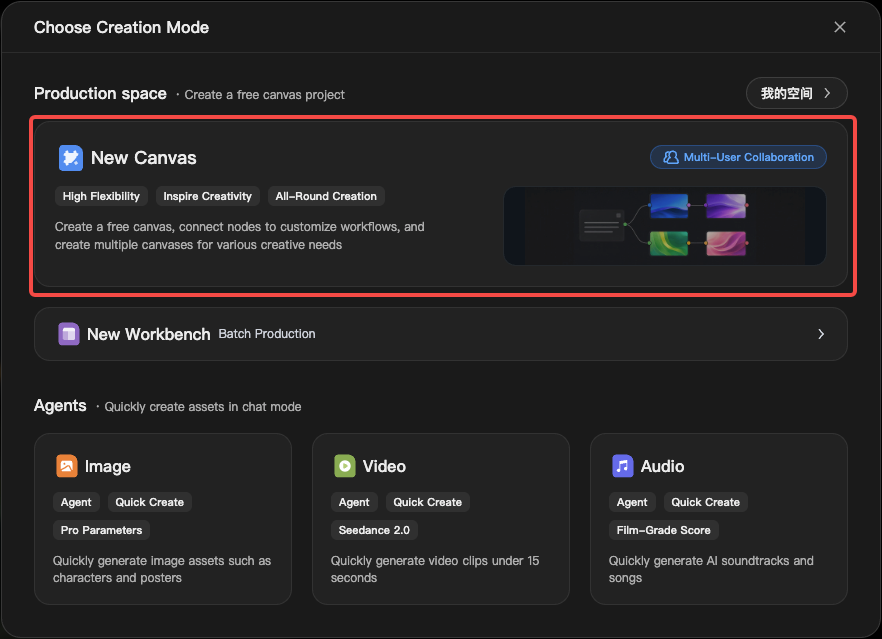
Clique em 【+】 na barra de navegação ou no canto superior direito do espaço de criação, escolha um modo de criação e clique em 【Novo Canvas】. Depois da criação, você entra na área de criação livre.
3 Como adicionar conteúdo criativo
No Canvas, você pode adicionar conteúdo de três formas:
Método 1: Adicionar um nó
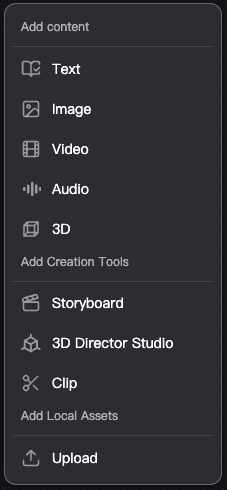
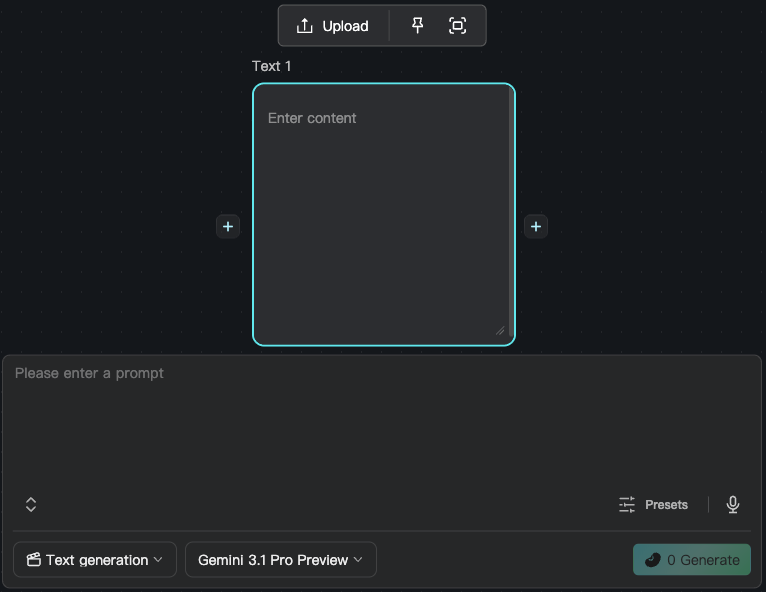
Dê um clique duplo em uma área em branco do canvas, escolha um tipo de nó e adicione-o.
Método 2: Enviar materiais
Arraste e solte imagens, vídeos, áudios e arquivos de texto no canvas.
Método 3: Usar ativos existentes
Você pode puxar materiais existentes de 【Ativos】, incluindo personagens, cenários, adereços e áudio salvos no espaço pessoal.
Também pode puxar personagens, modelos ou vídeos de 【Ativos digitais】.
4 Quais nós de criação estão disponíveis
Os nós do Canvas se dividem em dois grupos: nós de geração de conteúdo e nós auxiliares.
4.1 Nós de geração de conteúdo
Usados para gerar ativos de conteúdo com IA.
4.1.1 Nó de texto
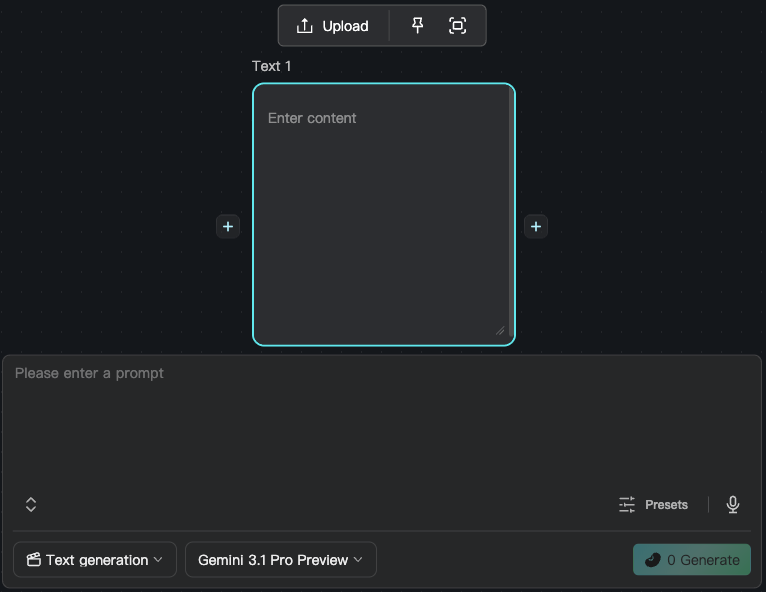
O nó de texto gera conteúdo escrito para o processo de criação.
Suporta: geração de roteiro, geração de prompt, copy, geração de roteiro de storyboard e mais
Melhor para: escrita de história, planejamento de vídeo, design de roteiro de conteúdo e mais
4.1.2 Nó de imagem
O nó de imagem gera e processa materiais visuais como quadros de storyboard, designs de personagem e pôsteres.
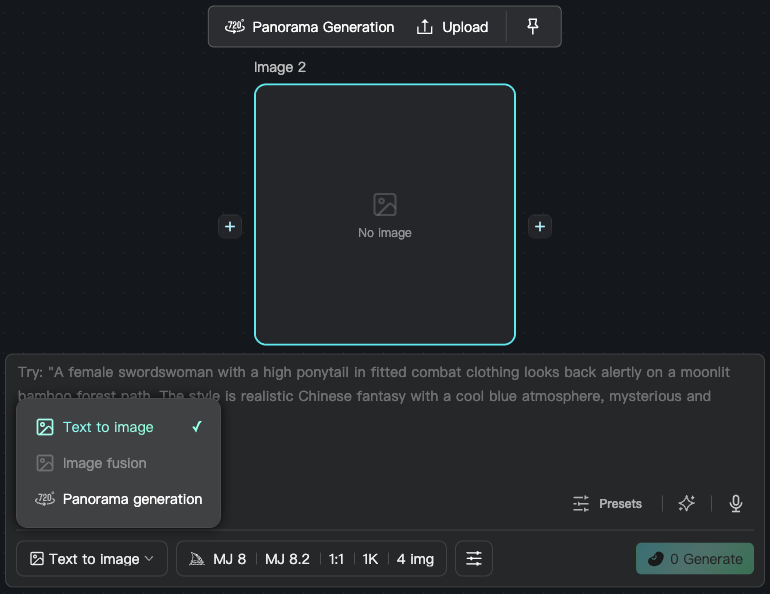
Modos de geração suportados:
Texto para imagem: digite uma descrição em texto para gerar um quadro correspondente. Bom para explorar ideias e produzir opções visuais com rapidez.
Referência de imagem: envie imagens de referência para a IA criar a partir delas. Bom para consistência de personagem, estilo unificado de cenário e combinação de elementos visuais.
Geração de panorama 720°: gera um ambiente espacial completo a partir de uma imagem de referência. Bom para design de cenário, construção de espaço cinematográfico e manter vários planos no mesmo cenário.
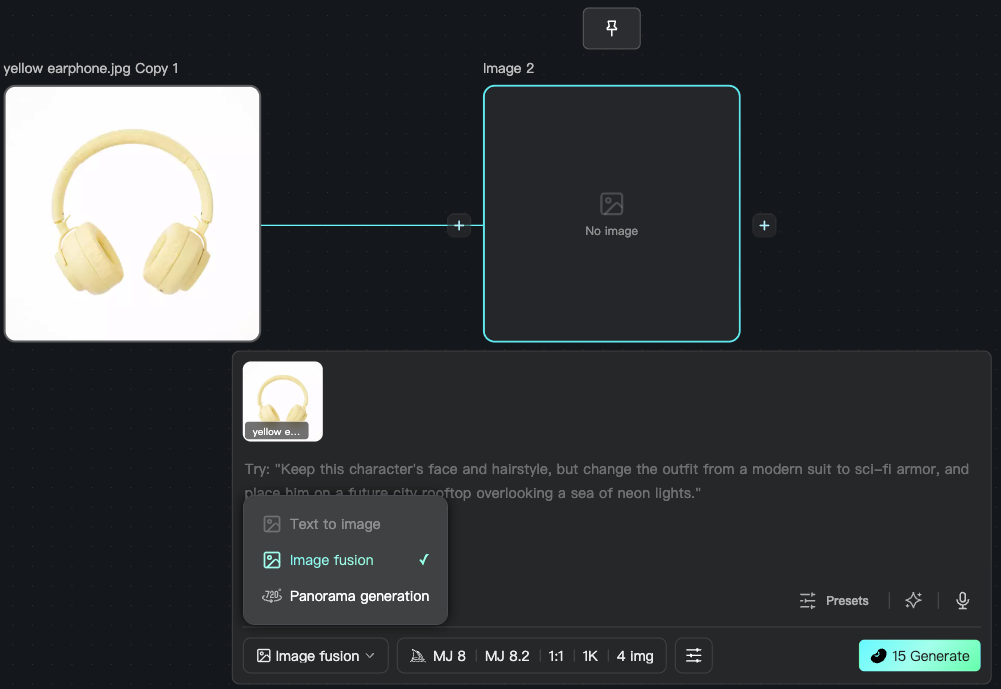
Para mais recursos do nó de imagem, veja Como gerar imagens, vídeos e áudio com IA?
4.1.3 Nó de vídeo
O nó de vídeo gera vídeo em movimento e pode transformar imagens, textos e materiais semelhantes em vídeo. Útil para ativos cinematográficos, vídeos curtos e produção de TVC.
Modos de geração suportados:
Texto para vídeo: digite uma descrição em texto e gere o vídeo diretamente
Primeiro e último quadros: defina os quadros de abertura e fechamento para gerar uma transição natural
Vídeo Multi-Referência: envie várias imagens relacionadas como referências para gerar movimento contínuo
Edição de vídeo: envie um vídeo e digite um prompt de edição para alterar o conteúdo
Controle de ação: envie um vídeo de referência ou uma imagem de personagem para gerar movimento mais preciso
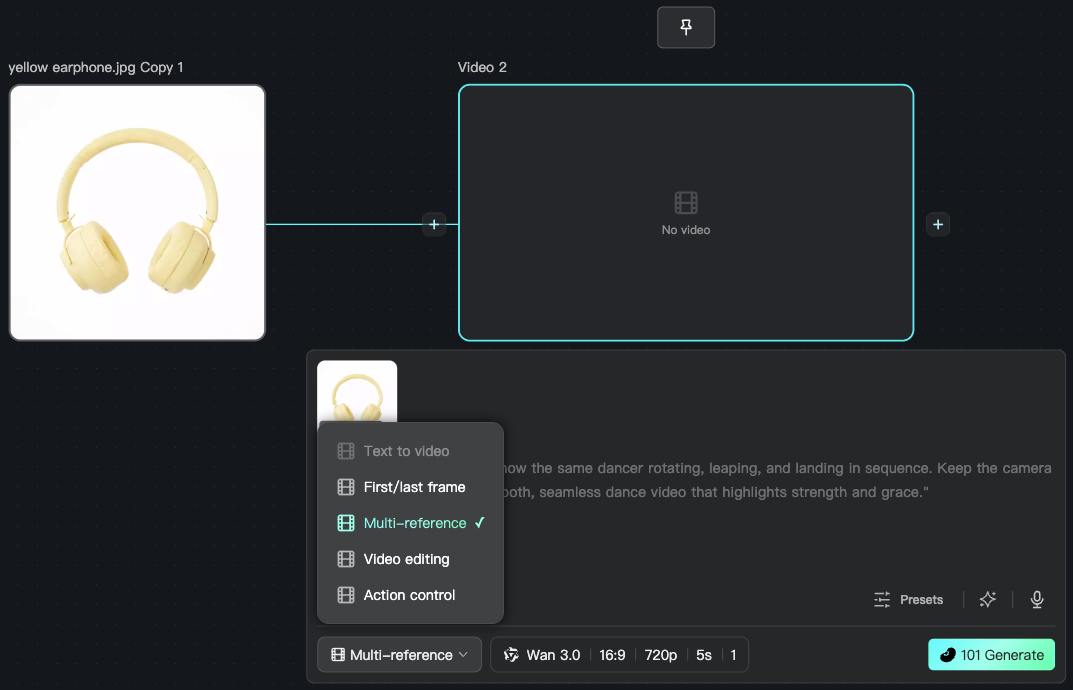
Para mais recursos do nó de vídeo, veja Como gerar imagens, vídeos e áudio com IA?
4.1.4 Nó de áudio
O nó de áudio gera e processa som.
- Suporta: música de fundo, tema musical, narração com IA e conversão de voz
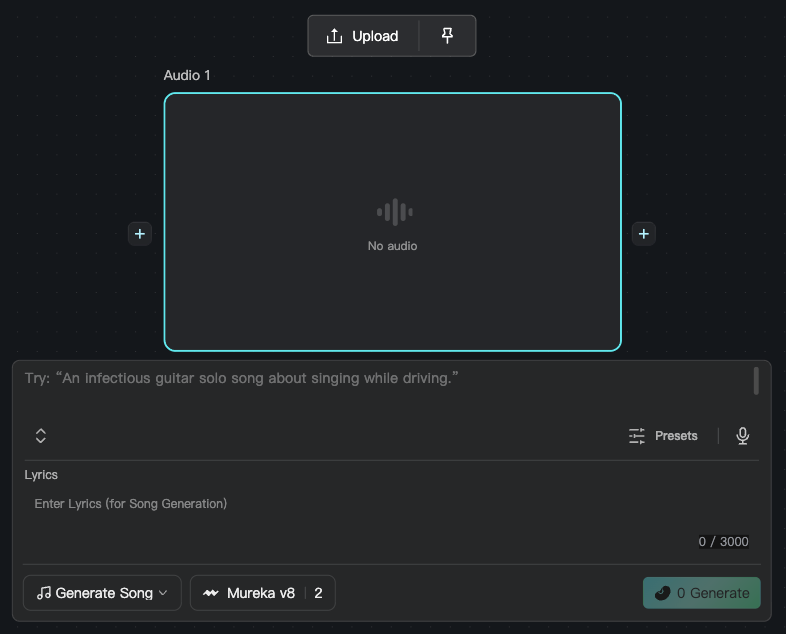
Para mais recursos do nó de áudio, veja Como gerar imagens, vídeos e áudio com IA?
4.1.5 Outros
Nos nós de geração de conteúdo, você também pode clicar em 【Predefinições】 para usar predefinições de linguagem de câmera, estilo visual e iluminação. Clique em 【Otimizar】 ao lado de uma predefinição para refinar o prompt.
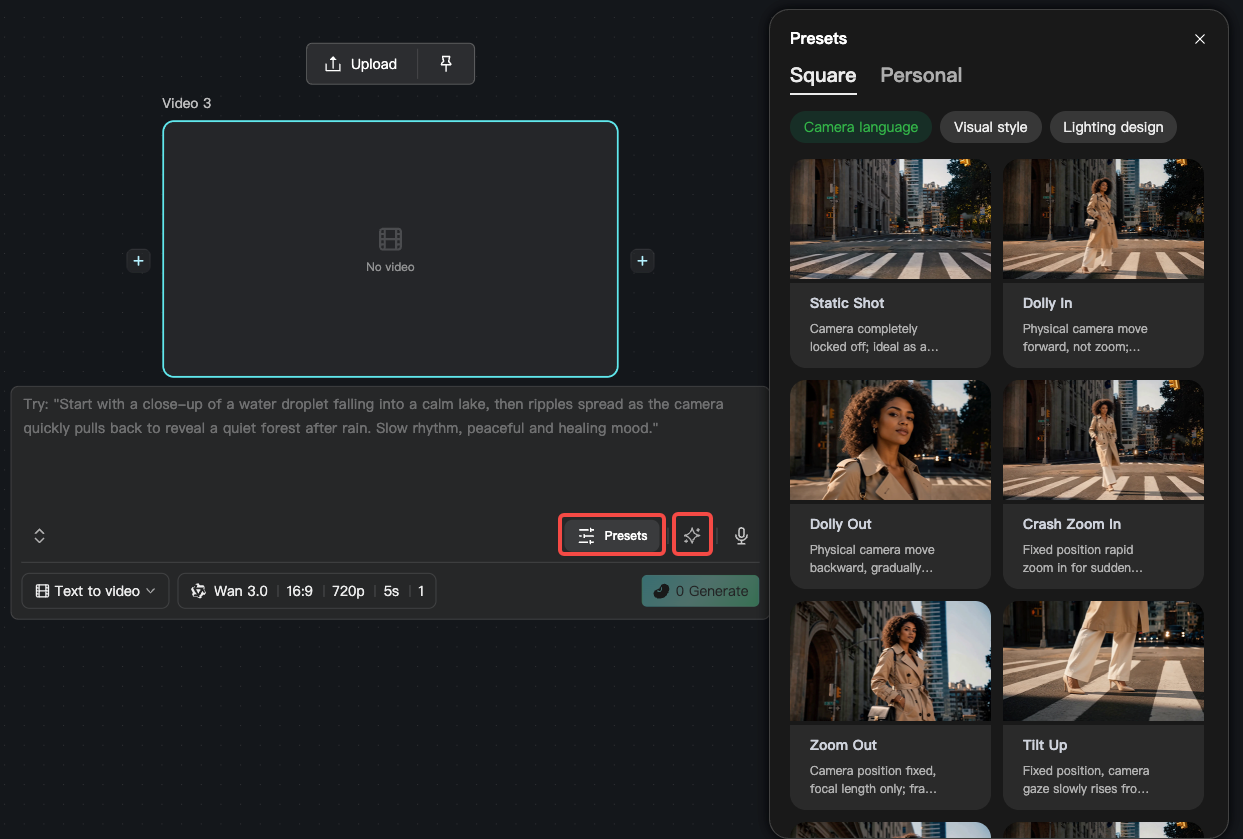
4.2 Nós auxiliares
Eles ajudam você a completar um fluxo de produção mais completo e avançado.
4.2.1 Nó de storyboard
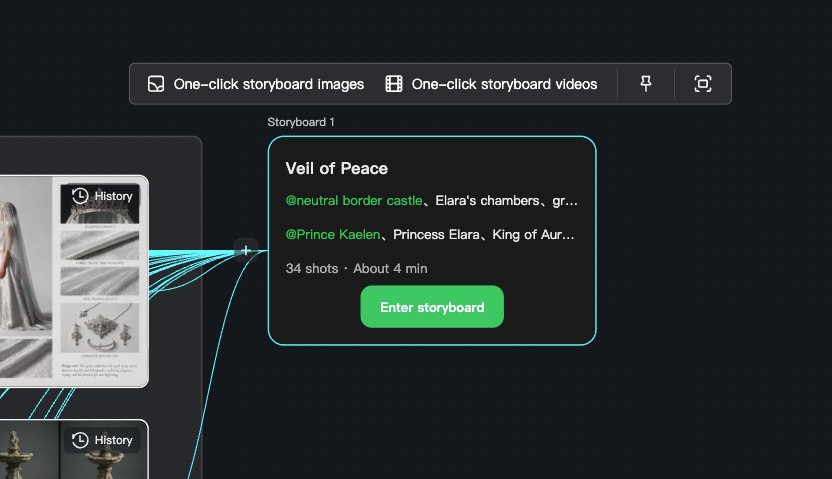
O nó de storyboard divide o texto do roteiro em storyboards visuais. Pode identificar personagens, cenários e adereços, gerar cartões de storyboard e gerar imagens de sujeitos em lote.
Como usar:
Adicione um nó de texto de roteiro
Clique em 【Divisão de storyboard em um clique】
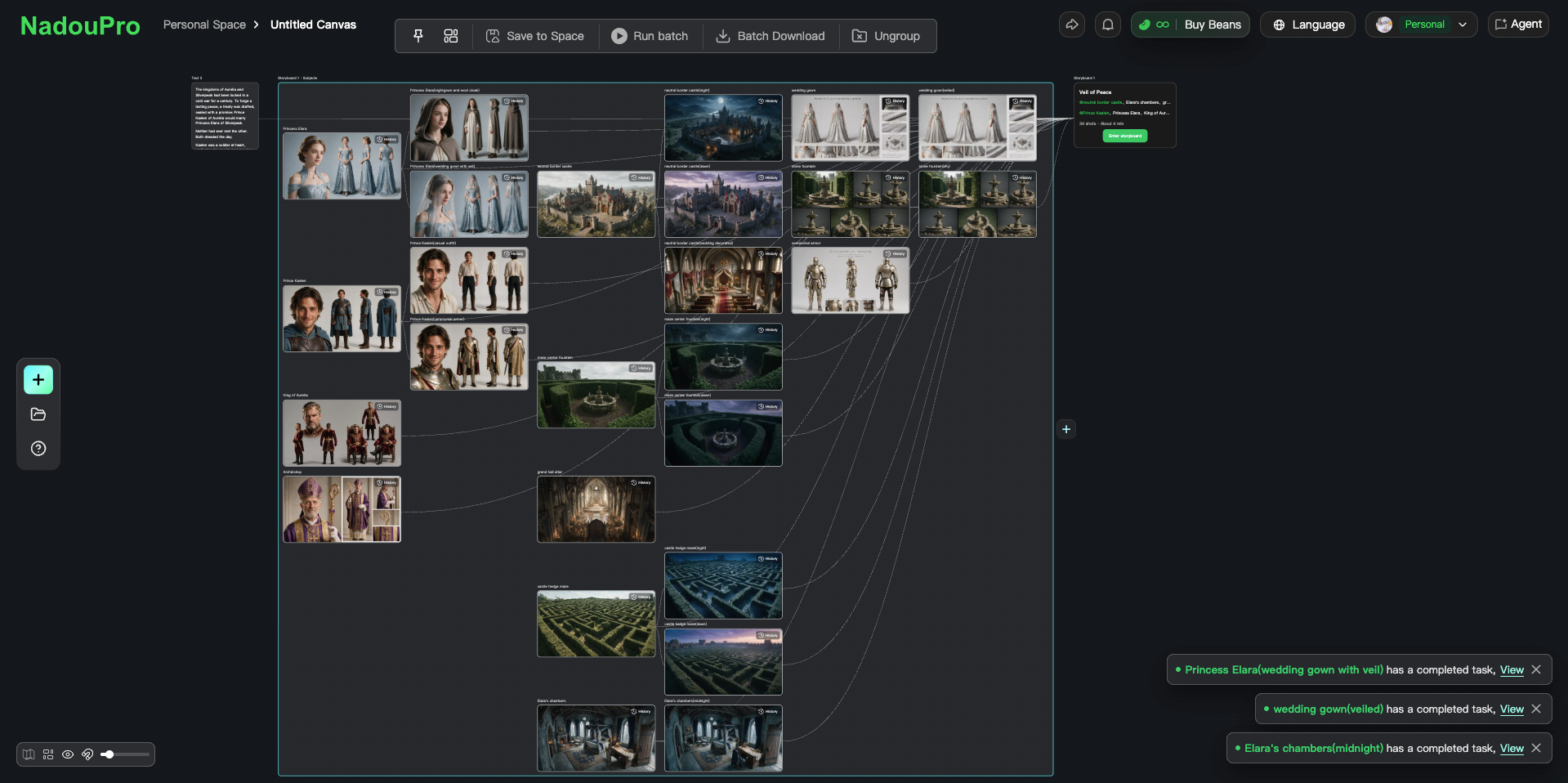
A IA gera o conteúdo do storyboard. Use 【Executar em lote】 para gerar todas as imagens de sujeitos em um clique
No modo Canvas, selecione o nó de texto do roteiro e clique em 【Divisão de storyboard em um clique】
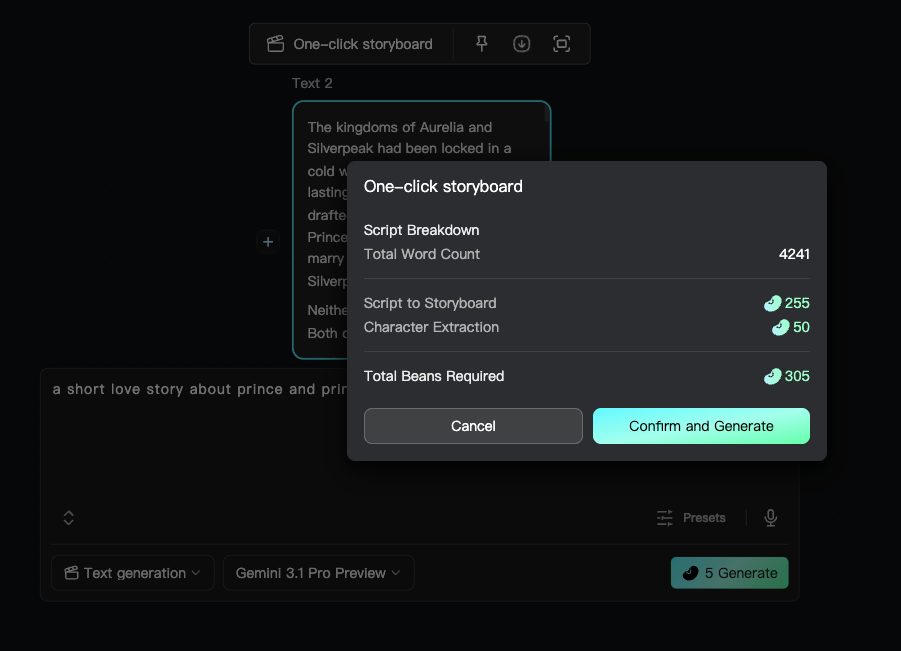
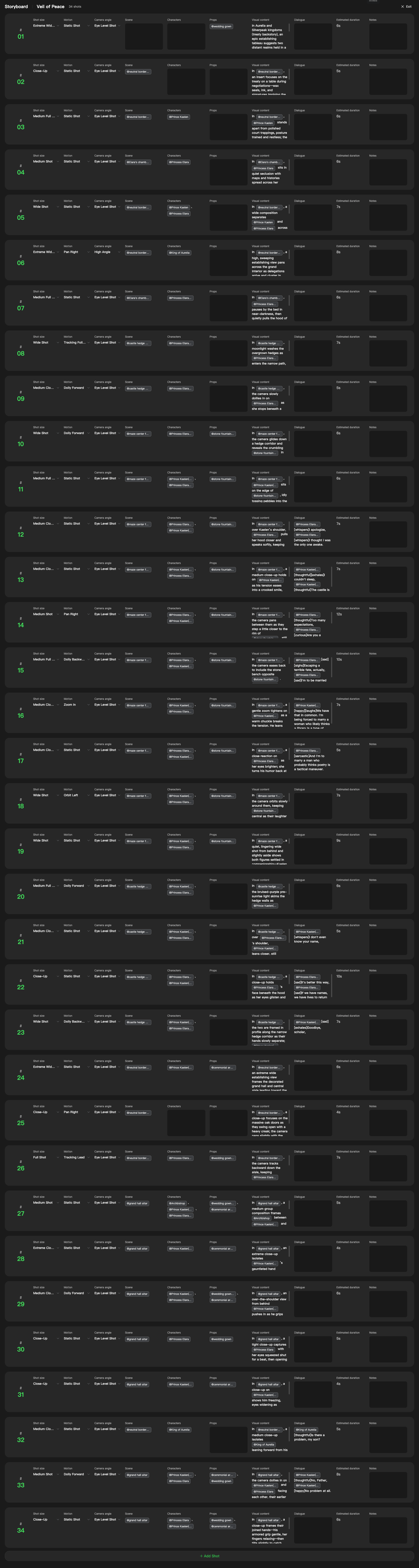
- A IA divide o conteúdo dos planos em imagens (sujeitos como personagens, cenários e adereços) e uma tabela de storyboard. Nomes e prompts são gerados automaticamente, e cada ativo de sujeito aparece com clareza.
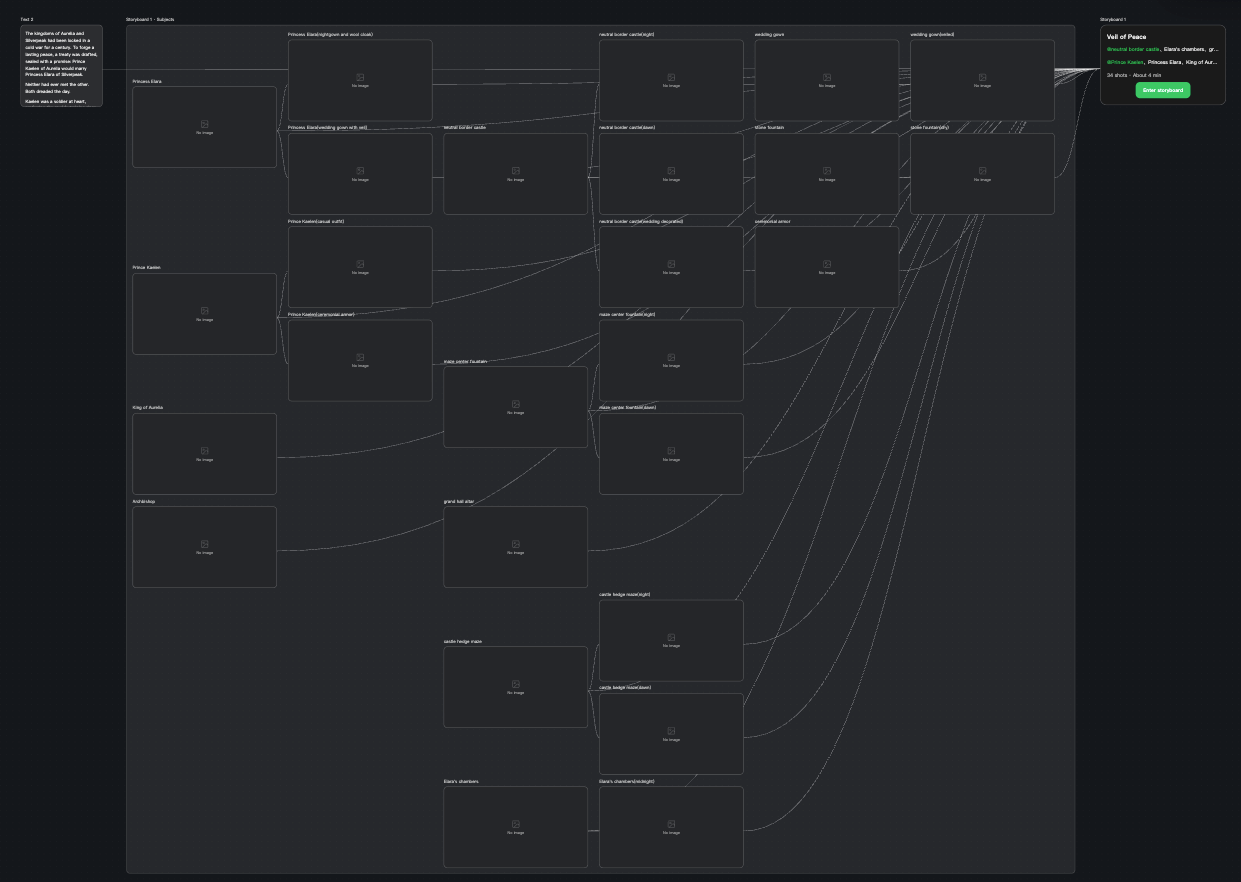
- 【Executar em lote】 gera todas as imagens de sujeitos em um clique
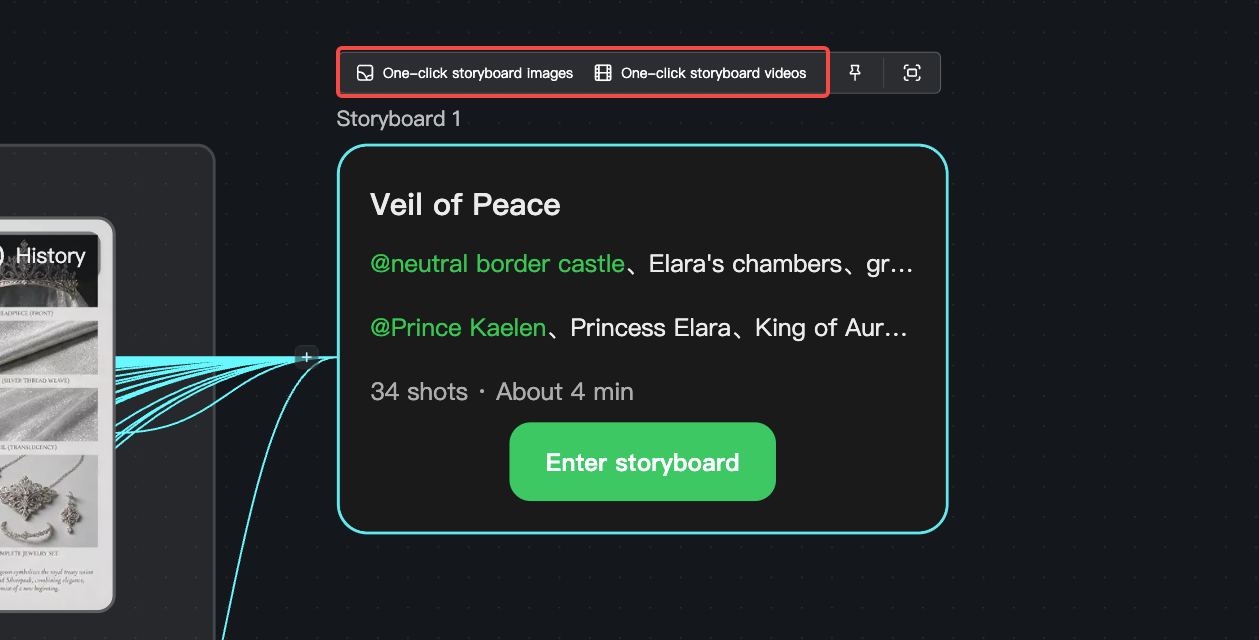
- O nó de storyboard oferece 【Imagens de storyboard em um clique】 e 【Vídeos de storyboard em um clique】
4.2.2 Palco 3D do diretor
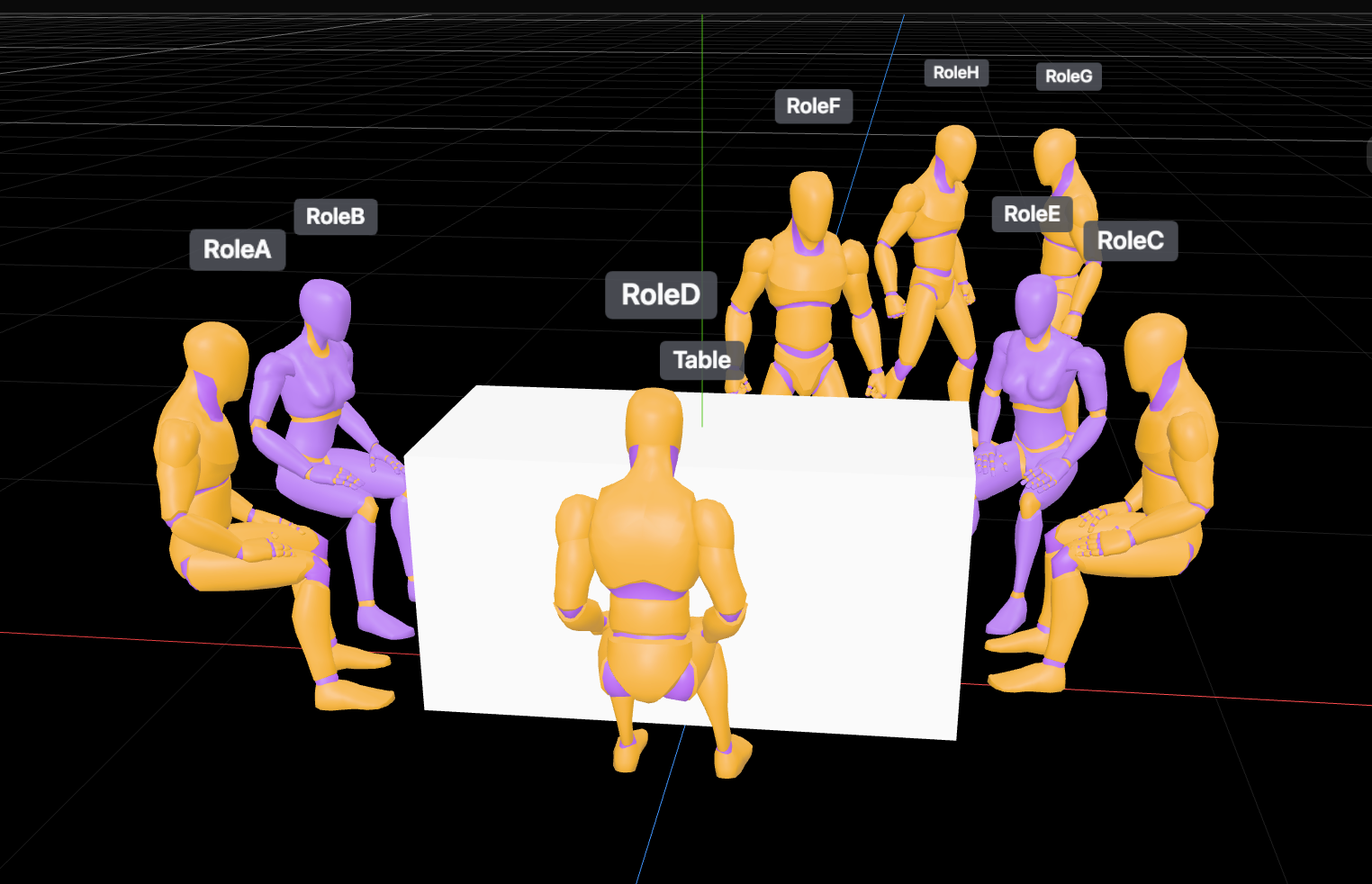
O Palco 3D do diretor usa uma pré-visualização 3D para você controlar posições de personagens, movimento e relações de câmera.
Recursos principais: ajuste de pose, posição de câmera, design com várias câmeras, animação na timeline, importação de panorama
Predefinições: uma grande biblioteca de poses e ajuste livre do movimento esquelético de modelos brancos geométricos
Melhor para: design de planos cinematográficos, blocking de cenas complexas, quadros com vários personagens
- Blocking visual de personagens. Personalize a posição do personagem e a escala dos adereços, defina poses de interpretação com rapidez e refine a composição com antecedência. Cenas e encenações complexas ficam mais fáceis de lidar.
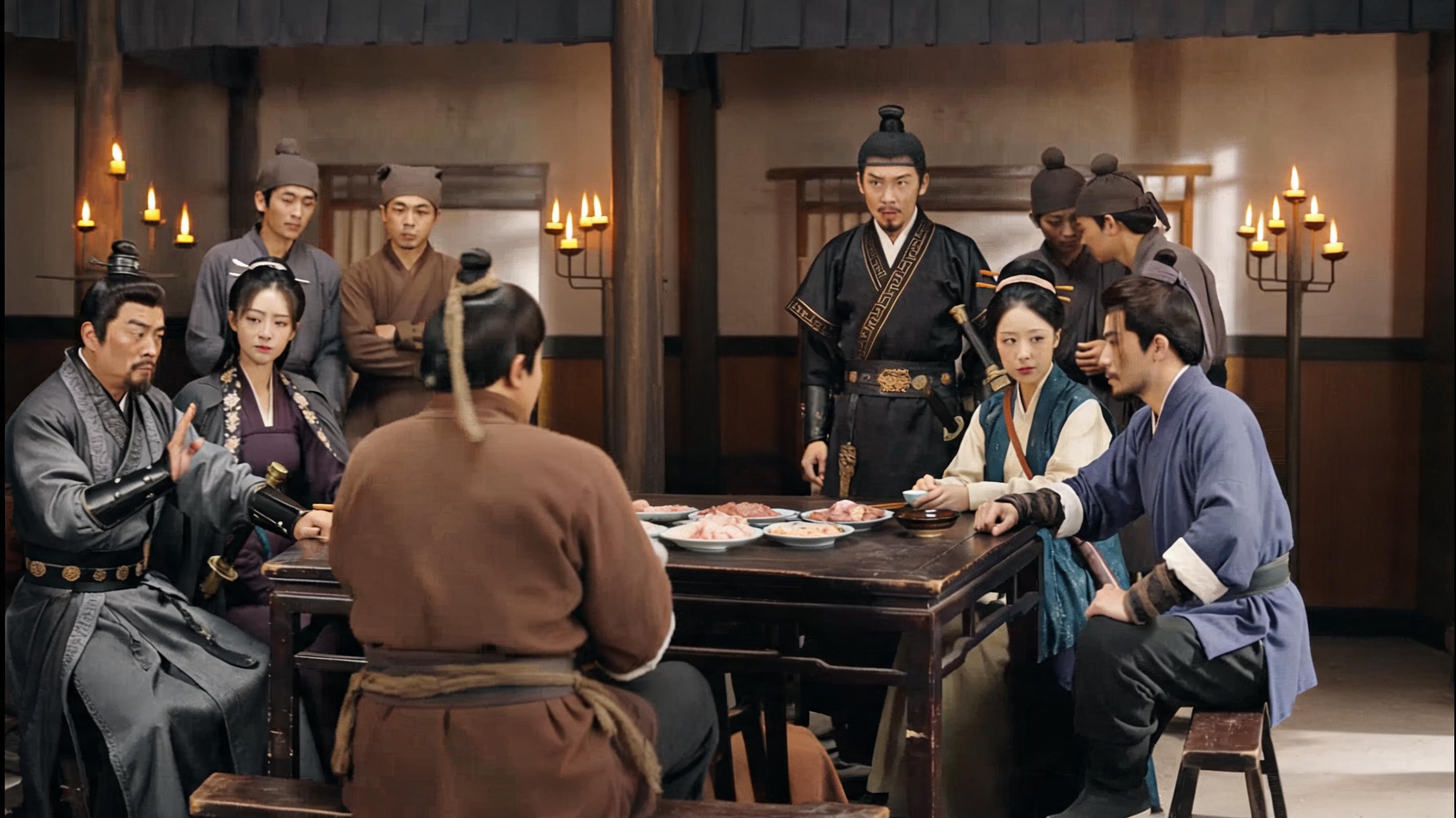
- Importe panoramas de 720° para a encenação ficar mais intuitiva e o blocking mais fácil.
- Uma timeline dedicada de edição com várias câmeras pode gerar um vídeo completo de até 90 segundos. Defina câmeras e animação de personagens com liberdade. Cada movimento de câmera e ação pode ser travado quadro a quadro para o plano do modelo coincidir com a sua intenção.
Animação de modelo branco
Resultado gerado
- Você também pode organizar sequências de planos com várias câmeras para referências rápidas de corte, o que ajuda em cenas profissionais com várias câmeras.
Animação de modelo branco
Resultado gerado
4.2.3 Nó de edição
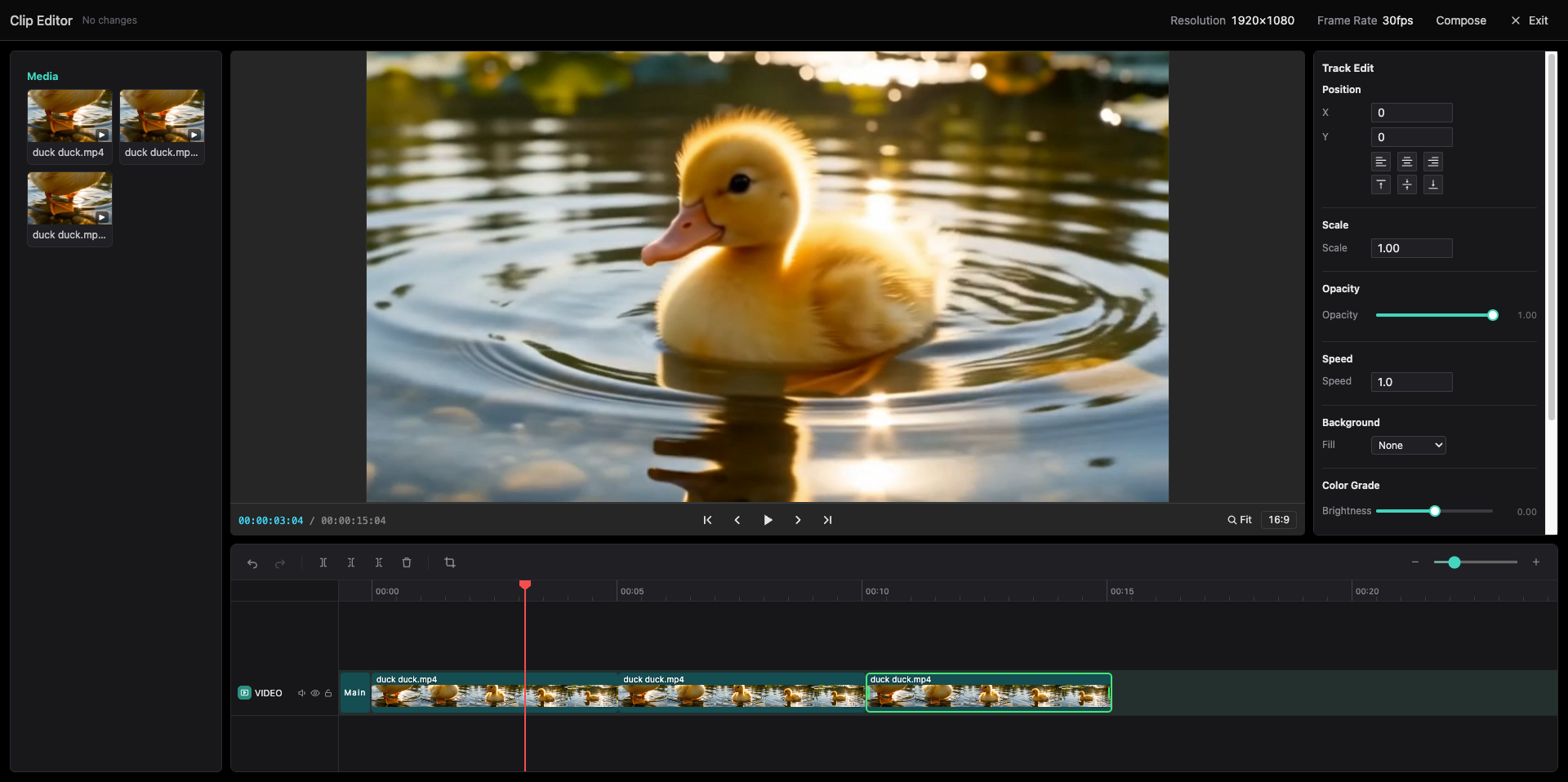
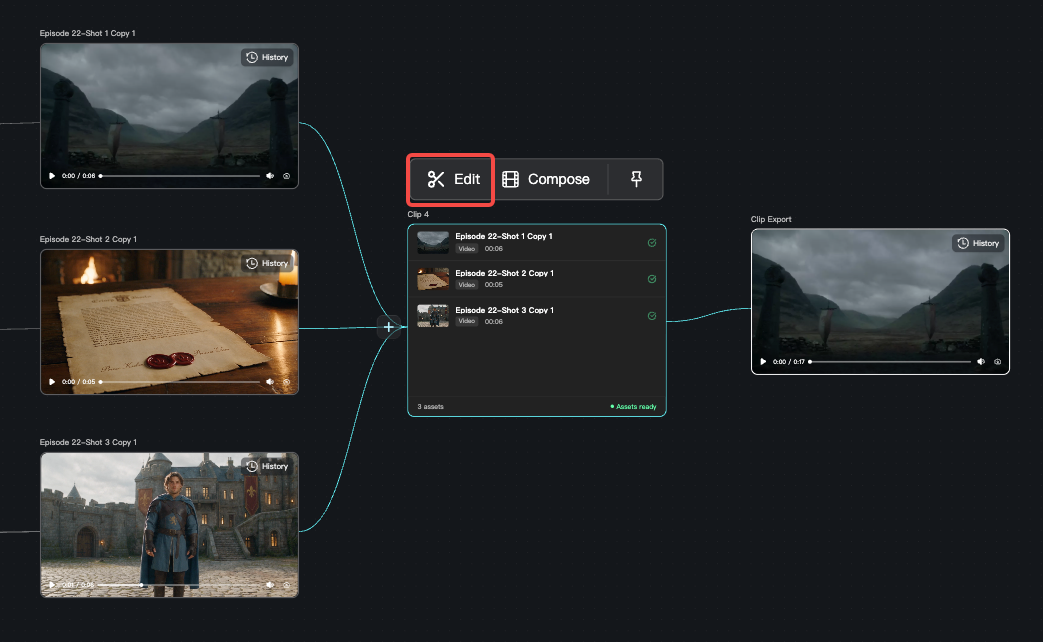
O nó de edição oferece edição online de materiais para você processar imagens, vídeos e áudios gerados diretamente.
Suporta: emenda de materiais, edição de vídeo, pré-visualização online
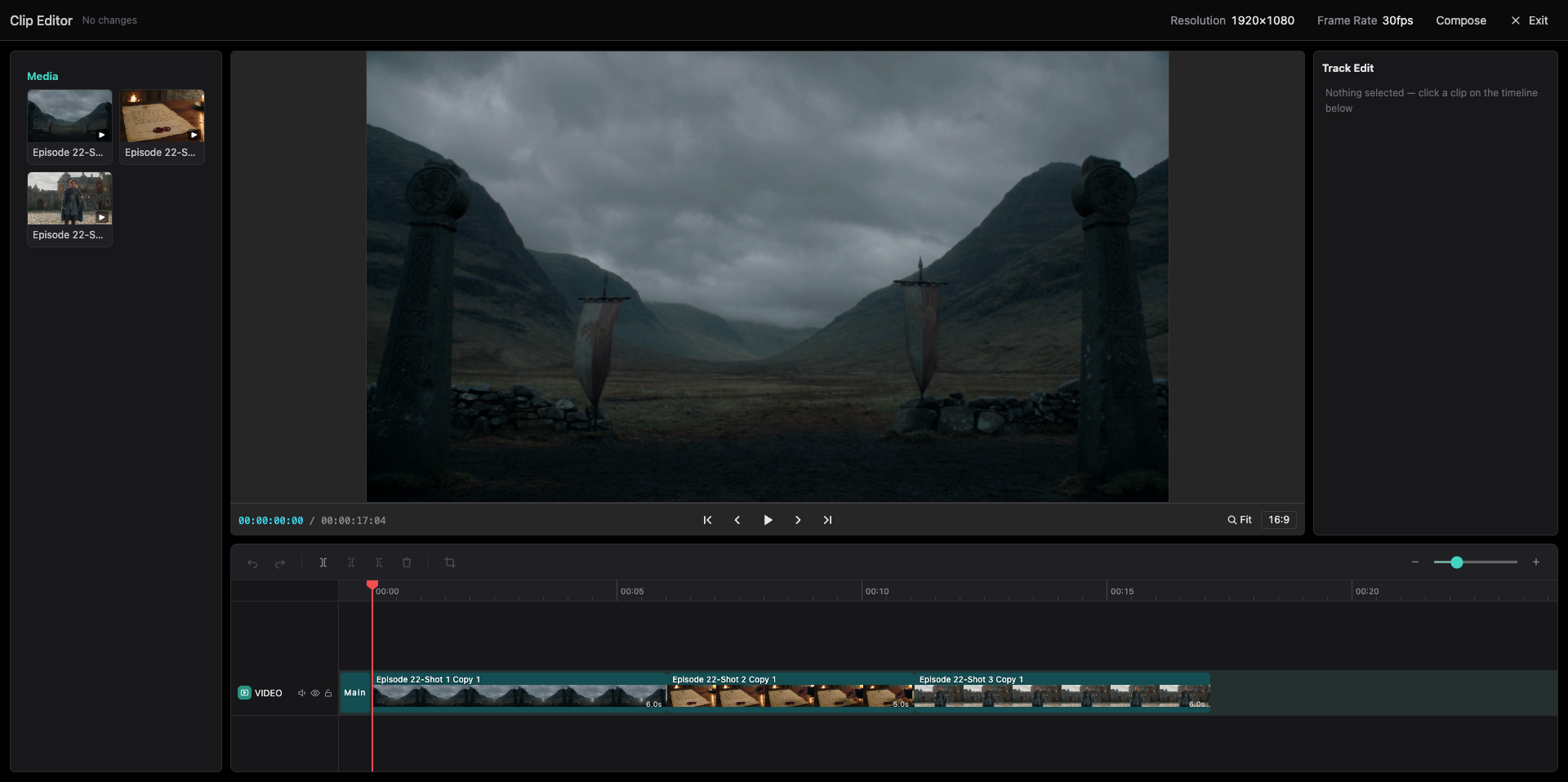
Como usar: conecte os materiais ao nó de edição → clique em 【Ir para edição】 → termine a edição e exporte
- Conecte as imagens, vídeos ou áudios que deseja editar ao nó de edição e clique em 【Ir para edição】
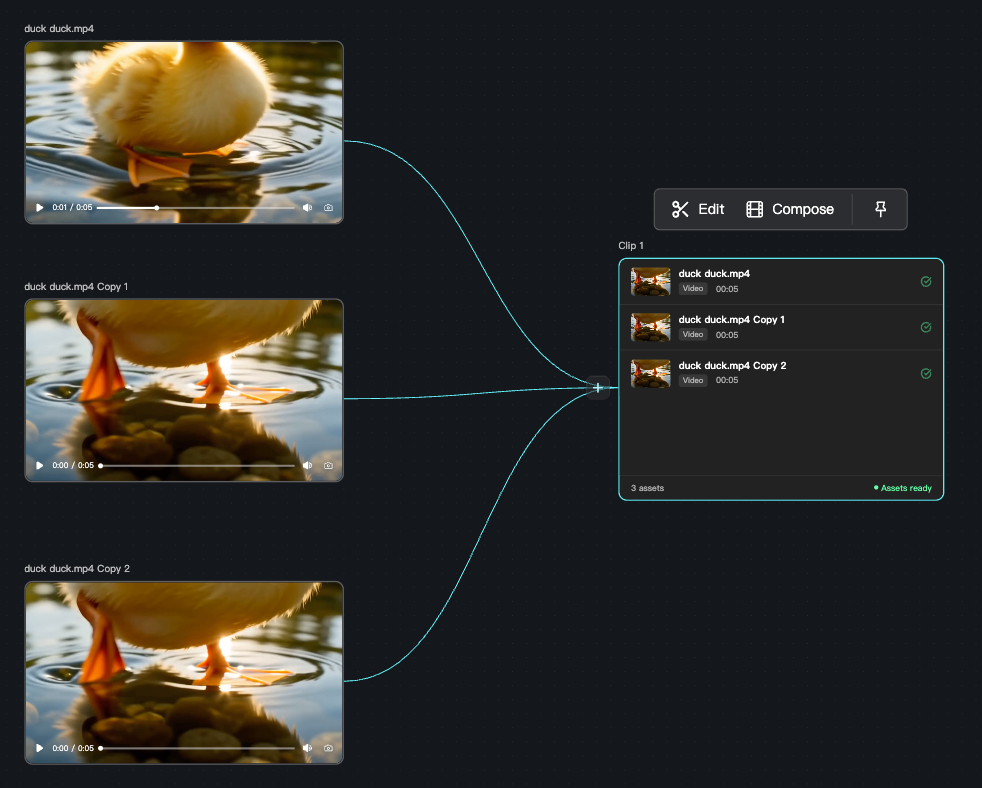
- Edite online sem baixar. A pré-visualização em tempo real mostra o resultado final de relance.
5 Como usar a criação assistida por Agent
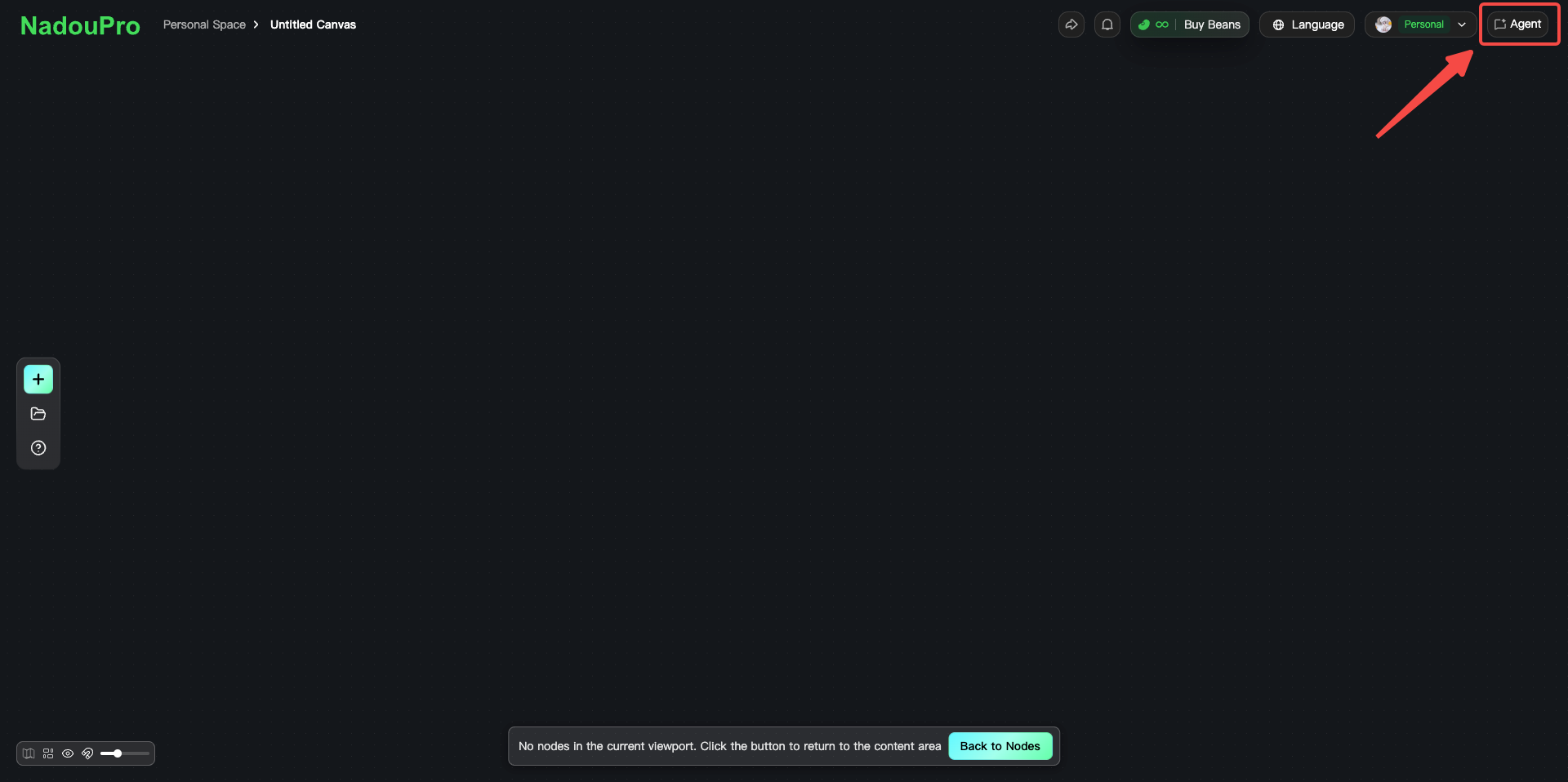
Além de adicionar e conectar nós à mão, você pode usar a entrada 【Agent】 no canto superior direito do Canvas para criação conversacional. Descreva o que precisa em linguagem natural, e o Agent gera e conecta nós no canvas. Isso é útil quando você quer resultado rápido ou ainda não está familiarizado com o fluxo de nós.
5.1 Criação conversacional
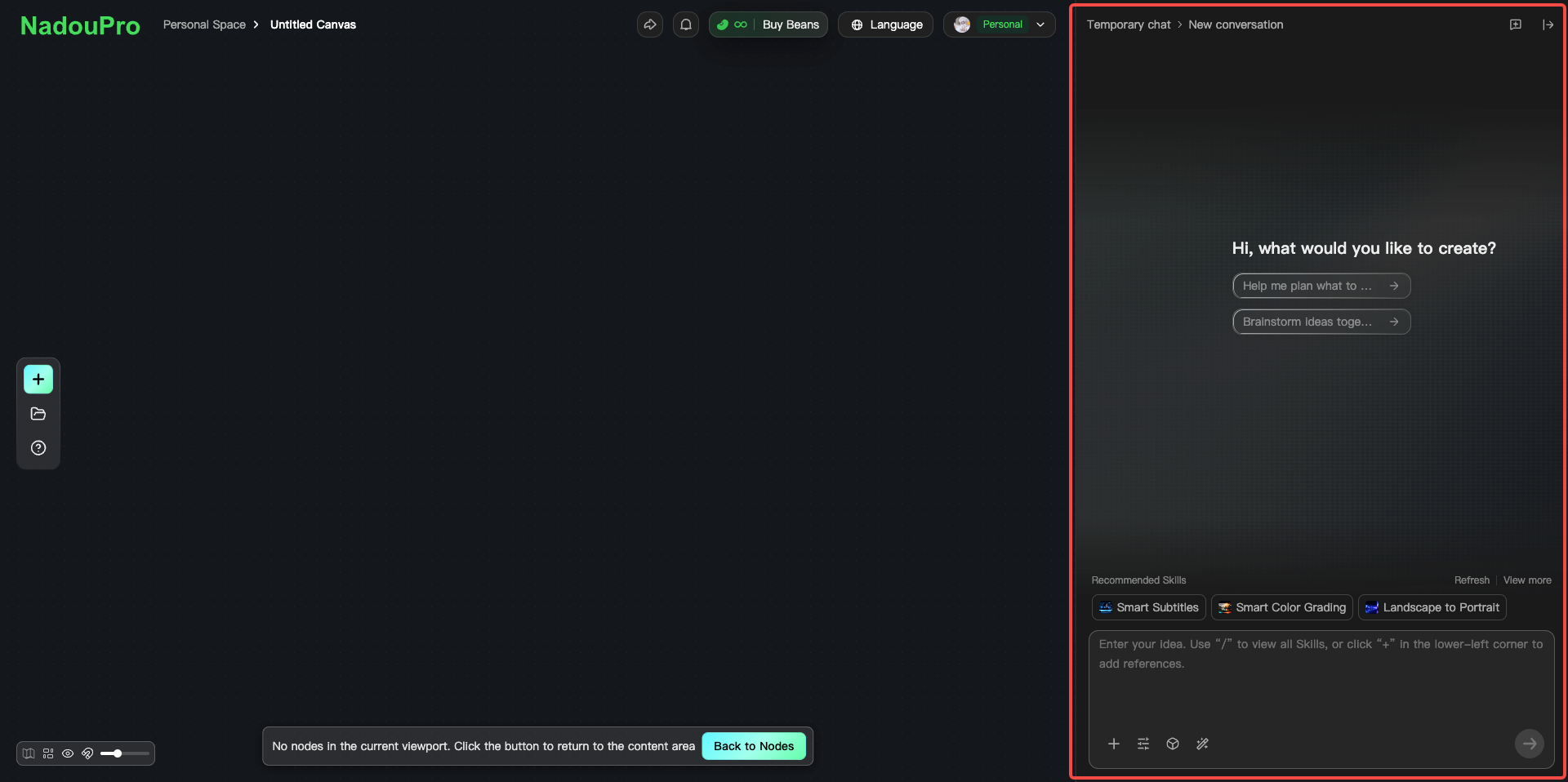
Clique em 【Agent】 no canto superior direito para abrir o painel de chat e digitar o pedido. Durante a conversa você pode:
Referenciar nós do canvas: use nós existentes como contexto para o Agent continuar a partir do conteúdo atual
Importar materiais do espaço de trabalho: referencie arquivos enviados no espaço de trabalho no chat, sem mudar para o painel de Ativos
Enviar arquivos locais: envie arquivos locais no chat como materiais de referência
5.2 Configurações do Agent
No painel de chat do Agent você pode configurar:
Frequência de perguntas: com que frequência o Agent confirma o plano com você. Frequência mais alta pergunta em mais etapas-chave; frequência mais baixa deixa o Agent concluir mais do fluxo por conta própria
Gerar materiais automaticamente: quando ligado, o Agent decide quais materiais são necessários a partir da conversa e os gera, sem trabalho manual um a um
Modelo de imagem: escolha um modelo para tarefas de imagem do Agent, como Seedream 5.0 Pro, 奇智-IGI 2 ou 奇智-INB 2
Modelo de vídeo: escolha um modelo para tarefas de vídeo do Agent, como Seedance 2.5, Seedance 2.0 ou Kling 3.0 Omni 4K
Seleção de Skill: escolha um pacote de Skill como movimentos de câmera cinematográficos, restyle de estilo ou correção de cor inteligente. As Skills disponíveis estão listadas no capítulo de Skills
6 Como montar um fluxo de trabalho
O Canvas permite conectar nós em um fluxo completo. Misture tipos de nós conforme a necessidade.
Como conectar nós
Cada nó tem portas de entrada (IN) e saída (OUT):
Passe o mouse na borda de um nó
Clique no botão de conexão que aparece
Arraste uma linha a partir de uma entrada ou saída
A linha representa o fluxo de material. Por exemplo:
Nó de texto → gerar um roteiro → Nó de imagem → gerar o design do personagem → Imagem + Texto → Nó de vídeo → gerar vídeo em movimento
Tipos de entrada dos nós
| Tipo de entrada \ Nó | Nó de imagem | Nó de vídeo | Nó de áudio | Nó de texto |
|---|---|---|---|---|
| Imagem | ✅ | ✅ | ❌ | ✅ |
| Vídeo | ❌ | ✅ | ❌ | ❌ |
| Áudio | ❌ | ✅ | ✅ | ❌ |
| Texto | ✅ | ✅ | ✅ | ✅ |
| Palco 3D do diretor | ✅ | ❌ | ❌ | ❌ |
| Edição | ✅ | ✅ | ✅ | ❌ |
7 Exportar e compartilhar
Depois da produção, você pode exportar para o DaVinci Resolve para continuar o trabalho.
Também pode compartilhar o trabalho ou o canvas na comunidade NadouPro para receber feedback, ou sincronizá-lo com a iQIYI para ter chance de participação em receita de anúncios.
8 Exemplos comuns de fluxo de criação
Gerar um curta a partir de uma frase
Melhor para: você tem uma ideia, mas não tem materiais completos.
Fluxo: Nó de texto → gerar um roteiro / prompt → Nó de imagem → gerar personagens e cenários → Nó de vídeo → gerar vídeo em movimento
Fazer um design de personagem
Melhor para: trabalho que precisa de consistência de personagem.
Fluxo: enviar uma referência de personagem → Nó de imagem (Referência de imagem) → gerar uma ficha de personagem → usá-la na produção de vídeo posterior
Fazer um clipe cinematográfico completo
Melhor para: séries curtas, motion comics e vídeos promocionais.
Fluxo: sinopse → geração de roteiro → design de personagem → design de cenário → geração de storyboard → produção de vídeo
9 Exemplo: da ideia ao vídeo
Este passo a passo usa um curta para mostrar o fluxo completo do Canvas:
Passo 1: Gerar a história
Use um nó de texto: digite a ideia → gere um roteiro → divisão de storyboard em um clique
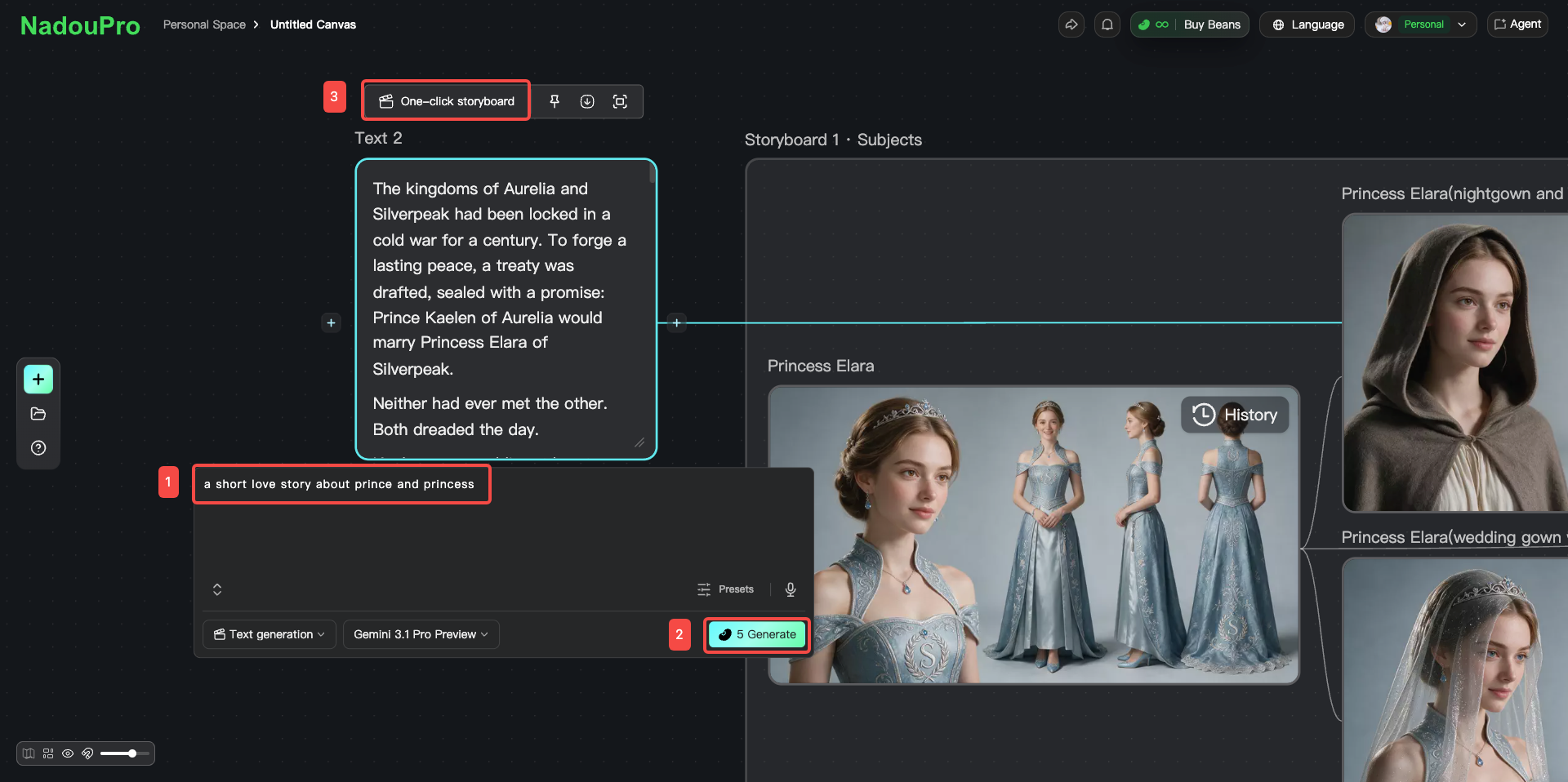
A IA divide o conteúdo dos planos em imagens (sujeitos como personagens, cenários e adereços) e uma tabela de storyboard. Nomes e prompts são gerados automaticamente, e cada ativo de sujeito aparece com clareza.
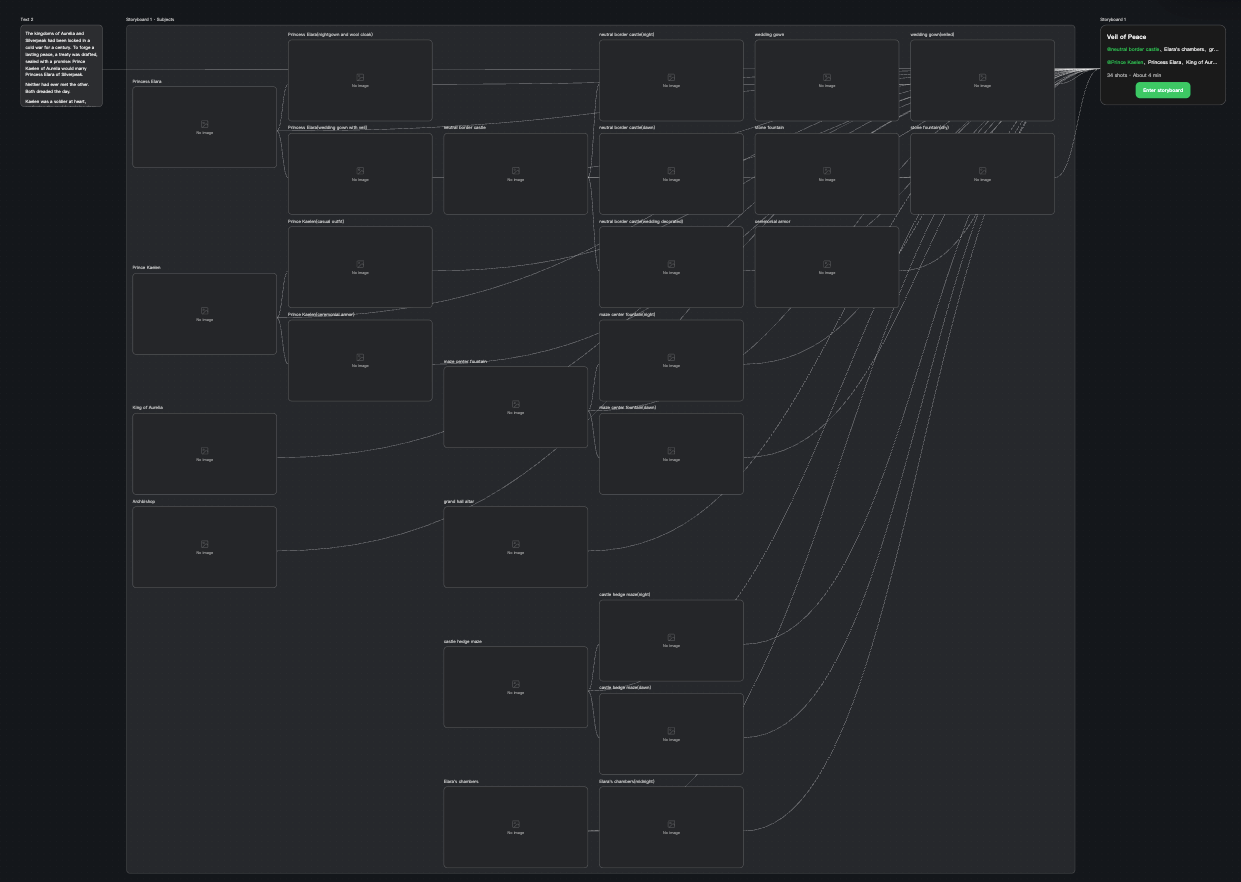
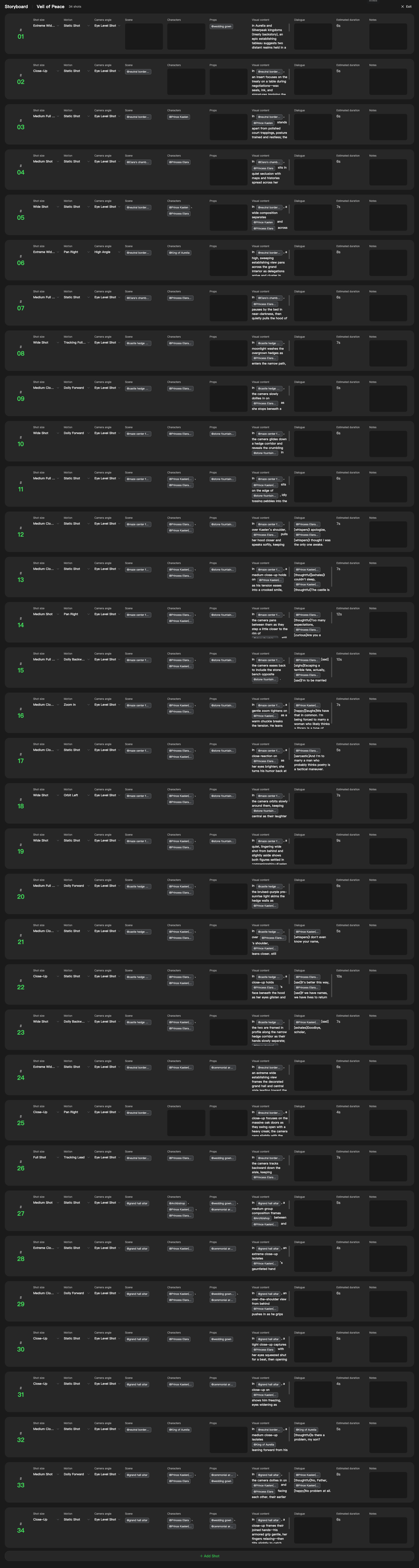
Passo 2: Desenhar personagens, cenários e adereços
A partir da lista de storyboard em um clique:
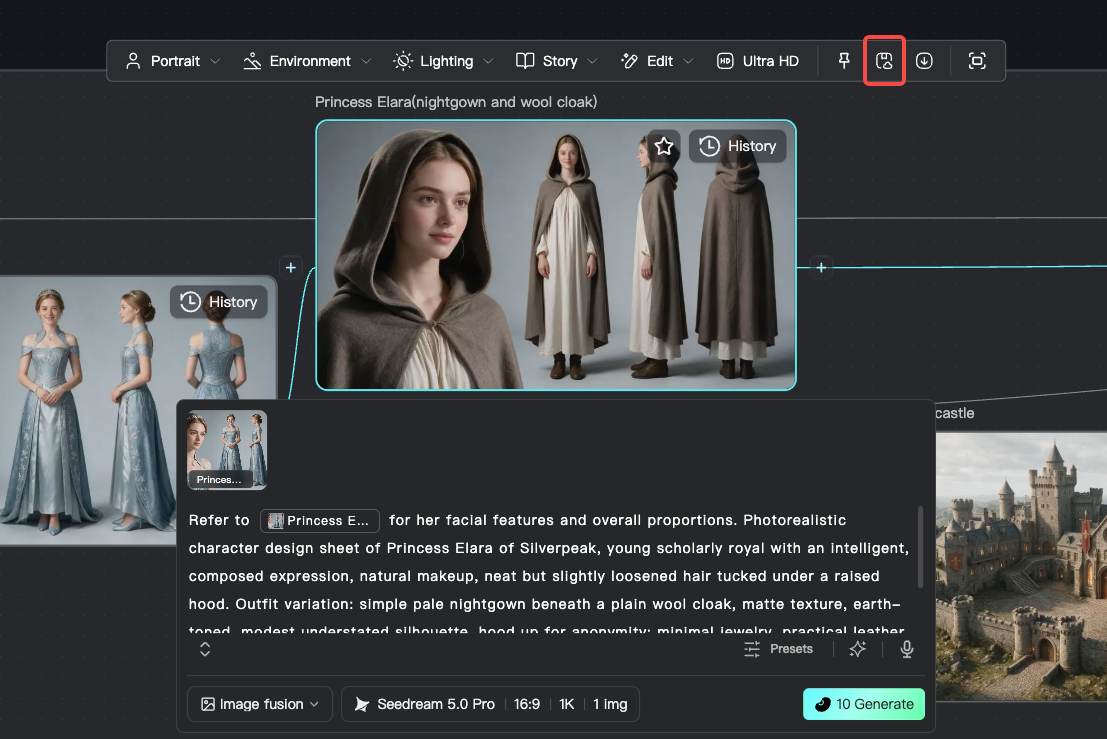
Selecione o nó de imagem de um personagem → revise e edite o prompt sugerido → gere o personagem
Selecione o nó de imagem de um estado relacionado do personagem → revise e edite o prompt sugerido → gere esse estado
Selecione o nó de imagem de um cenário → revise e edite o prompt sugerido → gere o cenário
Selecione o nó de imagem de um adereço → revise e edite o prompt sugerido → gere o adereço
Você também pode usar 【Executar em lote】 para gerar todas as imagens de sujeitos em um clique
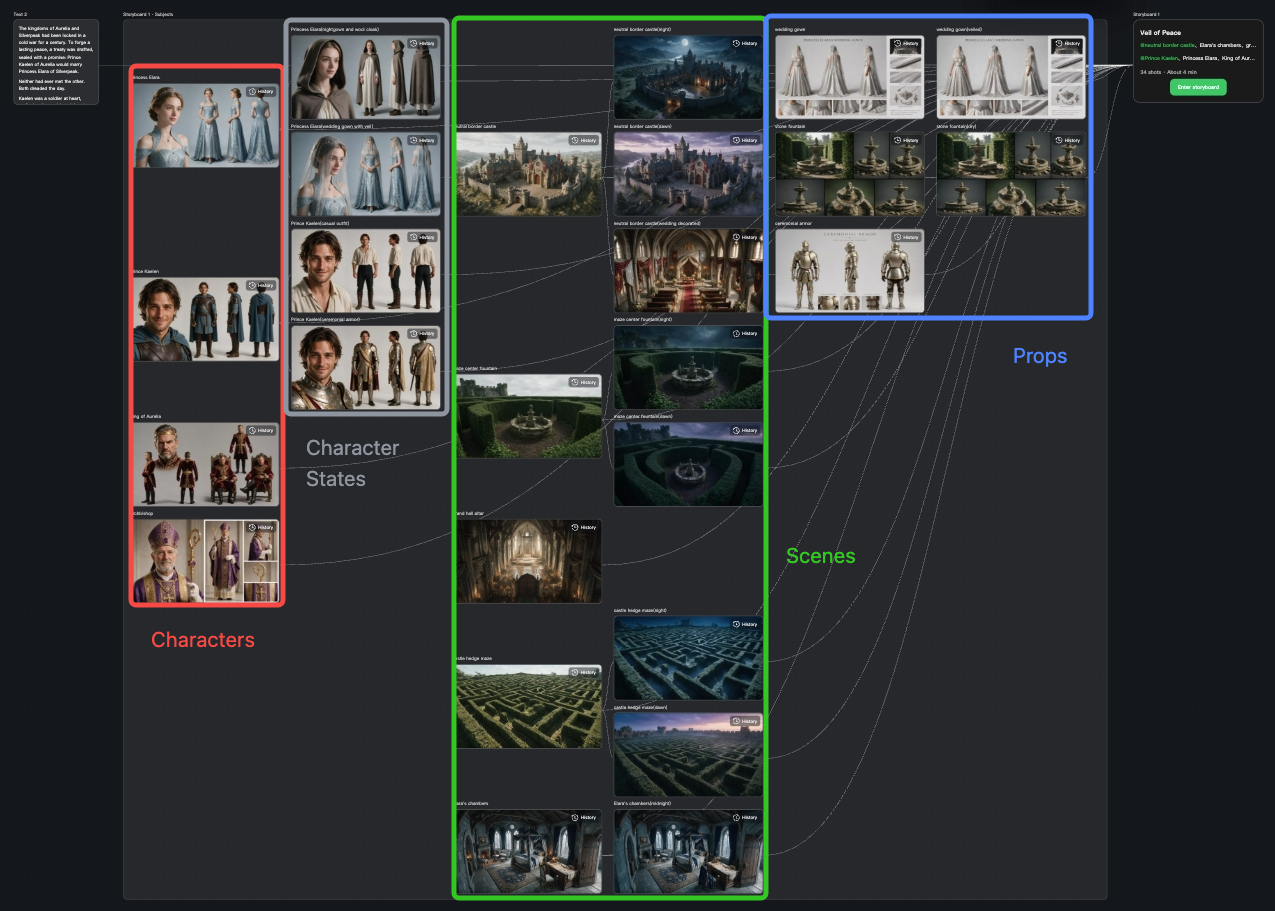
- O nó da tabela de storyboard oferece 【Imagens de storyboard em um clique】 e 【Vídeos de storyboard em um clique】
- Depois da geração, clique em 【Salvar no espaço】 para guardar todos os sujeitos na biblioteca de ativos.
Dica: clique em um nó para ver os prompts sugeridos e depois edite-os conforme precisar.
Passo 3: Gerar vídeo
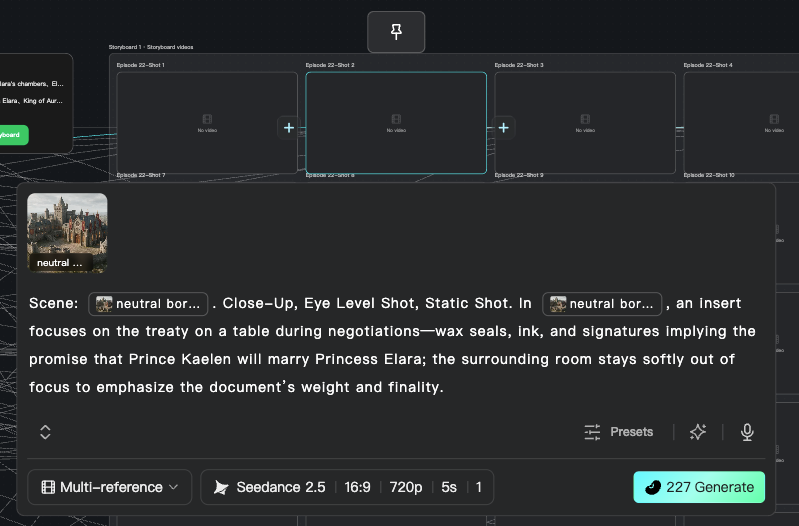
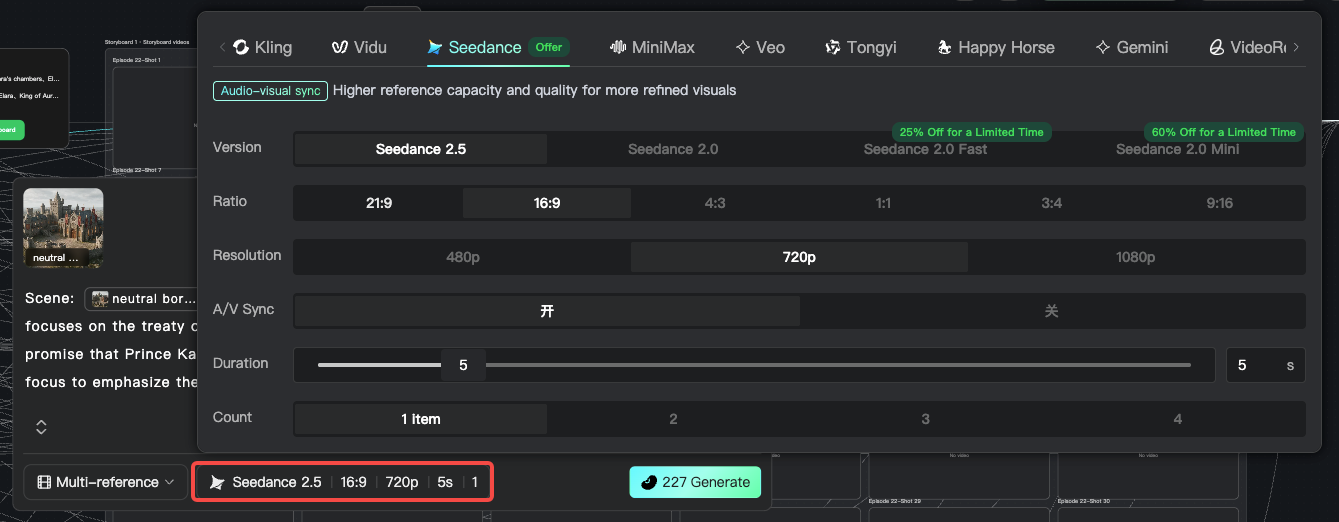
Conecte o roteiro, as imagens de personagem e as imagens de cenário a um nó de vídeo. Escolha um modo de geração e um modelo, defina proporção, resolução e duração e clique em gerar.
Passo 4: Pós-produção
Conecte o vídeo e o áudio gerados a um nó de edição e clique em 【Ir para edição】 para a edição básica.
Passo 5: Exportar
Depois da criação, selecione com a caixa os ativos a exportar e clique em 【Download em lote】 para salvar o conteúdo gerado.
10 Dicas de criação no Canvas
Planeje primeiro, depois gere
Fluxo recomendado: defina o objetivo → crie um nó de texto para organizar o briefing → gere ativos de personagem e cenário → só então comece a produção de vídeo. Gerar o vídeo primeiro costuma deixar mudanças posteriores mais caras.
Use ativos de referência
Para manter personagens consistentes, cenários unificados e estilo estável, envie imagens de referência primeiro e crie com Referência de imagem no nó de imagem.
Gerencie ativos em módulos
Salve personagens, cenários, adereços e clipes de vídeo em separado, para serem mais fáceis de reutilizar depois. Veja Como usar os ativos?.
11 Perguntas frequentes
P: Qual a diferença entre o Canvas e a mesa de trabalho de criação de filmes?
O Canvas serve para exploração livre e fluxos flexíveis. A mesa de trabalho serve para produção estruturada com roteiro. Eles se complementam.
P: Os nós podem ser conectados em ramificação?
Sim. A saída de um nó pode se conectar às entradas de vários nós, para você reutilizar materiais e ramificar o fluxo.
P: O conteúdo do canvas pode ser compartilhado com outras pessoas?
Sim. O NadouPro permite compartilhar o conteúdo do canvas com outros usuários para colaboração em equipe.