
AI广告片自动生成工具有哪些:怎么选并落地制作
AI广告片自动生成工具有哪些:怎么选并落地制作
我在纳逗Pro画布里用虚构的无品牌台灯试拍了一条5秒产品镜头,检验从定场图到短片的基础流程。图片与视频提交前分别估价3和7积分,合计10积分;实际扣费以平台记录为准。这不是30秒竖屏广告,也没有做投放效果测试。
做 AI 广告片,可以先了解即梦 AI、可灵 AI 和纳逗Pro。即梦和可灵提供文字、图片生成视频的能力;纳逗Pro还提供按剧本、主体、分镜推进制作的工作台。先确定你需要的是一个动态镜头,还是一条有完整脚本的广告,再用自己的产品素材试做,会更容易判断工具是否合适。
这里的“自动生成”涵盖镜头、声音或分镜等制作环节。要交付一条品牌广告,还需要检查产品外观、卖点文案和剪辑结果。以下列举三款工具作为起点,不代表完整名单,也不是效果排名。
实做案例:无品牌台灯的产品展示单镜
我把镜头任务限定为浅木桌上的磨砂白色台灯和柔和室内光,用Seedream 5.0 Pro生成16:9、2K定场图,再用Seedance 2.0 Mini以该图为参考生成5秒、720p、无音频短片。先看主体轮廓与光线是否能支撑后续广告创意,再决定是否补品牌、卖点与剪辑。
打开纳逗Pro案例画布,核对任务卡、素材与连线。
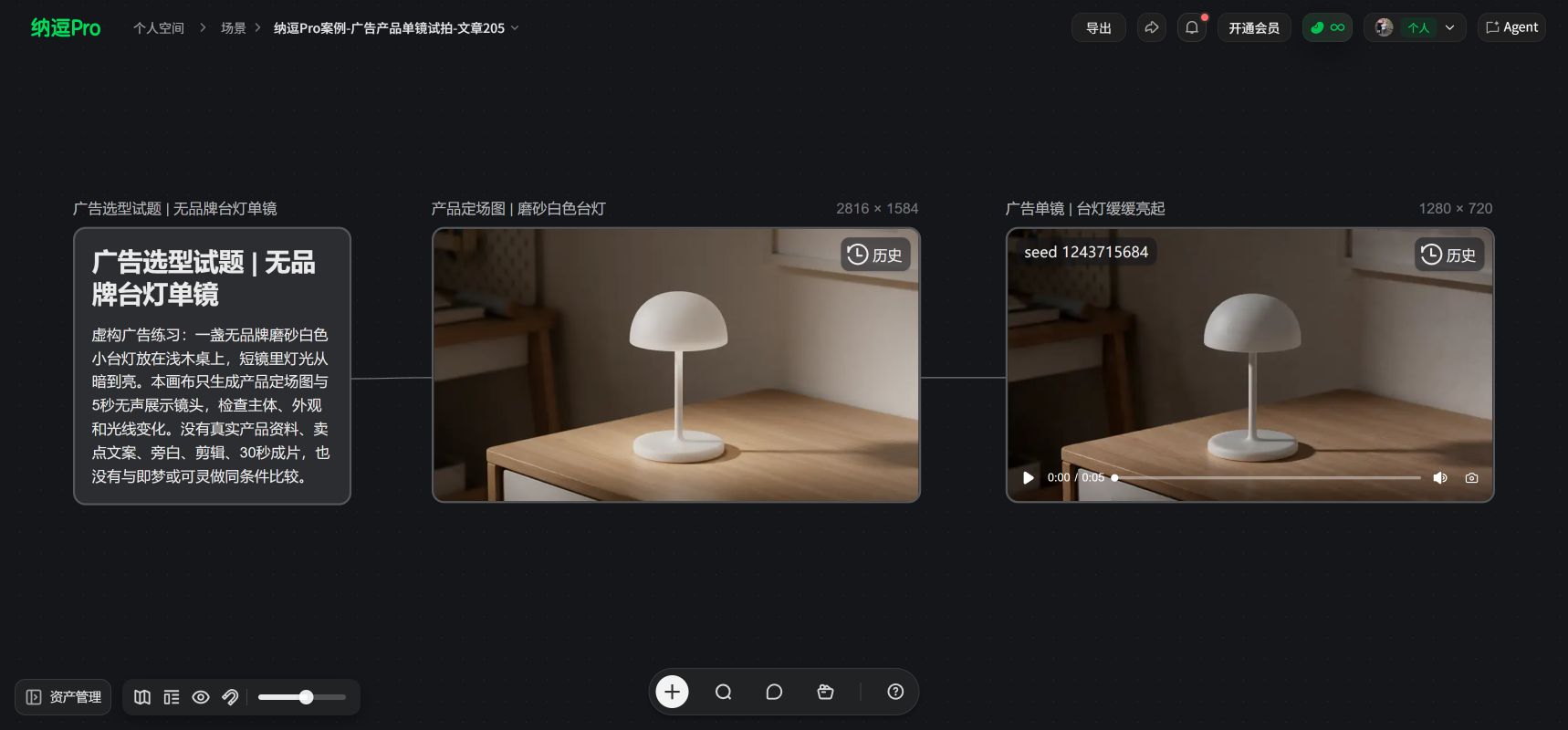
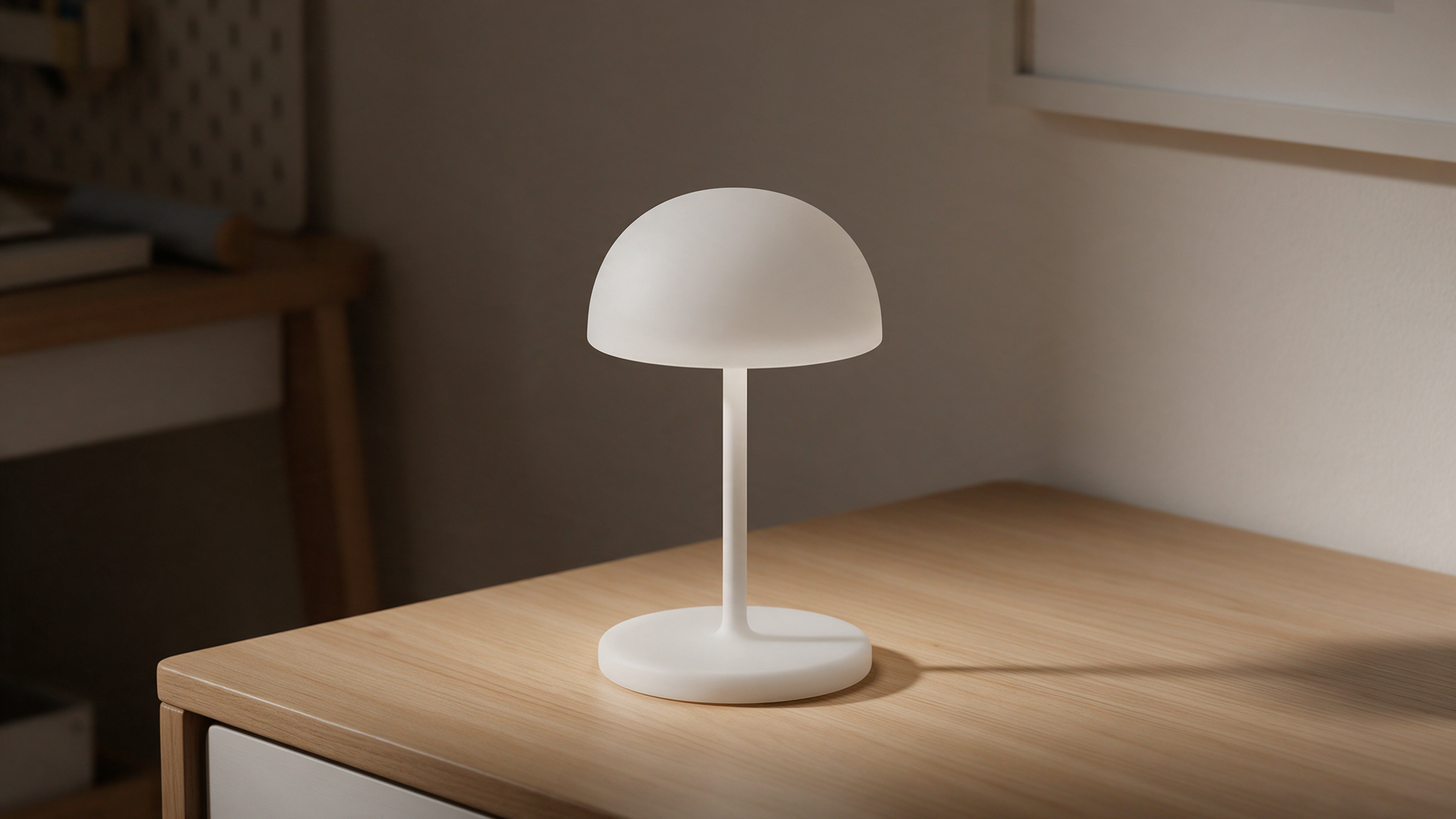
真实画布保留了说明卡、定场图、短片和两条来源连线。台灯与桌面构图清楚,但这一镜没有文案、品牌标识、配音或结尾行动引导,不能当成可直接投放的完整广告。
验证范围: 只测试纳逗Pro一条无声产品展示镜头;未完成30秒广告、品牌信息核对、剪辑交付或跨平台横评。
有哪些工具,可以用来做什么
工具 | 官方资料支持的能力 | 选型时可先试的任务 |
|---|---|---|
即梦 AI | 输入文字生成视频,或用参考图片延展动态画面 | 用同一张产品图,试一个展示镜头,看外观和运动是否符合要求 |
可灵 AI | 文字生成视频、图片生成视频及视频续写 | 先做一段产品或场景镜头,再检查动作和衔接效果 |
纳逗Pro | 工作台按剧本、主体、分镜、制作逐步推进 | 已有广告脚本时,试着拆成镜头,检查逐镜制作是否方便 |
功能依据:即梦 AI 视频生成说明、快手官方可灵 AI 功能公告、纳逗Pro 工作台指南。表中的试用任务是选型建议,未做三款工具的同条件实测;也不能据此推断它们只具备表中这些功能。
可灵所引公告发布于 2024 年,只用于说明已公布的基础能力。具体模型、时长、收费和商用条件,应在使用前查看各产品当前页面。
怎么选:先拿一个真实镜头试做
如果手头只有产品图,目标是补一个动态展示镜头,可以从图生视频开始。如果已经有完整脚本,需要把多个镜头串成广告,就把分镜管理、素材复用和修改方式一起纳入比较。纳逗Pro的工作台可以作为后一种需求的候选,实际是否合适仍要用自己的素材验证。
试做时建议给候选工具相同的产品图和画面要求,重点看这几件事:
-
产品有没有变样。 对照包装颜色、形状和文字,不能只看画面是否漂亮。
-
问题是否好改。 记录不合格镜头如何重新生成、替换素材,是否影响其他已确认内容。
-
后续制作是否顺手。 镜头交给谁剪、旁白如何加入、素材怎样交接,都要提前想清楚。
-
成本是否可接受。 记录得到一个可用镜头实际用了几次生成,再核对积分消耗、导出条件和素材授权。
“能生成视频”和“适合这次广告任务”之间,还差一次有明确验收条件的试做。预算有限时,可以先验证最难的那个产品特写,再决定是否批量制作。
一条30秒广告怎么做:以纳逗Pro为例
下面用纳逗Pro演示制作思路。本文属于纳逗Pro站内内容,选择它作为操作示例,不表示它在上述工具中效果最好。
假设要做一条30秒的竖屏产品展示广告。这个设定用于说明流程,没有对应的成片实测;实际时长、画幅和内容以你的投放要求为准。
先把广告要说的话写清楚
准备产品正面图、细节图、品牌标识和已确认的产品资料。写下目标受众、一个主要卖点、必要的补充信息,以及不能改动的外观和文案。
例如,可以把任务写成:“用30秒介绍这款产品的外观、一个已核实的特点和使用场景,最后展示品牌名称。”涉及功效、销量等表述时,应先有可用依据,不能交给模型自行补全。
把内容拆成能检查的镜头
可以先按下面这张镜头表安排草稿。时间分配只是演示,需要结合旁白和画面调整。
时间 | 画面任务 | 重点检查 |
|---|---|---|
0—5秒 | 展示产品与使用场景 | 观众能否看懂在介绍什么 |
5—12秒 | 展示外观或关键部位 | 形状、颜色是否与实物一致 |
12—22秒 | 解释一个已确认的卖点 | 画面和文案是否对应,是否夸大 |
22—27秒 | 补充使用场景 | 动作是否合理,有没有产品变形 |
27—30秒 | 品牌定格 | 品牌文字是否准确、看得清 |
这一步先看信息是否齐全。镜头数量和时长都可以改,不必为了凑满30秒加入无关画面。
在自由画布里生成分镜和素材
这里选择纳逗Pro的自由画布模式:新建画布,添加剧本文本节点,放入脚本后使用“一键拆分镜”。分镜节点支持生成分镜图和分镜视频。操作入口及界面示意见自由画布指南。
生成后先逐镜对照脚本。漏掉卖点、重复展示同一信息或产品外观不对的镜头,先修改再继续。对于包装上的小字和品牌标识,保留原始素材用于核对;参考图可以辅助生成,最终是否准确仍要检查。
需要旁白或配乐时,可按纳逗Pro音视频生成说明使用相应功能,再进入剪辑环节安排画面和声音。音乐、音色和其他素材的使用范围也要核对。
合成后,从头完整看一遍
不要只验收单个镜头。把广告连起来播放,检查观众是否能听懂卖点、画面有没有跳变、字幕是否挡住产品,以及结尾的品牌信息是否清楚。
如果某个镜头出错,就定位到它:是参考图不够清楚、动作要求太复杂,还是文字本身不适合靠生成完成?按问题修改,必要时换成实拍素材或后期叠加,不必整条广告重新生成。
选工具时,先确定要交付什么,再用同一个镜头验证候选方案。开始制作后,则把脚本、产品外观和最终成片分别检查一遍。这样才能看清工具在哪个环节帮得上忙,以及哪些地方还需要人来处理。