วิธีใช้ AI สร้างละครสั้น: คู่มือขั้นตอนสมบูรณ์จากบทจนถึงผลงานสำเร็จ
วิธีใช้ AI สร้างละครสั้น: คู่มือขั้นตอนสมบูรณ์จากบทจนถึงผลงานสำเร็จ
การใช้ AI สร้างละครสั้น สามารถดำเนินตามลำดับนี้ได้: เขียนบทแยกซีนให้เรียบร้อย → แยกเป็นช็อตภาพ → เตรียมภาพอ้างอิงตัวละครและฉาก → สร้างวิดีโอทีละช็อต → พากย์เสียงและตัดร่าง → ปรับจังหวะและเสียง → ส่งออกเพื่อตรวจสอบ ทุกขั้นตอนควรเก็บผลลัพธ์ที่ตรวจสอบได้ไว้หนึ่งชุด หากพบปัญหาให้ย้อนกลับไปแก้ที่ขั้นตอนที่สอดคล้องกัน
ครั้งแรกที่ทำ แนะนำให้เลือกตัวเอกคนเดียวและฉากหลักหนึ่งฉาก เพื่อทำเรื่องสั้นที่มีสาเหตุ ความขัดแย้ง และผลลัพธ์ ตัวอย่างฝึกปฏิบัติด้านล่างเป็นสมมติ: ตัวเอกเก็บข้าวของเตรียมย้ายบ้าน พบการบันทึกเสียงที่พ่อทิ้งไว้ และสุดท้ายหยิบโทรศัพท์โทรออก ในการทดสอบจริงบนแคนวาสของ NadouPro ผมได้ทดลองช็อตสำคัญที่ "พบอุปกรณ์บันทึกเสียงเก่า" โดยทำภาพคุมฉากความละเอียด 2K หนึ่งภาพ แล้วต่อด้วยช็อตสั้นเงียบประมาณ 5 วินาที ก่อนส่งงานผมประเมินค่าใช้จ่ายเป็น 3 และ 7 คะแนนตามลำดับ รวมประมาณ 10 คะแนน ช็อตอื่น ๆ เสียงของพ่อ การตัดต่อ และผลงานสมบูรณ์ยังเป็นส่วนของการออกแบบการสอน และไม่ได้ทำให้เสร็จในการทดลองนี้
ส่วนการปฏิบัติใช้ตัวอย่างแคนวาสอิสระของ NadouPro ดูภาพที่เรื่องต้องการก่อน แล้วค่อยตัดสินใจว่าจะใช้โหนดใดบ้าง ไม่จำเป็นต้องใช้ฟีเจอร์ทั้งหมดตั้งแต่แรก
ขั้นตอนที่ 1: เขียนบทให้ถ่ายทำได้จริง
เริ่มจากตอบสามคำถาม: ตัวเอกต้องการทำอะไร เจออุปสรรคอะไร และสุดท้ายตัดสินใจอย่างไร จากนั้นเขียนเรื่องเป็นบทแยกซีน แต่ละซีนระบุสถานที่ เวลา ตัวละคร ท่าทาง และบทพูด
ยกตัวอย่างการย้ายบ้าน ความคิดว่า “เขาเพิ่งเข้าใจพ่อ” ยังไม่สามารถเปลี่ยนเป็นภาพได้โดยตรง ควรแยกเป็นการเปลี่ยนแปลงที่เห็นและได้ยินได้: ขณะเก็บของพบอุปกรณ์บันทึกเสียง; ได้ยินเสียงคุ้นเคย; วางเสื้อผ้าที่อยู่ในมือ; หยิบโทรศัพท์ขึ้นมากดหมายเลข
เมื่อให้ AI ช่วยเขียนบท สามารถระบุคำขอแบบนี้ได้:
เขียนละครสั้นฉากย้ายบ้าน ตัวละครที่ปรากฏมีเพียงหนึ่งคน สถานที่หลักเป็นห้องหนึ่งห้อง ตัวเอกเตรียมออกจากบ้าน ขณะเก็บของได้ยินการบันทึกเสียงที่พ่อทิ้งไว้ และสุดท้ายตัดสินใจโทรออก กรุณาเขียนแยกตามซีน ท่าทางตัวละคร และบทพูดหรือเสียง แสดงการเปลี่ยนแปลงทางอารมณ์ผ่านท่าทาง อย่าเพิ่มตัวละครหรือพล็อตย่อยใหม่
ข้อความพรอมต์นี้เป็นเพียงตัวอย่างร่างหลังได้ผลลัพธ์ต้องอ่านทวนว่า ทำไมการบันทึกเสียงจึงมีอยู่ ทำไมตัวเอกจึงเปลี่ยนใจ ตอนจบสื่อกลับไปหาจุดเริ่มหรือไม่ หากตรรกะเรื่องไม่ชัด ให้แก้บทก่อนสร้างภาพ
ในขั้นตอนนี้เก็บไว้เป็น: บทแยกซีนฉบับยืนยันหนึ่งชุด พร้อมกำหนดระยะเวลาเป้าหมายและอัตราส่วนภาพ เพื่อใช้ข้อกำหนดเดียวกันในการผลิตต่อไป
ขั้นตอนที่ 2: แยกบทเป็นช็อต พร้อมประมาณเวลาในการพูด
เขียนช็อตละช็อตให้ชัดว่ามีการกระทำหลักอะไร แล้วเติมระบุระยะภาพ ตำแหน่งตัวละคร การเคลื่อนกล้องและเสียง ต่อไปนี้เป็นบอร์ดช็อตแบบย่อของโจทย์ฝึกหัด ในการทำจริงอาจแยกละเอียดตามจังหวะการแสดง
镜头 | 画面与动作 | 声音 | 这一镜要交代什么 |
|---|---|---|---|
1 | 中景,主角把衣服放进打开的行李箱 | 整理物品的声音 | 主角准备离开 |
2 | 近景,主角在旧物中发现录音设备 | 动作声,随后短暂停顿 | 引出故事转折 |
3 | 录音设备特写,开始播放 | 父亲的录音 | 交代触发情绪变化的信息 |
4 | 主角面部近景,动作停住,视线落向行李箱 | 录音延续 | 让观众看到主角的反应 |
5 | 中景,主角放下衣服,拿起手机拨号 | 拨号等待音 | 用行动完成结尾 |
ส่วนที่มีบทพูด ควรอ่านออกเสียงหรืออัดพากย์ชั่วคราวเพื่อประมาณเวลาที่ใช้สำหรับบท แล้วจึงจัดช็อต มิฉะนั้นอาจเกิดเหตุการณ์ที่ภาพจบแล้วบทพูดยังไม่จบได้ง่าย
ใน NadouPro สามารถสร้างแคนวาสอิสระใหม่ เพิ่มโหนดข้อความบท แล้วใส่บทลงไปแล้วคลิก "一键拆分镜" ผลลัพธ์อัตโนมัติจำเป็นต้องตรวจสอบด้วยตนเอง: มีการหลงลืมจุดหักเหหรือไม่ มีช็อตที่ไม่เกี่ยวข้องเกินมาไหม ตัวละครและพร็อพถูกจำแนกถูกหรือไม่ ดูคู่มือแคนวาสที่หน้า 自由画布指南 เพื่อดูทางเข้าและอินเทอร์เฟซ
ในขั้นตอนนี้เก็บไว้เป็น: ตารางบอร์ดช็อตที่มีหมายเลขช็อต ภาพ ท่าทาง เสียง และความยาวโดยประมาณ
ขั้นตอนที่ 3: ยืนยันตัวละครและฉาก แล้วสร้างภาพเคลื่อนไหว
ก่อนอื่นเลือกรูปลักษณ์ตัวละคร ชุดที่สวม และฉากหลัก ให้ใช้ชื่ออ้างอิงเดียวกันสำหรับภาพอ้างอิงของตัวละคร และระบุสถานะการแต่งกายไว้ชัดเจน แต่ละฉากควรบันทึกการจัดวางห้อง ทิศทางแสง และตำแหน่งพร็อพสำคัญ
ตัวอย่างเช่น ตัวเอกฉากนี้ใส่เสื้อสีเทา กระเป๋าเดินทางวางข้างเตียง อุปกรณ์บันทึกอยู่ในตู้ ข้อมูลเหล่านี้ควรติดตามกับช็อตที่เกี่ยวข้อง ไม่ใช่สลับคำอธิบายใหม่ในการสร้างทุกครั้ง หากตัวละครเปลี่ยนชุดหรือฉากเป็นกลางคืน ให้บันทึกสถานะนั้นแยกต่างหากเพื่อหลีกเลี่ยงการใช้สลับกัน
ฟีเจอร์ภาพและวิดีโอของ NadouPro ให้วิธีการใส่วัสดุอ้างอิงในการสร้างสรรค์ วิดีโอยังรองรับโหมดอ้างอิงหลายภาพ รายละเอียดการปฏิบัติอยู่ที่ 多媒体生成指南 ภาพอ้างอิงช่วยสื่อคุณลักษณะที่ต้องการเก็บไว้ แต่ไม่สามารถทดแทนการตรวจสอบได้ หลังการสร้างยังต้องเทียบรูปร่างหน้า ทรงผม ชุดและพร็อพ เพื่อยืนยันว่าภาพเหล่านี้สามารถอยู่ร่วมกันเป็นเรื่องเดียวกันหรือไม่
ในขั้นตอนนี้เก็บไว้เป็น: ภาพตัวละคร ภาพฉาก และภาพอ้างอิงพร็อพที่ยืนยันแล้ว ส่วนการออกแบบที่ยังไม่ตัดสินใจ อย่าเร่งสร้างวิดีโอจำนวนมาก
ขั้นตอนที่ 4: สร้างวิดีโอทีละช็อต เริ่มจากยืนยันส่วนที่ยาก
เลือกช็อตสำคัญจากตารางบอร์ดมาทดลองทำก่อน เช่น ช็อตตัวเอกพบอุปกรณ์บันทึก ต้องกำหนดตำแหน่งของวัตถุให้ชัดเจนและมีการโต้ตอบระหว่างตัวละครกับพร็อพ ยืนยันช็อตนี้ได้จึงค่อยกำหนดวิธีเชื่อมช็อตอื่น ๆ
เมื่อตัดสินใจวิธีสร้าง ให้พิจารณาจากวัสดุที่มีอยู่:
-
มีเฉพาะแนวคิดเป็นข้อความ ให้เริ่มด้วยการสร้างวิดีโอจากข้อความเพื่อทดลองภาพและการเคลื่อนไหว
-
มีภาพหรือหัวเรื่องอ้างอิงแน่นอน ให้เลือกโหมดที่รองรับการใส่ภาพ แล้วให้พรอมต์เน้นการเคลื่อนไหว
-
ต้องการให้มีภาพเริ่มและภาพสิ้นสุด ลองใช้โหมดเฟรมเริ่ม-เฟรมจบ
-
ต้องการให้ตัวละครหรือฉากปรากฏซ้ำ ๆ ให้ใช้โหมดอ้างอิงหลายภาพ และตรวจผลลัพธ์ทีละรอบ
โหมดข้างต้นดูได้ที่ 纳逗Pro视频功能说明 ตัวเลือกจริงขึ้นกับโหนดและโมเดลที่ใช้งานในขณะนั้น
อธิบายการเคลื่อนไหวให้ละเอียด เช่น: “มุมภาพกลาง ตัวเอกนั่งข้างกระเป๋าเดินทาง ก้มหน้าเก็บเสื้อผ้า ได้ยินการบันทึกเสียงจึงหยุดการเคลื่อนไหวในมือ กล้องค่อย ๆ เคลื่อนเข้าใกล้” หากการกระทำมากเกินไปหรือผลลัพธ์ไม่เสถียร ให้แยกเป็นหลายช็อตเพื่อแสดงการเก็บ เสียงหยุด และปฏิกิริยาบนใบหน้าแยกกัน
หลังสร้างแต่ละช็อต ให้บันทึกเวอร์ชันที่ใช้ได้ตามหมายเลขช็อต ตรวจสอบว่าตัวละครไม่เปลี่ยนไป รูปมือและพร็อพไม่ผิดปกติ ทิศทางการเคลื่อนไหวสามารถต่อกับช็อตก่อนและหลังได้หรือไม่ หากมีปัญหาให้หาสาเหตุแล้วแก้ภาพอ้างอิงหรือคำอธิบายการกระทำ อย่าเปลี่ยนหลายเงื่อนไขพร้อมกันเกินไป เพราะจะทำให้ไม่สามารถระบุได้ว่าการเปลี่ยนใดส่งผล
ในขั้นตอนนี้เก็บไว้เป็น: ชิ้นส่วนวิดีโอตามหมายเลขช็อต และบันทึกช็อตที่ต้องแก้ไข
ขั้นตอนที่ 5: เตรียมเสียง ตัดต่อเป็นเวอร์ชันที่เข้าใจได้ก่อน
แยกบทพูด บรรยาย เสียงสภาพแวดล้อม และดนตรีให้ออกมาเป็นชิ้น ๆ ในโจทย์ฝึกหัด เสียงบันทึกของพ่อมีหน้าที่ถ่ายทอดข้อมูลเหตุการณ์ ควรฟังบทพูดให้ชัดเจนก่อน แล้วค่อยพิจารณาว่าดนตรีจะเริ่มเข้าตรงไหน
NadouPro มีฟีเจอร์สร้างเสียงพากย์และดนตรี ดูคู่มือการใช้งานเสียงที่หน้า 音频功能说明 และเมื่อต้องใช้เสียงจากมนุษย์ เพลงหรือวัสดุอื่น ๆ ให้ตรวจสอบสิทธิ์การใช้งานก่อน
นำวัสดุทั้งหมดเชื่อมเข้ากับโหนดการตัดต่อ แล้วคลิก "去剪辑" ต่อช็อตและเสียงชั่วคราวตามลำดับเรื่อง โหนดนี้มีการนำเข้าวัสดุ การแก้ไขออนไลน์ และขั้นตอนส่งออก ดูรายละเอียดได้ที่ 剪辑节点说明
ในการตัดคร่าว ๆ ให้พิจารณาสามข้อ: ตอนต้นอธิบายสถานะตัวเอกได้ไหม จุดหักเหเข้าใจได้หรือไม่ ตอนจบสมเหตุสมผลไหม หากขาดช็อตปฏิกิริยาสำคัญให้ถ่ายเพิ่ม ภาพที่ซ้ำสื่อข้อมูลเดียวกันให้ตัดให้สั้น ตอนนี้ยังไม่ต้องรีบใส่ทรานซิชันหรือเอฟเฟกต์
ขั้นตอนที่ 6: ปรับจังหวะ บทพูด และการเชื่อมช็อต
เมื่อลำดับเรื่องยืนยันแล้ว ให้ปรับทีละช่วงเรื่องจังหวะการหยุด ท่าทางการแสดง และเสียง ปฏิกิริยาของตัวเอกเมื่อได้ยินการบันทึกต้องใช้เวลามากน้อยเท่าใด ให้ตัดสินจากภาพ ไม่จำเป็นต้องทำให้ช็อตทุกชิ้นยาวเท่า ๆ กัน
ตรวจจุดสำคัญเหล่านี้:
-
ระหว่างช็อตที่ต่อกัน: ตำแหน่งตัวละคร แนวสายตา และท่าทางต่อกันได้หรือไม่ พร็อพมีการย้ายตำแหน่งอย่างกระทันหันหรือไม่
-
เมื่อมีบทพูดปรากฏ: อัตราการพูดเหมาะสมไหม ดนตรีบดเสียงพูดหรือไม่ เมื่อตัวละครออกกล้องพูด ริมฝีปากสอดคล้องกับบทไหม
-
จุดหักเหและตอนจบ: ให้เวลาให้ผู้ชมเข้าใจและรู้สึกหรือไม่ มีการอธิบายตรรกะด้วยบรรยายเพียงอย่างเดียวหรือไม่
เมื่อริมฝีปากไม่ตรง ให้ระบุก่อนว่าเป็นปัญหาจากการวางเสียงหรือจากภาพที่สร้างใหม่ จากนั้นปรับเสียงหรือทำช็อตที่เกี่ยวข้องใหม่ อย่าสมมติว่าการเปลี่ยนวิดีโอใด ๆ แล้วใส่พากย์ลงไปจะตรงกับริมฝีปากโดยอัตโนมัติ
ควรตรวจภาพและเสียงพร้อมกัน การชมแบบปิดเสียงช่วยให้เห็นปัญหาการเชื่อมต่อท่าทาง ส่วนการฟังแยกจะช่วยตรวจบทและระดับเสียง แต่สุดท้ายต้องเปิดดูทั้งภาพและเสียงร่วมกันเพื่อยืนยันว่าทั้งสองอย่างรวมกันแล้วเล่าเรื่องได้ชัด
ขั้นตอนที่ 7: ส่งออกไฟล์ แล้วตรวจสอบผลการเล่นจริงอีกครั้ง
ก่อนส่งออก ตรวจเช็กอัตราส่วนภาพ ระยะเวลา คำบรรยาย และการตั้งค่าเสียง ให้เลือกแนวตั้งหรือแนวนอนตามช่องทางที่จะเผยแพร่ ความละเอียด เฟรมเรต และรูปแบบไฟล์ให้สอดคล้องกับข้อกำหนดปัจจุบันของช่องทางเป้าหมายและการตั้งค่าที่เครื่องมือรองรับ อย่าใช้พารามิเตอร์เดียวตายตัว
หลังส่งออก เปิดไฟล์จริงเพื่อตรวจ:
-
ไฟล์เล่นได้ปกติหรือไม่ ตอนต้นและตอนท้ายครบไหม มีเฟรมดำหรือช็อตขาดหายหรือไม่
-
ตัวละคร ฉาก และคำบรรยายชัดเจนไหม คำบรรยายมีคำผิดหรือบังฉากสำคัญหรือไม่
-
บทพูดฟังชัดหรือไม่ มีการดังเกินไป ขาดเสียง หรือเสียงไม่ตรงกับภาพหรือไม่
-
เนื้อหาและวัสดุที่ใช้เป็นไปตามข้อกำหนดการเผยแพร่ ลิขสิทธิ์ และข้อบ่งชี้เนื้อหา AI ของแพลตฟอร์มเป้าหมายหรือไม่
เมื่อได้เวอร์ชันแรกแล้ว ให้ให้คนที่ไม่รู้งานดูสักรอบ ให้เขาบอกว่าตัวเอกอยากทำอะไร ทำไมถึงเปลี่ยนใจ หากส่วนไหนอธิบายไม่ชัด ให้กลับไปแก้บทหรือช็อตนั้น ให้เล่าเรื่องสั้น ๆ ให้ครบก่อนจึงค่อยเพิ่มตัวละคร ฉาก หรือจำนวนตอน
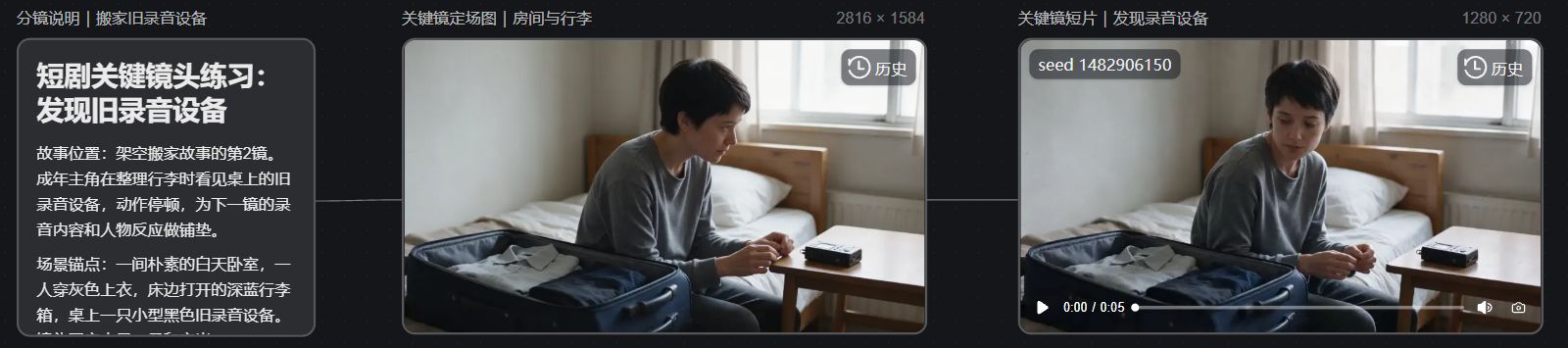
เคสจริงบนแคนวาส: เริ่มจากยืนยันช็อต "พบอุปกรณ์บันทึกเสียง"
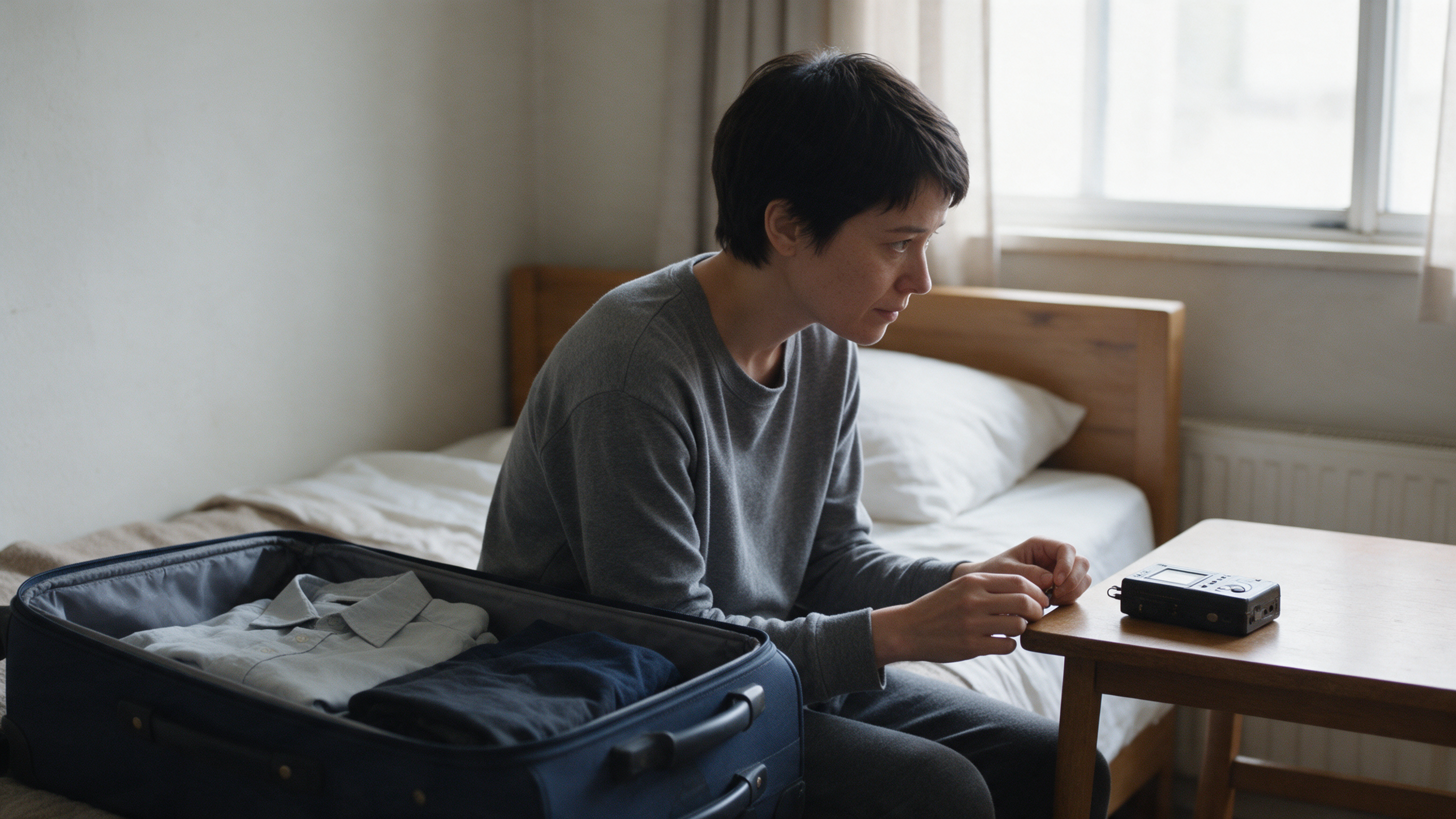
ผมได้เชื่อมคำอธิบายบอร์ดช็อต ภาพคุมฉาก และช็อตสั้นเรียงกันใน 纳逗Pro案例画布 ซึ่งตรงกับช็อตที่ 2 ในตารางบอร์ดช็อตข้างต้น เรื่องและตัวละครเป็นสมมติ จุดยึดฉากคือห้องนอนตอนกลางวัน ตัวเอกผู้ใหญ่สวมเสื้อสีเทา กระเป๋าสีกรมท่าเปิดวางข้างเตียง และอุปกรณ์สีดำบนโต๊ะ
ภาพคุมฉากความละเอียด 2816×1584 ที่สร้างด้วย Seedream 5.0 Pro แสดงตัวเอกนั่งข้างเตียง ตำแหน่งเสื้อผ้าและกระเป๋าชัดเจน อุปกรณ์บนโต๊ะก็พอจะมองเห็นรูปร่างได้ ภาพอ้างอิงชิ้นนี้สามารถใช้เป็นพร็อพอ้างอิง แต่ต้องตรวจสอบอีกครั้งก่อนการผลิตจริงว่าอุปกรณ์นั้นตรงตามรุ่นเครื่องบันทึกเสียงที่บทต้องการหรือไม่
อิงจากภาพนี้ Seedance 2.0 Mini สร้างช็อตสั้นขนาด 1280×720 ประมาณ 5 วินาที ไม่มีเสียง ช็อตแรกยังคงฉากห้องนอน ตัวเอกเสื้อสีเทา กระเป๋าและอุปกรณ์บนโต๊ะ เงยหน้าของตัวละครและการมองไปที่อุปกรณ์ต้องตรวจเฟรมต่อเฟรม ไม่ควรตัดสินจากเฟรมแรกเพียงอย่างเดียวว่าการแสดงผ่าน ความต้องการจะต้องเติมช็อตก่อนและหลัง เสียงบันทึกของพ่อ การเชื่อมเสียง และการตัดต่อไทม์ไลน์ แล้วส่งออกเพื่อตรวจดูทั้งหมด
ภาพด้านล่างเป็นภาพสกรีนช็อตจากแคนวาสจริงของการทดลองครั้งนี้ สามารถตรวจสอบคำอธิบายบอร์ดช็อต ภาพคุมฉาก ช็อตวิดีโอสั้น และการเชื่อมโหนดได้