Como produzir um curta com IA: etapas completas do roteiro até a versão final
Como produzir um curta com IA: etapas completas do roteiro até a versão final
Produzir um curta com IA pode seguir esta ordem: elaborar um roteiro por cenas → dividir em planos → preparar referências de personagens e cenários → gerar vídeo por plano → dublagem e montagem bruta → ajustar ritmo e som → exportar e revisar. Em cada etapa, mantenha uma versão verificável; se encontrar problemas, volte à etapa correspondente para corrigir.
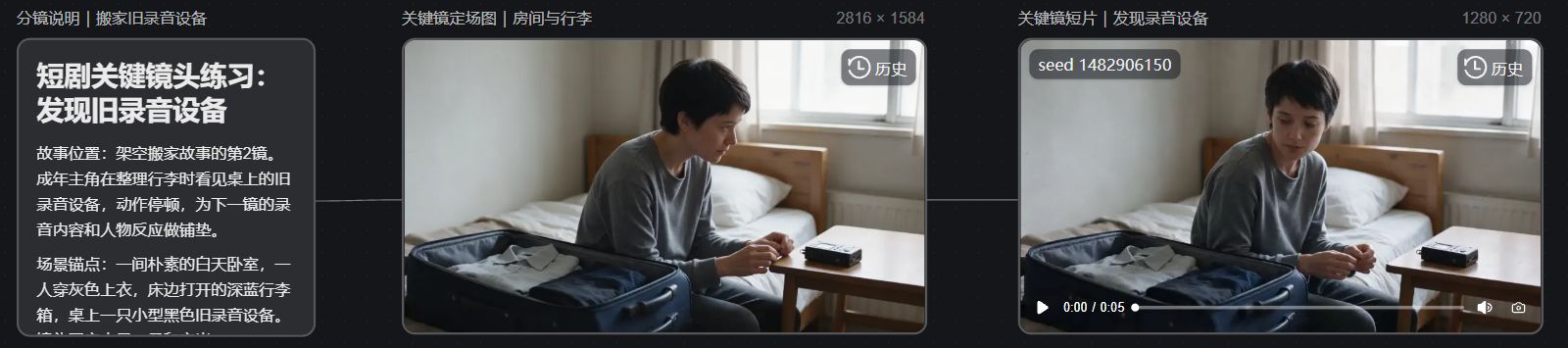
Na primeira vez, escolha um protagonista e um cenário principal, e conclua uma pequena história com causa, conflito e desfecho. A seguir, um exercício fictício ilustra o método: o protagonista arruma as malas para se mudar, encontra uma gravação deixada pelo pai e por fim pega o celular para ligar. Eu testei no Canvas do NadouPro um dos planos-chave — o momento em que se descobre um velho gravador — com uma imagem fixa em 2K seguida de um curto plano silencioso de aproximadamente 5 segundos; antes de submeter, foram estimados 3 e 7 pontos, respectivamente, totalizando 10 pontos estimados. Os demais planos, a gravação do pai, a montagem e o vídeo final pertencem ao planejamento didático e não foram concluídos neste caso.
Na parte prática, uso o canvas livre do NadouPro como exemplo. Primeiro identifique as imagens necessárias para a história e só então decida quais nós usar; não é preciso ativar todas as funcionalidades desde o início.
Passo 1: escrever um roteiro filmável
Responda três perguntas: o que o protagonista quer fazer, que impedimento encontra e qual decisão toma no final. Em seguida, transforme a história em um roteiro por cenas, indicando em cada cena local, horário, personagens, ações e falas.
No exemplo da mudança, “ele finalmente entendeu o pai” não se traduz diretamente em imagem. Divida isso em mudanças visíveis e audíveis: encontra um gravador ao organizar os objetos; escuta uma voz conhecida; larga a roupa que segura; pega o celular e disca.
Ao pedir auxílio da IA para escrever o roteiro, você pode usar um pedido assim:
Escreva um curta ambientado em uma mudança, com apenas um protagonista em cena, cuja ação principal ocorre em um quarto. O protagonista está prestes a partir; ao organizar seus objetos, ouve uma gravação deixada pelo pai e, ao final, decide ligar. Escreva separando por cena, ações dos personagens e falas ou sons; expresse a variação emocional por meio das ações, sem adicionar personagens ou subtramas novas.
Essa sugestão é apenas um rascunho. Após gerar, leia tudo: por que a gravação aparece, por que o protagonista muda de decisão, e se o final remete ao início. Se a lógica da história não estiver clara, revise o roteiro antes de produzir as imagens.
Entrega desta etapa: uma versão definitiva do roteiro por cenas. Defina também a duração alvo e o formato de quadro, que serão usados nas etapas seguintes.
Passo 2: dividir o roteiro em planos e estimar previamente o tempo das falas
Cada plano deve descrever uma ação principal, complementando com enquadramento, posição dos personagens, movimento de câmera e som. Abaixo está a versão simplificada do storyboard do exercício; na produção, você pode subdividir conforme o ritmo da interpretação.
Plano | Imagem e ação | Som | O que este plano deve esclarecer |
|---|---|---|---|
1 | Plano médio, protagonista coloca roupas em uma mala aberta | Som de arrumação | Protagonista se prepara para partir |
2 | Plano detalhe, protagonista encontra um gravador entre objetos antigos | Ruído de manuseio seguido de breve pausa | Introduz a virada da história |
3 | Close no gravador, começa a tocar | Gravação do pai | Apresenta a informação que desencadeia a emoção |
4 | Close no rosto do protagonista, ele paralisa o gesto e olha para a mala | Gravação em continuidade | Mostra a reação do protagonista ao público |
5 | Plano médio, protagonista larga a roupa e pega o celular para discar | Tom de discagem | Concluir a história por meio da ação |
Para trechos com falas, leia em voz alta ou grave uma dublagem temporária para estimar o tempo necessário e então ajustar os planos. Caso contrário, a imagem pode terminar antes da fala ser concluída.
No NadouPro, crie um canvas livre, adicione um nó de texto com o roteiro e clique em “dividir em planos” após colar o roteiro. O resultado automático exige verificação humana: não deve faltar nenhuma virada, nem sobrar planos irrelevantes; personagens e objetos precisam ser reconhecidos corretamente. A entrada e a interface encontram-se no Guia da tela livre.
Entrega desta etapa: um storyboard com números de plano, imagem, ação, som e duração estimada.
Passo 3: definir personagens e cenários e depois gerar imagens dinâmicas
Escolha primeiro a aparência do personagem, as roupas e os cenários principais. Use um nome consistente para as imagens de referência do mesmo personagem e indique o estado da roupa; registre também a disposição do quarto, a direção da luz e a posição dos objetos-chave para cada cena.
Por exemplo: nesta cena o protagonista veste uma camiseta cinza, a mala está ao lado da cama e o gravador está no armário. Essas informações devem acompanhar os planos relevantes, não ser reescritas a cada geração. Se o personagem trocar de roupa ou a cena passar para a noite, salve um estado correspondente para evitar misturas indevidas.
As funções de imagens e vídeo do NadouPro permitem usar referências nas gerações; o vídeo também suporta modo de múltiplas referências — veja o Guia de geração multimídia. As imagens de referência ajudam a preservar características desejadas, mas não substituem a checagem. Após gerar, compare formato de rosto, corte de cabelo, roupa e adereços para confirmar se as imagens pertencem à mesma história.
Entrega desta etapa: imagens de personagem, cenários e adereços confirmadas. Designs não finalizados não devem ser gerados em lote.
Passo 4: gerar vídeo plano a plano, validando primeiro os pontos críticos
Escolha um plano crítico do storyboard para testar. Por exemplo, o plano em que o protagonista encontra o gravador exige posição clara do objeto e interação com o ator; verifique esse plano antes de decidir como conectar os demais.
Ao escolher o modo de geração, considere o material disponível:
-
Se houver apenas concepção textual, use geração de vídeo a partir de texto para testar imagens e ações.
-
Se já houver referência de imagem ou sujeito definido, escolha modos que aceitem imagens de entrada para que o prompt foque no movimento.
-
Se for preciso fornecer imagem inicial e final, experimente o modo de quadro inicial/final.
-
Se o personagem ou cenário reaparece frequentemente, utilize o modo de múltiplas referências e verifique cada resultado após a geração.
Os modos acima constam no Guia de geração multimídia do NadouPro; as opções específicas dependem do nó e do modelo disponíveis na interface.
Descreva as ações de forma concreta. Exemplo: “Plano médio, protagonista sentado ao lado da mala, olhando para baixo enquanto organiza roupas; ao ouvir a gravação, interrompe o gesto; a câmera aproxima-se lentamente.” Se houver muitas ações ou resultados instáveis, divida em planos separados para mostrar arrumar, pausa e reação facial.
Após cada geração, salve a versão utilizável com o número do plano. Verifique se o personagem não mudou de aparência, se mãos e adereços estão corretos e se a direção do movimento conecta com planos anteriores e posteriores. Em caso de problemas, identifique a causa e ajuste a imagem de referência ou a descrição da ação; não altere muitas condições ao mesmo tempo, para que seja possível saber qual ajuste surtiu efeito.
Entrega desta etapa: clipes de vídeo organizados por número de plano e um registro dos planos que requerem retrabalho.
Passo 5: preparar o som e montar uma versão compreensível
Organize separadamente falas, narração, sons ambientes e trilha. No exercício, a gravação do pai carrega a informação da trama; primeiro transcreva claramente as falas e depois decida como a música entra.
O NadouPro oferece recursos para geração de dublagens e música — prepare os sons necessários conforme o Guia de geração multimídia. Ao usar vozes humanas, músicas existentes ou outros materiais, verifique as autorizações de uso correspondentes.
Conecte os materiais ao nó de edição, clique em “ir para edição” e organize os planos e sons na ordem da história. O fluxo de entrada de materiais, edição online e exportação desse nó segue o Guia do nó de edição.
Na montagem bruta, avalie três pontos: o início explica a situação do protagonista? A virada é compreensível? O final é válido? Se faltar um plano de reação-chave, acrescente-o; cenas que repetem a mesma informação podem ser encurtadas. Não é necessário adicionar transições e efeitos nesse momento.
Passo 6: ajustar ritmo, falas e continuidade entre planos
Com a ordem da história definida, trabalhe trecho a trecho nas pausas, na atuação e no som. O tempo de reação do protagonista ao ouvir a gravação deve ser decidido com base na imagem; não é preciso que todos os planos tenham a mesma duração.
Verifique com atenção estes pontos:
-
Entre planos adjacentes: a posição do personagem, o olhar e os movimentos conectam-se corretamente? Algum objeto mudou de lugar de forma abrupta?
-
Quando aparecem falas: a velocidade de fala é adequada? A música não encobre a voz? Quando o personagem aparece falando, a boca corresponde ao áudio?
-
Virada e final: foi dado ao público tempo para entender e reagir? A narrativa não depende apenas de uma narração explicativa para fechar a lógica?
Se a boca não bate com o áudio, identifique se o problema é o desalinhamento do som ou uma geração inadequada do vídeo e então ajuste o áudio ou refaça os planos relacionados. Não presuma que qualquer vídeo aceitará automaticamente uma dublagem e parecerá natural.
Revisem vídeo e som juntos sempre que possível. Assistir mudo ajuda a detectar problemas de continuidade de movimento; ouvir apenas o som auxilia na verificação de falas e níveis; porém, a revisão final deve ser com reprodução completa para confirmar que ambos contam a história de forma clara.
Passo 7: exportar arquivos e verificar o efeito em reprodução real
Antes de exportar, confira formato, duração, legendas e áudio do projeto. Escolha vertical ou horizontal conforme o canal de publicação alvo; resolução, taxa de quadros e formato do arquivo devem seguir os requisitos vigentes do canal e as opções disponíveis na ferramenta — não use um conjunto fixo de parâmetros sem verificar.
Após a exportação, abra o arquivo e verifique:
-
O arquivo reproduz normalmente? Começo e fim estão completos? Há quadros pretos ou planos faltando?
-
Personagens, cenários e legendas estão legíveis? Há erros de grafia nas legendas ou sobreposição que esconda imagens importantes?
-
As falas estão audíveis? Há aumentos súbitos de volume, cortes no áudio ou desalinhamento entre som e imagem?
-
O conteúdo e os materiais utilizados cumprem as exigências de publicação do canal, licenciamento e rotulagem de conteúdo gerado por IA?
Depois da primeira versão, peça para alguém que não conhece o roteiro assistir e dizer o que o protagonista quer fazer e por que mudou de ideia. Onde a compreensão falhar, volte ao roteiro ou ao plano correspondente. Termine um pequeno conto completo antes de adicionar personagens, cenários ou episódios.
Exemplo real no canvas: validar primeiro o plano “descoberta do gravador”
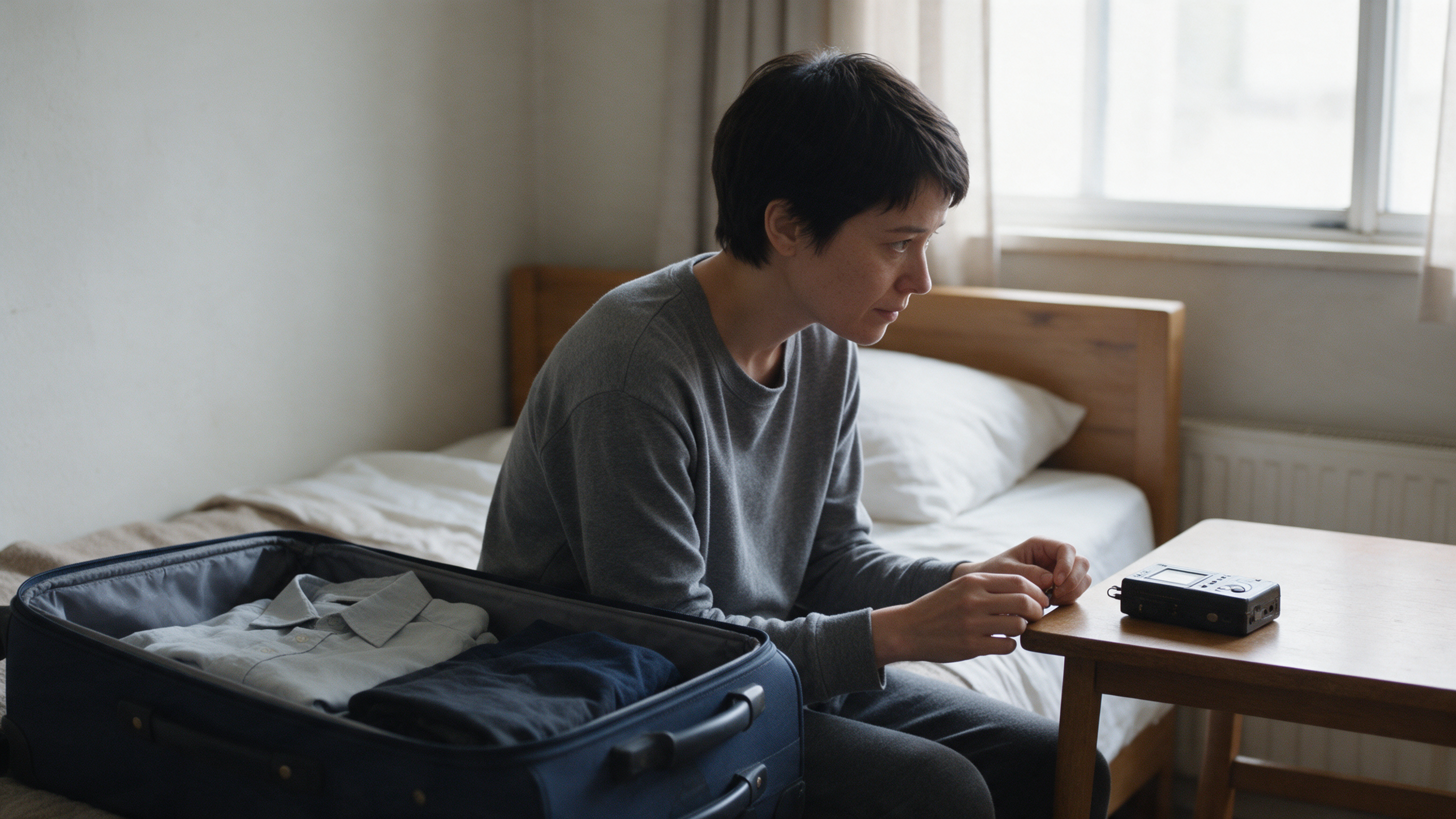
No Canvas do NadouPro, conectei a descrição do storyboard, a imagem fixa e o curto plano em sequência. Este corresponde ao plano 2 do storyboard acima; a história e os personagens são fictícios. O ponto de ancoragem da cena é um quarto diurno, protagonista adulto com camiseta cinza, mala azul escura aberta ao lado da cama e um pequeno aparelho preto sobre a mesa.
Na imagem fixa em 2816×1584 gerada pelo Seedream 5.0 Pro, o protagonista está sentado à beira da cama, com roupas e a mala bem posicionadas, e o pequeno aparelho sobre a mesa é identificável. A aparência do aparelho serve como referência de adereço, mas seu modelo exato de gravador deve ser verificado antes da produção final.
Com essa imagem como referência, o Seedance 2.0 Mini gerou um curto plano de 1280×720, cerca de 5 segundos, sem áudio. O primeiro quadro do clipe preservou o quarto, o personagem de camiseta cinza, a mala e o aparelho na mesa; a direção do olhar do personagem em relação ao aparelho deve ser verificada quadro a quadro — não se baseie apenas no primeiro quadro para afirmar que a interpretação está correta. Para inserir esse plano em um curta completo, é necessário complementar com planos anteriores e posteriores, a gravação do pai, a continuidade sonora e a edição da linha do tempo, e então exportar e revisar.
A imagem abaixo é uma captura da página real do canvas usada neste caso; nela você pode verificar a descrição do storyboard, a imagem fixa, o clipe curto e as conexões entre nós.