
AI 다큐멘터리는 어떻게 제작하나요? 전용 도구가 있나요?
AI 다큐멘터리는 어떻게 제작하나요? 전용 도구가 있나요?
이번에는 NadouPro 캔버스에서 "허구의 옛 기차역" 상황 재구성 샘플을 만들었습니다: 먼저 장면 설정 이미지를 생성한 뒤, 그것을 참고하여 약 5초 분량의 단편 영상을 생성했습니다. 두 단계의 제출 전 견적은 각각 3 포인트와 7 포인트였고, 합계 예상은 10 포인트입니다; 이 샘플은 생성된 컷이 다큐멘터리 제작 과정에서 어떤 위치를 차지하는지 설명하기 위한 것이며, 역사적 영상으로 대체될 수 없습니다.
직접 답변: AI 다큐멘터리도 여전히 주제 선정, 인터뷰, 아카이브 조사와 사실 검증에서 시작합니다. AI는 자료 정리, 검증용 초안 스크립트 작성, 콘티 계획, 명확히 표기된 상황 재구성 컷 제작을 도울 수 있습니다; 편집, 색보정, 사운드와 자막은 기존의 후반 작업 도구에 맡기는 것이 좋습니다. 어떤 소프트웨어도 제작자를 대신해 역사적 사실을 확인해주지 않습니다. NadouPro는 생성된 소재를 조직·관리하는 데 적합하고, Premiere는 인터뷰 전사 보조에, DaVinci Resolve는 편집·색보정·사운드 후반에 유용합니다; 이름에 "다큐멘터리"가 들어간 단일 도구를 찾을 필요는 없습니다.
먼저 증거 사슬을 구성한 뒤, 어떤 장면에 AI가 필요한지 결정하세요
먼저 작품이 답해야 할 질문을 명확히 작성하고, 자료를 인터뷰 원본 기록, 아카이브, 현장 촬영, 조사 대기 단서로 분류하세요. 대본에 나오는 핵심 인명, 시간, 장소, 인용은 구체적 자료로 되돌아갈 수 있어야 합니다; AI가 정리한 요약은 검토용 초안으로만 사용되어야 합니다. 자료가 부족할 때는 우선 인터뷰를 보강하거나 아카이브를 찾고, 기존 현장 영상을 이용해 설명하되 모델이 부족한 사실을 현실처럼 "채워 넣어" 진짜 현장으로 보이게 해서는 안 됩니다.
짧은 샘플 영상을 만들 때는 다음 순서로 진행할 수 있습니다: 출처와 권한 범위를 정리한다; 내레이션과 샷리스트를 작성하고 각 문장에 출처를 표기한다; 직접 촬영할 수 없고 해석상 가치가 명확한 구간에만 상황 재구성을 제작한다; 마지막으로 인터뷰, 아카이브, 현장, 연출 컷을 함께 편집하고 자막·내레이션·화면의 암시를 문장별로 대조 검토한다. 생성된 영상이 타임라인에 들어갈 때는 컷 옆에 명확한 "상황 재구성" 표기를 두어 관객이 추측으로 소재의 성격을 판단하지 않도록 해야 합니다.
원본 기록과 상황 재구성은 같은 증거 등급에 두지 마세요
자료 | 제작 시 보관 | 관객에게의 설명 |
|---|---|---|
인터뷰 녹음 및 영상 | 원본 파일, 맥락 및 허가 | 합성 음성으로 인터뷰 대상자의 원 발언을 대신하지 마세요 |
역사 사진 및 아카이브 | 출처, 연대 및 확인 가능한 정보 | 복원이나 생성으로 보완한다고 해서 새로운 사료를 발견한 것은 아닙니다 |
현장 촬영 | 촬영 시간, 장소 및 조건 | 후반작업으로 사실 판단과 관련된 내용을 변경해서는 안 됩니다 |
AI 상황 재구성 | 근거, 프롬프트, 생성 기록 및 검토 의견 | 명확히 "상황 재구성"으로 표기하고, 사실의 증거로 간주하지 마세요 |
예를 들어, 자료로 어떤 역이 존재했다는 것만 증명할 수 있다면, 생성된 화면만으로 당시 긴 벤치의 위치, 빛의 상태, 인물의 행동이나 대화를 추정해서는 안 됩니다. 모델은 하나의 가능한 공간감을 연출할 수는 있지만, 제작자가 그 세부를 이미 확인된 역사적 사실로 기록해서는 안 됩니다.
어떤 도구를 AI 다큐 제작 프로세스에 포함시킬 수 있는가
NadouPro: 자유 캔버스에서 설명, 장면 설정 이미지와 단편 비디오 노드를 연결할 수 있습니다; 작업대는 "대본→주제→콘티→제작" 순으로 영상화 프로세스를 구성합니다. 이는 연출 소재의 창작 및 관리를 담당하며 사료 검증은 책임지지 않습니다. 자세한 내용은NadouPro 작업대 설명을 참조하세요。
Premiere: 음성을 텍스트로 변환해 인터뷰 전사와 자막 초안을 생성할 수 있으나, 인명·사투리·전문용어 및 문장 구분은 원본 녹음을 대조해 교정해야 합니다。참조: Adobe Premiere 전사 안내。
DaVinci Resolve: 편집, 색보정 및 오디오 후반 작업에 사용할 수 있으며, 서로 다른 출처의 영상을 같은 타임라인에 배치해 리듬과 사운드·화면을 점검할 수 있습니다。참조: Blackmagic Design 官方介绍。도구 조합은 팀의 기존 워크플로우, 자료 규모 및 실제 사용 가능한 기능에 따라 달라지며, "AI 다큐멘터리"라는 이유만으로 모든 후반 소프트웨어를 교체할 필요는 없습니다。
실제 캔버스 사례: 명확히 표기된 허구의 옛 기차역 연출
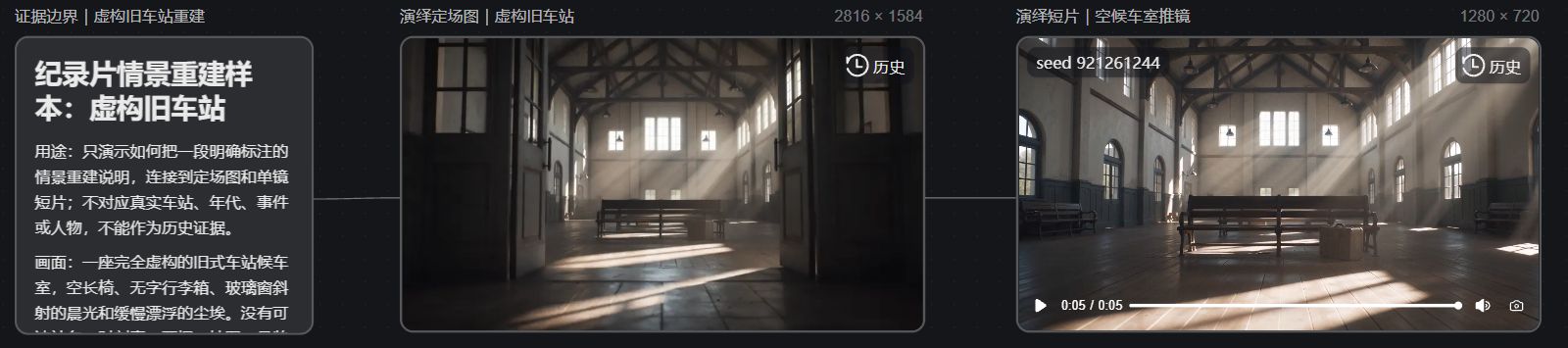
이번 사례의 샘플은 본문을 위해 제가 구성한 허구의 장면이며, 실제 역, 연대, 사건 또는 인물을 대응하지 않습니다。제가NadouPro 사례 캔버스에서 "증거 경계 설명 → 연출 장면 설정 이미지 → 연출 단편" 세 개의 노드를 연결했습니다. 설명 카드는 용도를 먼저 한정합니다: 화면은 오직 샷 디자인을 시연할 뿐 역사적 증거로 쓰이지 않습니다; 프롬프트는 읽을 수 있는 역명, 시간표, 표권 및 실제 인물을 제외하도록 설정했습니다。
장면 설정 이미지는 Seedream 5.0 Pro로 생성되었으며 실제 크기는 2816×1584입니다. 화면은 텅 빈 대합실, 나무 긴 의자와 높은 창으로 들어오는 아침 햇빛을 담고 있습니다; 이는 영상 제작을 위한 공간과 빛의 참고 자료일 뿐, 어떤 실제 역이 이와 같았다는 것을 의미하지 않습니다。
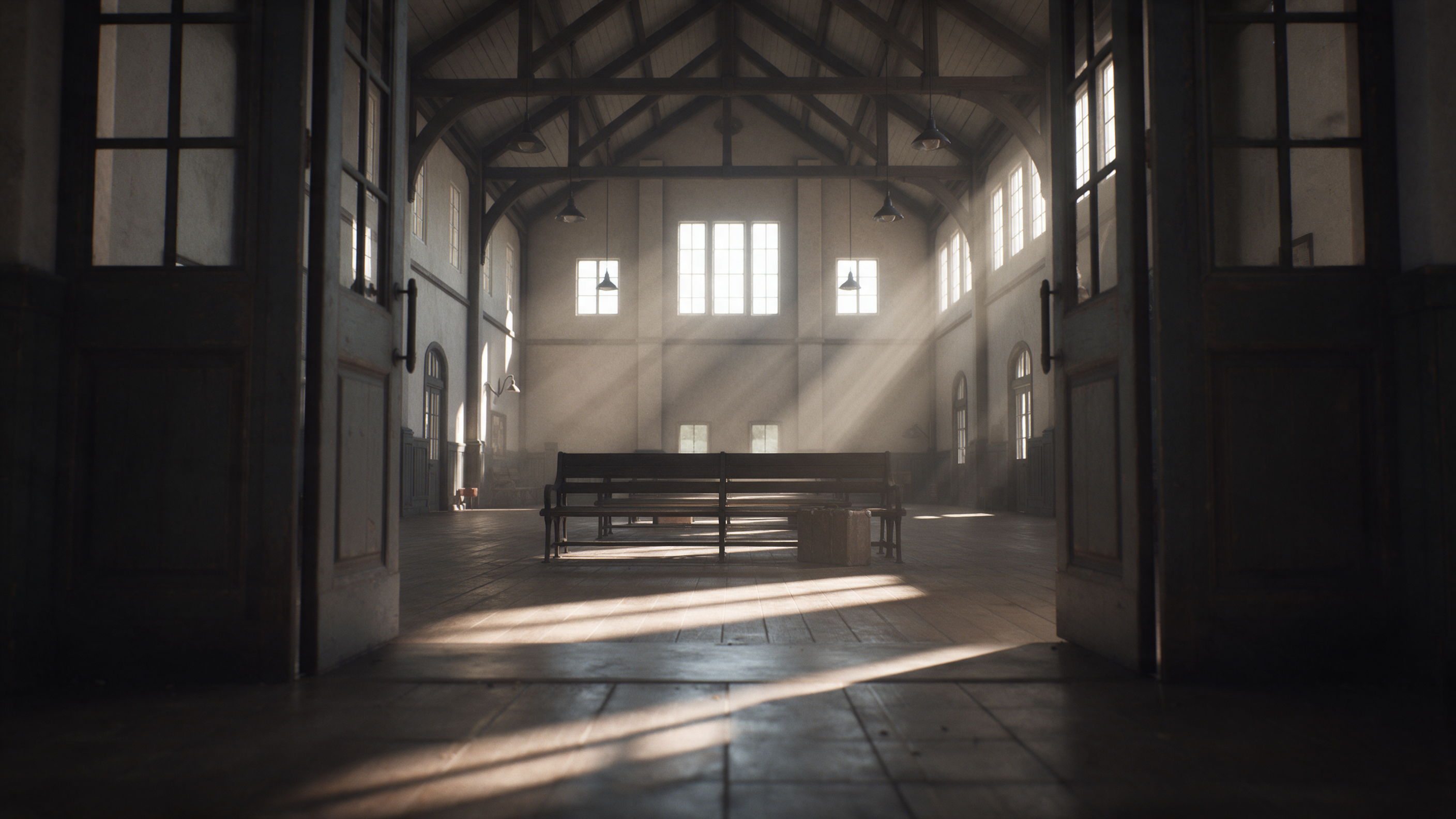
그 다음 Seedance 2.0 Mini를 사용해 이 이미지를 참고로 단일 샷의 짧은 영상을 생성했으며, 실제 해상도는 1280×720, 길이는 약 5.04초, 무음입니다. 카메라는 입구에서 대합실 쪽으로 천천히 전진하며 창빛과 긴 의자가 식별됩니다; 생성 과정에서 일부 소품 세부가 바뀔 수 있으므로 이 영상은 샷 방향을 시연하는 용도로만 사용해야 하며, 장면의 프레임별 정확성을 증명할 수 없고 정식 다큐멘터리의 사실 검증, 편집, 내레이션 및 권한 확인을 대체할 수 없습니다。
아래의 캔버스 전경 스크린샷은 이번 실제 캔버스 웹페이지에서 자동으로 캡처한 것입니다. 텍스트 카드, 장면 설정 이미지, 단편 비디오와 두 개의 연결선이 동시에 화면에 들어와 있어 사례가 실제로 "설명 → 이미지 → 비디오" 순으로 실행되었는지 대조하기 용이합니다; 스크린샷 자체도 마찬가지로 사료로 간주되지 않습니다。
샘플 완성 후 이 체크리스트에 따라 확인하세요
사실: 내레이션, 자막, 인명과 시간 정보를 각각 출처에서 찾을 수 있는가? 출처가 없는 세부는 삭제되었거나 명확한 불확실성 표기로 바뀌었는가?
화면: 인터뷰, 아카이브, 현장 촬영과 상황 재구성이 관객에게 쉽게 구분되는가? 생성된 컷의 건물, 의상, 소품이 사실로 잘못 표기되지는 않았는가?
편집 및 사운드: 편집이 인터뷰 대상자의 원래 의도를 바꾸지는 않았는가? 음악이나 컷의 병치는 자료가 증명하지 않는 인과관계를 암시하는가? 합성 음성과 허가 범위는 명확히 표기되었는가?
보관: 원본 자료, 허가, 출처, 프롬프트 및 수정 기록을 보관하세요. 추후 누군가 "이 문장이나 이 장면은 어디에서 왔는가"라고 물으면 제작자는 해당 자료를 찾아 제시할 수 있어야 하며, 단지 "AI 생성"이라고만 답해서는 안 됩니다。